


あなたは安全なステージング環境で完璧なLearnDashサイトを作成するために熱心に取り組んできました。今こそ、LearnDashステージングサイトを本番環境に移行して、その傑作を披露するときです。心配いりません。このガイドがプロセスを案内し、オンラインコースのスムーズな移行を保証します。
WP Stagingプラグインを使用してLearnDashステージングサイトを本番サイトに安全にプッシュするプロセスを案内し、オンラインコースへの影響を最小限に抑えてスムーズな移行を保証します。
Contents
WP Stagingとは何ですか?
WP Staging は強力なWordPressステージング・バックアッププラグインで、テストや開発のために、ウェブサイトのすべてのコンテンツや設定を含むコピーを作成できます。
これにより、ステージングサイトで行われた変更は、デプロイの準備ができるまで本番サイトに影響を与えません。
LearnDashにステージングサイトを使う理由
LearnDash は、オンラインコースの作成・管理に使用される、機能豊富なWordPress用学習管理システム (LMS) です。教育プラットフォームを運営する際は、受講者のために安定した学習環境を維持することが重要です。
LearnDashにステージングサイトを使うことが不可欠な理由を以下に示します:
- リスク軽減 – ステージングサイトでアップデート、プラグイン、テーマ変更をテストすることで、本番のコースを壊したり、受講者の学習体験を妨げたりするリスクを最小限に抑えられます。
- 品質保証 – 新機能、コースコンテンツ、デザイン変更が公開前に意図どおりに動作することを確認できます。
- 競合解決 – 本番環境に影響を与えることなく、ステージングサイトでLearnDash、テーマ、その他のプラグイン間の競合を特定して解決できます。
LearnDashステージングサイトを本番環境にプッシュするステップバイステップガイド
1. WP Staging Proをインストールして有効化する
WP STAGING | PRO を購入し、wp-staging-pro.zipファイルをダウンロードしたら、WordPressダッシュボードにログインします。
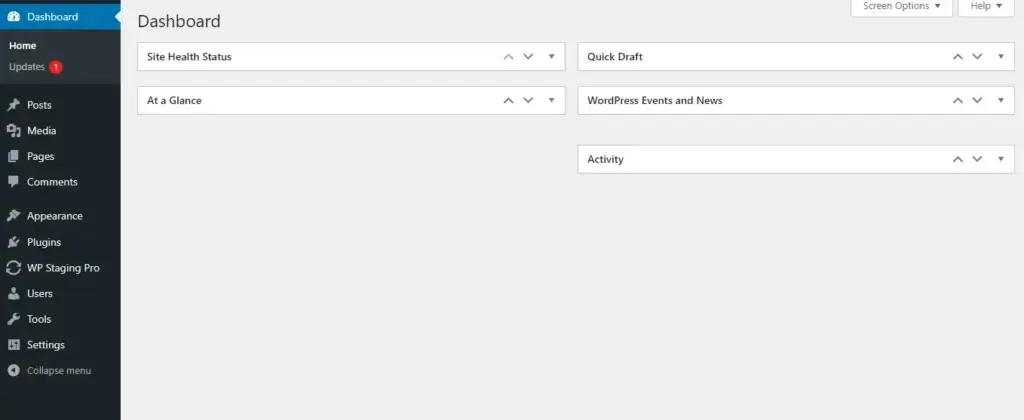
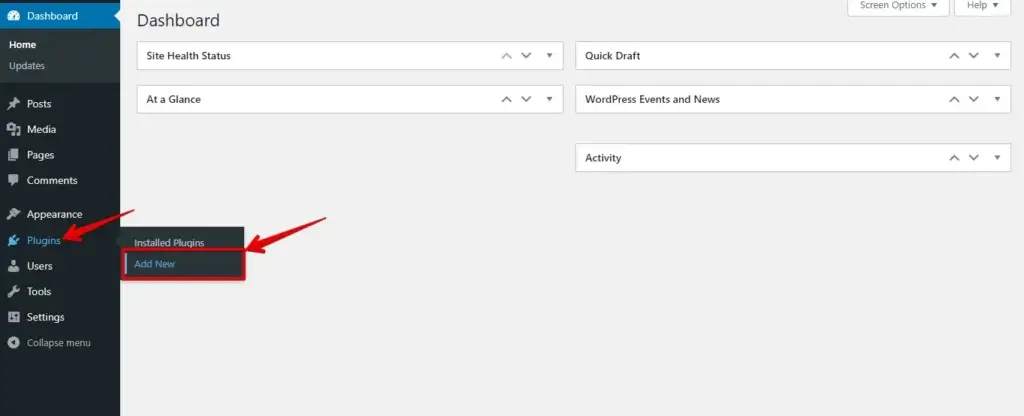
**「プラグイン」に移動し、「新規追加」**をクリックします。
次にアップロードボタンをクリックし、**「WP Staging Pro」**プラグインファイルを追加します。
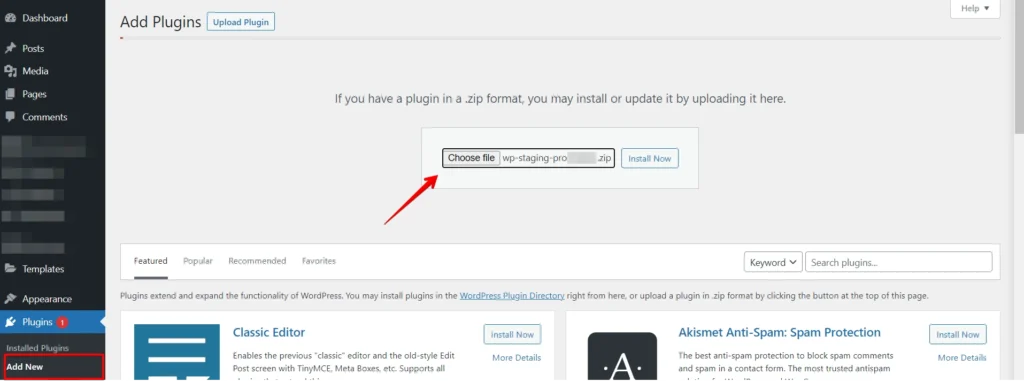
次に 「Install」 をクリックし、プラグインを 「activate」 します。
ご存じですか? WP Stagingがプロセス全体を自動化できます。 無料でダウンロードするにはここをクリック!
2. WP Staging Proでバックアップを取る
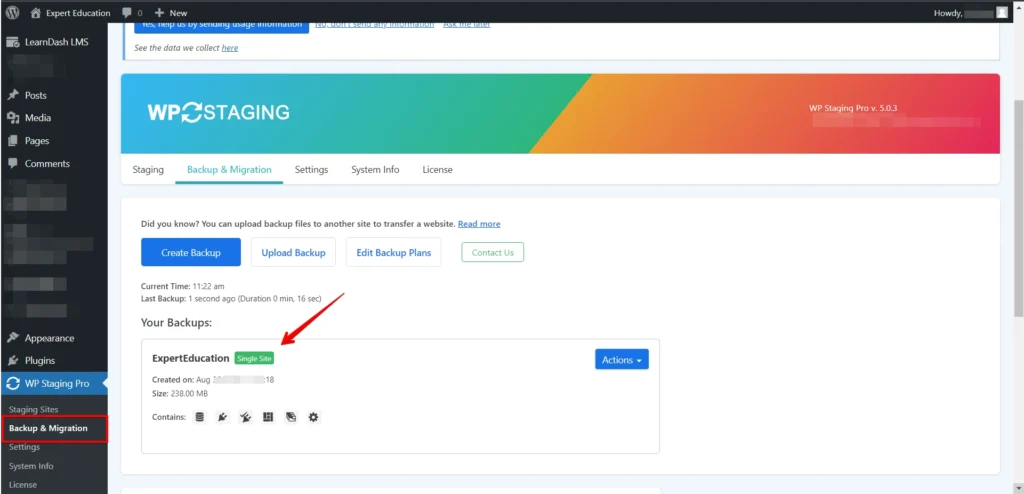
開始する前に、**「WP Staging Pro」**を使って本番サイトのバックアップを取りましょう。これらのバックアップは、ステージングサイト作成中に何か問題が発生した場合のセーフティネットとして重要です。
3. ステージングサイトを作成する
有効化すると、ダッシュボードのサイドバーにWP Stagingオプションが表示されます。クリックします。
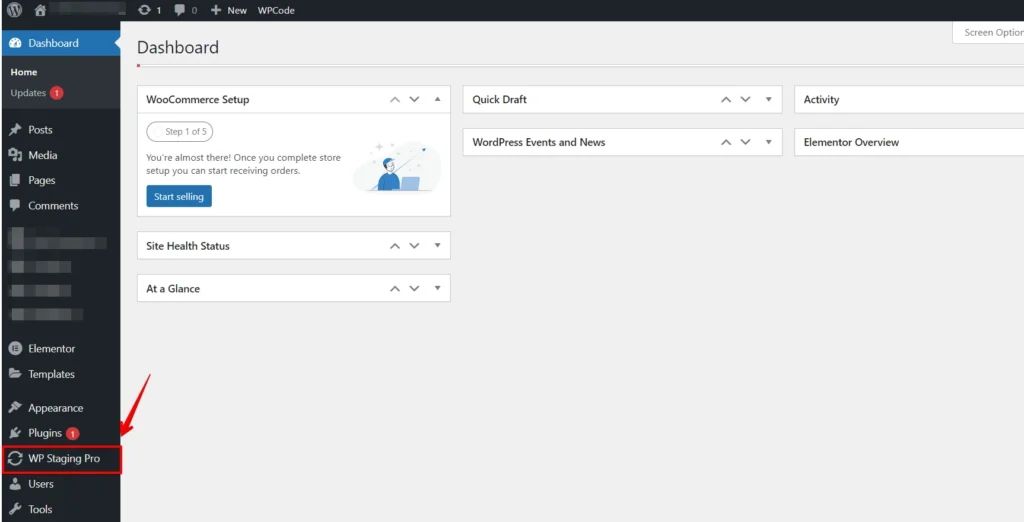
「Staging sites」 を選択します。
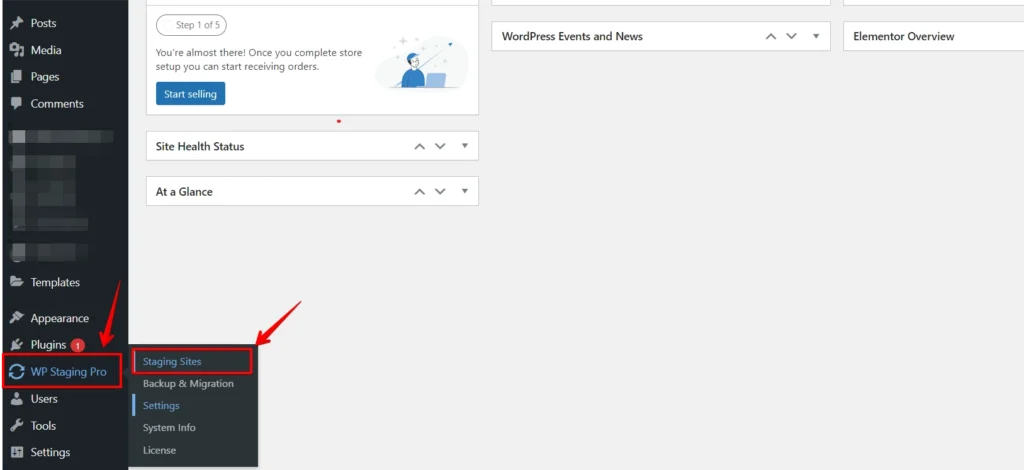
次に新しい画面が開きます。「Create Staging Site」 をクリックします。クリックしたら、画面の指示に従ってステージングサイトの設定を構成します。
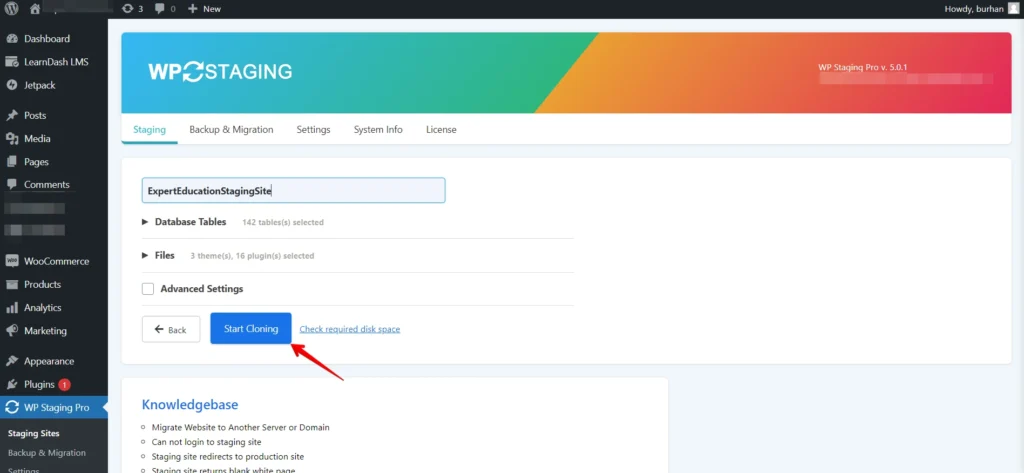
「Start Cloning」 をクリックしてステージングサイトを作成します。サイトのサイズによっては数分かかる場合があります。完了するとメッセージが表示されます。
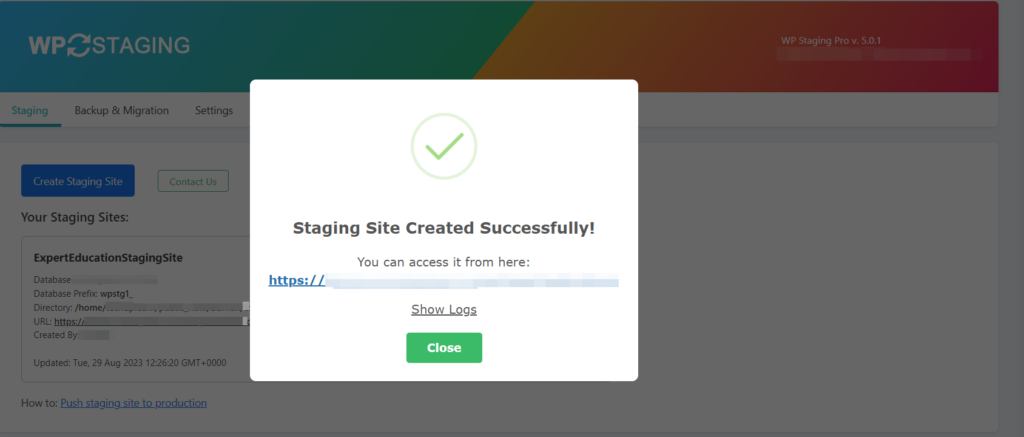
ステージングサイトが正常に作成されました。
4. LearnDashがステージングサイトで期待どおりに機能することを確認する。
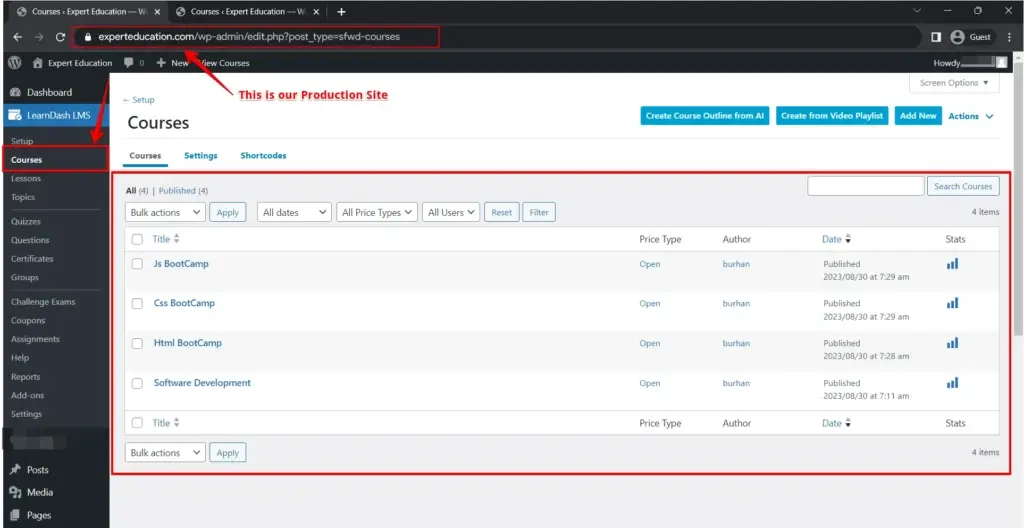
これが私の 「Production site」 のコースデータです。
これが私の 「Staging site」 のコースデータです。
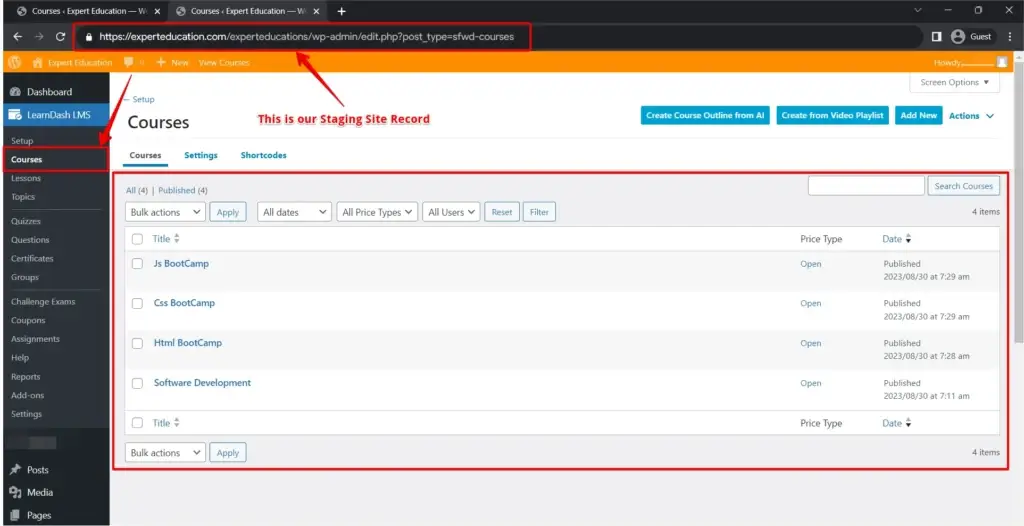
ここでお分かりのとおり、一語も欠けていません。本番サイトのすべてのデータは、WP Stagingプラグインの助けによって安全にステージングサイトに複製されています。
5. テストして変更を加える
ステージングサイトは現在、本番サイトの複製です。アップデート、プラグイン、テーマ、その他必要な変更をテストしましょう。
ここで、私がステージングサイトに新しいコースを追加したのが分かります。
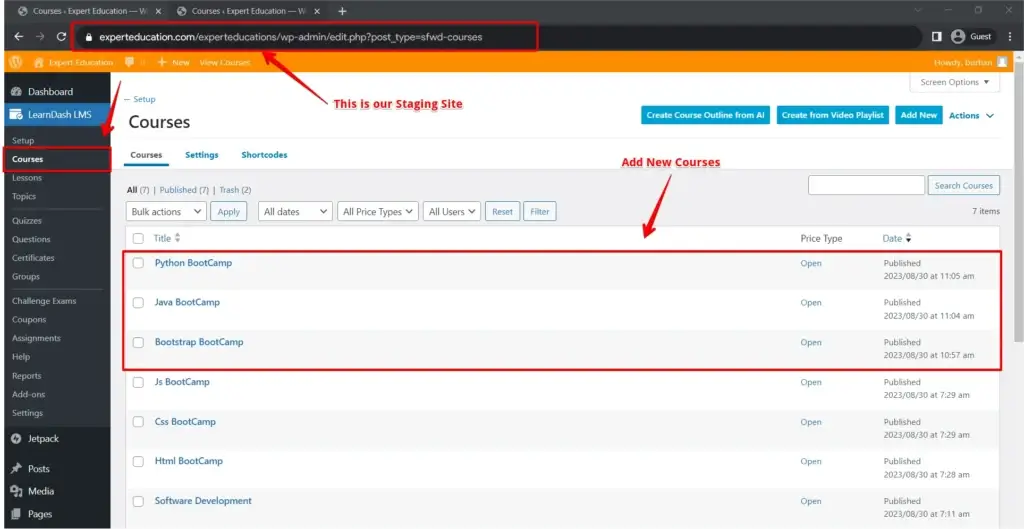
LearnDashステージングサイトを本番環境にプッシュする
1. ステージングサイトを(もう一度!)バックアップする
進める前に、LearnDashステージングサイトのもう一つのバックアップを取りましょう。この二重のバックアップ層により、移行中に何か問題が発生した場合のフェイルセーフな選択肢が確保されます。
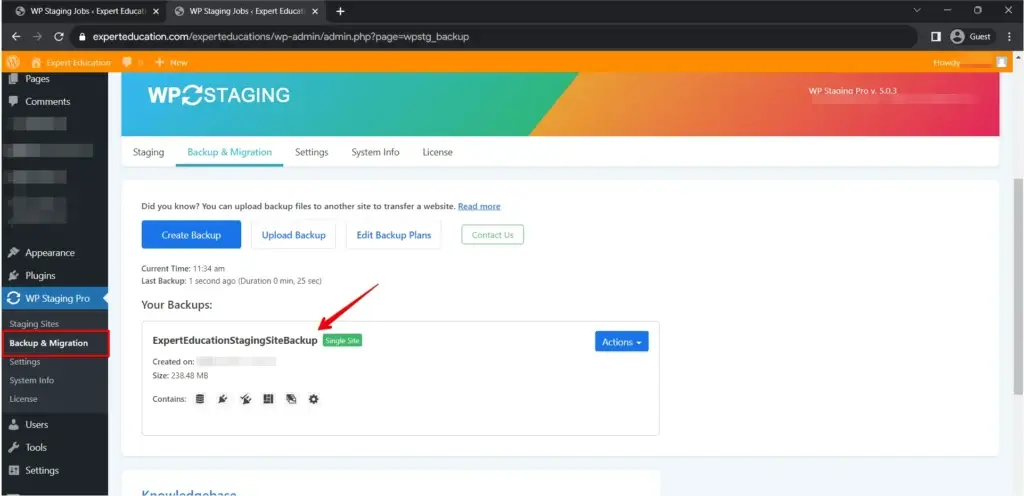
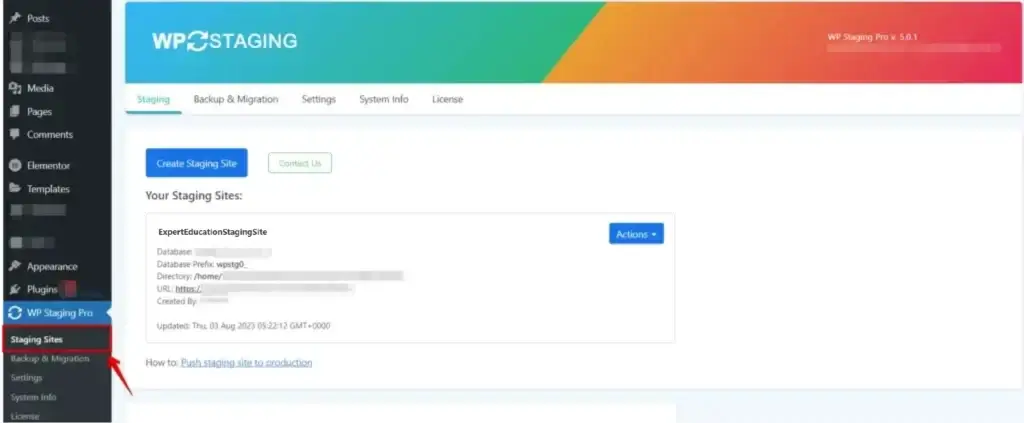
「Staging Sites」オプションを見つける
Staging Sites オプションをクリックしてステージングサイトを見つけます。
2. 「Push」オプションを見つける
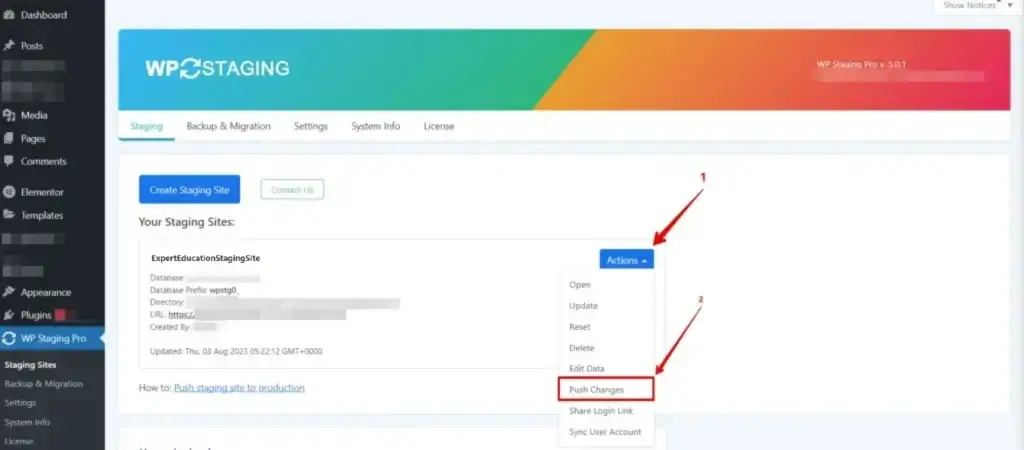
WP Stagingプラグイン内に、「Push」 というラベルのオプションがあります。この機能により、ステージングサイトをライブの本番サイトにシームレスに転送できます。
3. プッシュ設定を構成する
「Push」 オプションをクリックして進めます。プラグインの特定のバージョンによっては、いくつかの設定を選択するよう求められる場合があります。これらの設定には以下が含まれる可能性があります:
- Source Site: LearnDashステージングサイトがプッシュのソースサイトとして選択されていることを確認してください。
- Target Site: ライブの本番サイトをプッシュのターゲットサイトとして選択します。
- Options: WP Staging Proプラグインは、プッシュから特定のファイルやテーブルを除外するなどの追加オプションを提供する場合があります。これらのオプションを確認し、必要に応じて構成してください。
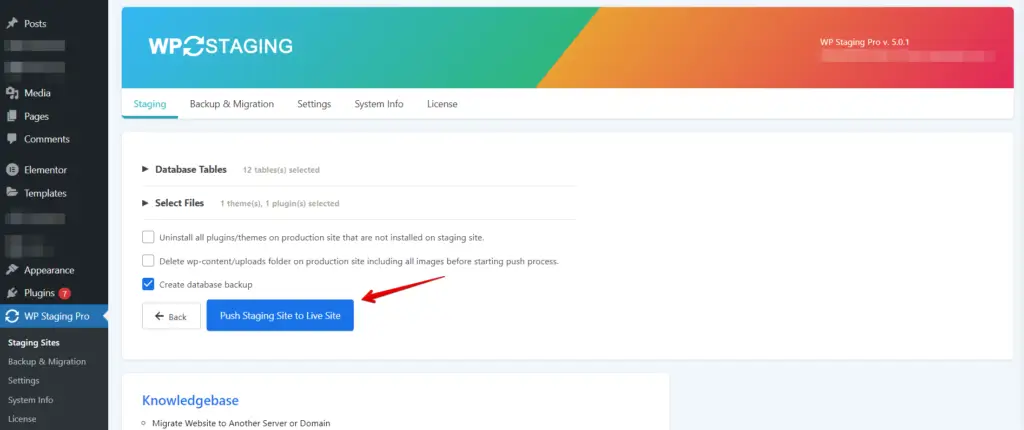
4. プッシュを開始する
設定を構成したら、プッシュプロセスを開始します。このアクションにより、すべてのコンテンツ、ファイル、データベース変更がステージングサイトから本番サイトに転送され始めます。
5. プッシュを確認する
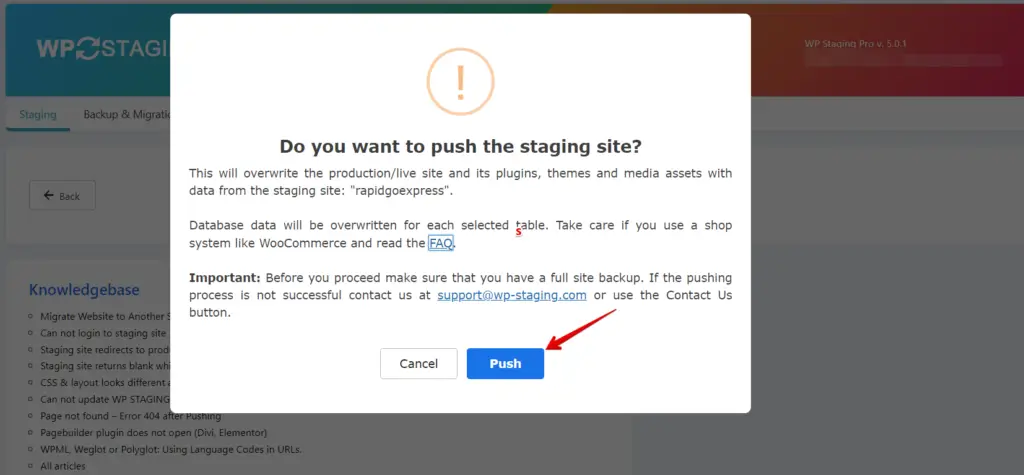
6. 進行状況を監視する
WP Stagingプラグインは、プッシュの進行状況をリアルタイムで通知してくれます。サイトのサイズと変更の数によっては、このプロセスに数分かかる場合があります。
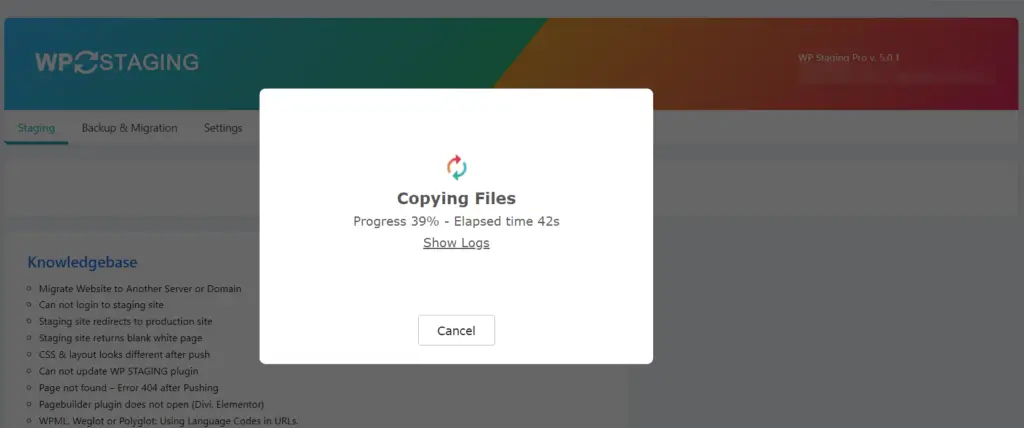
7. プッシュをチェックする
プッシュが完了したら、ライブの本番サイトにアクセスします。さまざまなページ、コース、レッスン、クイズ、インタラクティブ要素を移動して、すべてが転送されたことを確認します。
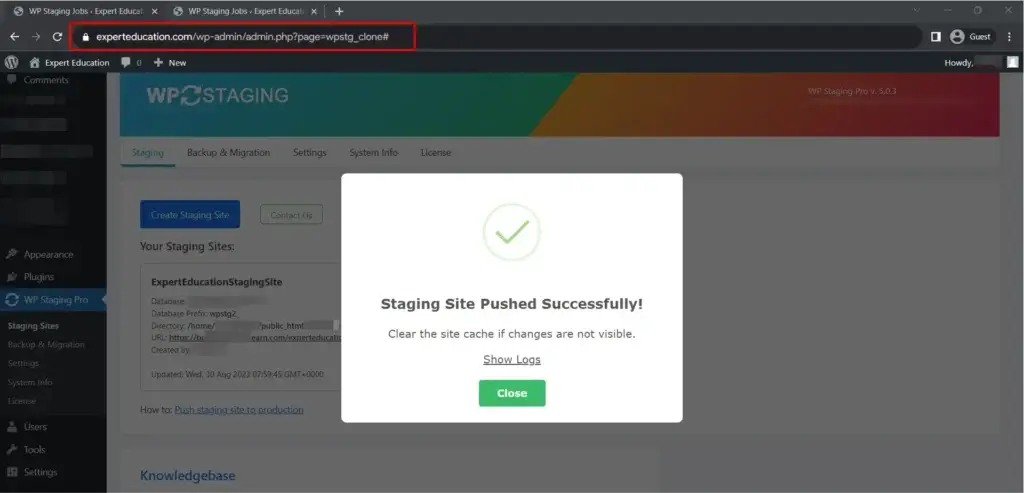
8. 機能をテストする
ライブの本番環境でLearnDashサイトのすべての側面を徹底的にテストします。コース、クイズ、課題、インタラクティブ要素、使用しているプラグインをテストしてください。これにより、ユーザー体験がスムーズで一貫したものに保たれます。
ここで、本番サイトに追加したすべての更新データが見られます。これがLearnDashステージングサイトを本番サイトに安全にプッシュする方法です。
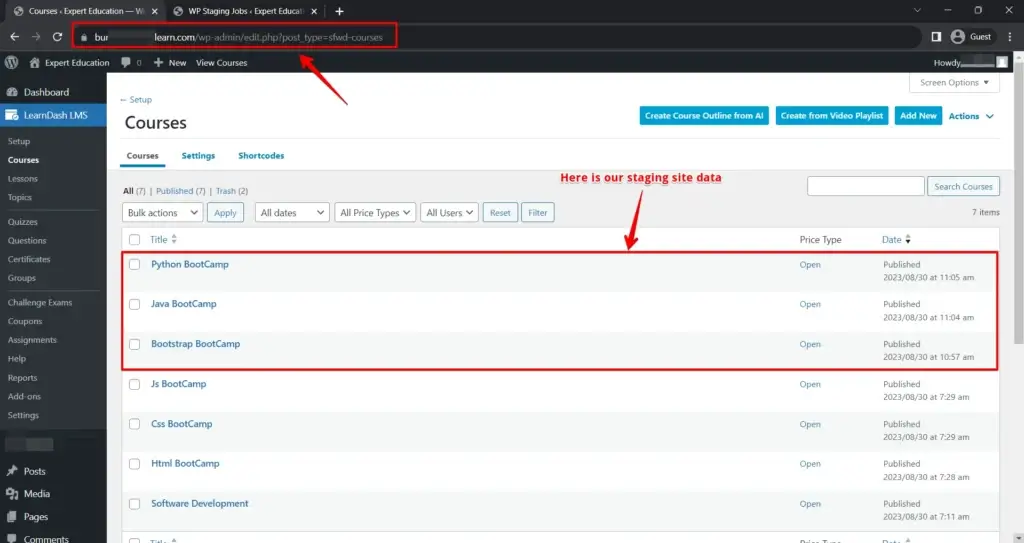
LearnDashコース、ユーザーアカウント、すべてのカスタマイズを再確認してください。
9. URLとリンクを更新する(必要に応じて)
ステージングサイトをまだ指している可能性がある内部URLやリンクを確認します。混乱や壊れたリンクを防ぐため、本番サイトのURLを反映するように更新してください。
10. 公開する!
プッシュが完了し、すべての要素がテストされたら、ライブの本番サイトでLearnDashコースを正式に公開する準備ができました。受講者にシステムの利用可能性を発表し、努力を称えましょう!
まとめ
WP Stagingプラグインを使用すれば、受講者の学習体験を妨げる心配なく、LearnDashを搭載したeラーニングウェブサイトを自信を持って更新・改善できます。安定して信頼性の高いオンラインコースプラットフォームを維持するために、ステージングサイトは不可欠です。
本番サイトを定期的にバックアップし、WordPressメンテナンスのベストプラクティスに従って、サイトをスムーズに動作させ続けることを忘れないでください。
関連記事
