


Has estado trabajando con dedicación para crear el sitio LearnDash perfecto en un entorno de staging seguro. Ha llegado el momento de revelar tu obra maestra trasladando tu sitio LearnDash de staging al entorno de producción. No temas, esta guía te llevará a través del proceso y garantizará una transición fluida para tus cursos en línea.
Te guiaremos a través del proceso para enviar de forma segura el sitio LearnDash de staging al sitio de producción utilizando el plugin WP Staging, asegurando una transición fluida con la mínima interrupción de tus cursos en línea.
Contents
- ¿Qué es WP Staging?
- ¿Por qué usar un sitio de staging para LearnDash?
- Guía paso a paso para enviar tu sitio LearnDash de staging a producción
- Envía tu sitio LearnDash de staging a producción
- 1. Haz una copia de seguridad de tu sitio de staging (¡otra vez!)
- Localiza la opción «Staging Sites»
- 2. Localiza la opción «Push»
- 3. Configura los ajustes de Push
- 4. Inicia el Push
- 5. Verifica el Push
- 6. Monitoriza el progreso
- 7. Comprueba el Push
- 8. Prueba la funcionalidad
- 9. Actualiza las URL y los enlaces (si es necesario)
- 10. ¡Ponlo en marcha!
- Conclusión
- Artículos relacionados
¿Qué es WP Staging?
WP Staging es un potente plugin de staging y copias de seguridad para WordPress que te permite crear una copia de tu sitio web, incluidos todos sus contenidos y ajustes, con fines de prueba y desarrollo.
Esto garantiza que cualquier cambio realizado en el sitio de staging no afecte a tu sitio en producción hasta que estés listo para desplegarlo.
¿Por qué usar un sitio de staging para LearnDash?
LearnDash es un sistema de gestión del aprendizaje (LMS) rico en funciones para WordPress, utilizado para crear y administrar cursos en línea. Al gestionar una plataforma educativa, es fundamental mantener un entorno de aprendizaje estable para tus estudiantes.
Aquí tienes algunas razones por las que usar un sitio de staging para LearnDash es esencial:
- Mitigación de riesgos – Probar actualizaciones, plugins o cambios de tema en un sitio de staging minimiza el riesgo de romper tus cursos en producción o interrumpir la experiencia de aprendizaje de tus estudiantes.
- Aseguramiento de la calidad – Asegúrate de que las nuevas funciones, contenidos de cursos o cambios de diseño funcionen como se espera antes de publicarlos.
- Resolución de conflictos – Identifica y resuelve conflictos entre LearnDash, los temas u otros plugins en tu sitio de staging sin afectar a tu entorno de producción.
Guía paso a paso para enviar tu sitio LearnDash de staging a producción
1. Instala y activa WP Staging Pro
Tras comprar WP STAGING | PRO y descargar el archivo wp-staging-pro.zip, inicia sesión en tu panel de WordPress.
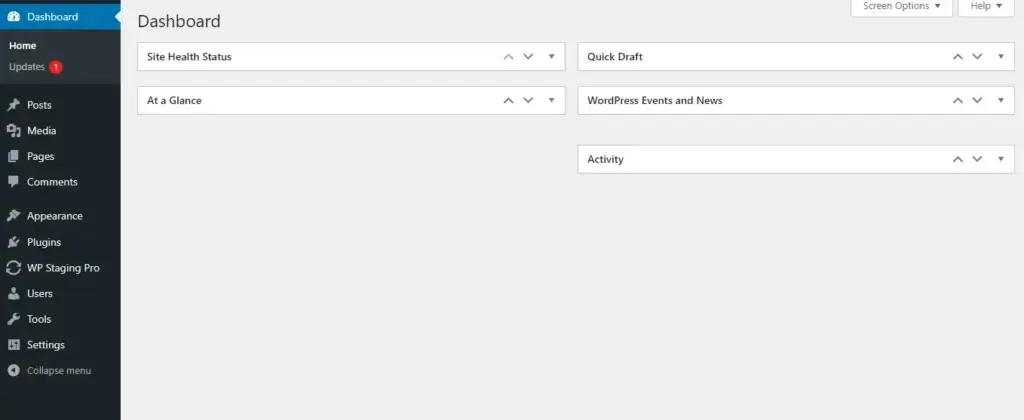
Navega a «Plugins» y haz clic en «Añadir nuevo».
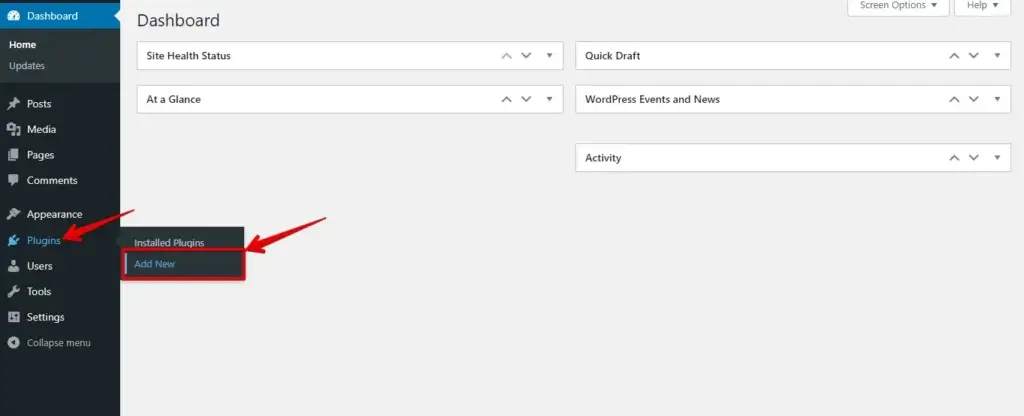
Después, haz clic en el botón de subida y añade tu archivo del plugin «WP Staging Pro».
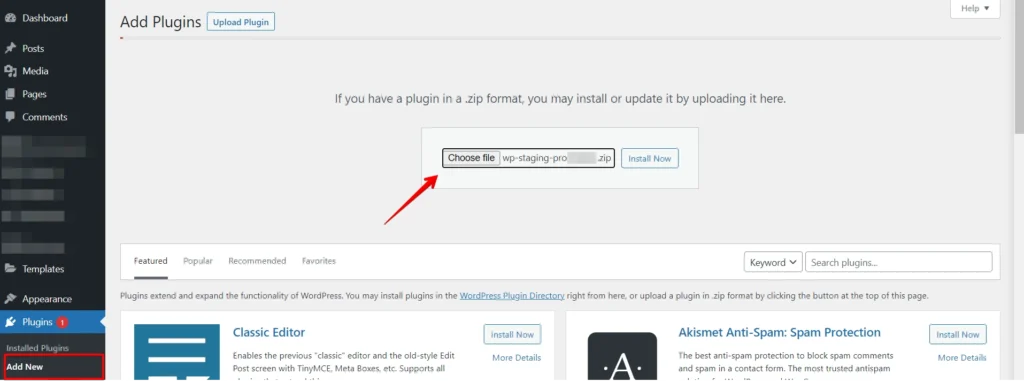
A continuación, haz clic en «Install» y «activate» el plugin.
¿LO SABÍAS? WP Staging puede automatizar todo el proceso por ti. ¡HAZ CLIC AQUÍ PARA DESCARGARLO GRATIS!
2. Realiza una copia de seguridad con WP Staging Pro
Antes de comenzar, haz una copia de seguridad de tus sitios de producción usando «WP Staging Pro». Estas copias son cruciales como red de seguridad por si algo sale mal durante la creación del sitio de staging.
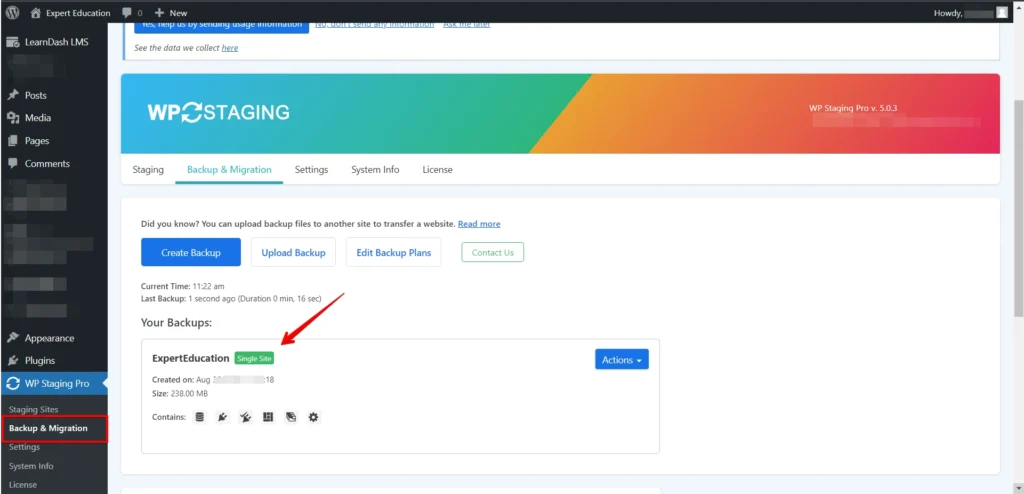
3. Crea un sitio de staging
Tras la activación, encontrarás la opción WP Staging en la barra lateral de tu panel. Haz clic en ella.
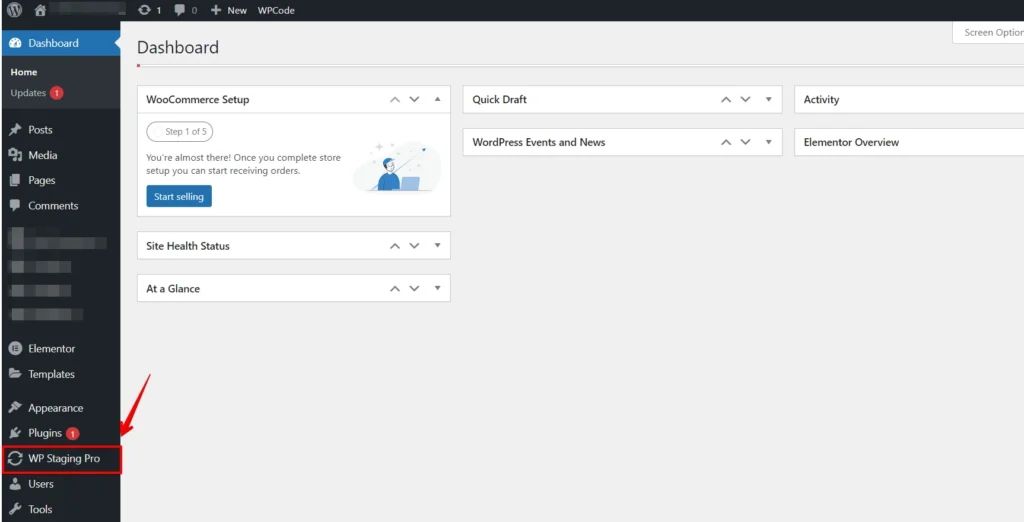
Selecciona «Staging sites».
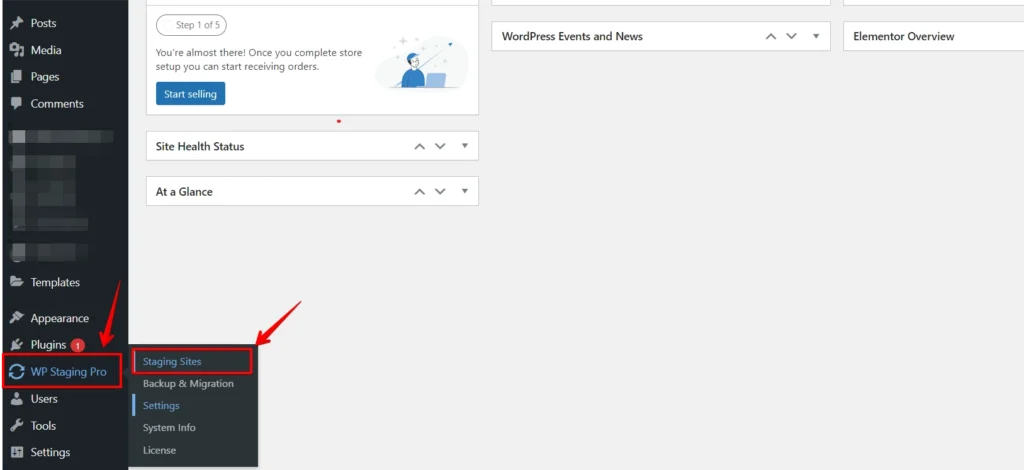
Se abrirá entonces una nueva pantalla y haz clic en «Create Staging Site». Haz clic en él y sigue las indicaciones en pantalla para configurar los ajustes de tu sitio de staging.
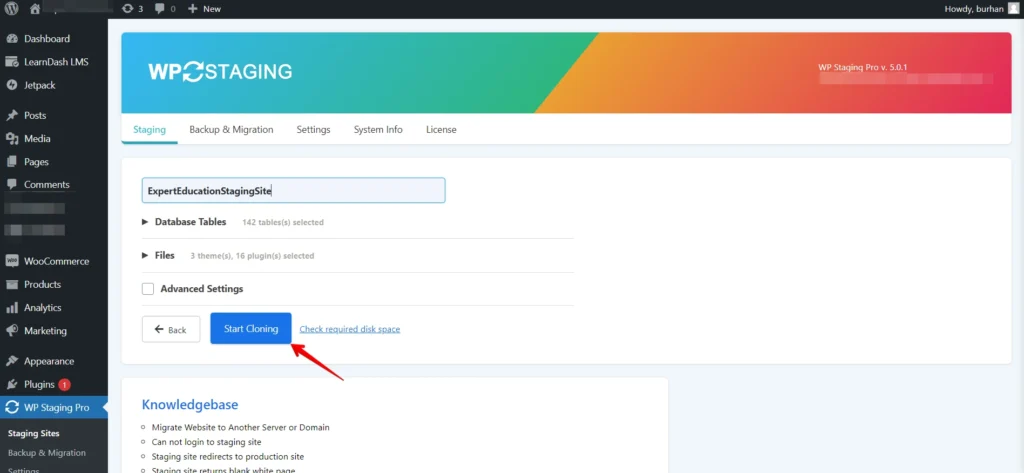
Haz clic en «Start Cloning» para crear tu sitio de staging. Esto puede tardar unos minutos, dependiendo del tamaño de tu sitio. Luego, te mostrará el mensaje de finalización.
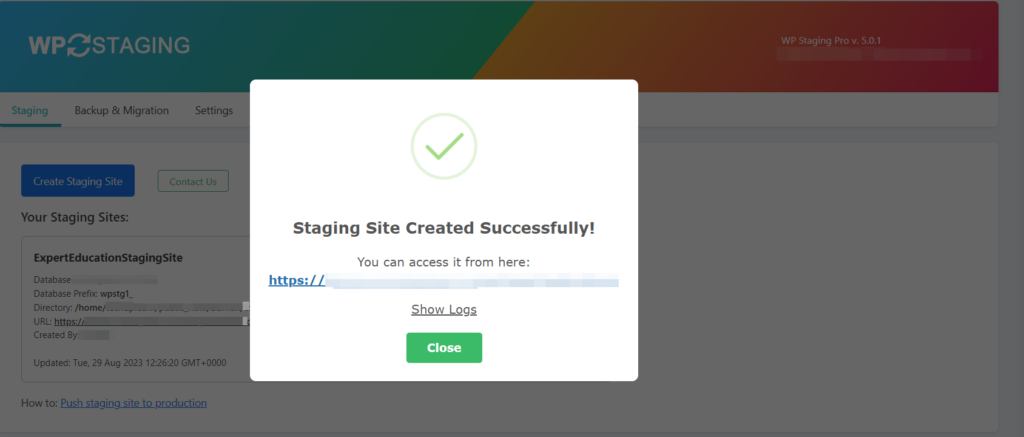
Tu sitio de staging se creó correctamente.
4. Verifica que LearnDash funcione como se espera en el sitio de staging.
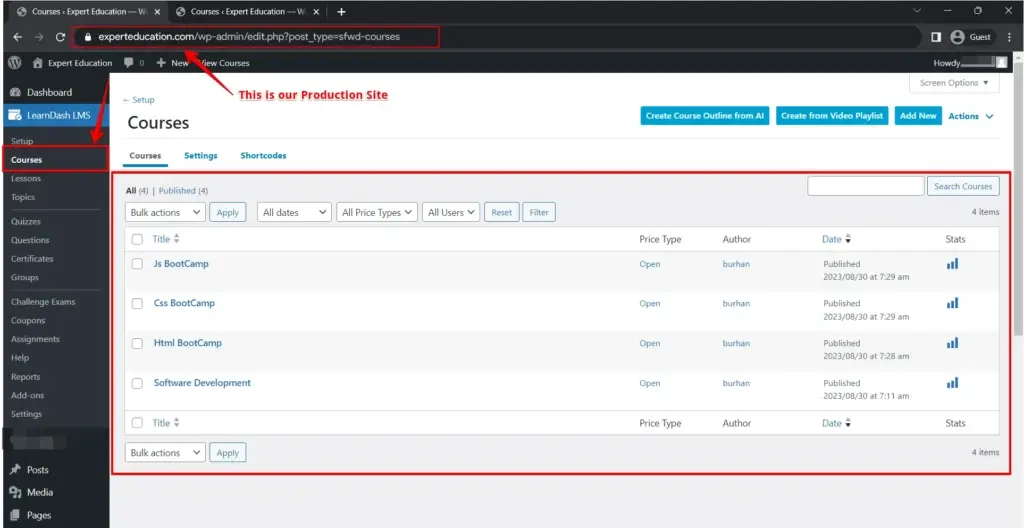
Aquí están los datos de cursos de mi «Production site».
Aquí están los datos de cursos de mi «Staging site».
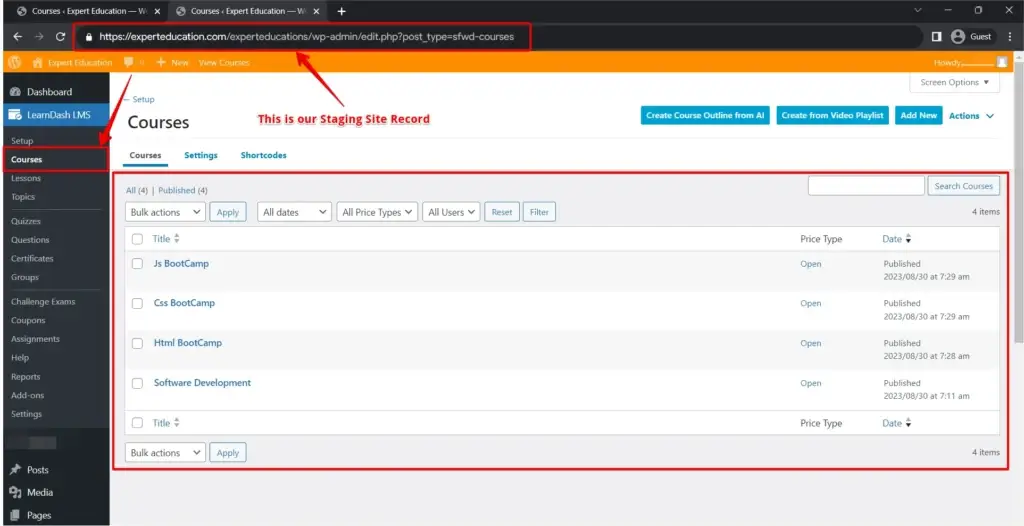
Aquí ves que no falta ni una sola palabra; todos los datos de mi sitio de producción se duplican de forma segura en mi sitio de staging con la ayuda del plugin WP Staging.
5. Prueba y realiza cambios
Tu sitio de staging es ahora un duplicado de tu sitio de producción: prueba actualizaciones, plugins, temas o cualquier otro cambio que desees realizar.
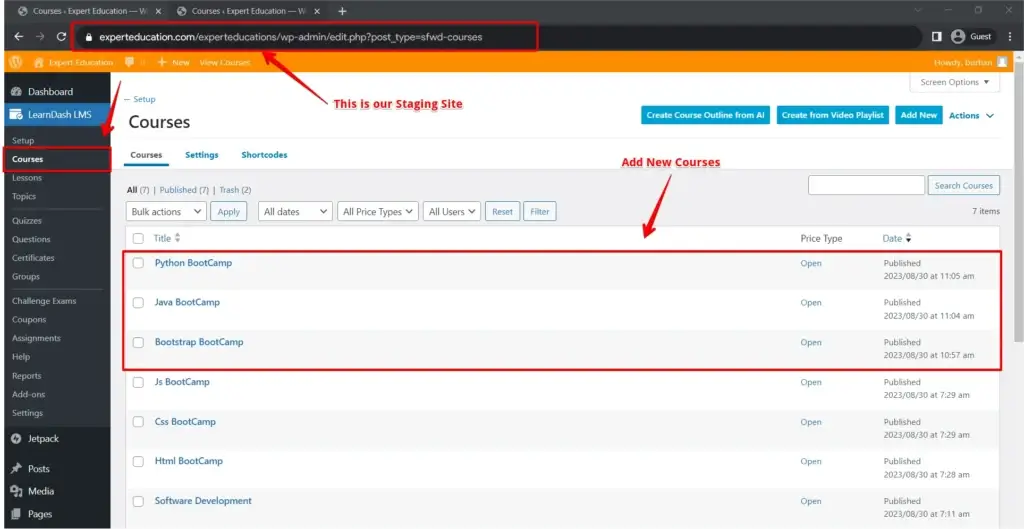
Aquí ves que añadí nuevos cursos a mi sitio de staging.
Envía tu sitio LearnDash de staging a producción
1. Haz una copia de seguridad de tu sitio de staging (¡otra vez!)
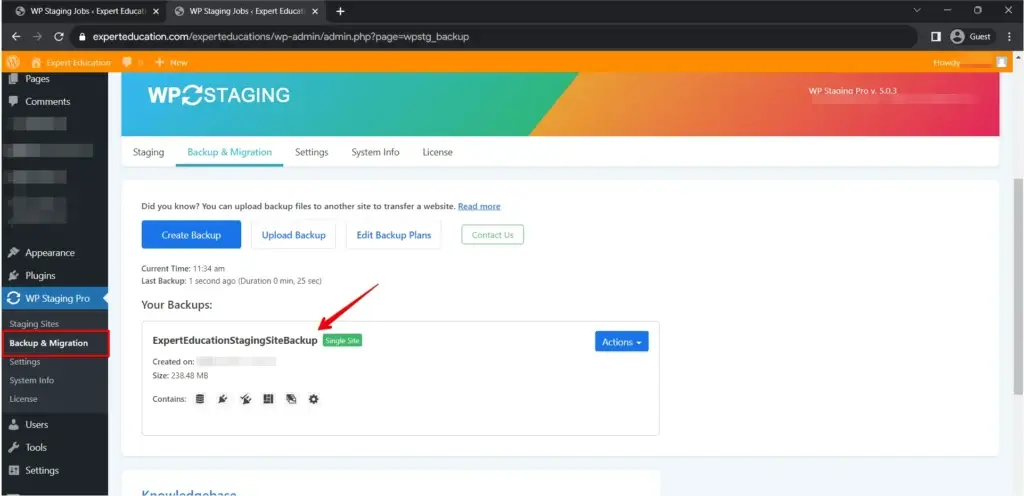
Antes de continuar, realiza otra copia de seguridad de tu sitio LearnDash de staging. Esta doble capa de copia de seguridad te asegura una opción a prueba de fallos si algo va mal durante la migración.
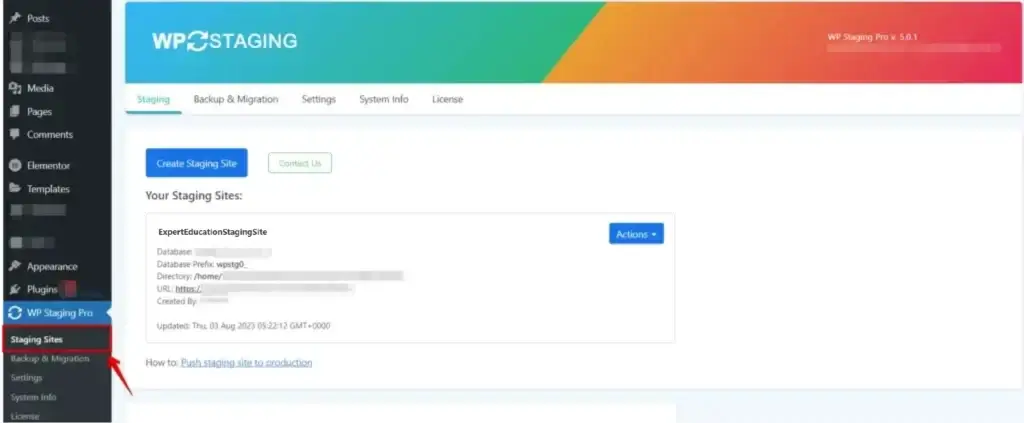
Localiza la opción «Staging Sites»
Haz clic en la opción Staging Sites para encontrar el sitio de staging.
2. Localiza la opción «Push»
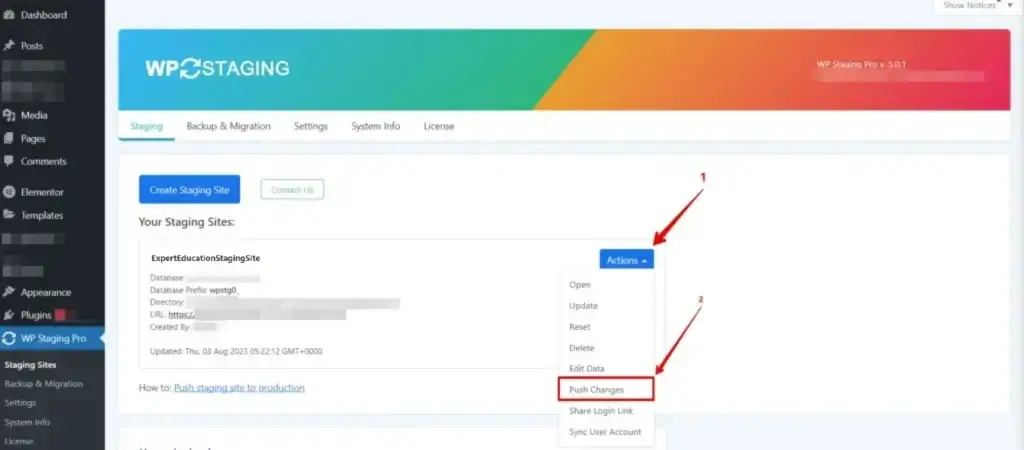
Dentro del plugin WP Staging, encontrarás una opción llamada «Push». Esta función transfiere sin problemas tu sitio de staging al sitio de producción en vivo.
3. Configura los ajustes de Push
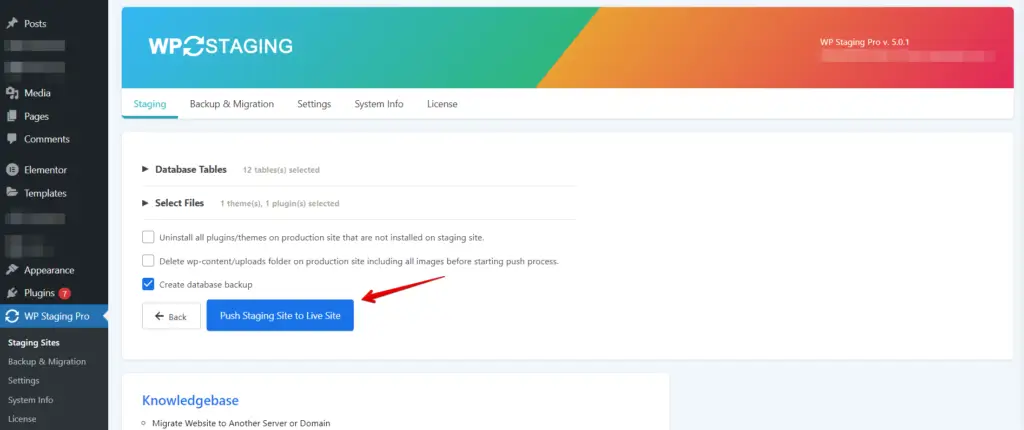
Haz clic en la opción «Push» para continuar. Dependiendo de la versión específica del plugin, es posible que se te pida seleccionar algunos ajustes. Estos ajustes podrían incluir:
- Source Site: Verifica que tu sitio LearnDash de staging esté seleccionado como sitio de origen para el push.
- Target Site: Elige tu sitio de producción en vivo como sitio de destino para el push.
- Options: El plugin WP Staging Pro podría ofrecer opciones adicionales, como excluir archivos o tablas específicos del push. Revisa estas opciones y configúralas según sea necesario.
4. Inicia el Push
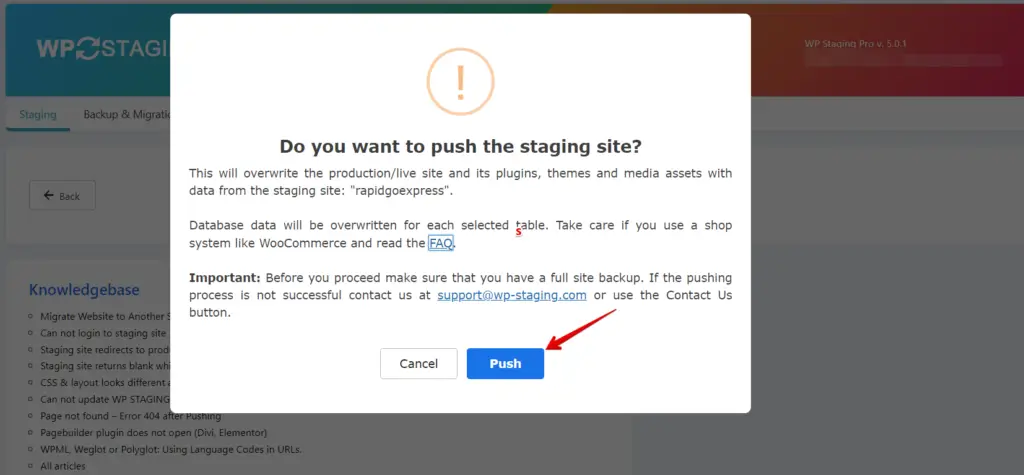
Una vez que hayas configurado los ajustes, inicia el proceso de push. Esta acción comenzará a transferir todo el contenido, los archivos y los cambios de base de datos de tu sitio de staging a tu sitio de producción.
5. Verifica el Push
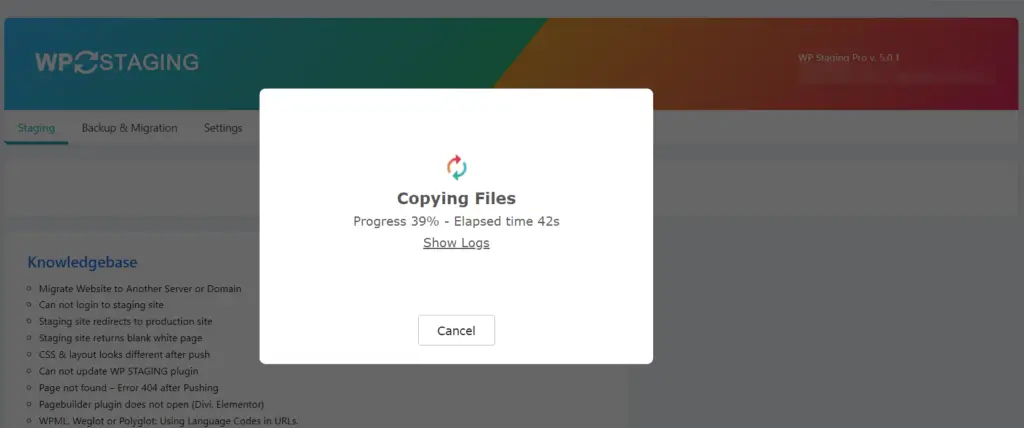
6. Monitoriza el progreso
El plugin WP Staging te proporcionará actualizaciones en tiempo real del progreso del push. Dependiendo del tamaño de tu sitio y la cantidad de cambios, este proceso puede tardar unos minutos.
7. Comprueba el Push
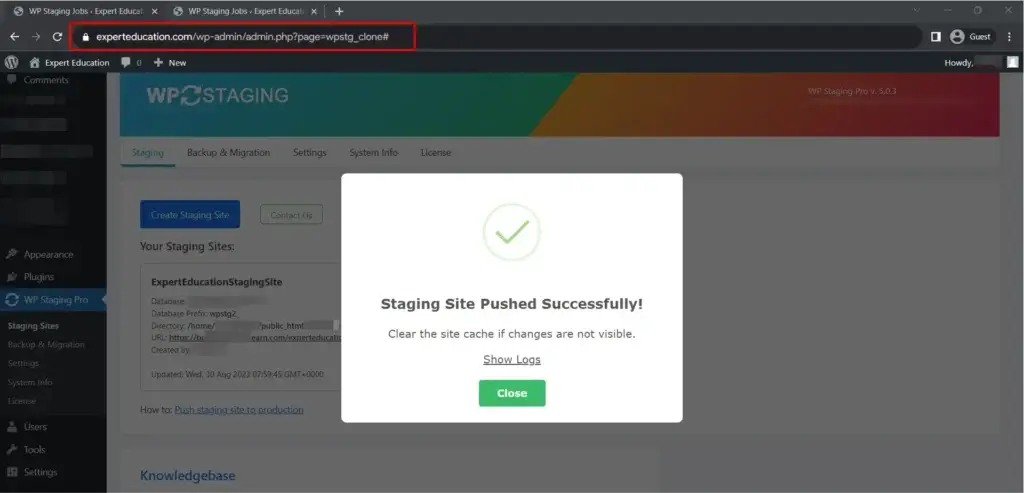
Una vez completado el push, accede a tu sitio de producción en vivo. Navega por las distintas páginas, cursos, lecciones, cuestionarios y elementos interactivos para asegurarte de que todo se ha transferido.
8. Prueba la funcionalidad
Prueba a fondo todos los aspectos de tu sitio LearnDash en el entorno de producción en vivo. Prueba cursos, cuestionarios, asignaciones, elementos interactivos y los plugins que utilices. Esto asegura que la experiencia del usuario sea fluida y coherente.
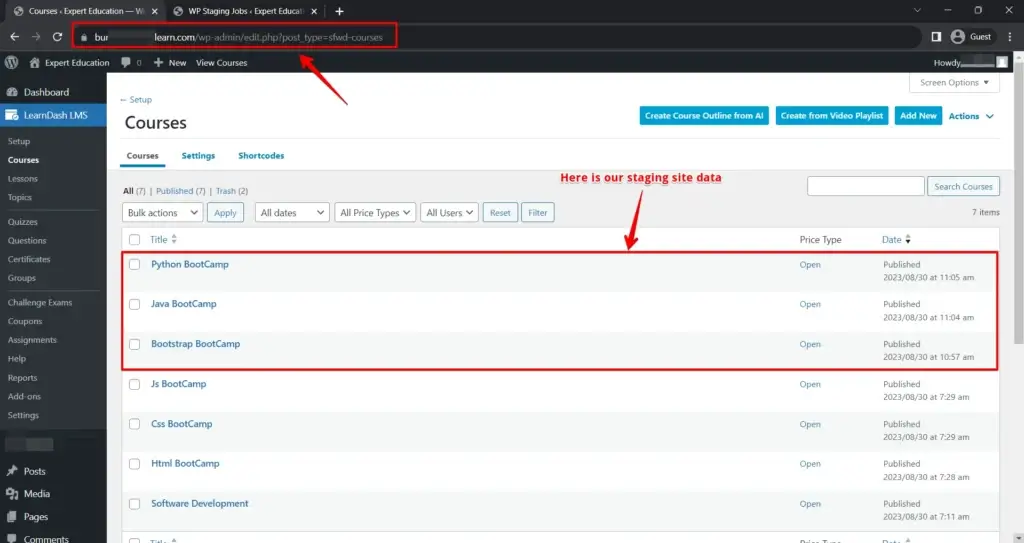
Aquí ves todos los datos actualizados añadidos a mi sitio de producción. Así es como puedes enviar de forma segura tu sitio LearnDash de staging a tu sitio de producción.
Verifica dos veces tus cursos de LearnDash, las cuentas de usuario y cualquier personalización.
9. Actualiza las URL y los enlaces (si es necesario)
Verifica las URL o enlaces internos que aún puedan apuntar a tu sitio de staging. Actualízalos para que reflejen las URL de tu sitio de producción y así evitar confusiones o enlaces rotos.
10. ¡Ponlo en marcha!
Con el push completado y todos los elementos probados, ya estás listo para lanzar oficialmente tus cursos LearnDash en el sitio de producción en vivo. Anuncia la disponibilidad de tus sistemas a tus estudiantes y celebra tu duro trabajo.
Conclusión
Con el plugin WP Staging, puedes actualizar y mejorar con confianza tu sitio de e-learning basado en LearnDash sin temor a interrumpir la experiencia de aprendizaje de tus estudiantes. Un sitio de staging es indispensable para mantener una plataforma de cursos en línea estable y fiable.
Recuerda hacer copias de seguridad de tu sitio de producción con regularidad y seguir las mejores prácticas de mantenimiento de WordPress para que tu sitio funcione sin problemas.
Artículos relacionados
