


Você tem trabalhado diligentemente para criar o site LearnDash perfeito em um ambiente de staging seguro. É hora de revelar sua obra-prima movendo seu site LearnDash de staging para o ambiente de produção. Não tema, pois este guia o conduzirá pelo processo, garantindo uma transição tranquila para seus cursos online.
Vamos guiá-lo pelo processo para enviar com segurança o site LearnDash de staging para o site de produção usando o plugin WP Staging, garantindo uma transição suave com mínima interrupção dos seus cursos online.
Contents
- O que é WP Staging?
- Por que usar um site de staging para LearnDash?
- Guia passo a passo para enviar seu site LearnDash de staging para produção
- Enviando seu site LearnDash de staging para produção
- 1. Faça backup do seu site de staging (novamente!)
- Localize a opção «Staging Sites»
- 2. Localize a opção «Push»
- 3. Configure as configurações de Push
- 4. Inicie o Push
- 5. Verifique o Push
- 6. Monitore o progresso
- 7. Verifique o Push
- 8. Teste a funcionalidade
- 9. Atualize URLs e links (se necessário)
- 10. Vá ao ar!
- Conclusão
- Artigos relacionados
O que é WP Staging?
WP Staging é um poderoso plugin de staging e backup do WordPress que permite criar uma cópia do seu site, incluindo todo o conteúdo e configurações, para fins de teste e desenvolvimento.
Isso garante que quaisquer alterações feitas no site de staging não afetem seu site ativo até que você esteja pronto para implantá-las.
Por que usar um site de staging para LearnDash?
LearnDash é um sistema de gerenciamento de aprendizagem (LMS) rico em recursos para WordPress, usado para criar e gerenciar cursos online. Ao executar uma plataforma educacional, é crucial manter um ambiente de aprendizagem estável para os seus alunos.
Aqui estão algumas razões pelas quais usar um site de staging para LearnDash é essencial:
- Mitigação de riscos – Testar atualizações, plugins ou alterações de tema em um site de staging minimiza o risco de quebrar seus cursos ativos ou interromper a experiência de aprendizagem dos seus alunos.
- Garantia de qualidade – Garanta que novos recursos, conteúdos de curso ou alterações de design funcionem como esperado antes de torná-los ativos.
- Resolução de conflitos – Identifique e resolva conflitos entre LearnDash, temas ou outros plugins no seu site de staging sem afetar seu ambiente de produção.
Guia passo a passo para enviar seu site LearnDash de staging para produção
1. Instale e ative o WP Staging Pro
Após comprar o WP STAGING | PRO e baixar o arquivo wp-staging-pro.zip, faça login no seu painel do WordPress.
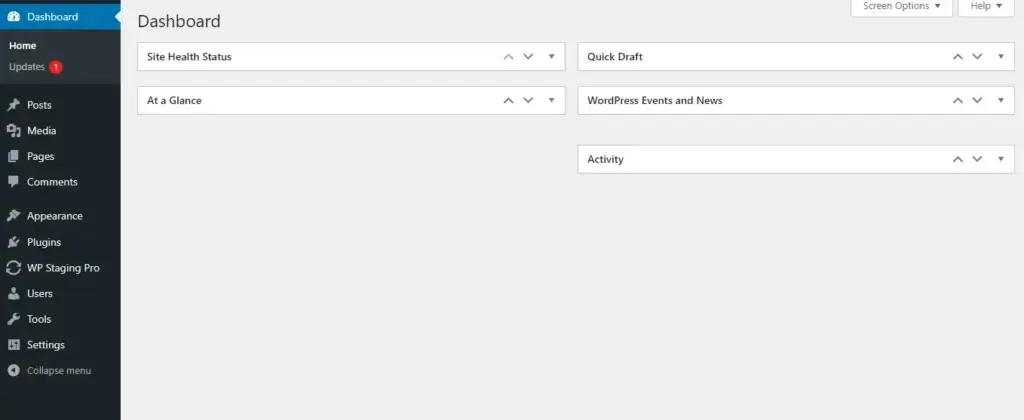
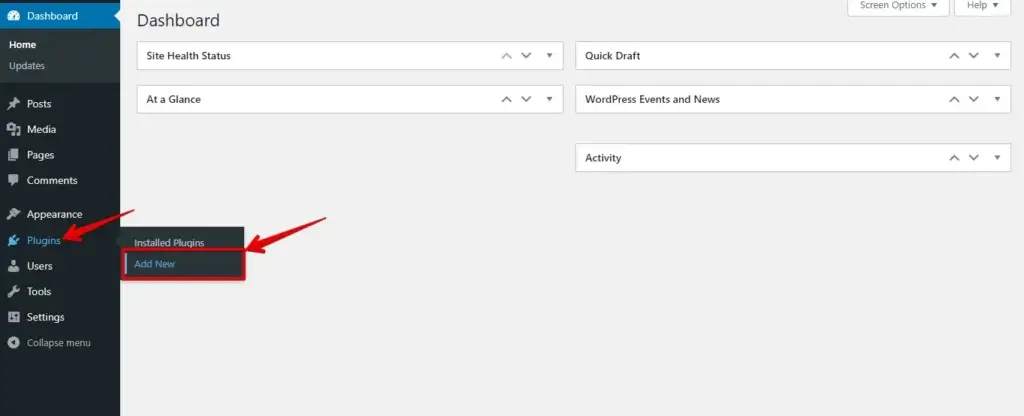
Navegue até «Plugins» e clique em «Adicionar novo».
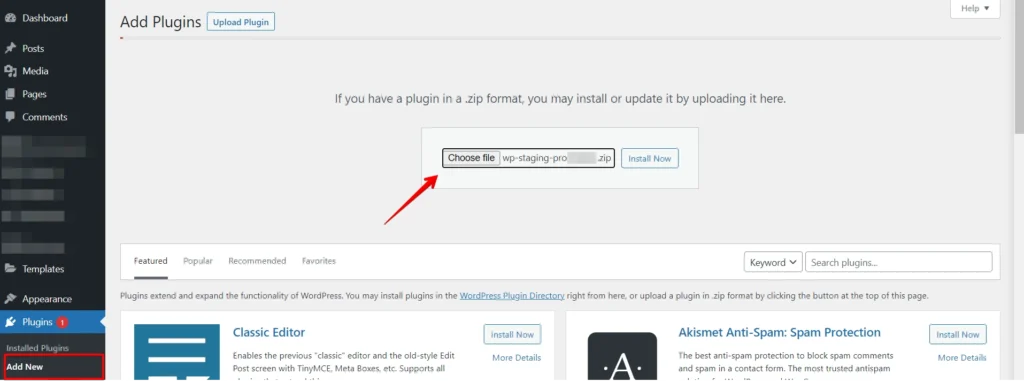
Em seguida, clique no botão de upload e adicione o arquivo do plugin «WP Staging Pro».
Depois clique em «Install» e «activate» o plugin.
VOCÊ SABIA? O WP Staging pode automatizar todo o processo para você. CLIQUE AQUI PARA BAIXÁ-LO GRATUITAMENTE!
2. Faça backup com o WP Staging Pro
Antes de começar, faça backup dos seus sites de produção usando o «WP Staging Pro». Esses backups são cruciais como rede de segurança caso algo dê errado durante a criação do site de staging.
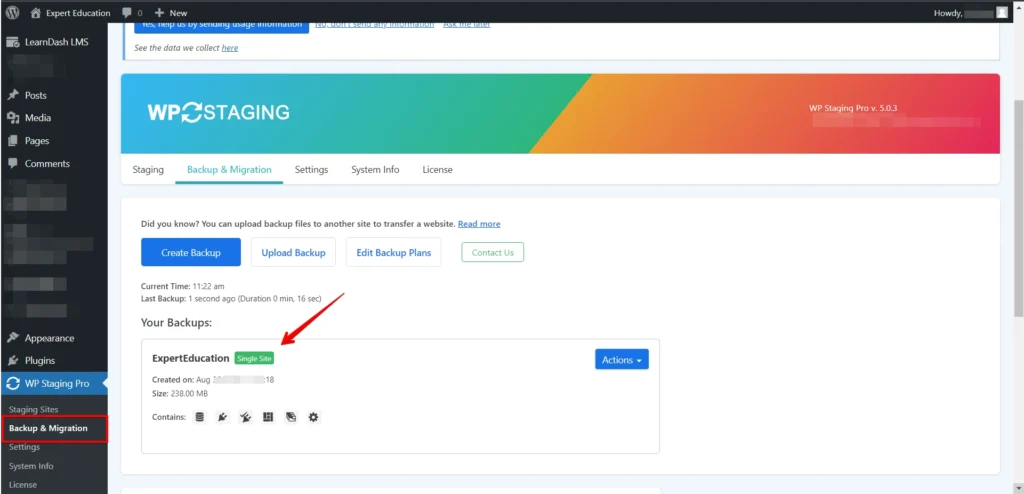
3. Crie um site de staging
Após a ativação, você encontrará a opção WP Staging na barra lateral do seu painel. Clique nela.
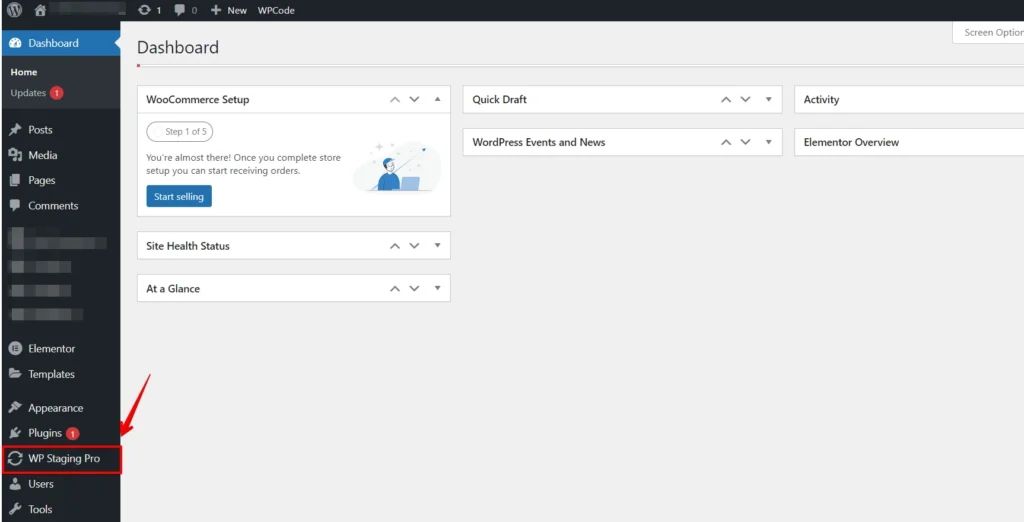
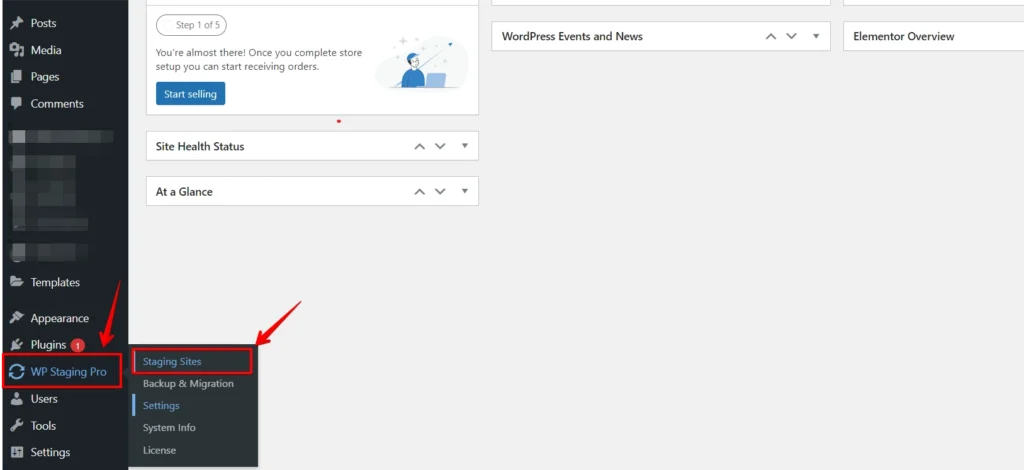
Selecione «Staging sites».
Então, uma nova tela será aberta, e clique em «Create Staging Site». Clique nela e siga as instruções na tela para configurar as opções do seu site de staging.
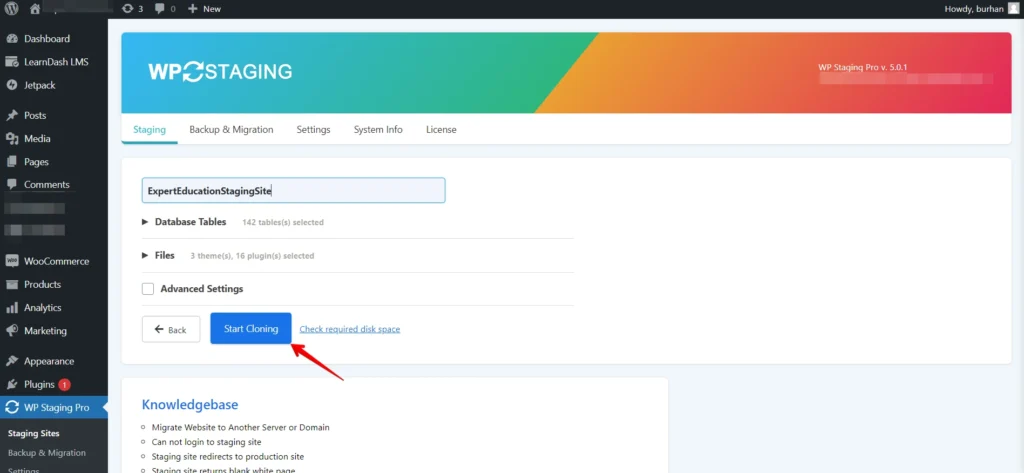
Clique em «Start Cloning» para criar seu site de staging. Isso pode levar alguns minutos, dependendo do tamanho do seu site. Depois, será exibida a mensagem de conclusão.
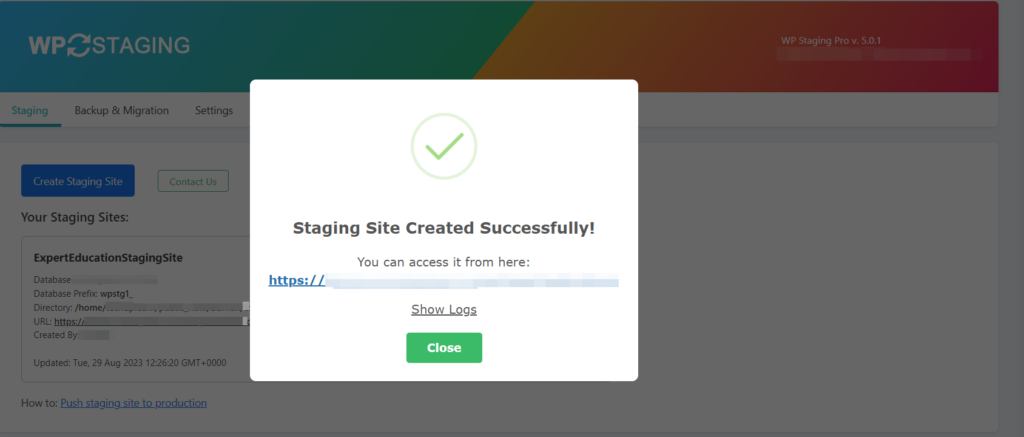
Seu site de staging foi criado com sucesso.
4. Verifique se o LearnDash funciona como esperado no site de staging.
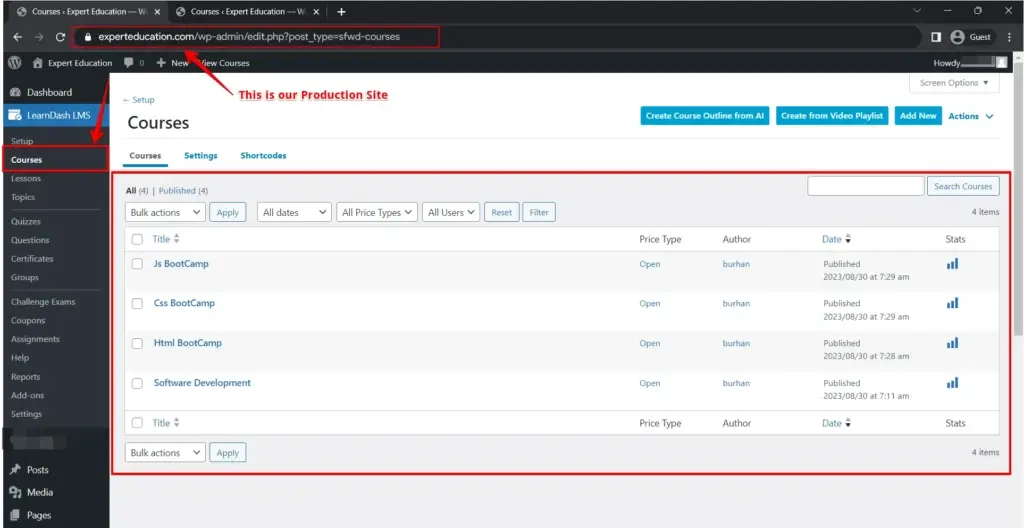
Aqui estão os dados de cursos do meu «Production site».
Aqui estão os dados de cursos do meu «Staging site».
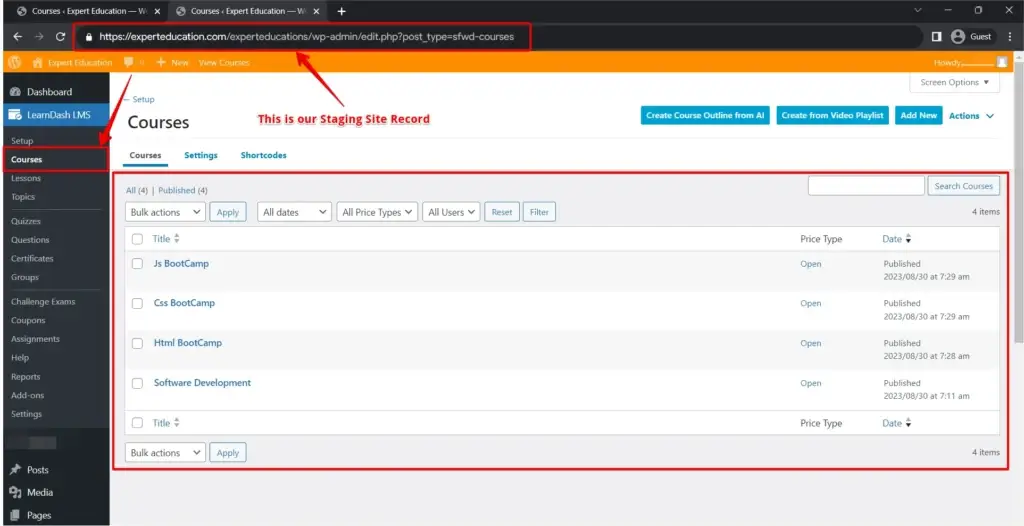
Aqui você vê que não falta uma única palavra; todos os dados do meu site de produção são duplicados com segurança no meu site de staging com a ajuda do plugin WP Staging.
5. Teste e faça alterações
Seu site de staging agora é uma duplicata do seu site de produção — teste atualizações, plugins, temas ou quaisquer outras alterações que deseje fazer.
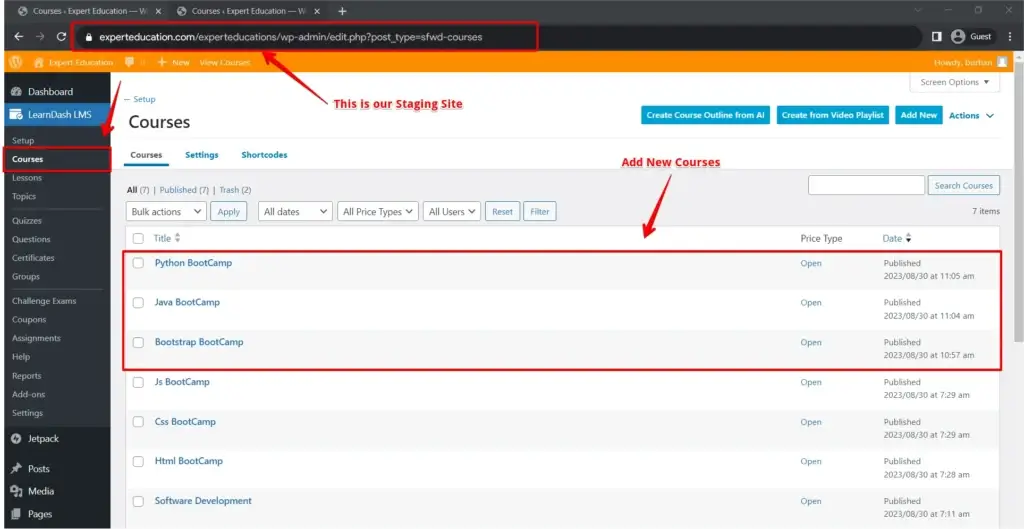
Aqui você vê que adicionei novos cursos ao meu site de staging.
Enviando seu site LearnDash de staging para produção
1. Faça backup do seu site de staging (novamente!)
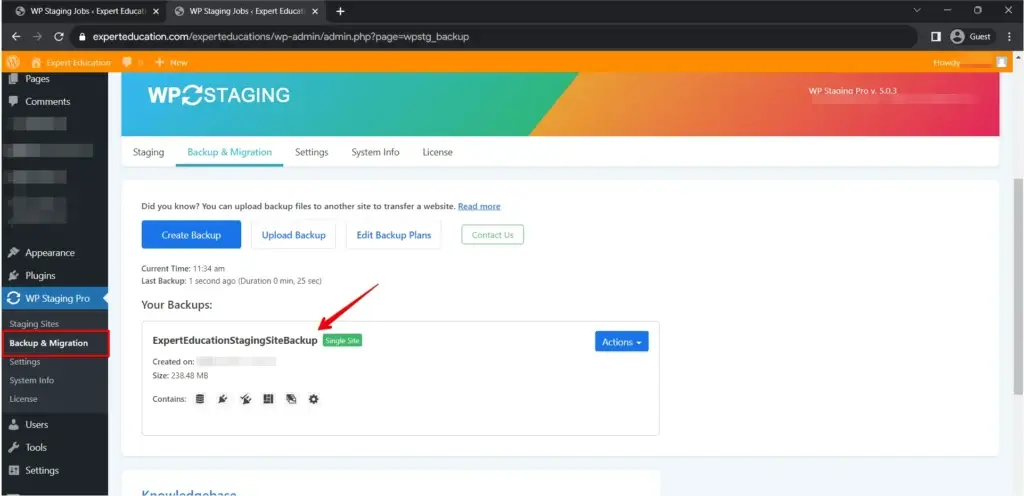
Antes de prosseguir, realize outro backup do seu site LearnDash de staging. Essa dupla camada de backup garante uma opção à prova de falhas caso algo dê errado durante a migração.
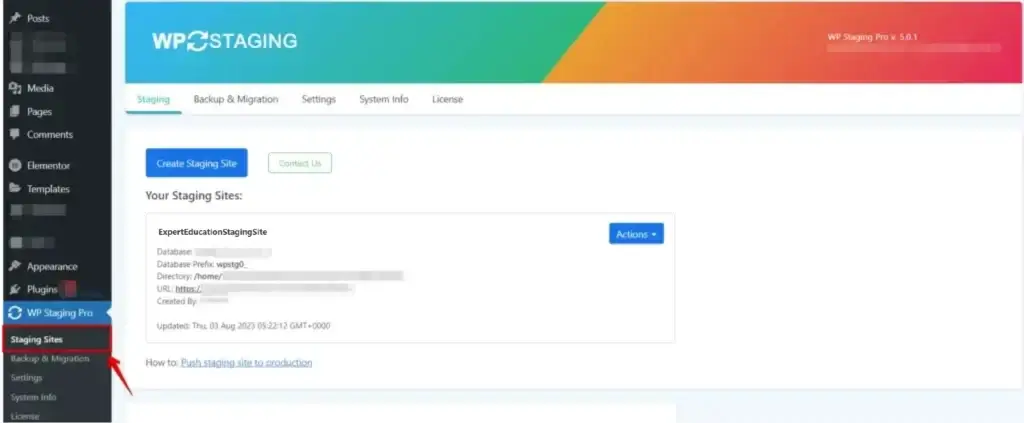
Localize a opção «Staging Sites»
Clique na opção Staging Sites para encontrar o site de staging.
2. Localize a opção «Push»
Dentro do plugin WP Staging, você encontrará uma opção chamada «Push». Esse recurso transfere perfeitamente seu site de staging para o site de produção ativo.
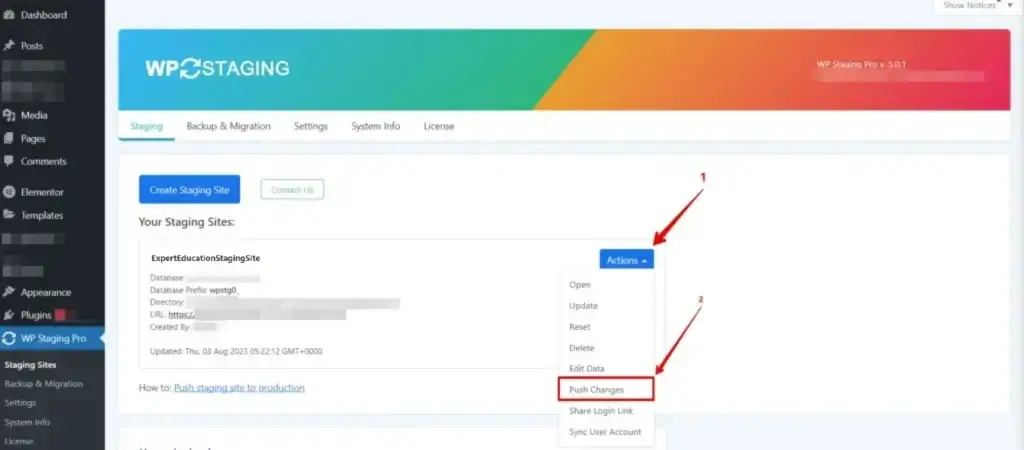
3. Configure as configurações de Push
Clique na opção «Push» para prosseguir. Dependendo da versão específica do plugin, talvez você precise selecionar algumas configurações. Essas configurações podem incluir:
- Source Site: Verifique se o seu site LearnDash de staging está selecionado como o site de origem do push.
- Target Site: Escolha seu site de produção ativo como o site de destino do push.
- Options: O plugin WP Staging Pro pode oferecer opções adicionais, como excluir arquivos ou tabelas específicas do push. Revise essas opções e configure-as conforme necessário.
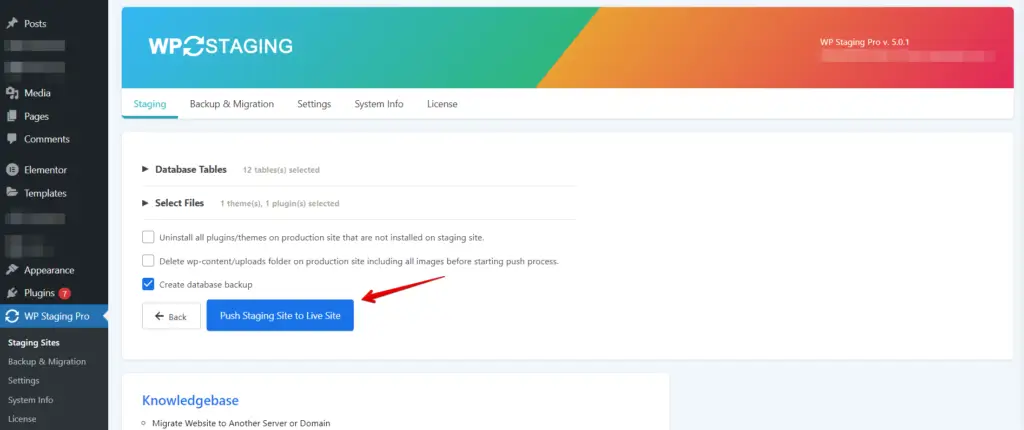
4. Inicie o Push
Depois de configurar as opções, inicie o processo de push. Esta ação começará a transferir todo o conteúdo, arquivos e alterações de banco de dados do seu site de staging para o seu site de produção.
5. Verifique o Push
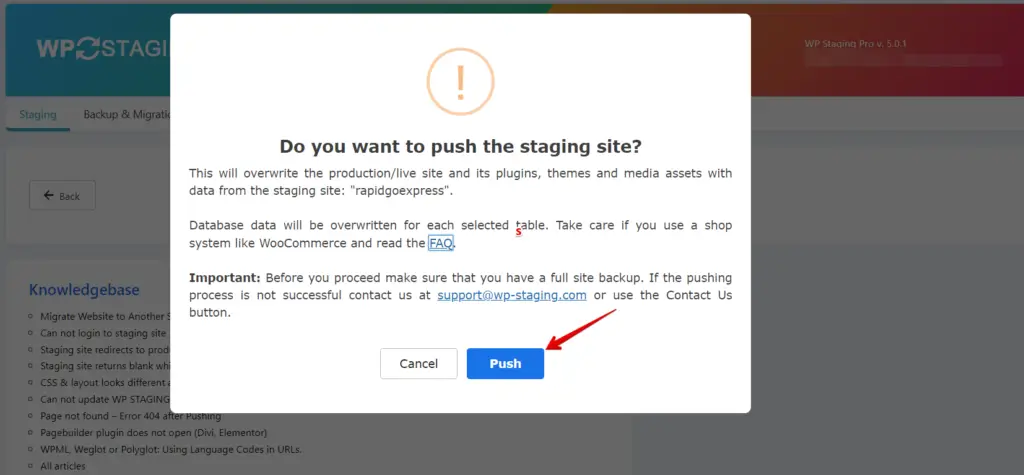
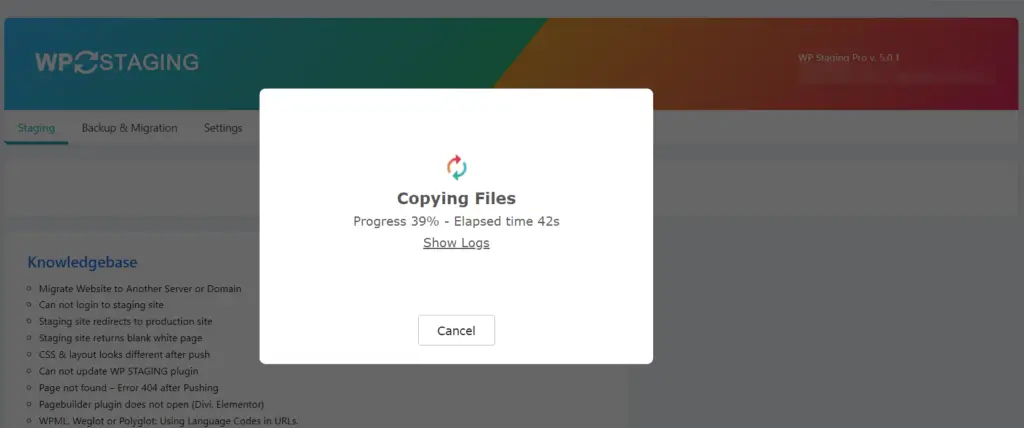
6. Monitore o progresso
O plugin WP Staging fornecerá atualizações em tempo real sobre o progresso do push. Dependendo do tamanho do seu site e do número de alterações, esse processo pode levar alguns minutos.
7. Verifique o Push
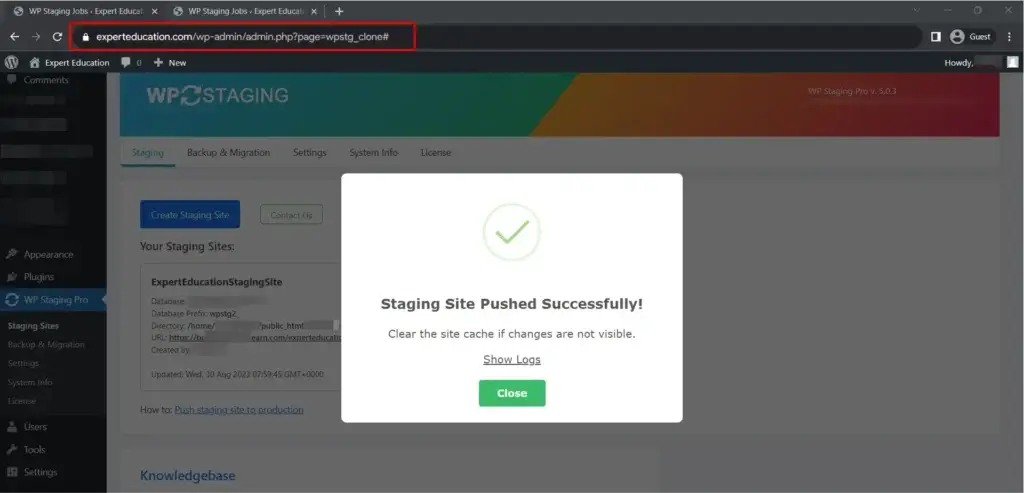
Após a conclusão do push, acesse seu site de produção ativo. Navegue pelas várias páginas, cursos, lições, questionários e elementos interativos para garantir que tudo foi transferido.
8. Teste a funcionalidade
Teste minuciosamente todos os aspectos do seu site LearnDash no ambiente de produção ativo. Teste cursos, questionários, atribuições, elementos interativos e quaisquer plugins que você use. Isso garante que a experiência do usuário permaneça suave e consistente.
Aqui você vê todos os dados atualizados adicionados ao meu site de produção. É assim que você pode enviar com segurança seu site LearnDash de staging para o seu site de produção.
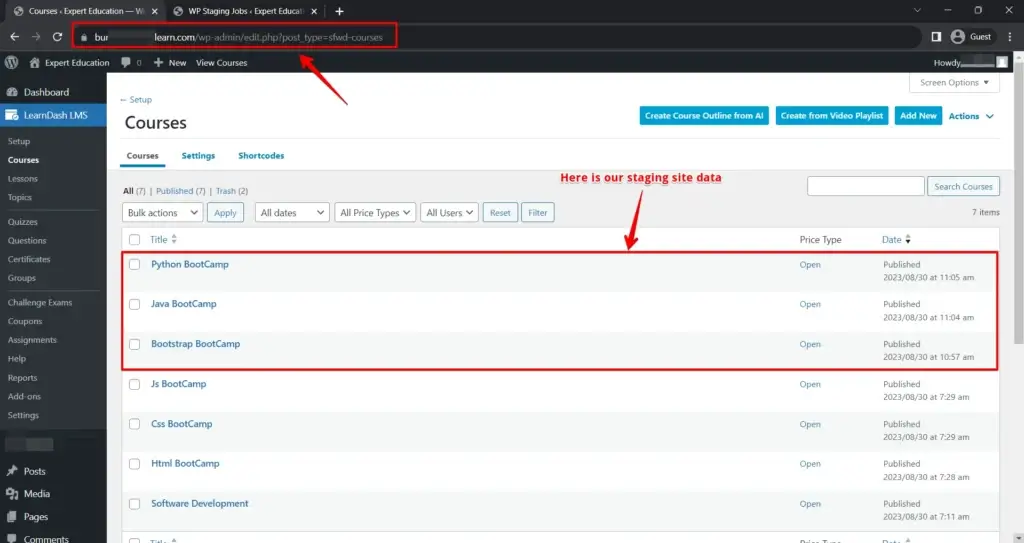
Verifique novamente seus cursos do LearnDash, contas de usuários e quaisquer personalizações.
9. Atualize URLs e links (se necessário)
Verifique quaisquer URLs ou links internos que ainda possam estar apontando para o seu site de staging. Atualize-os para refletir as URLs do seu site de produção, a fim de evitar confusão ou links quebrados.
10. Vá ao ar!
Com o push concluído e todos os elementos testados, você está pronto para lançar oficialmente seus cursos LearnDash no site de produção ativo. Anuncie a disponibilidade dos seus sistemas para seus alunos e comemore seu trabalho árduo!
Conclusão
Usando o plugin WP Staging, você pode atualizar e melhorar com confiança seu site de eLearning baseado em LearnDash, sem temer atrapalhar a experiência de aprendizagem dos seus alunos. Um site de staging é indispensável para manter uma plataforma de cursos online estável e confiável.
Lembre-se de fazer backup do seu site de produção regularmente e seguir as melhores práticas de manutenção do WordPress para manter seu site funcionando sem problemas.
Artigos relacionados
