


Möchten Sie den Namen des wp-content-Ordners in WordPress ändern? Den wp-content-Ordner umzubenennen kann eine zusätzliche Sicherheitsebene für Ihre Website schaffen und es potenziellen Angreifern erschweren, Schwachstellen auszunutzen.
Dieser umfassende Leitfaden führt Sie Schritt für Schritt durch den Prozess, den Namen des wp-content-Ordners in WordPress zu ändern.
Wenn Sie unseren Anweisungen folgen, können Sie die Sicherheit Ihrer Website verbessern und andere Artikel zu diesem Thema im Ranking überholen.
Warum sollten wir den Namen des Ordners „wp-content" ändern?
Der Content-Ordner in WordPress enthält alle Themes, Plugins und hochgeladenen Mediendateien Ihrer Website. Standardmäßig heißt dieser Ordner „wp-content", was unter Hackern und schädlichen Bots weithin bekannt ist.
Den Ordnernamen zu ändern, kann als Sicherheitsmaßnahme dienen, um Ihre Website vor unbefugten Zugriffsversuchen und potenziellen Schwachstellen zu schützen.
Contents
- Warum sollten wir den Namen des Ordners „wp-content" ändern?
- Schritt-für-Schritt-Anleitung zum Ändern des wp-content-Ordnernamens
- Schritt 1: Sichern Sie Ihre Website
- Schritt 2: WordPress-Konfigurationsdatei wp-config.php aktualisieren
- Schritt 3: Den wp-content-Ordner verschieben
- Schritt 4: Den wp-content-Pfad in der wp-config.php aktualisieren
- Methode 1: wp-content-Pfad in wp-config.php aktualisieren
- Methode 2: wp-content-Pfad in functions.php aktualisieren
- Schritt 5: Theme- und Plugin-Dateien aktualisieren
- Fazit
- Verwandte Artikel
Schritt-für-Schritt-Anleitung zum Ändern des wp-content-Ordnernamens
Schritt 1: Sichern Sie Ihre Website
Bevor Sie Änderungen an Ihrer Website vornehmen, ist ein Backup unerlässlich. WP Staging ist ein sehr empfehlenswertes Plugin zum Erstellen von Backups in WordPress.
Mit WP Staging können Sie ganz einfach und sicher eine Kopie Ihrer Website in einer Staging-Umgebung erstellen. So können Sie Änderungen durchführen und testen, ohne Ihre Live-Site zu beeinträchtigen.
Es bietet eine benutzerfreundliche Oberfläche und fortschrittliche Funktionen für eine reibungslose Backup-Verwaltung. Sichern Sie Ihre Website mit WP Staging zuverlässig ab. KOSTENLOS TESTEN
Schritt 2: WordPress-Konfigurationsdatei wp-config.php aktualisieren
Um den Namen des wp-content-Ordners zu ändern, passen Sie Ihre WordPress-Konfigurationsdatei (wp-config.php) an. Greifen Sie über einen FTP-Client oder den Dateimanager Ihres Hosting-Anbieters auf die Dateien Ihrer Website zu. Suchen Sie die Datei wp-config.php im Stammverzeichnis Ihrer WordPress-Installation und öffnen Sie sie in einem Texteditor.
Suchen Sie die 'wp-config.php' im Stammordner Ihrer WordPress-Installation. Fügen Sie den folgenden Code-Schnipsel oberhalb der Zeile require_once(ABSPATH . ‚wp-settings.php‘); ein. Denken Sie daran, Folder_Name durch den tatsächlichen Namen des Ordners zu ersetzen, den Sie verwenden möchten.
define('WP_CONTENT_FOLDERNAME', 'Folder_Name');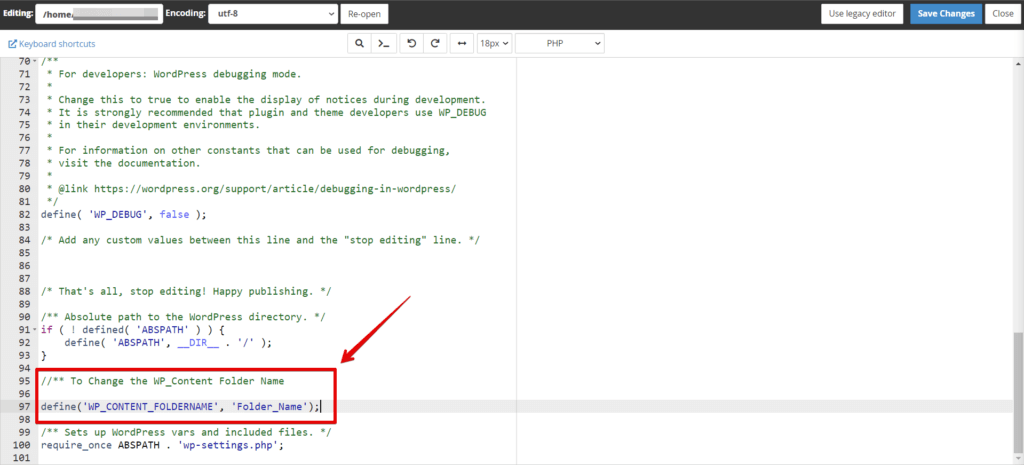
Ändern Sie 'wp-content' in den gewünschten Ordnernamen. Sie können beispielsweise 'assets' oder 'media' verwenden. Speichern Sie die Änderungen und schließen Sie die Datei.
Schritt 3: Den wp-content-Ordner verschieben
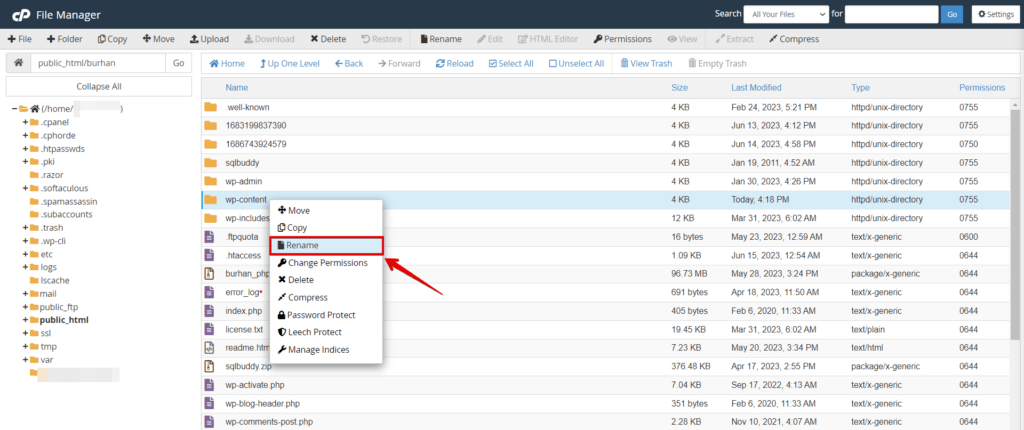
Anschließend müssen Sie den wp-content-Ordner so umbenennen, dass er dem in der Konfigurationsdatei festgelegten neuen Namen entspricht. Navigieren Sie mit Ihrem FTP-Client oder Dateimanager zum Stammverzeichnis Ihrer WordPress-Installation.
Suchen Sie den wp-content-Ordner, klicken Sie mit der rechten Maustaste darauf und wählen Sie die Option „Umbenennen". Geben Sie Ihren neuen Ordnernamen ein und bestätigen Sie die Änderungen.
Schritt 4: Den wp-content-Pfad in der wp-config.php aktualisieren
Wenn Sie den Namen des wp-content-Ordners ändern, müssen Sie auch den Pfad zum wp-content-Ordner anpassen. Navigieren Sie mit Ihrem FTP-Client oder Dateimanager zum Stammverzeichnis Ihrer WordPress-Installation. Suchen Sie die Datei wp-config.php im Stammverzeichnis Ihrer WordPress-Installation und öffnen Sie sie in einem Texteditor.
Methode 1: wp-content-Pfad in wp-config.php aktualisieren
Um den wp-content-Pfad zu aktualisieren, können Sie die wp-config.php-Datei Ihrer WordPress-Installation bearbeiten. So geht’s:
Suchen Sie die „wp-config.php" im Stammordner Ihrer WordPress-Installation. Öffnen Sie die Datei in einem Texteditor. Suchen Sie nach der folgenden Codezeile "require_once(ABSPATH . ‚wp-settings.php‘);"
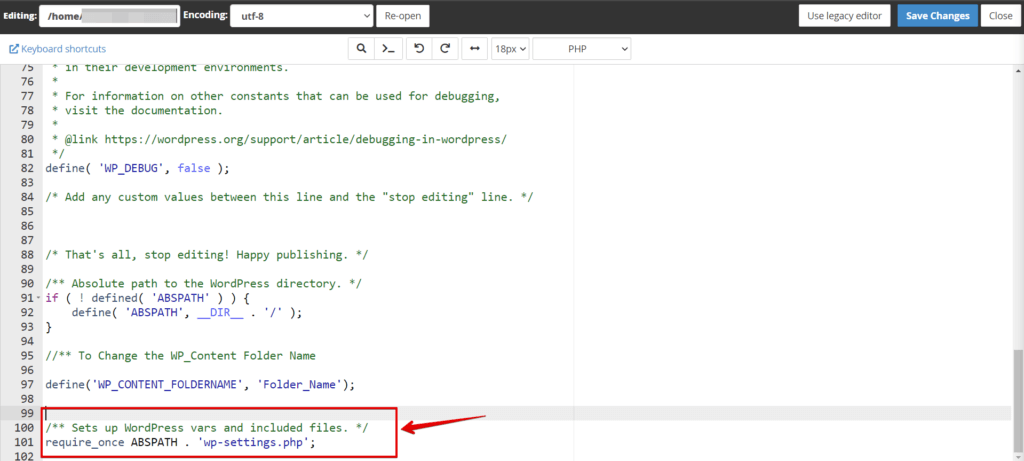
Fügen Sie folgenden Code-Schnipsel oberhalb der genannten Zeile ein:
// Define the new directory path and URL
define('WP_CONTENT_FOLDERNAME', 'your_folder_name');
define('WP_CONTENT_DIR', ABSPATH . WP_CONTENT_FOLDERNAME);
define('WP_CONTENT_URL', 'http://example.com/' . WP_CONTENT_FOLDERNAME);
Ersetzen Sie 'your_folder_name' durch den tatsächlichen Namen des von Ihnen gewählten Ordners. Speichern Sie die Änderungen an der „wp-config.php"-Datei.
Dieser Code-Schnipsel definiert den neuen Verzeichnispfad und die URL für den WordPress-wp-content-Ordner. Achten Sie darauf, ‚your_folder_name‘ durch den Namen des Ordners zu ersetzen, den Sie verwenden möchten.
Denken Sie daran, die Änderungen zu speichern, und führen Sie die nötigen Schritte durch, damit Ihre WordPress-Website weiterhin einwandfrei funktioniert.
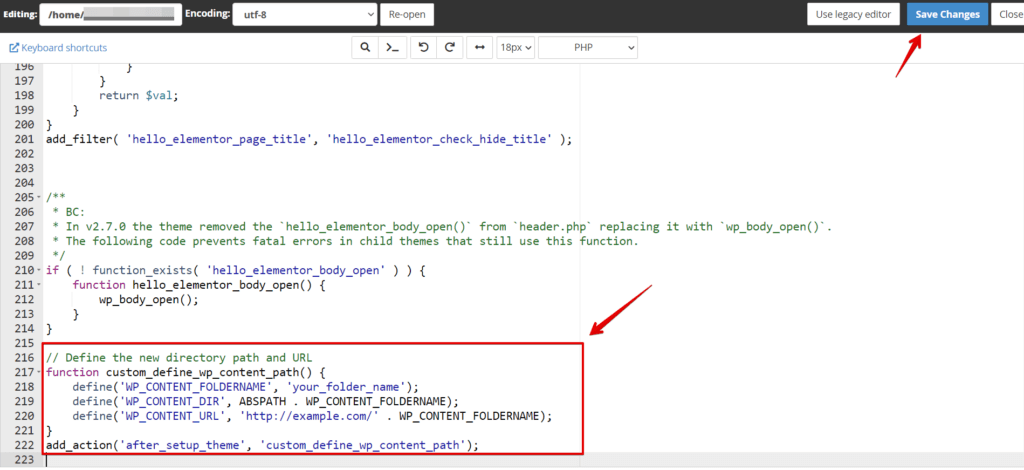
Methode 2: wp-content-Pfad in functions.php aktualisieren
Um den wp-content-Pfad zu aktualisieren, können Sie eine benutzerdefinierte Funktion in der Datei „functions.php" des Themes verwenden. So geht’s:
Suchen Sie die Datei functions.php Ihres WordPress-Themes.
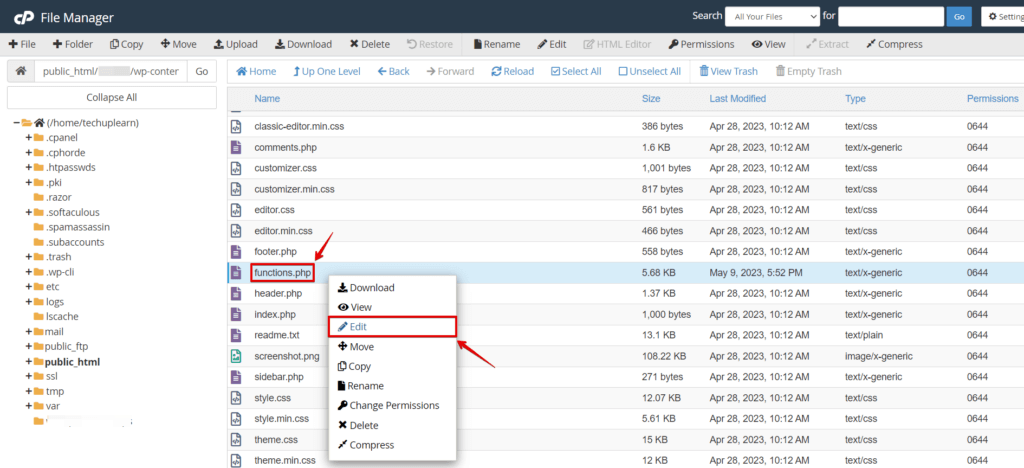
Fügen Sie den folgenden Code-Schnipsel am Ende der Datei ein:
// Define the new directory path and URL
function custom_define_wp_content_path() {
    define('WP_CONTENT_FOLDERNAME', 'your_folder_name');
    define('WP_CONTENT_DIR', ABSPATH . WP_CONTENT_FOLDERNAME);
    define('WP_CONTENT_URL', 'http://example.com/' . WP_CONTENT_FOLDERNAME);
}
add_action('after_setup_theme', 'custom_define_wp_content_path');
Ersetzen Sie ‚your_folder_name‘ durch den Namen des von Ihnen gewählten Ordners. Speichern Sie die Änderungen an der functions.php-Datei.
Schritt 5: Theme- und Plugin-Dateien aktualisieren
Nachdem Sie den Namen des WordPress-Content-Ordners geändert haben, müssen Sie Ihre Theme- und Plugin-Dateien aktualisieren, damit sie den neuen Ordner finden können. Greifen Sie über einen FTP-Client oder den Dateimanager auf Ihre Theme- und Plugin-Dateien zu. Suchen Sie nach Verweisen auf den alten Ordnernamen und ersetzen Sie diese durch den neuen Namen.
Fazit
Den wp-content-Pfad in WordPress zu aktualisieren ist entscheidend, wenn Sie den Ordnernamen ändern und gleichzeitig sicherstellen möchten, dass Ihre Website ordnungsgemäß funktioniert. Befolgen Sie die oben beschriebenen Methoden, etwa das Bearbeiten der wp-config.php-Datei und das Festlegen des neuen Namens für den wp-content-Ordner. Vergessen Sie nicht, die notwendigen Anpassungen vorzunehmen und die Änderungen in den entsprechenden Dateien zu speichern.
Diese Schritte tragen dazu bei, die Integrität der Inhalte Ihrer Website zu wahren und ihren reibungslosen Betrieb sicherzustellen.
Verwandte Artikel
