


Ein wichtiger Aspekt der Leistungsfähigkeit von WordPress ist die REST API (Representational State Transfer Application Programming Interface), mit der Entwickler programmgesteuert auf WordPress-Daten zugreifen und verschiedene Operationen ausführen können.
Wie jedes komplexe System ist aber auch WordPress nicht frei von Problemen und Fehlern. Ein häufiges Problem, auf das WordPress-Nutzer stoßen, sind REST-API-Fehler. Diese Fehler sind ärgerlich, da sie dich daran hindern können, das volle Potenzial der REST API auszuschöpfen, und die Funktionalität deiner Website beeinträchtigen.
In diesem umfassenden Leitfaden gehen wir auf REST-API-Fehler in WordPress ein und liefern praktische Lösungen, um sie zu beheben.
Egal, ob du ein erfahrener WordPress-Entwickler oder ein Einsteiger bist – dieser Artikel gibt dir das Wissen und die Werkzeuge an die Hand, um diese Fehler zu überwinden und den reibungslosen Betrieb deiner REST API sicherzustellen.
Contents
Was verursacht REST-API-Fehler?
REST-API-Fehler in WordPress können verschiedene Ursachen haben:
- Probleme mit Authentifizierungsdaten oder unzureichende Benutzerrechte können zu REST-API-Fehlern führen.
- Inkompatible oder schlecht programmierte Plugins oder Themes können die Funktion der REST API stören und Fehler verursachen.
- Fehler können auftreten, wenn die API-Endpunkt-URL oder die in der Anfrage übergebenen Parameter falsch oder fehlerhaft formatiert sind.
- Probleme mit der Serverkonfiguration, etwa bei mod_rewrite oder begrenztem PHP-Speicher, können REST-API-Fehler auslösen.
- Caching-Mechanismen, einschließlich Caching-Plugins oder serverseitigem Caching, können REST-API-Antworten manchmal beeinträchtigen.
Wenn du diese häufigen Ursachen kennst, kannst du REST-API-Fehler in WordPress gezielt beheben.
Die 5 besten Methoden, um den „REST API Error" zu beheben
- Auf Plugin-Konflikte prüfen
- WordPress und Plugins aktualisieren
- URL-Struktur überprüfen
- PHP-Speicherlimit erhöhen
- Cache leeren
Auf Plugin-Konflikte prüfen
So prüfst du Schritt für Schritt auf Plugin-Konflikte:
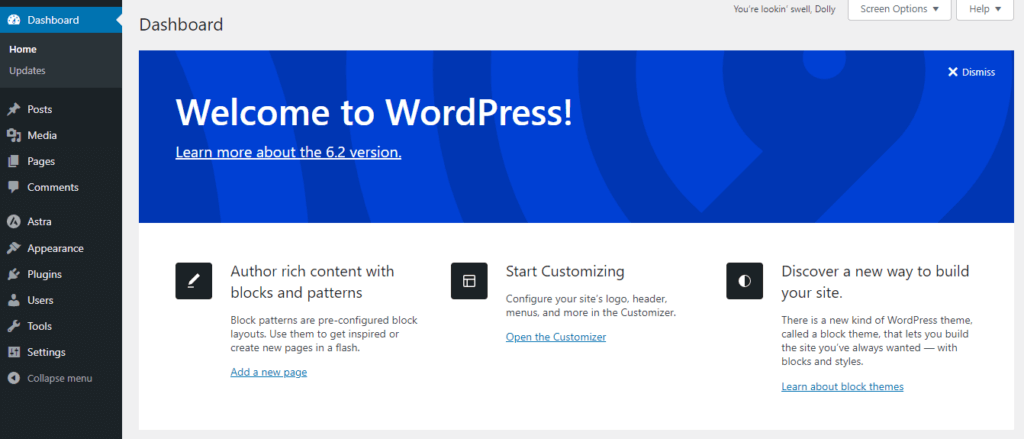
- Melde dich in deinem WordPress-Adminbereich an.
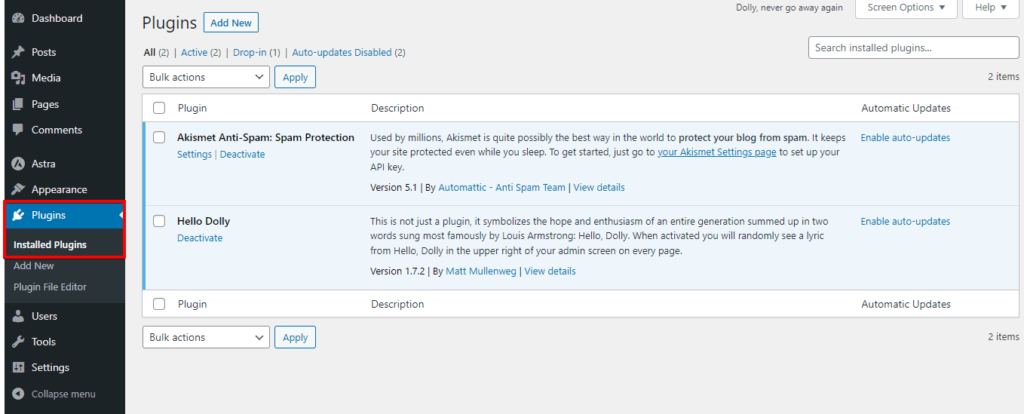
- Gehe im Seitenleistenmenü zum Bereich „Plugins".
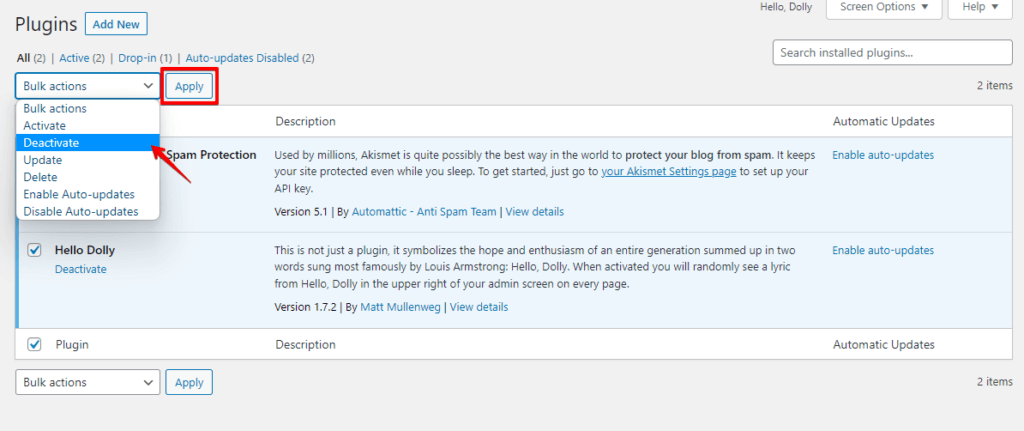
- Du kannst alle Plugins deiner Website deaktivieren, indem du sie auswählst und im Dropdown-Menü „Mehrfachaktionen" die Option „Deaktivieren" wählst – oder du deaktivierst sie einzeln.
- Teste anschließend die REST-API-Funktion deiner Website, um zu sehen, ob der Fehler weiterhin besteht. Verschwindet der Fehler, war eines der Plugins die Ursache des Konflikts.
Aktiviere die Plugins einzeln wieder und teste die REST API nach jeder Reaktivierung. So findest du das konkrete Plugin, das den Konflikt verursacht.
WordPress und Plugins aktualisieren
So aktualisierst du WordPress und Plugins Schritt für Schritt:
- Melde dich in deinem WordPress-Adminbereich an.
- Klicke auf die Benachrichtigung oder gehe zum Menü „Aktualisierungen", um den Aktualisierungsbildschirm zu öffnen.
- Dort siehst du die Updates für den WordPress-Kern, Plugins und Themes.
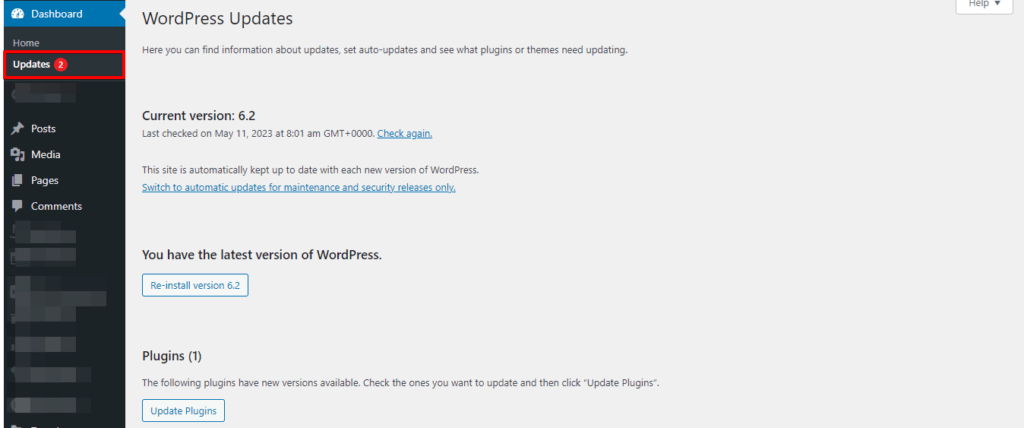
- Setze Häkchen neben die Elemente, die du aktualisieren möchtest. Um alles zu aktualisieren, wähle alle Elemente aus.
- Klicke auf die Schaltfläche „Jetzt aktualisieren", um den Vorgang zu starten.
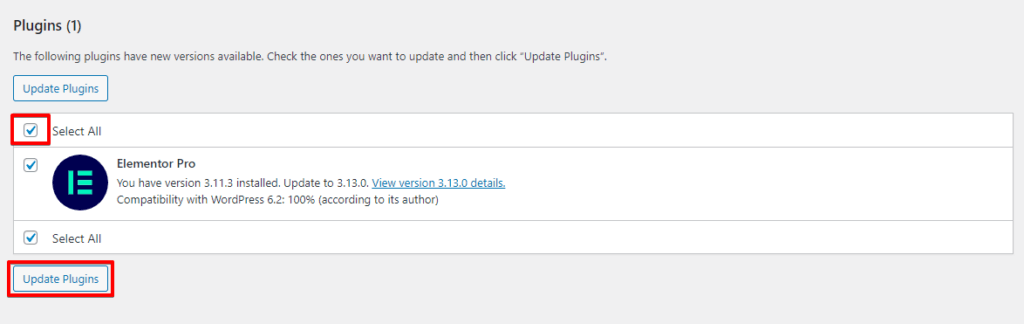
- WordPress lädt die Updates herunter und installiert sie. Je nach Größe und Anzahl der Updates kann das einen Moment dauern.
- Nach Abschluss des Vorgangs siehst du eine Erfolgsmeldung.
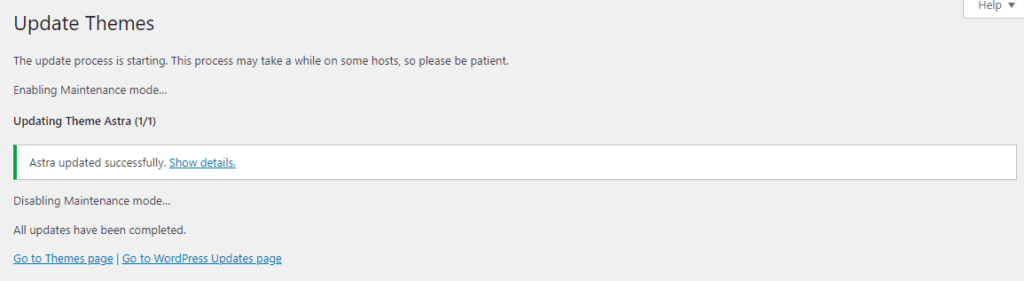
Überprüfe, ob die REST-API-Fehler behoben sind, indem du die API-Funktion deiner Website testest.
URL-Struktur überprüfen
So überprüfst du die URL-Struktur Schritt für Schritt:
- Melde dich in deinem WordPress-Adminbereich an.
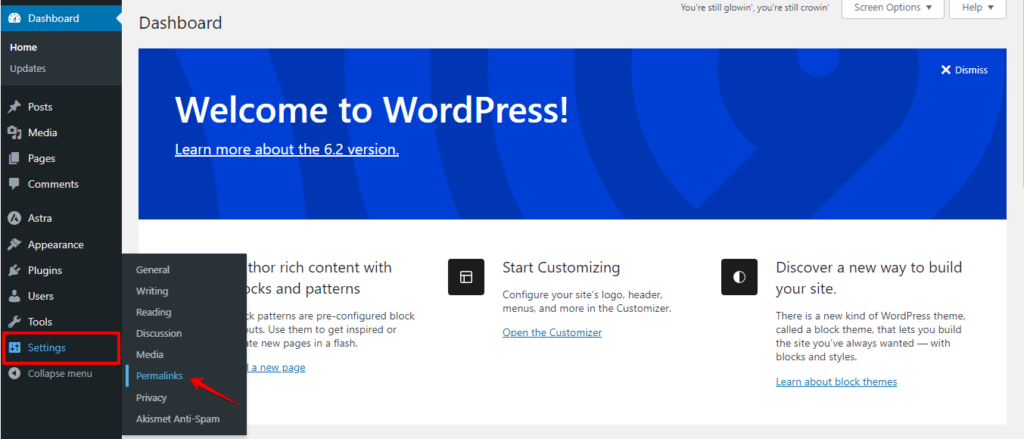
- Gehe im Seitenleistenmenü zum Bereich „Einstellungen" und klicke auf „Permalinks".
- Prüfe die aktuelle Permalink-Struktur und stelle sicher, dass sie ein gültiges Format hat. WordPress bietet mehrere Optionen für Permalink-Strukturen, etwa „Einfach", „Tag und Name", „Monat und Name", „Beitragsname" usw.
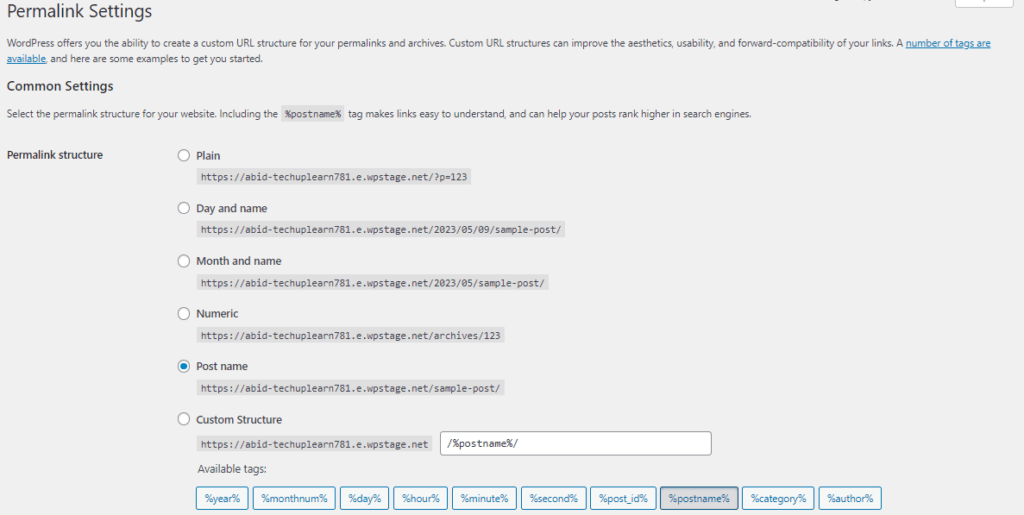
- Wenn die Permalink-Struktur falsch erscheint oder du vermutest, dass sie REST-API-Fehler verursacht, wähle eine andere Permalink-Struktur.
- Sobald du eine neue Permalink-Struktur gewählt hast, klicke auf „Änderungen speichern", um die Einstellungen zu übernehmen.
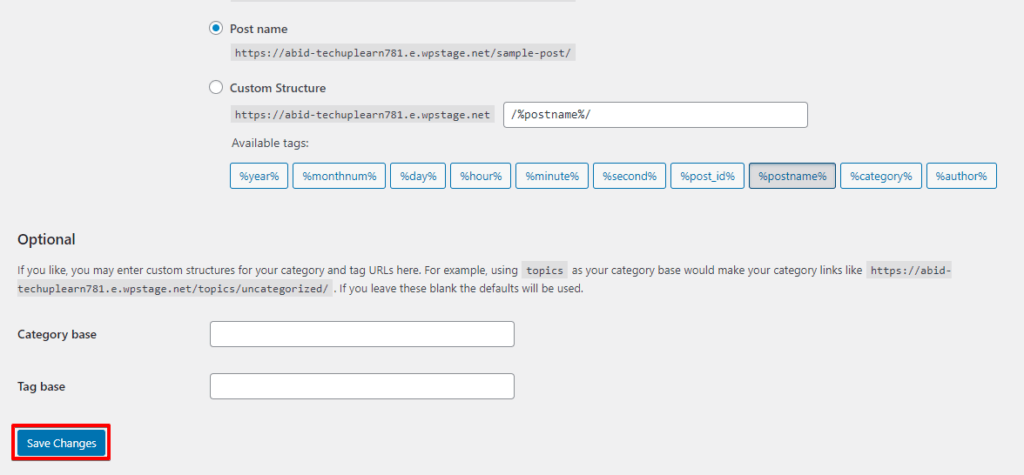
Teste die REST-API-Funktion deiner Website, um zu sehen, ob der Fehler weiterhin besteht. Möglicherweise musst du andere Ursachen prüfen, etwa das PHP-Speicherlimit oder Cache-Probleme.
PHP-Speicherlimit erhöhen
So erhöhst du das PHP-Speicherlimit Schritt für Schritt:
- Greife per FTP oder über den von deinem Hosting-Anbieter bereitgestellten Dateimanager auf deine WordPress-Dateien zu.
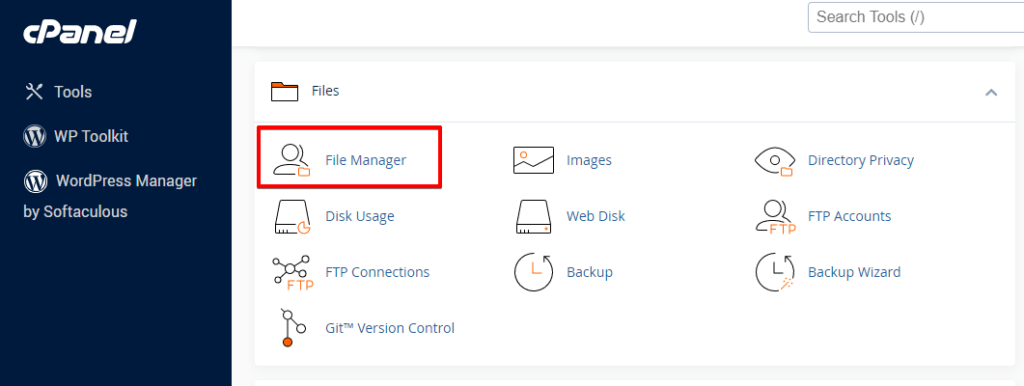
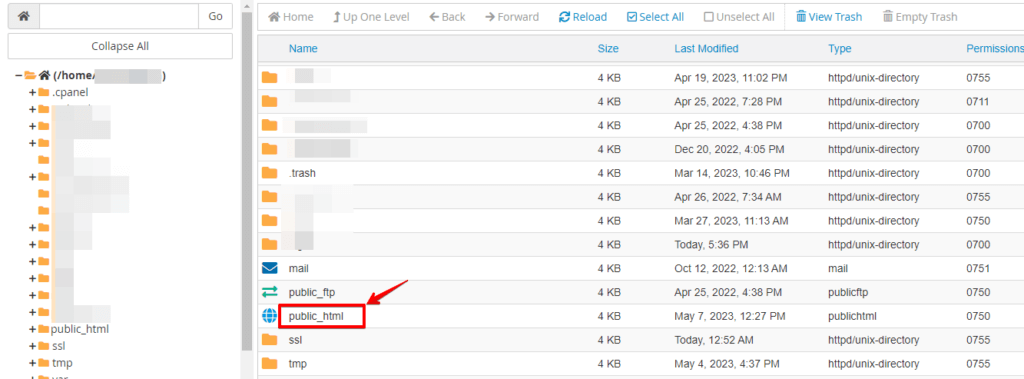
- Suche das Stammverzeichnis deiner WordPress-Installation (in der Regel „public_html" oder „www").
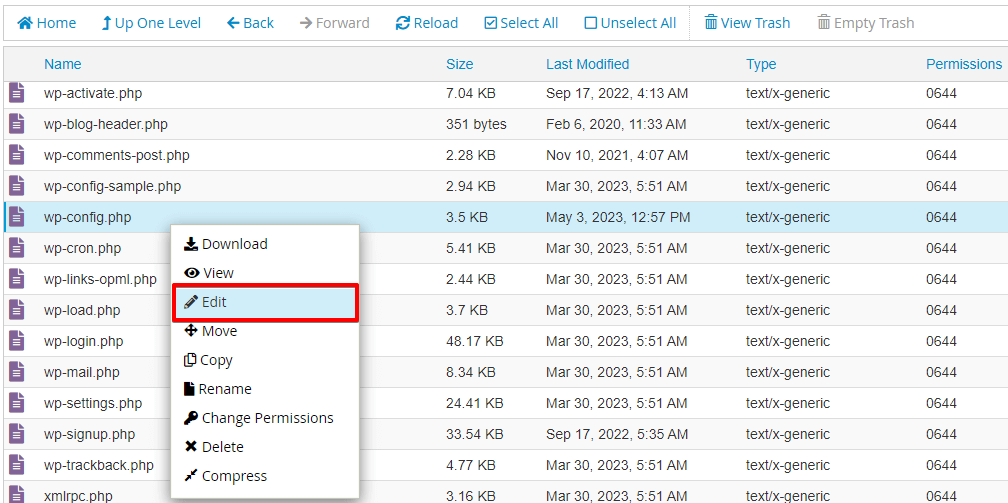
- Suche die Datei wp-config.php und öffne sie.
- Scrolle zu dem Abschnitt mit den PHP-Einstellungen.
- Füge die folgende Codezeile direkt über der Zeile „That’s all, stop editing! Happy blogging." ein.
define('WP_MEMORY_LIMIT', '256M');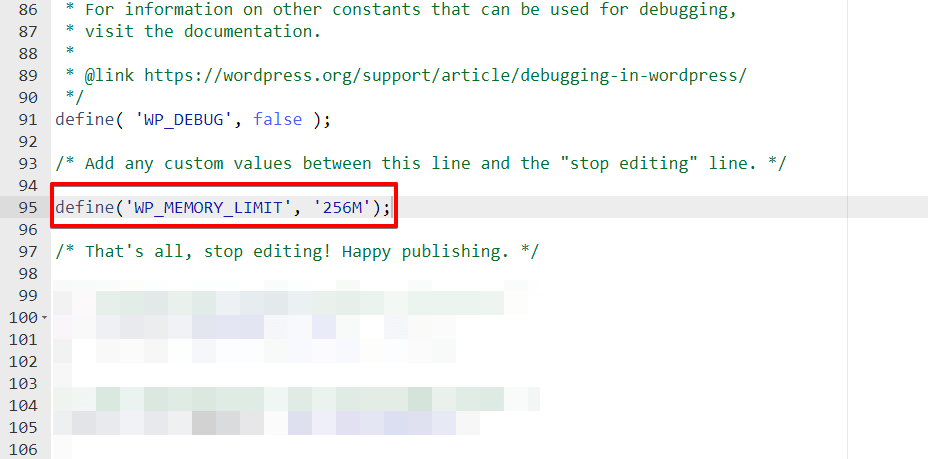
Du kannst den Wert des Speicherlimits (z. B. „256M") an deine Anforderungen anpassen.
- Speichere die Änderungen an der Datei wp-config.php.
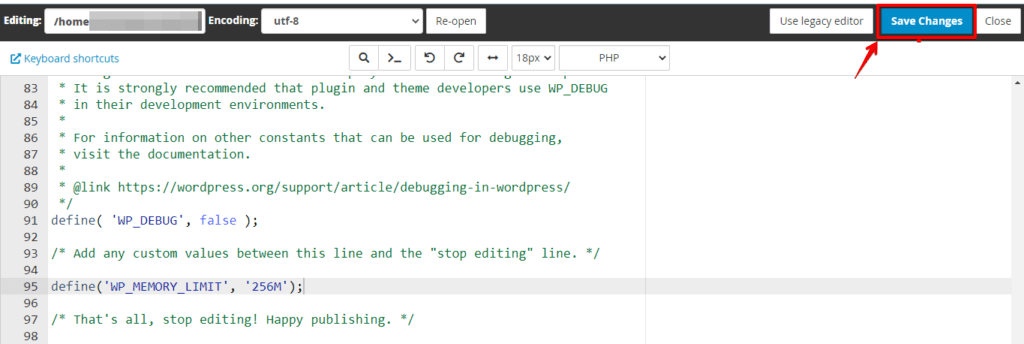
Teste die REST-API-Funktion deiner Website, um zu sehen, ob der Fehler behoben ist. Ein höheres PHP-Speicherlimit kann speicherbedingte Fehler verhindern.
Browser-Cache leeren
So leerst du den Browser-Cache Schritt für Schritt:
- Öffne deinen Webbrowser und rufe das Einstellungsmenü auf.
- Gehe zur Option für den Browserverlauf oder die Datenschutzeinstellungen.
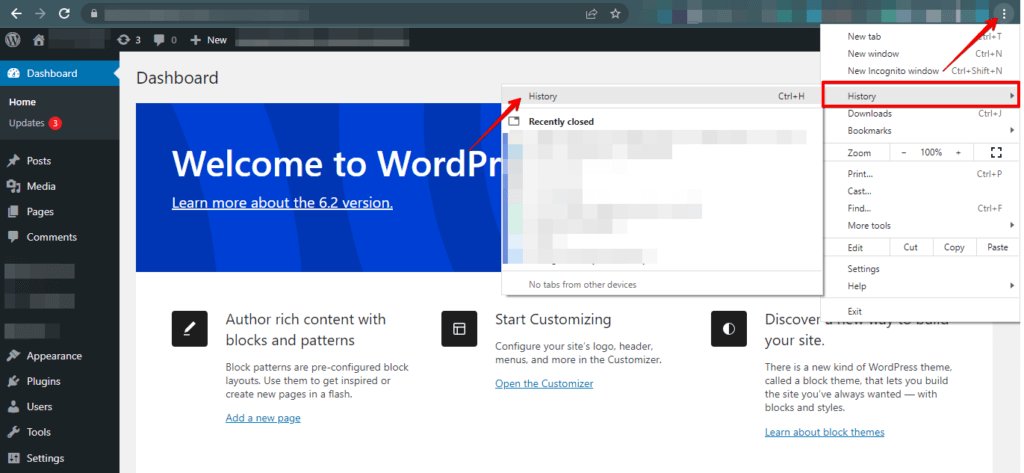
- Suche nach einer Option zum Leeren des Caches und wähle sie aus.
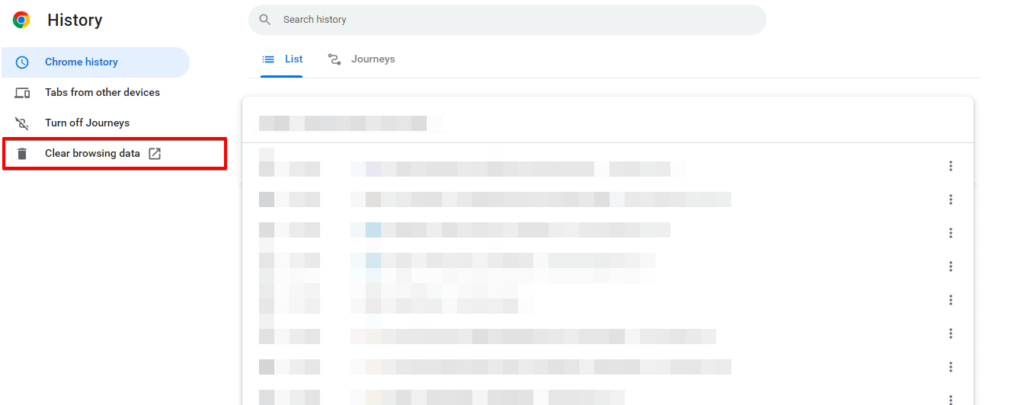
- Wähle den Zeitraum aus, für den du den Cache leeren möchtest.
- Wähle die Art der zu löschenden Daten, etwa Cookies oder Browserverlauf.
- Klicke auf „Daten löschen" oder „Cache leeren", um die ausgewählten Daten zu entfernen.
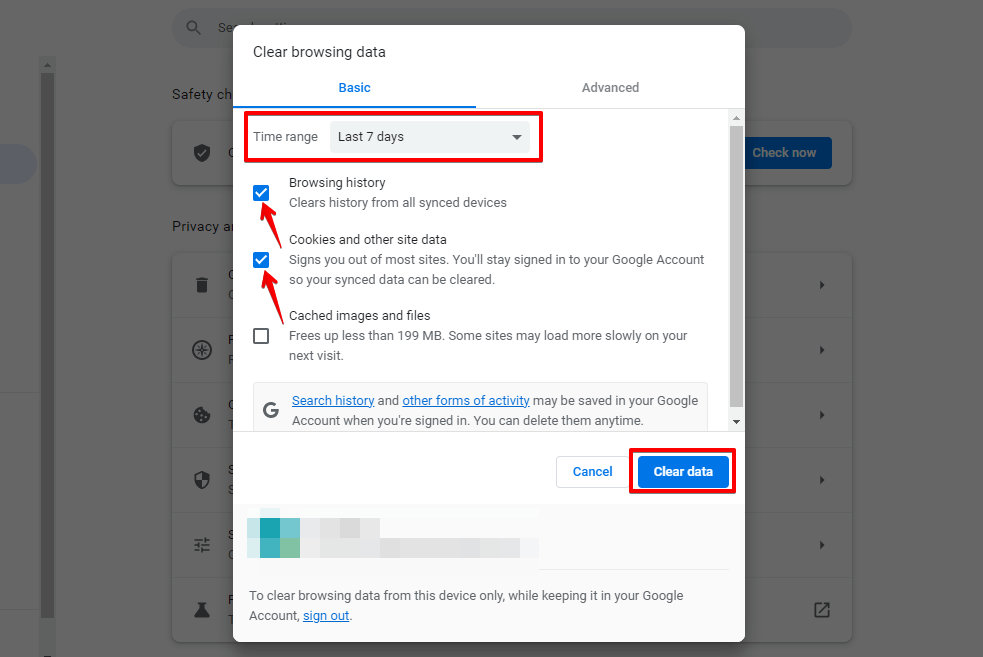
- Starte deinen Webbrowser neu, damit die Änderungen wirksam werden.
Diese Schritte beseitigen veraltete oder beschädigte Cache-Daten, was den REST-API-Fehler beheben kann.
Beachte jedoch, dass das Leeren des Caches auch andere gespeicherte Daten entfernt, darunter Anmeldedaten und Website-Einstellungen.
Fazit
Um REST-API-Fehler in WordPress zu beheben, musst du häufige Ursachen erkennen: Authentifizierungsprobleme, Konflikte, eine falsche URL-Struktur, das PHP-Speicherlimit und Caching-Probleme.
Mit den passenden Schritten zur Fehlerbehebung – Konflikte prüfen, URLs überprüfen, Cache und PHP-Speicherlimit anpassen und die Software aktuell halten – behebst du REST-API-Fehler wirksam und sorgst für den reibungslosen Betrieb deiner WordPress-Website.
🔥LEG MIT WP STAGING LOS, UM BACKUPS EFFIZIENT ZU VERWALTEN UND STAGING-UMGEBUNGEN ZU ERSTELLEN.
Verwandte Artikel
