


Al trabajar con WordPress puedes encontrarte con varios errores frustrantes. Un problema común que sufren a menudo los usuarios es el error "Missing Stylesheet". Este error suele aparecer al instalar o activar un tema de WordPress cuando no se encuentra la hoja de estilos asociada.
En este artículo exploraremos los motivos de este error y te ofreceremos soluciones paso a paso para corregirlo.
Contents
- ¿Qué es el WordPress Missing Stylesheet Error?
- ¿Qué causa el WordPress Missing Stylesheet Error?
- Los 8 mejores métodos para corregir el "WordPress Missing Stylesheet Error"
- I. Verificar el paquete del tema
- II. Subir los archivos correctos del tema
- III. Comprobar la estructura de archivos del tema
- IV. Solucionar conflictos entre plugins
- V. Vaciar la caché del navegador y refrescar la página
- VI. Modificar la cabecera de la hoja de estilos
- VII. Verificar los permisos de archivo
- VIII. Contactar con el soporte del tema
- Conclusión
- Artículos relacionados
¿Qué es el WordPress Missing Stylesheet Error?
Cuando aparece el error "Missing Stylesheet" en WordPress significa que el tema que intentas instalar o activar no encuentra el archivo CSS (Cascading Style Sheets) necesario.
La hoja de estilos contiene las instrucciones de presentación visual y de maquetación de tu sitio web. En consecuencia, sin ella tu sitio se mostrará sin estilos y puede no funcionar correctamente.
¿Qué causa el WordPress Missing Stylesheet Error?
Varias razones pueden provocar el error de hoja de estilos faltante en WordPress:
- Archivos de tema incorrectos — Si el paquete del tema descargado no incluye la hoja de estilos necesaria o si está nombrada incorrectamente, WordPress no podrá localizarla.
- Subida incompleta del tema — A veces el error se debe a no haber subido el paquete completo del tema o a una interrupción durante la carga.
- Estructura de archivos del tema — Que los archivos del tema estén organizados en una estructura concreta es esencial para que WordPress los reconozca y cargue. Por tanto, si la estructura es incorrecta, puede producirse el error de hoja de estilos faltante.
- Conflictos entre plugins — Además, conflictos con otros plugins instalados pueden impedir a veces que se reconozca la hoja de estilos.
Los 8 mejores métodos para corregir el "WordPress Missing Stylesheet Error"
- Verificar el paquete del tema
- Subir los archivos correctos del tema
- Comprobar la estructura de archivos del tema
- Solucionar conflictos entre plugins
- Limpiar cachés y refrescar la página
- Modificar la cabecera de la hoja de estilos
- Verificar los permisos de archivo
- Contactar con el soporte del tema
🔥JUEGA SEGURO:EMPIEZA CON WP STAGING PARA GESTIONAR COPIAS DE SEGURIDAD Y CREAR ENTORNOS DE STAGING DE FORMA EFICIENTE.
I. Verificar el paquete del tema
Para empezar a solucionar el error de hoja de estilos faltante, comprueba el paquete de tema que has descargado. Sigue estos pasos:
- Revisa el paquete del tema descargado en tu ordenador.
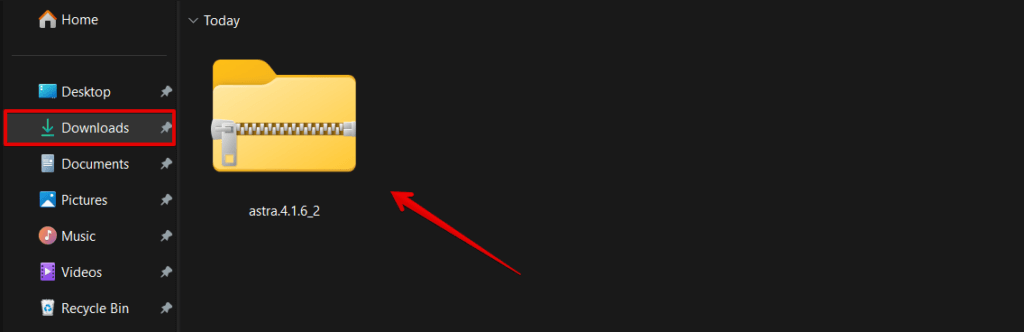
- Asegúrate de que incluye el archivo de hoja de estilos necesario.
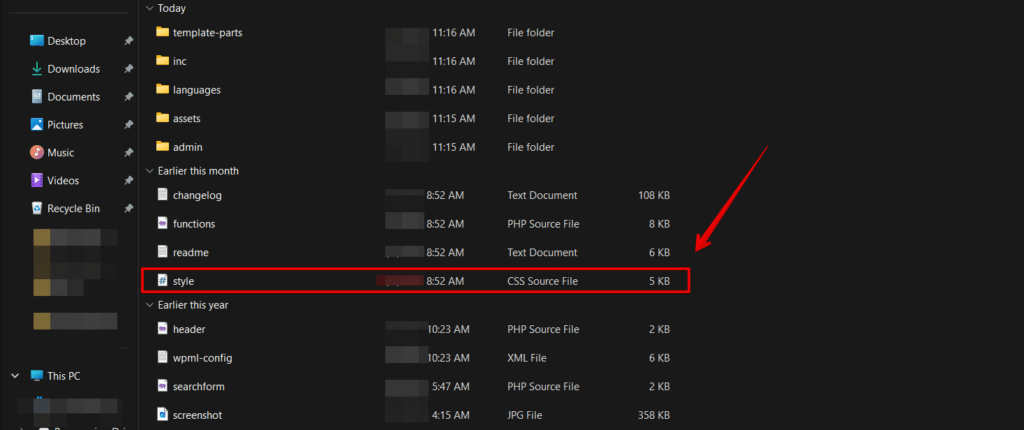
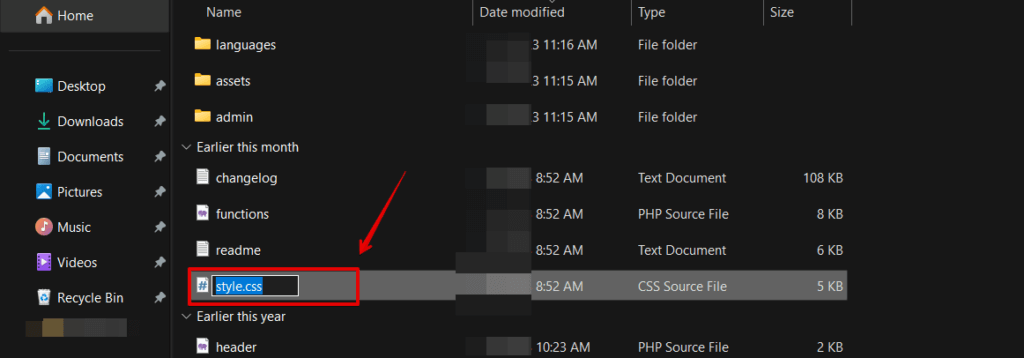
- Comprueba que el archivo se llama correctamente, normalmente
style.css.
II. Subir los archivos correctos del tema
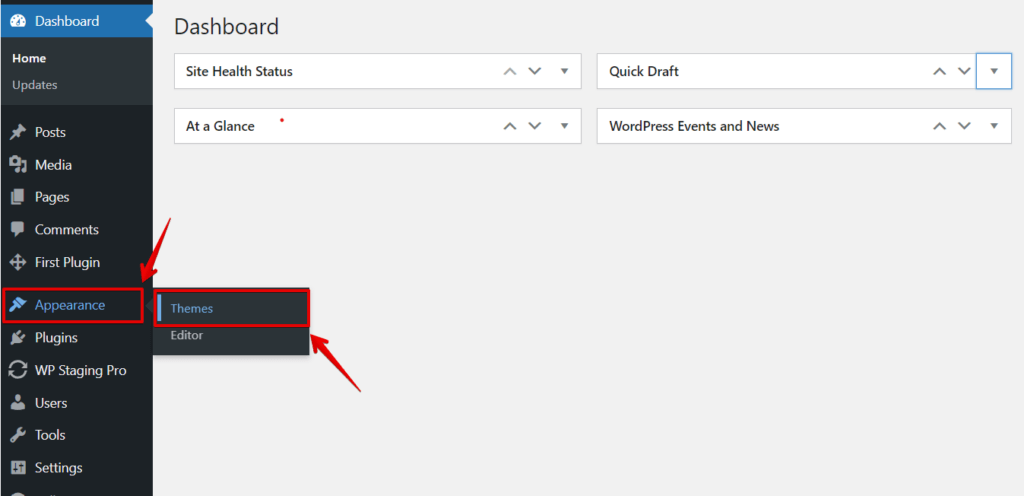
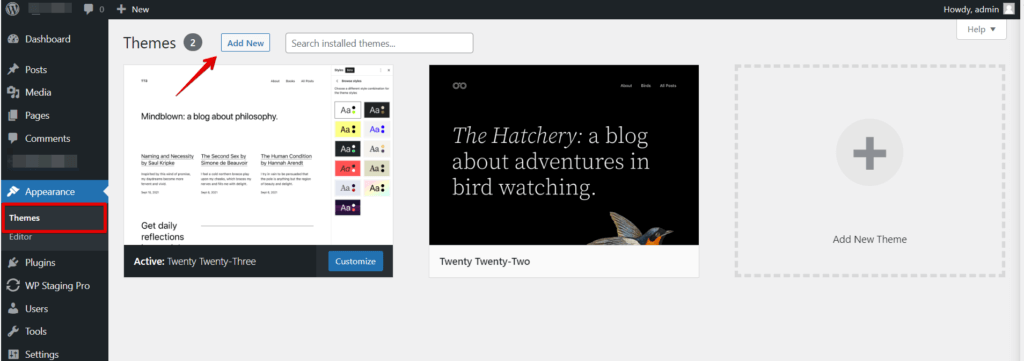
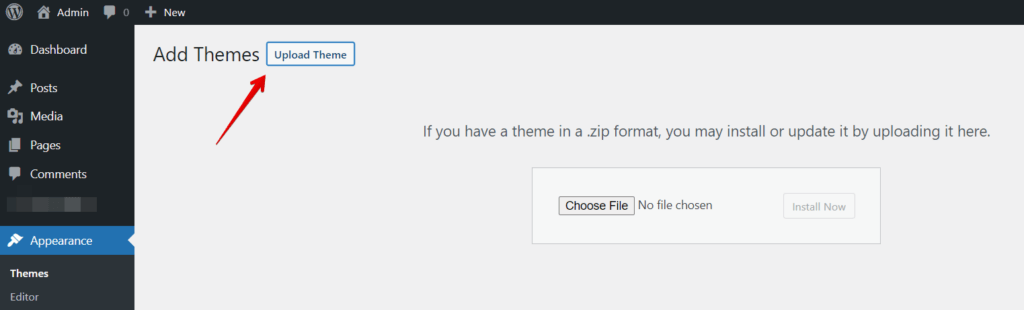
Si has confirmado que el paquete del tema es correcto, el siguiente paso es subir los archivos del tema de la manera adecuada:
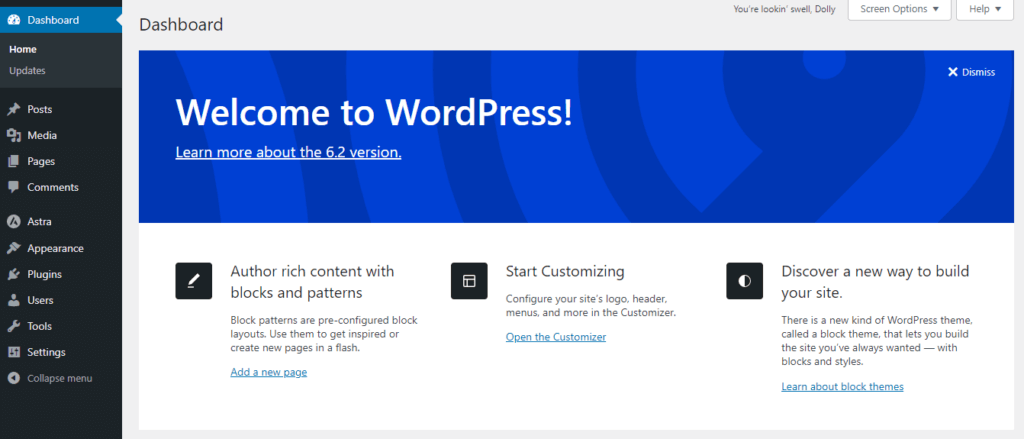
- Accede al escritorio de administración de WordPress.
- Ve a Apariencia > Temas.
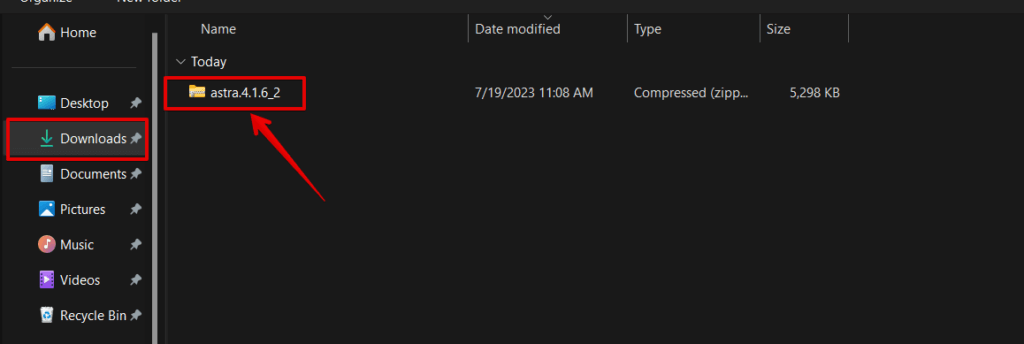
- Activa el tema una vez completada la subida.
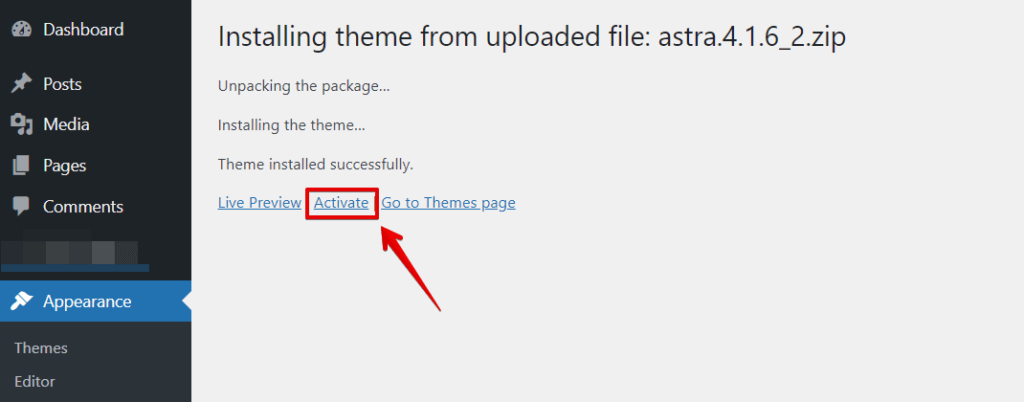
III. Comprobar la estructura de archivos del tema
A veces el error de hoja de estilos faltante se produce por una instalación incorrecta del tema. Para garantizar una instalación adecuada:
- Desactiva y elimina el tema actual, si procede.
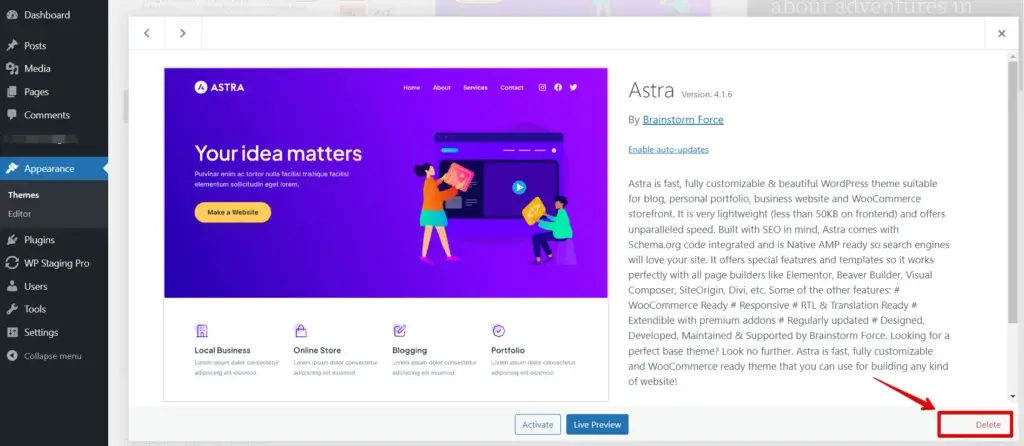
- Sigue los pasos anteriores para volver a subir y activar el tema.
- Comprueba que la carpeta y los archivos del tema están en el directorio correcto.
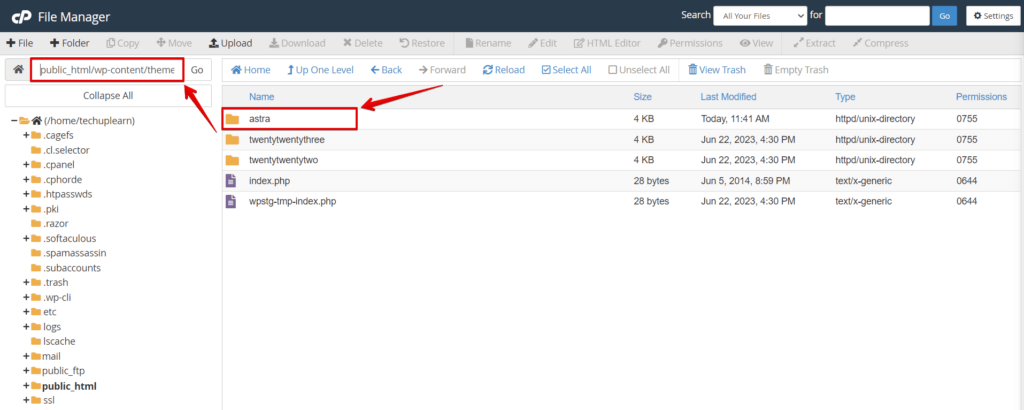
IV. Solucionar conflictos entre plugins
Conflictos con otros plugins pueden interferir con la hoja de estilos del tema. Para resolver los conflictos entre plugins:
- Desactiva todos los plugins instalados.
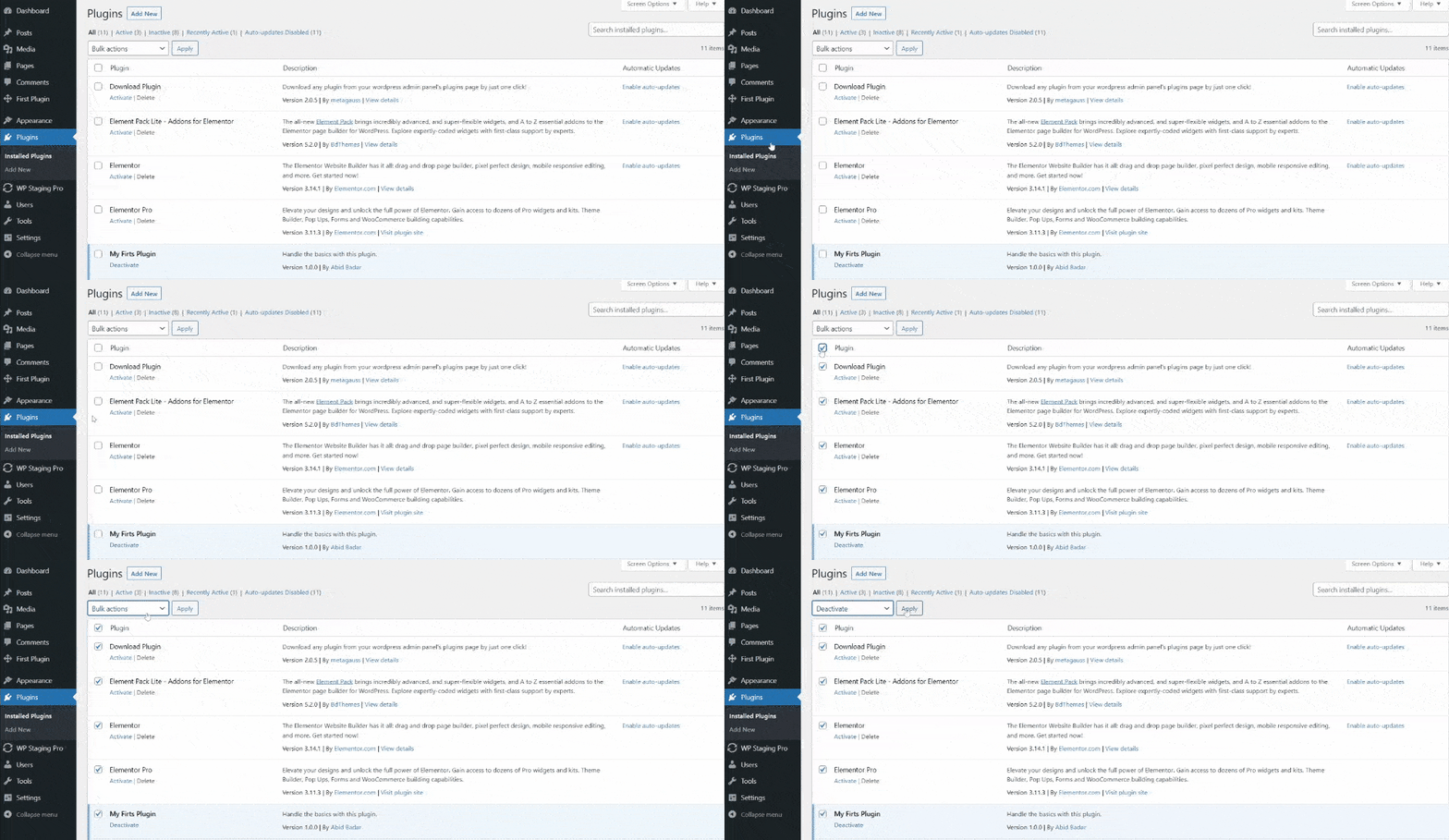
- Sigue los pasos anteriores para volver a subir y activar el tema.
- Si el error desaparece, vuelve a activar los plugins uno a uno para identificar el que provoca el conflicto.
- Una vez identificado el plugin problemático, considera actualizarlo o contactar con el equipo de soporte del plugin.
Vaciar la caché del navegador implica eliminar archivos y datos almacenados en tu navegador web.
- Abre el navegador y entra en el menú de ajustes.
- Ve a las opciones del historial de navegación o de privacidad.
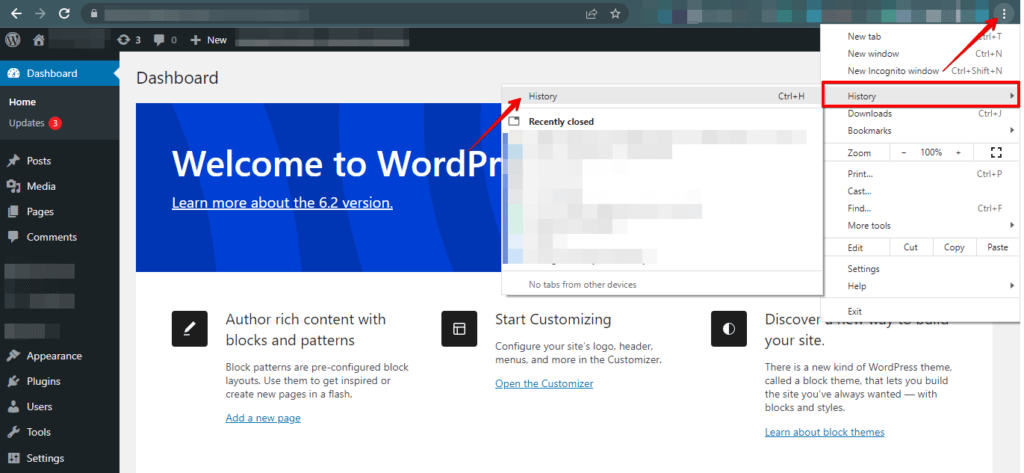
- Busca una opción para vaciar la caché y selecciónala.
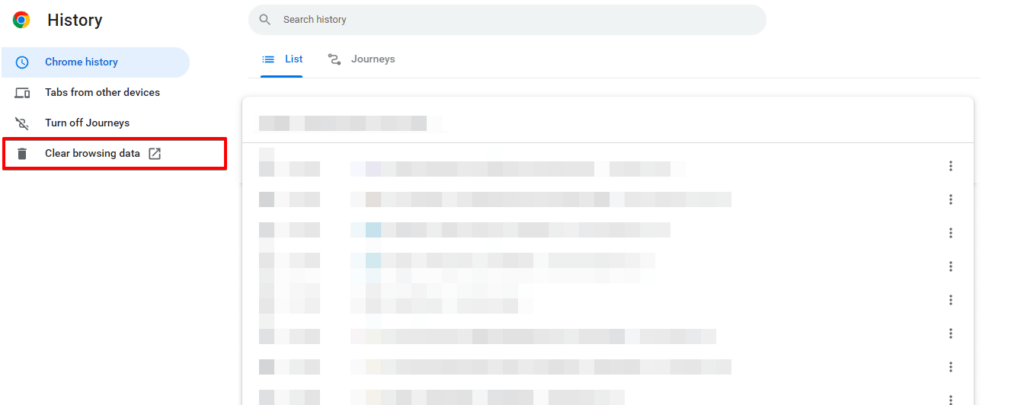
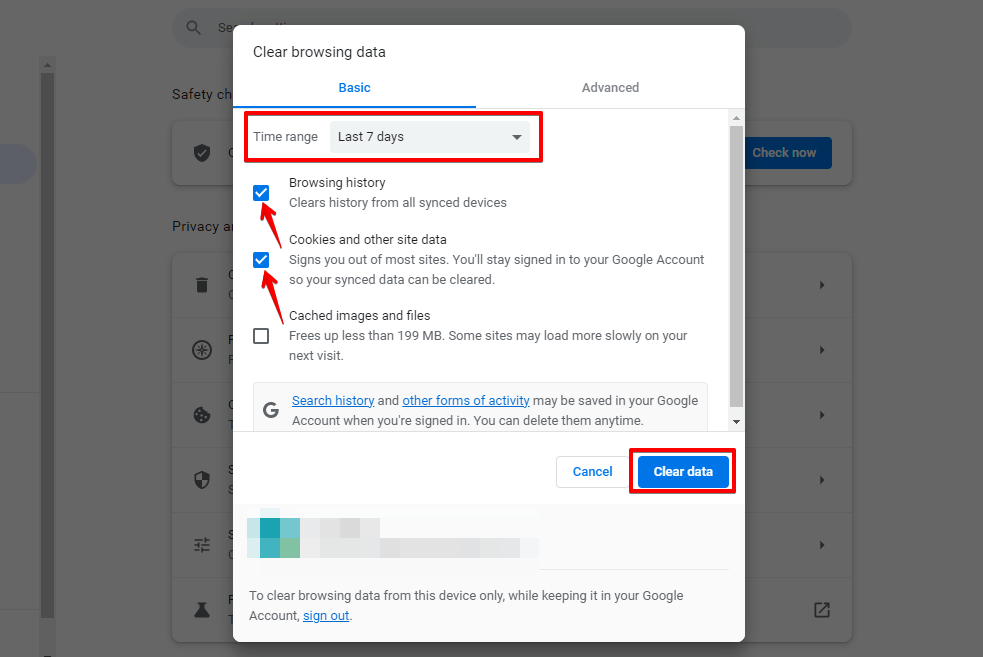
- Selecciona el intervalo de tiempo para el que quieres vaciar la caché.
- Elige el tipo de caché que quieres borrar, como cookies o historial de navegación.
- Haz clic en el botón "Borrar datos" o "Vaciar caché" para eliminar los datos seleccionados.
Refrescar la página al máximo significa vaciar la caché y recargar la página para asegurarte de ver la versión más actualizada del sitio web.
- Con la página abierta, pulsa Ctrl + Mayús + R (Windows) o Comando + Mayús + R (Mac) en tu teclado.
- También puedes hacer clic derecho en cualquier punto de la página y seleccionar "Recargar" manteniendo pulsada la tecla Mayús.
VI. Modificar la cabecera de la hoja de estilos
En algunos casos, modificar la cabecera de la hoja de estilos puede resolver el error de hoja de estilos faltante. Sigue estos pasos:
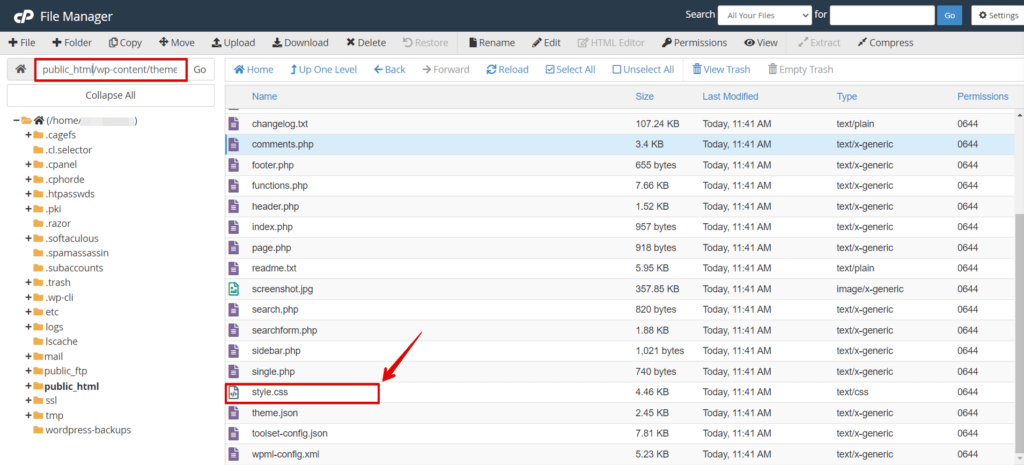
- Accede a los archivos de WordPress mediante un cliente FTP o el administrador de archivos de tu proveedor de alojamiento.
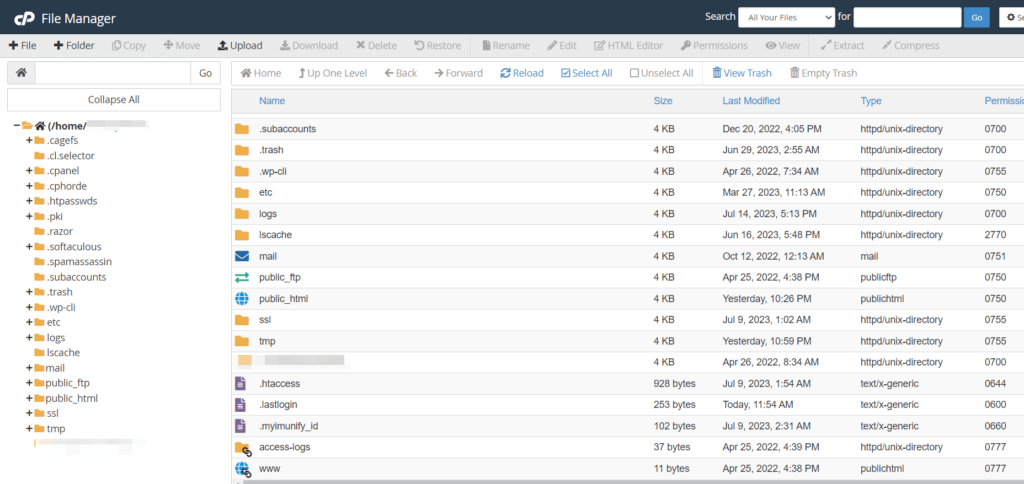
- Localiza el archivo
style.cssdel tema.
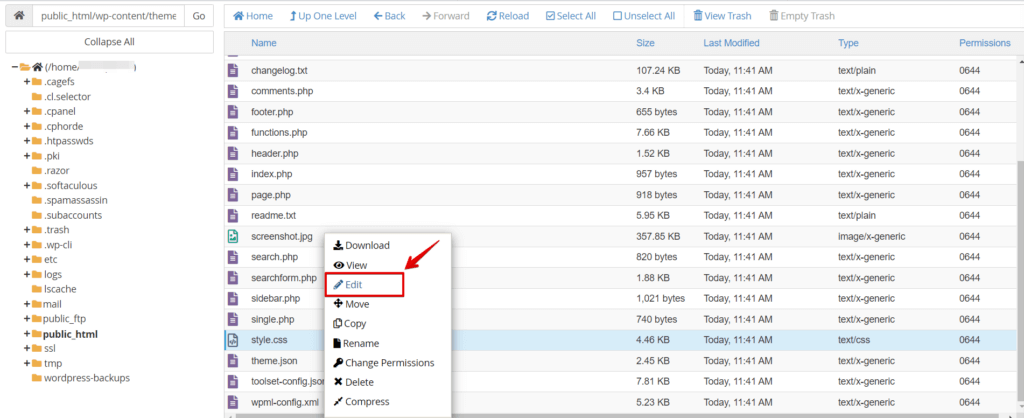
- Abre el archivo con un editor de texto.
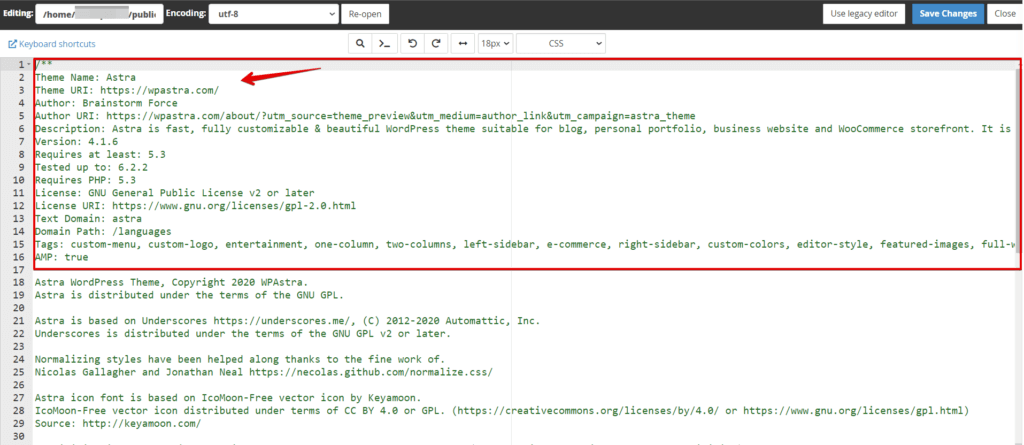
- En la parte superior del archivo, asegúrate de que la cabecera contiene la información correcta, como el nombre del tema, autor, versión y otros datos requeridos.
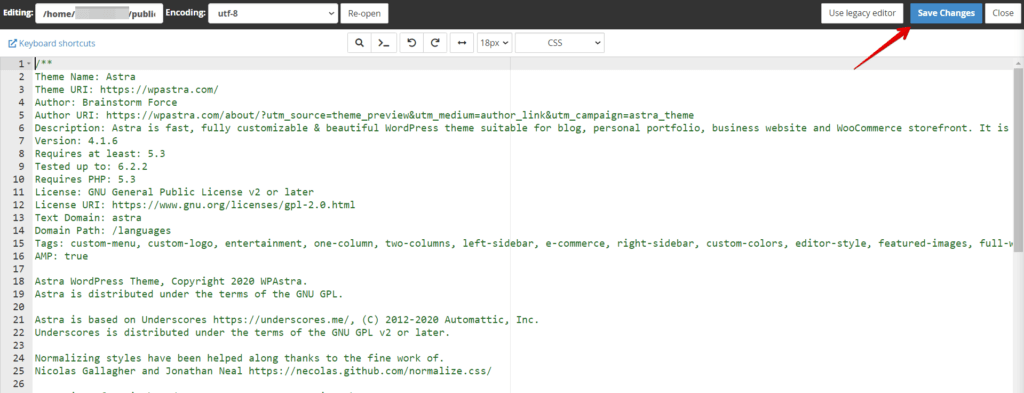
- Guarda el archivo y vuelve a subirlo al servidor, sustituyendo el archivo
style.cssexistente.
VII. Verificar los permisos de archivo
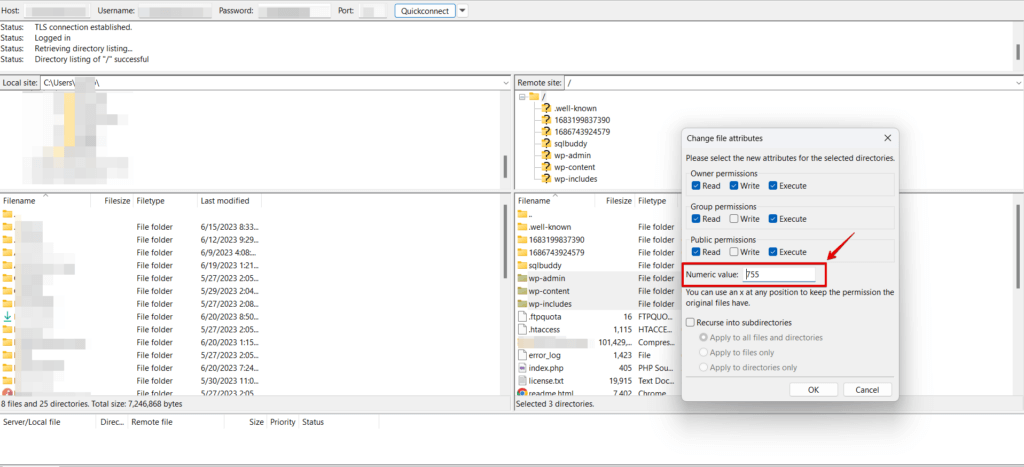
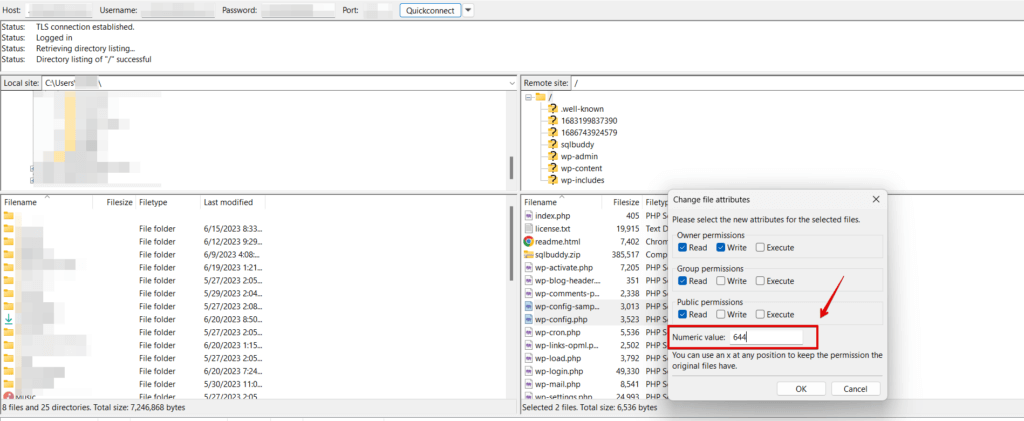
Permisos de archivo incorrectos pueden impedir que WordPress acceda y cargue los archivos necesarios. Para resolver este problema, asegúrate de que los archivos del tema tienen los permisos correctos. Para ello, usa un cliente FTP o un administrador de archivos para acceder a la carpeta del tema.
Luego, haz clic derecho sobre la carpeta y selecciona ‘Permisos de archivo’ o ‘Cambiar permisos’. Establece los permisos a 755 para carpetas y 644 para archivos. Tras hacer los cambios, guárdalos y comprueba si se ha resuelto el error de hoja de estilos faltante.
VIII. Contactar con el soporte del tema
Si has seguido todos los pasos de solución y sigues experimentando el error de hoja de estilos faltante, te recomendamos ponerte en contacto con el equipo de soporte del tema. Podrán ofrecerte una orientación específica para tu tema.
Conclusión
El error "Missing Stylesheet" de WordPress puede ser un obstáculo frustrante a la hora de configurar o personalizar tu sitio. Siguiendo los pasos descritos en este artículo podrás resolver el problema y asegurarte de instalar y activar correctamente el tema elegido, permitiéndote crear un sitio atractivo y funcional.
Para proteger los datos de tu sitio web es esencial contar con una solución de copia de seguridad fiable.
Artículos relacionados
