


WordPressを使っていると、対処に手こずるさまざまなエラーに遭遇することがあります。よくある問題のひとつが、**「Missing Stylesheet」**エラーです。このエラーは通常、WordPressテーマをインストール・有効化しようとしたときに、関連付けられたスタイルシートが見つからない場合に発生します。
この記事では、このエラーの原因を探り、修正のためのステップ・バイ・ステップの解決策をご紹介します。
Contents
WordPress Missing Stylesheet Errorとは?
WordPressで「Missing Stylesheet」エラーが表示された場合、インストールまたは有効化しようとしているテーマが、必要なCSS(Cascading Style Sheets)ファイルを見つけられないことを意味します。
スタイルシートには、サイトの見た目とレイアウトに関する指示が含まれています。そのため、スタイルシートがないとサイトはスタイルが当たらない状態で表示され、正しく機能しないことがあります。
WordPress Missing Stylesheet Errorの原因は?
WordPressで「Missing Stylesheet」エラーが発生する主な原因はいくつかあります:
- 不適切なテーマファイル — ダウンロードしたテーマパッケージに必要なスタイルシートが含まれていない、または名前が誤っている場合、WordPressはそれを見つけられません。
- テーマアップロードの不完全な完了 — テーマパッケージを完全にアップロードできなかった場合や、アップロード中に中断があった場合にも、エラーが発生することがあります。
- テーマファイルの構造 — WordPressがテーマファイルを認識して読み込むには、特定のフォルダ構造で正しく配置されている必要があります。構造が誤っていると、「Missing Stylesheet」エラーが発生する可能性があります。
- プラグインの競合 — さらに、インストール済みの他のプラグインとの競合によって、スタイルシートが認識されないこともあります。
「WordPress Missing Stylesheet Error」を修正するトップ8の方法
- テーマパッケージの確認
- 正しいテーマファイルのアップロード
- テーマのファイル構造のチェック
- プラグイン競合のトラブルシューティング
- キャッシュのクリアとページの再読み込み
- スタイルシートヘッダーの修正
- ファイルパーミッションの確認
- テーマサポートへの問い合わせ
🔥安全に進めるために:WP STAGINGを使い始めて、バックアップを効率よく管理 & ステージング環境を作成しましょう。
I. テーマパッケージの確認
「Missing Stylesheet」エラーのトラブルシューティングを始めるには、ダウンロードしたテーマパッケージを確認します。以下の手順に従ってください:
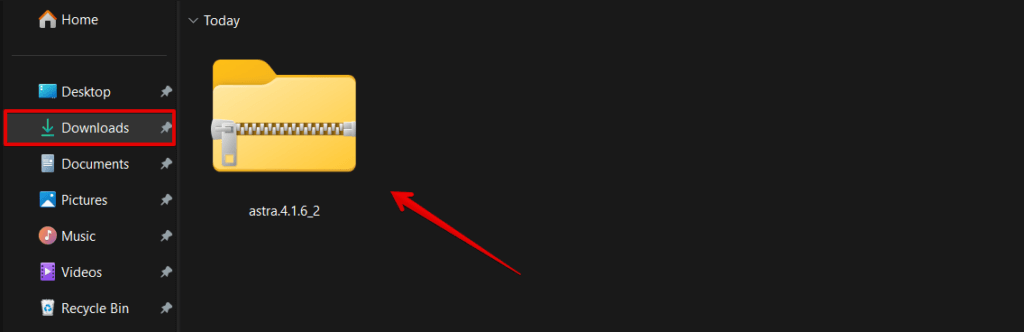
- ダウンロードしたテーマパッケージをパソコン上で確認します。
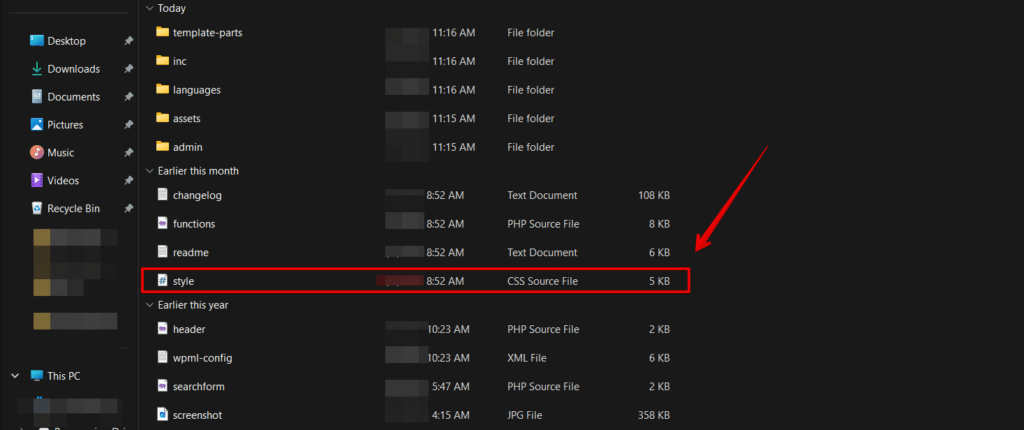
- 必要なスタイルシートファイルが含まれていることを確認します。
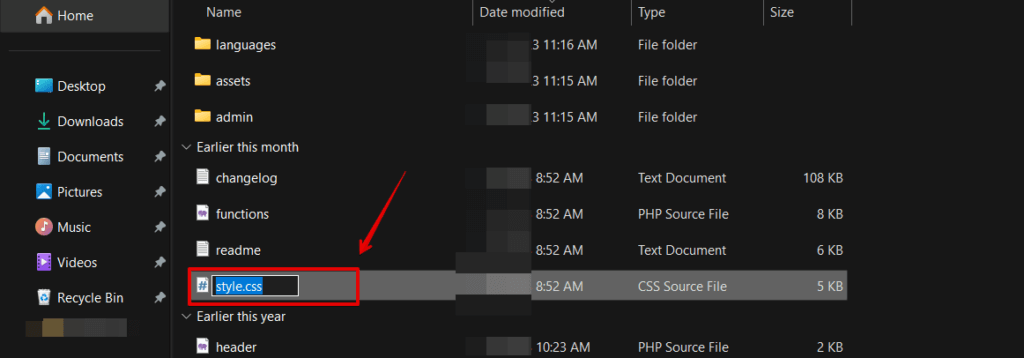
- ファイル名が正しいこと(通常は
style.css)を確認します。
II. 正しいテーマファイルのアップロード
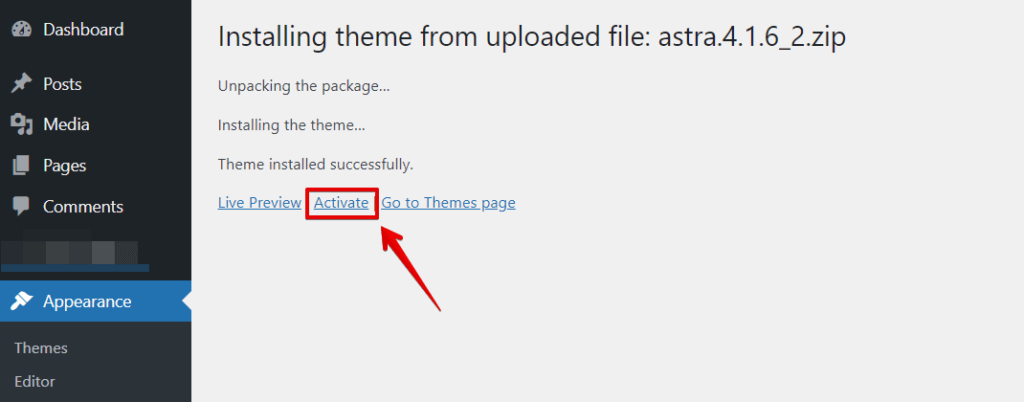
テーマパッケージに問題がないと確認できたら、次のステップでは、テーマファイルを正しい方法でアップロードします:
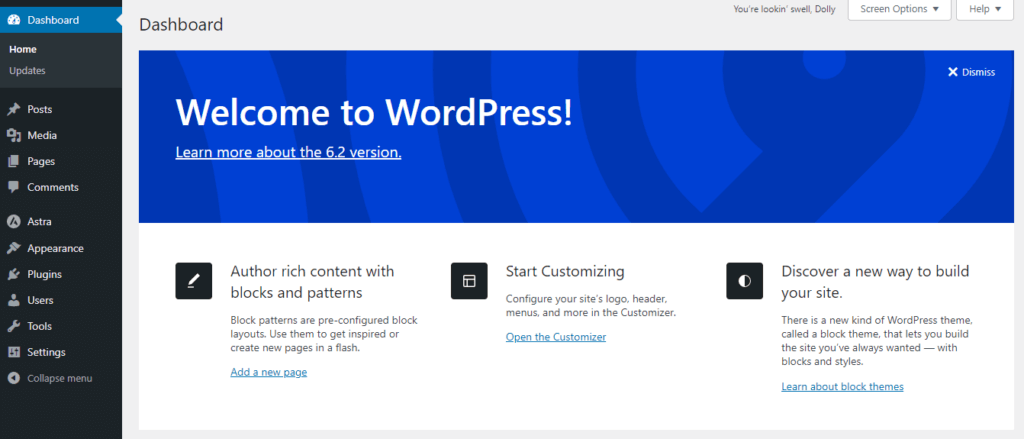
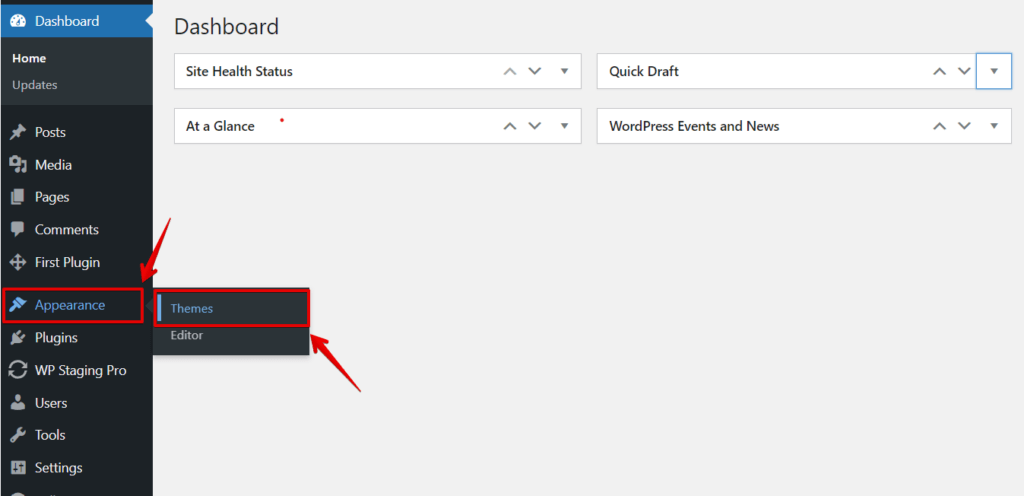
- WordPressの管理ダッシュボードにアクセスします。
- 外観 > テーマに移動します。
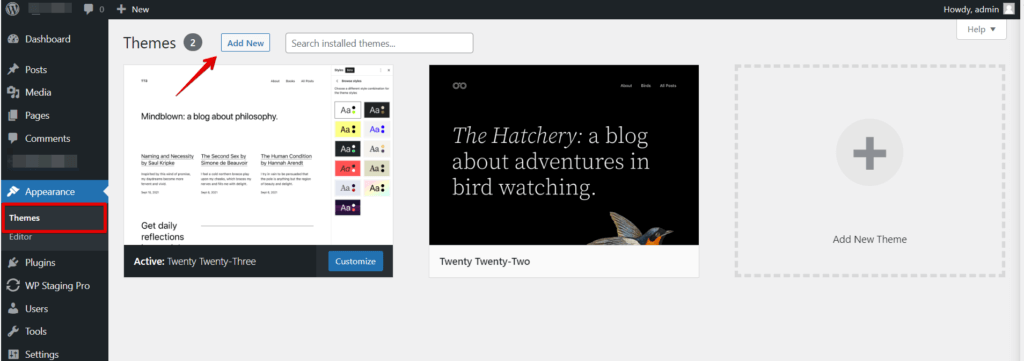
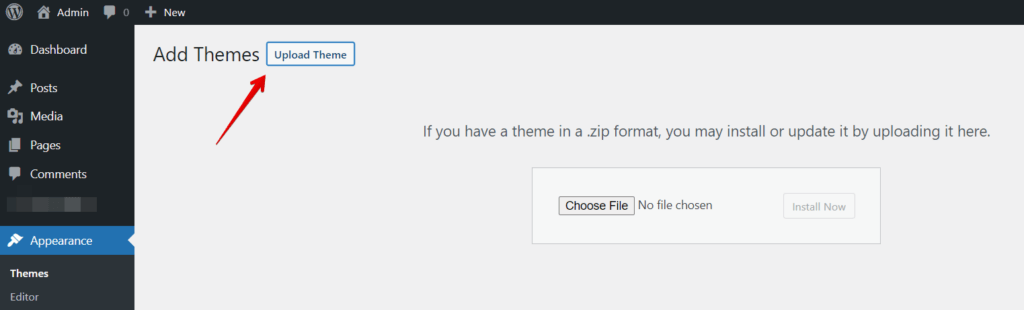
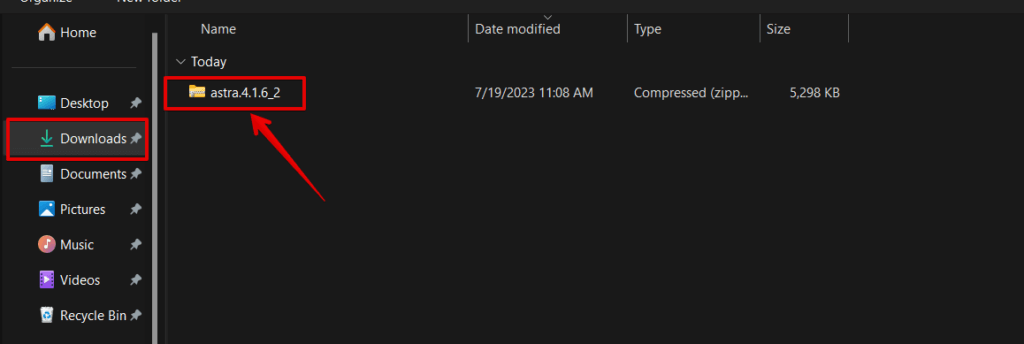
- アップロードが完了したらテーマを有効化します。
III. テーマのファイル構造のチェック
「Missing Stylesheet」エラーは、テーマのインストールが正しく行われていないために発生することもあります。正しくインストールするには:
- 必要に応じて、現在のテーマを無効化して削除します。
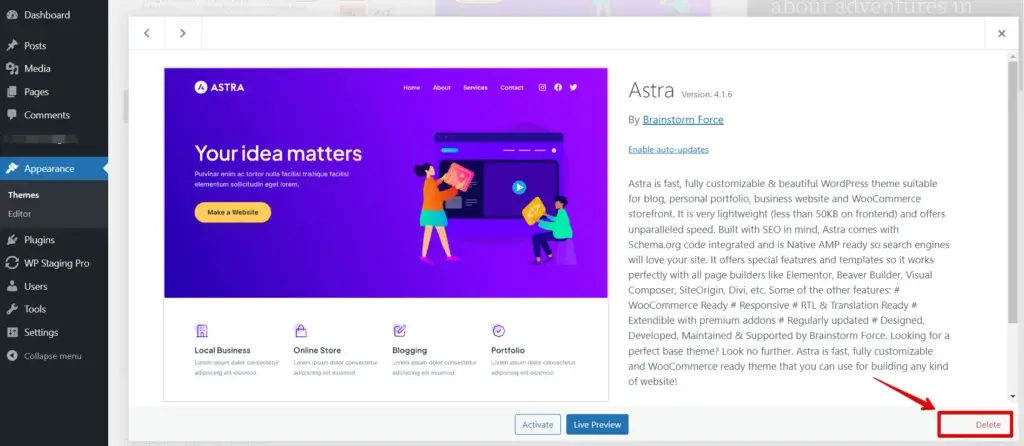
- 前の手順に従って、テーマを再アップロードして有効化します。
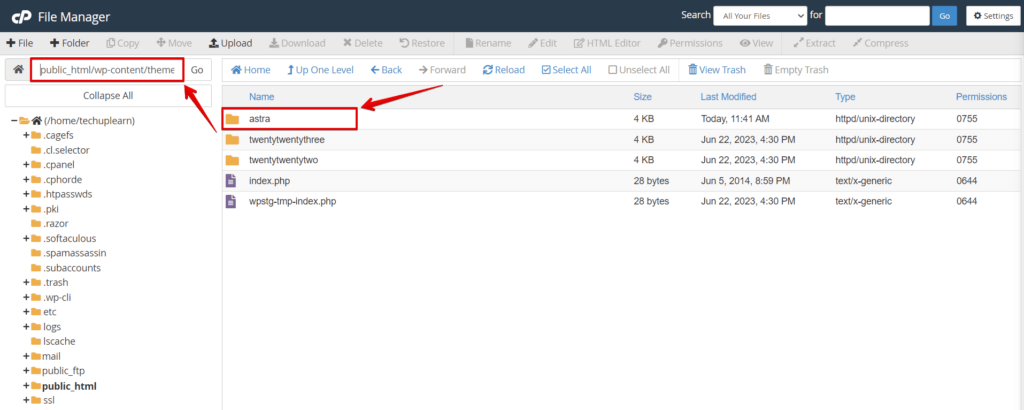
- テーマのフォルダとファイルが正しいディレクトリにあるか、念入りに確認します。
IV. プラグイン競合のトラブルシューティング
他のプラグインとの競合は、テーマのスタイルシートに干渉する可能性があります。プラグインの競合をトラブルシューティングするには:
- インストール済みのすべてのプラグインを無効化します。
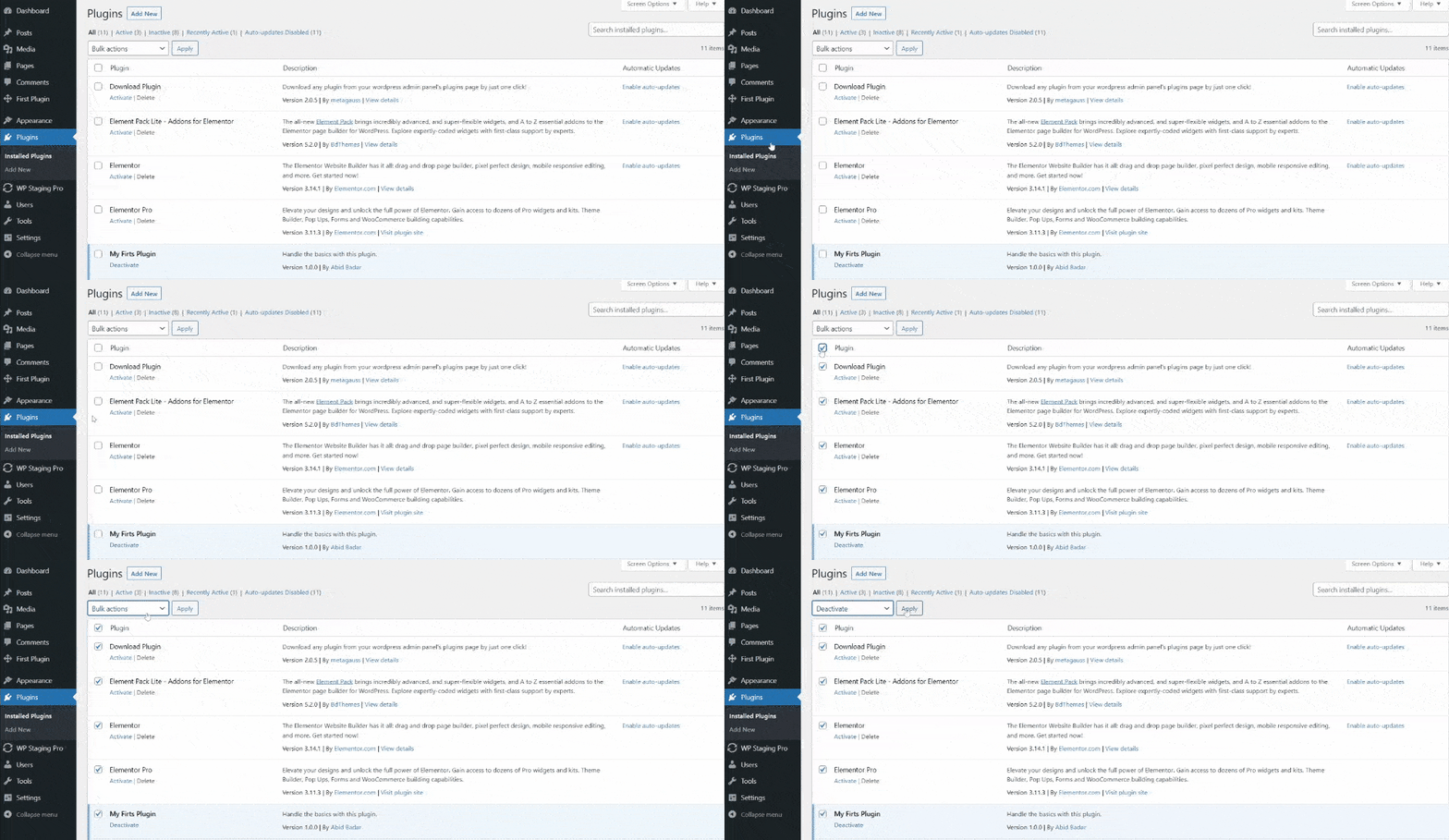
- 前の手順に従って、テーマを再アップロードして有効化します。
- エラーが消えた場合は、競合するプラグインを特定するため、1つずつ再度有効化していきます。
- 競合プラグインが特定できたら、アップデートを検討するか、そのプラグインのサポートチームに連絡しましょう。
V. ブラウザキャッシュのクリアとページのハードリロード
ブラウザキャッシュをクリアするとは、ブラウザに保存されたファイルやデータを削除することを意味します。
- ブラウザを開き、設定メニューにアクセスします。
- 閲覧履歴またはプライバシー設定のオプションに移動します。
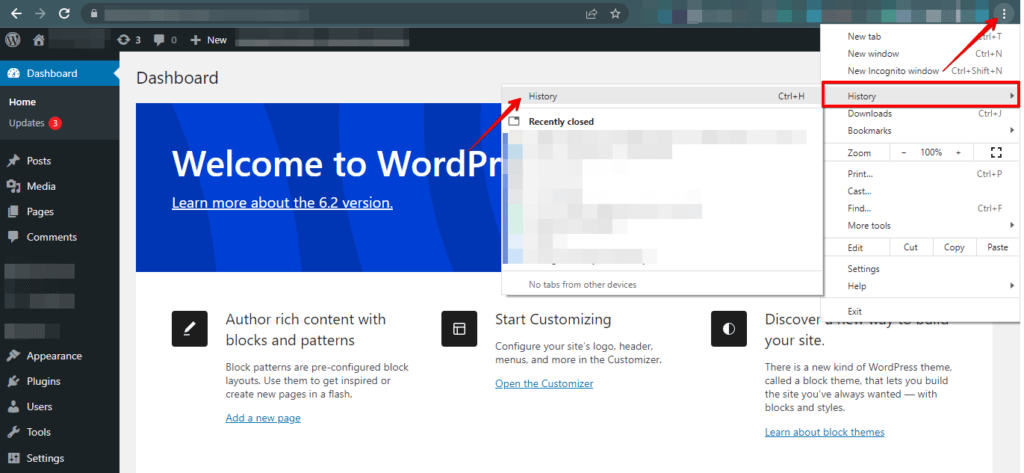
- キャッシュをクリアするオプションを探して選択します。
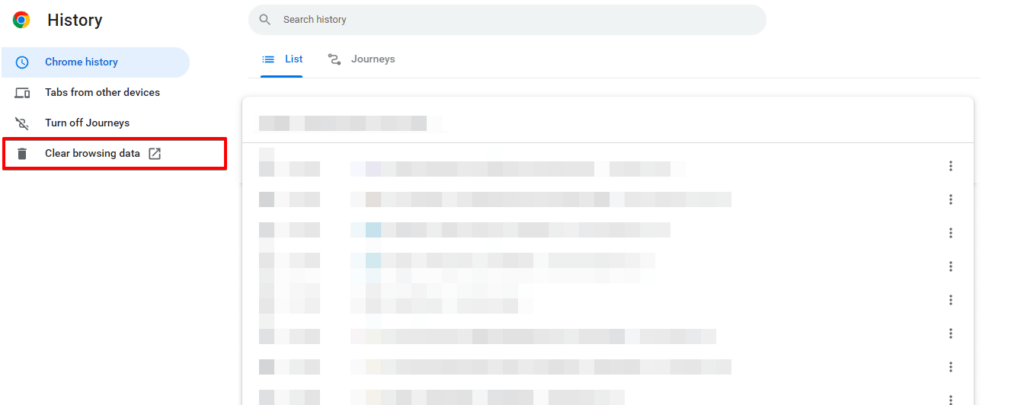
- クリアしたい期間を選択します。
- クッキーや閲覧履歴など、クリアしたいキャッシュの種類を選びます。
- 「データを削除」または「キャッシュをクリア」ボタンをクリックして、選択したデータを削除します。
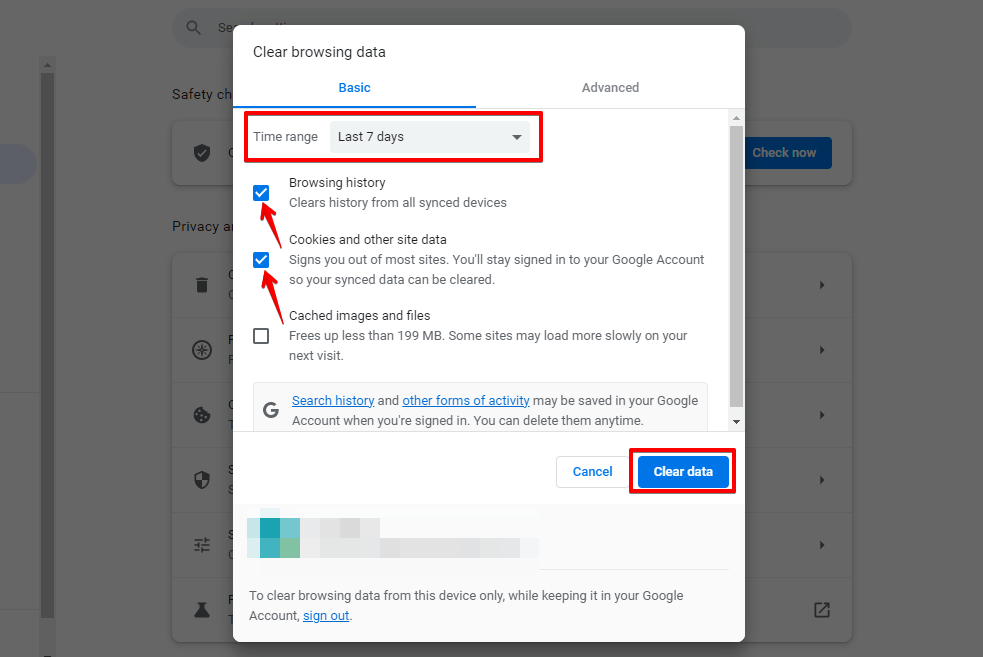
ページのハードリロードとは、キャッシュをクリアしてページを再読み込みし、サイトの最新版を確実に表示することです。
- ページを開いた状態で、キーボードのCtrl + Shift + R(Windows)またはCommand + Shift + R(Mac)を押します。
- または、ページ上の任意の場所を右クリックし、Shiftキーを押しながら**「再読み込み」**を選択することもできます。
VI. スタイルシートヘッダーの修正
場合によっては、スタイルシートのヘッダーを修正することで「Missing Stylesheet」エラーを解消できます。以下の手順に従ってください:
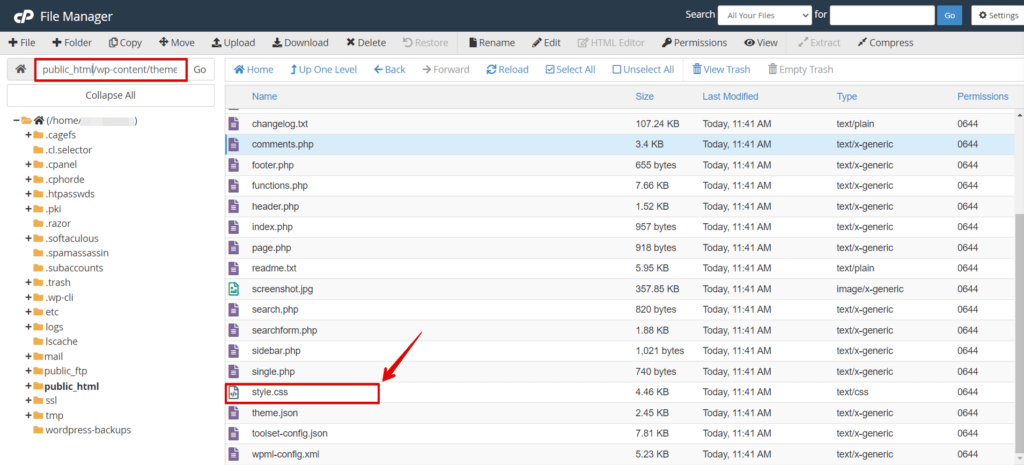
- FTPクライアントやホスティング会社が提供するファイルマネージャーを使って、WordPressのファイルにアクセスします。
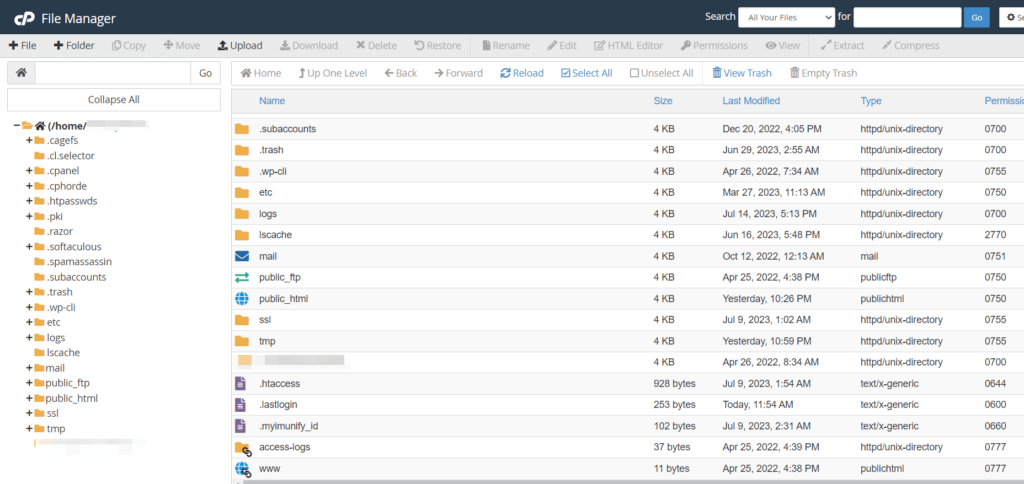
- テーマの**
style.css**ファイルを見つけます。
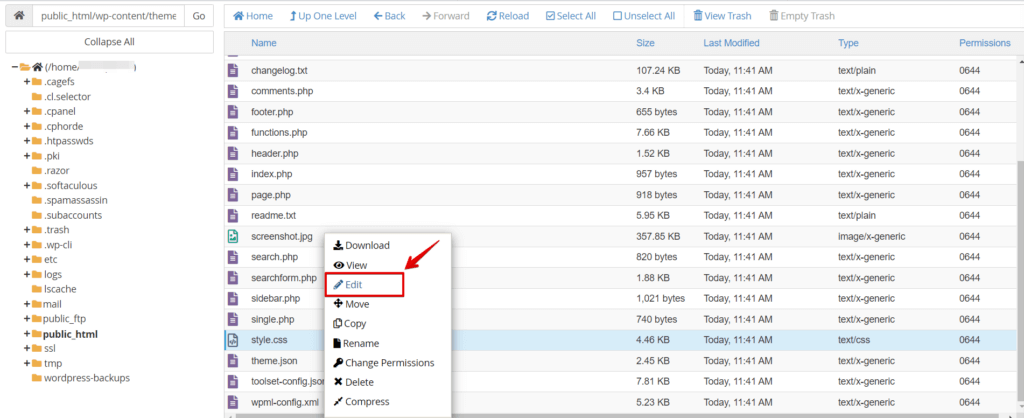
- テキストエディタでファイルを開きます。
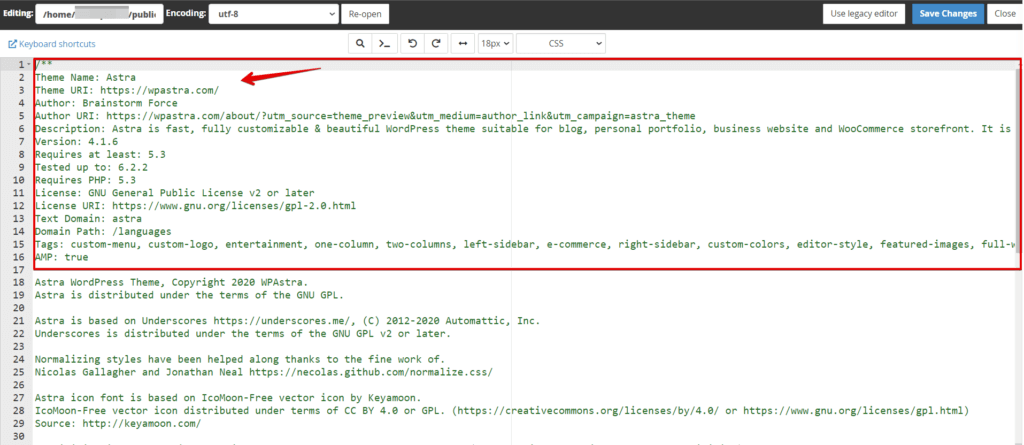
- ファイルの先頭に記載されたヘッダーに、テーマ名、作者、バージョン、その他必要な情報が正しく書かれているか確認します。
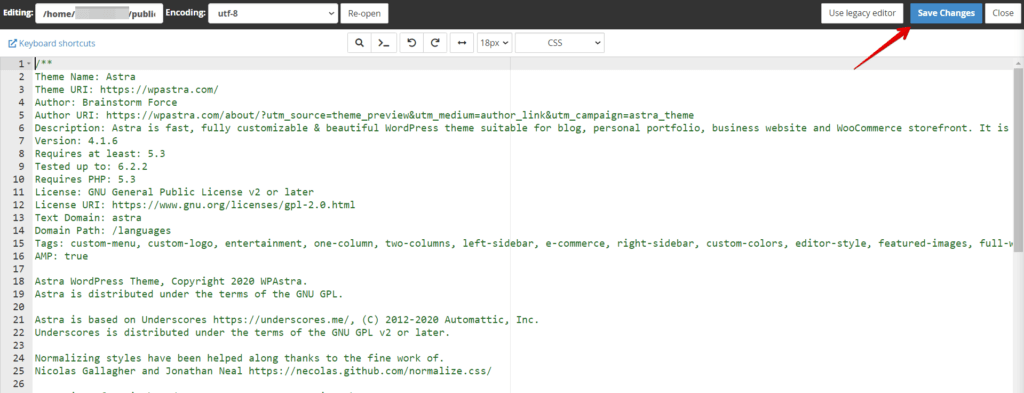
- ファイルを保存し、サーバーに再アップロードして既存の**
style.css**ファイルを置き換えます。
VII. ファイルパーミッションの確認
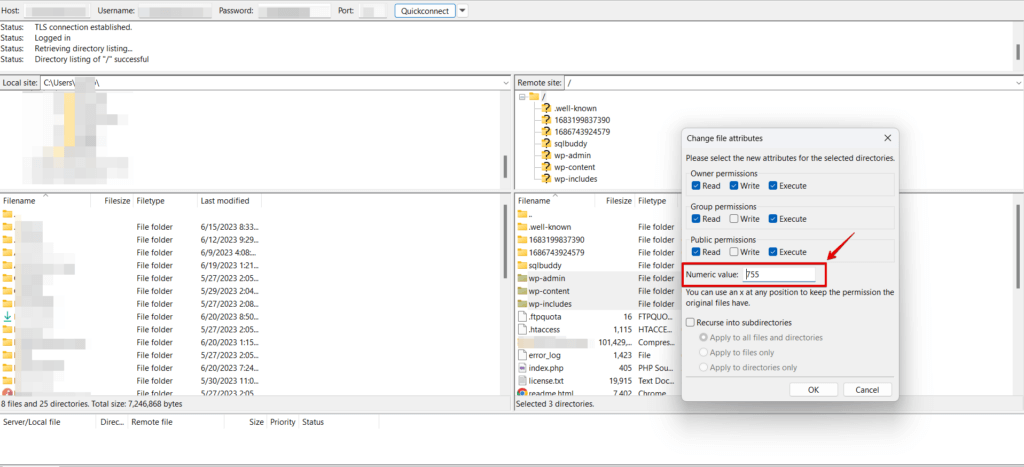
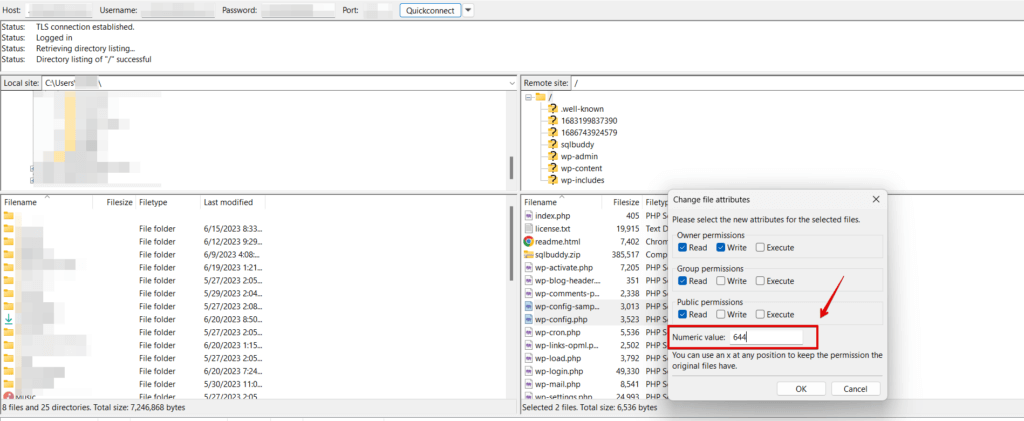
ファイルパーミッションが誤っていると、WordPressは必要なファイルにアクセスして読み込むことができません。この問題を解決するには、テーマファイルに正しいパーミッションが設定されていることを確認してください。そのためには、FTPクライアントまたはファイルマネージャーでテーマフォルダに移動します。
次に、フォルダを右クリックして「ファイルパーミッション」または「パーミッションの変更」を選択します。フォルダは755、ファイルは644にパーミッションを設定します。変更を加えたら保存し、「Missing Stylesheet」エラーが解消したか確認します。
VIII. テーマサポートへの問い合わせ
すべてのトラブルシューティング手順を試しても「Missing Stylesheet」エラーが解消しない場合は、テーマのサポートチームに問い合わせることをおすすめします。お使いのテーマに合わせた具体的なアドバイスを得られます。
結論
WordPressの**「Missing Stylesheet」**エラーは、サイトのセットアップやカスタマイズの際に厄介な障害となりえます。この記事で紹介した手順に沿って進めれば、問題を解決し、選んだテーマを正しくインストール・有効化して、見た目にも優れ、機能的なサイトを構築できます。
サイトのデータを守るためには、信頼できるバックアップソリューションが欠かせません。
🔥WP STAGINGを使い始めて、バックアップを効率よく管理 & ステージング環境を作成しましょう。
関連記事
