


Ao trabalhar com WordPress pode deparar-se com vários erros frustrantes de gerir. Um problema comum que muitos utilizadores enfrentam é o erro "Missing Stylesheet". Este erro costuma ocorrer quando tenta instalar ou ativar um tema do WordPress e a folha de estilos associada não é encontrada.
Neste artigo, vamos explorar as razões deste erro e apresentar soluções passo a passo para o corrigir.
Contents
- O que é o WordPress Missing Stylesheet Error?
- O que causa o WordPress Missing Stylesheet Error?
- Os 8 melhores métodos para corrigir o "WordPress Missing Stylesheet Error"
- I. Verificar o pacote do tema
- II. Carregar os ficheiros corretos do tema
- III. Verificar a estrutura de ficheiros do tema
- IV. Resolver conflitos com plugins
- V. Limpar a cache do navegador e atualizar a página
- VI. Modificar o cabeçalho da folha de estilos
- VII. Verificar as permissões dos ficheiros
- VIII. Contactar o suporte do tema
- Conclusão
- Artigos relacionados
O que é o WordPress Missing Stylesheet Error?
Quando encontra o erro "Missing Stylesheet" no WordPress significa que o tema que está a tentar instalar ou ativar não consegue localizar o ficheiro CSS (Cascading Style Sheets) necessário.
A folha de estilos contém as instruções de apresentação visual e de layout do seu site. Por consequência, sem ela, o site aparecerá sem estilos e poderá não funcionar corretamente.
O que causa o WordPress Missing Stylesheet Error?
Vários motivos podem provocar o erro de folha de estilos em falta no WordPress:
- Ficheiros de tema incorretos — Se o pacote do tema descarregado não incluir a folha de estilos necessária ou se esta tiver um nome incorreto, o WordPress não conseguirá localizá-la.
- Carregamento incompleto do tema — Por vezes, o erro pode ocorrer por não ter carregado o pacote completo do tema ou por ter havido uma interrupção durante o carregamento.
- Estrutura de ficheiros do tema — A organização correta dos ficheiros do tema numa estrutura de pastas específica é essencial para que o WordPress os reconheça e carregue. Se a estrutura estiver incorreta, pode surgir o erro de folha de estilos em falta.
- Conflitos com plugins — Além disso, conflitos com outros plugins instalados podem, por vezes, impedir o reconhecimento da folha de estilos.
Os 8 melhores métodos para corrigir o "WordPress Missing Stylesheet Error"
- Verificar o pacote do tema
- Carregar os ficheiros corretos do tema
- Verificar a estrutura de ficheiros do tema
- Resolver conflitos com plugins
- Limpar caches e atualizar a página
- Modificar o cabeçalho da folha de estilos
- Verificar as permissões dos ficheiros
- Contactar o suporte do tema
🔥JOGUE PELO SEGURO:COMECE COM O WP STAGING PARA GERIR CÓPIAS DE SEGURANÇA & CRIAR AMBIENTES DE STAGING DE FORMA EFICIENTE.
I. Verificar o pacote do tema
Para começar a resolver o erro de folha de estilos em falta, verifique o pacote do tema que descarregou. Siga estes passos:
- Verifique o pacote do tema descarregado no seu computador.
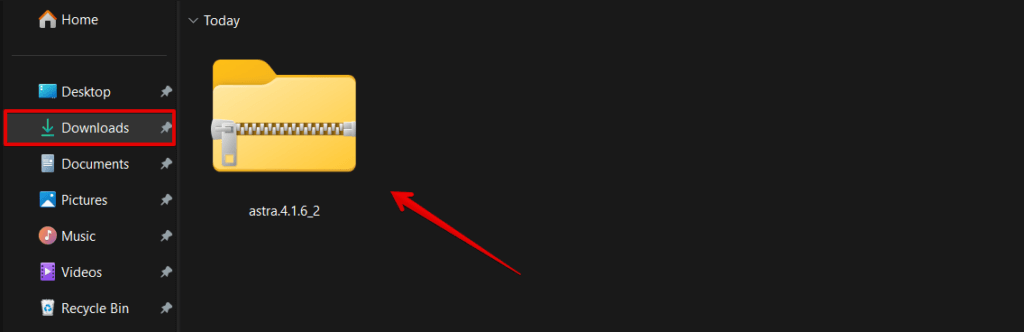
- Certifique-se de que inclui o ficheiro da folha de estilos necessário.
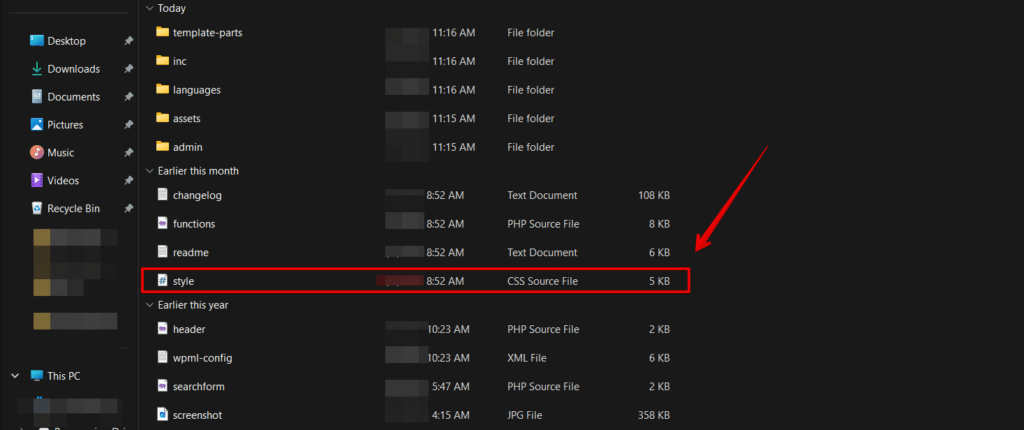
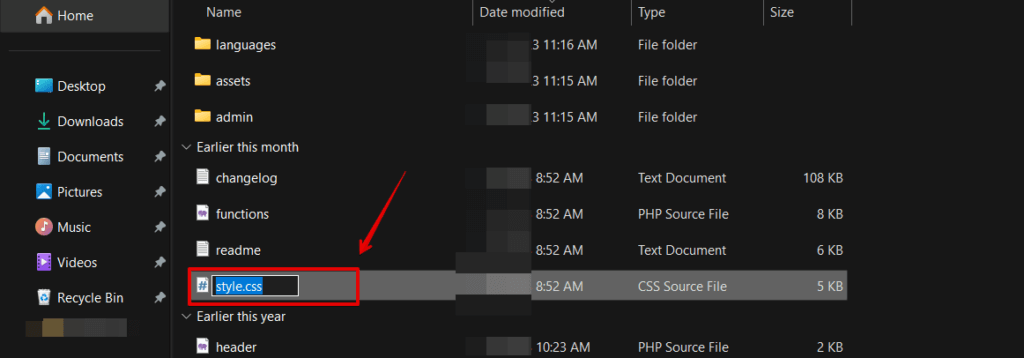
- Confirme que o ficheiro tem o nome correto, normalmente
style.css.
II. Carregar os ficheiros corretos do tema
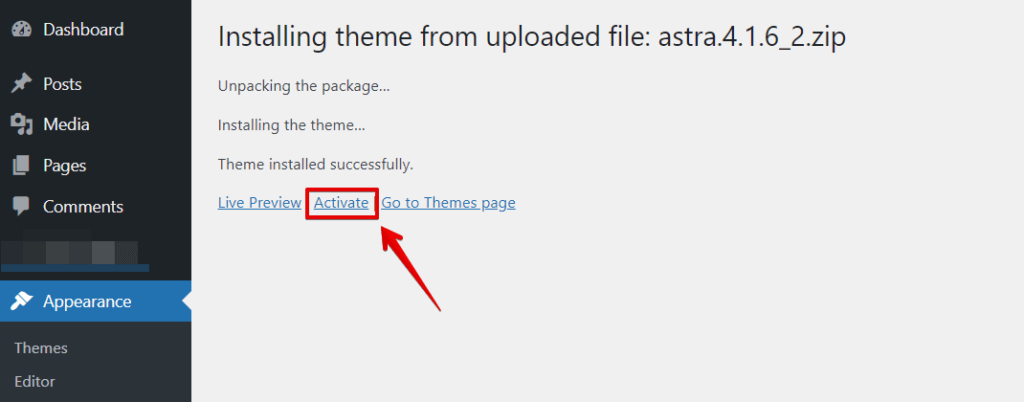
Se confirmou que o pacote do tema está correto, o próximo passo é carregar os ficheiros do tema da forma adequada:
- Aceda ao painel de administração do WordPress.
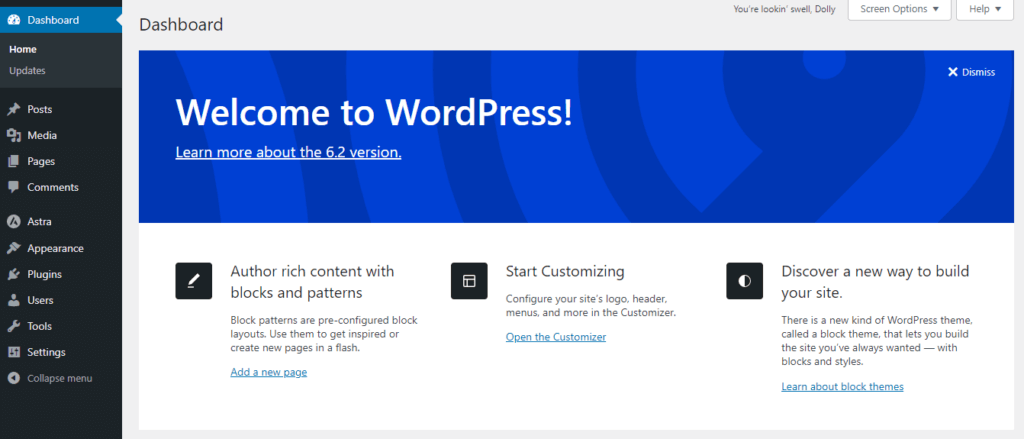
- Vá a Aparência > Temas.
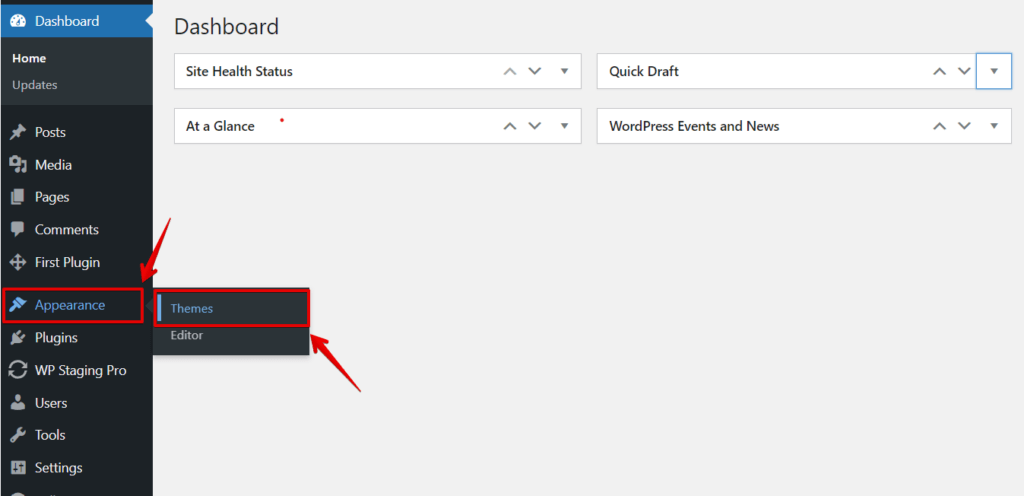
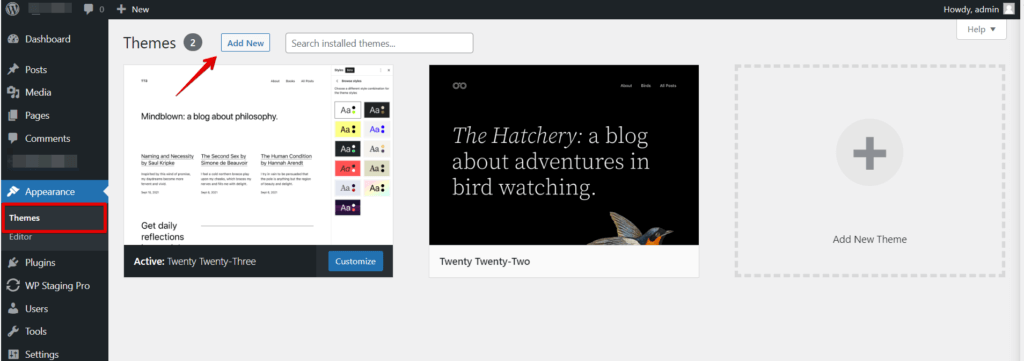
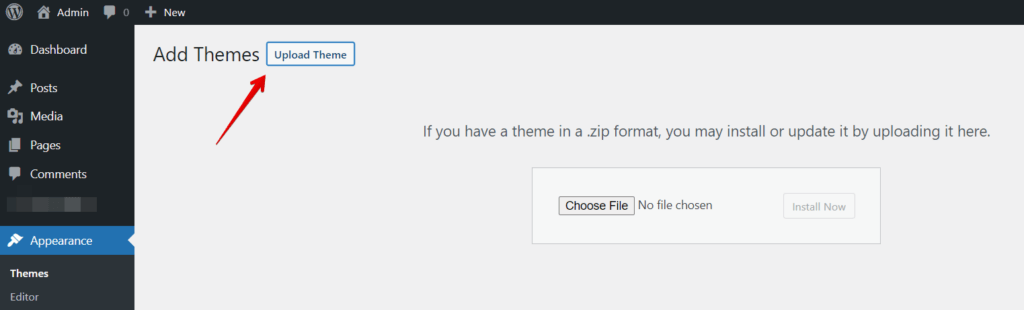
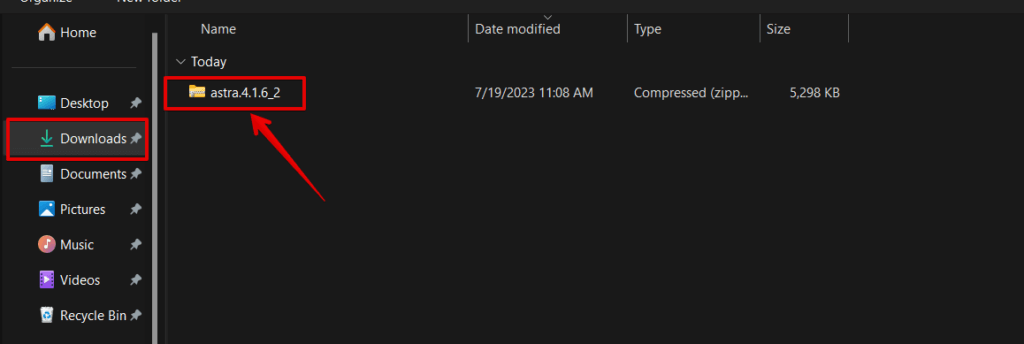
- Ative o tema assim que o carregamento estiver concluído.
III. Verificar a estrutura de ficheiros do tema
Por vezes, o erro de folha de estilos em falta ocorre devido a uma instalação incorreta do tema. Para garantir uma instalação adequada:
- Desative e elimine o tema atual, se aplicável.
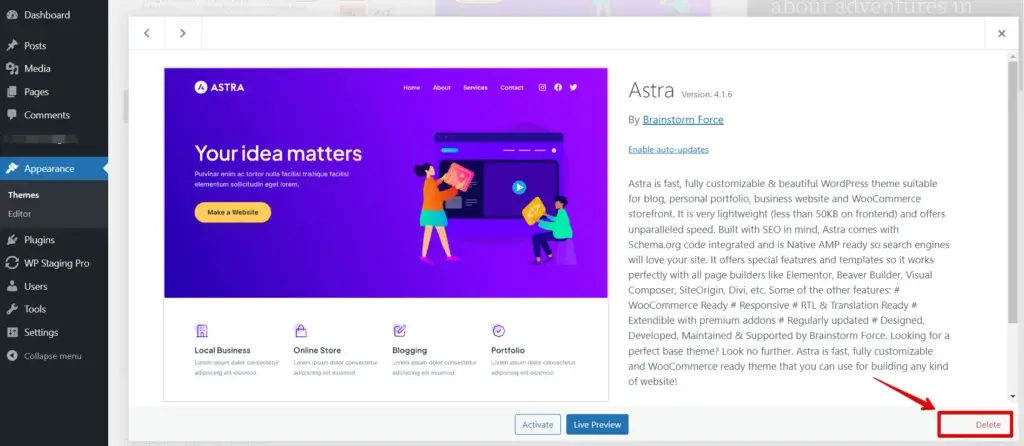
- Siga os passos anteriores para carregar e ativar o tema novamente.
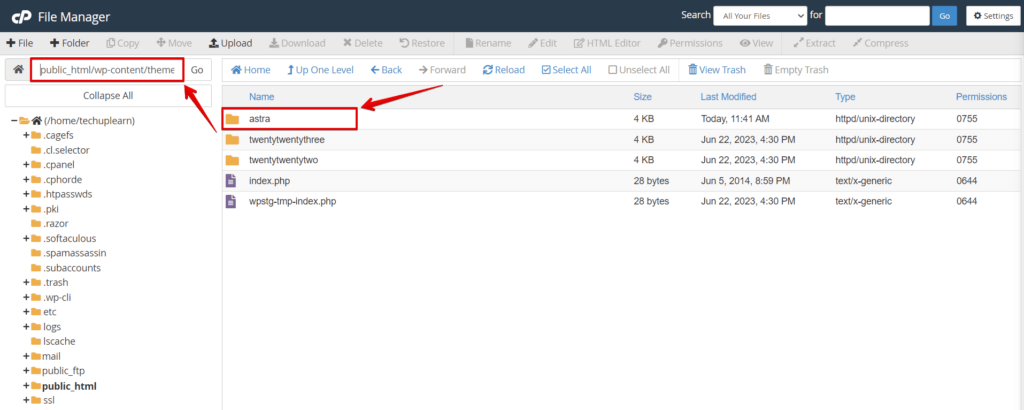
- Confirme que a pasta e os ficheiros do tema estão no diretório correto.
IV. Resolver conflitos com plugins
Conflitos com outros plugins podem interferir com a folha de estilos do tema. Para resolver conflitos com plugins:
- Desative todos os plugins instalados.
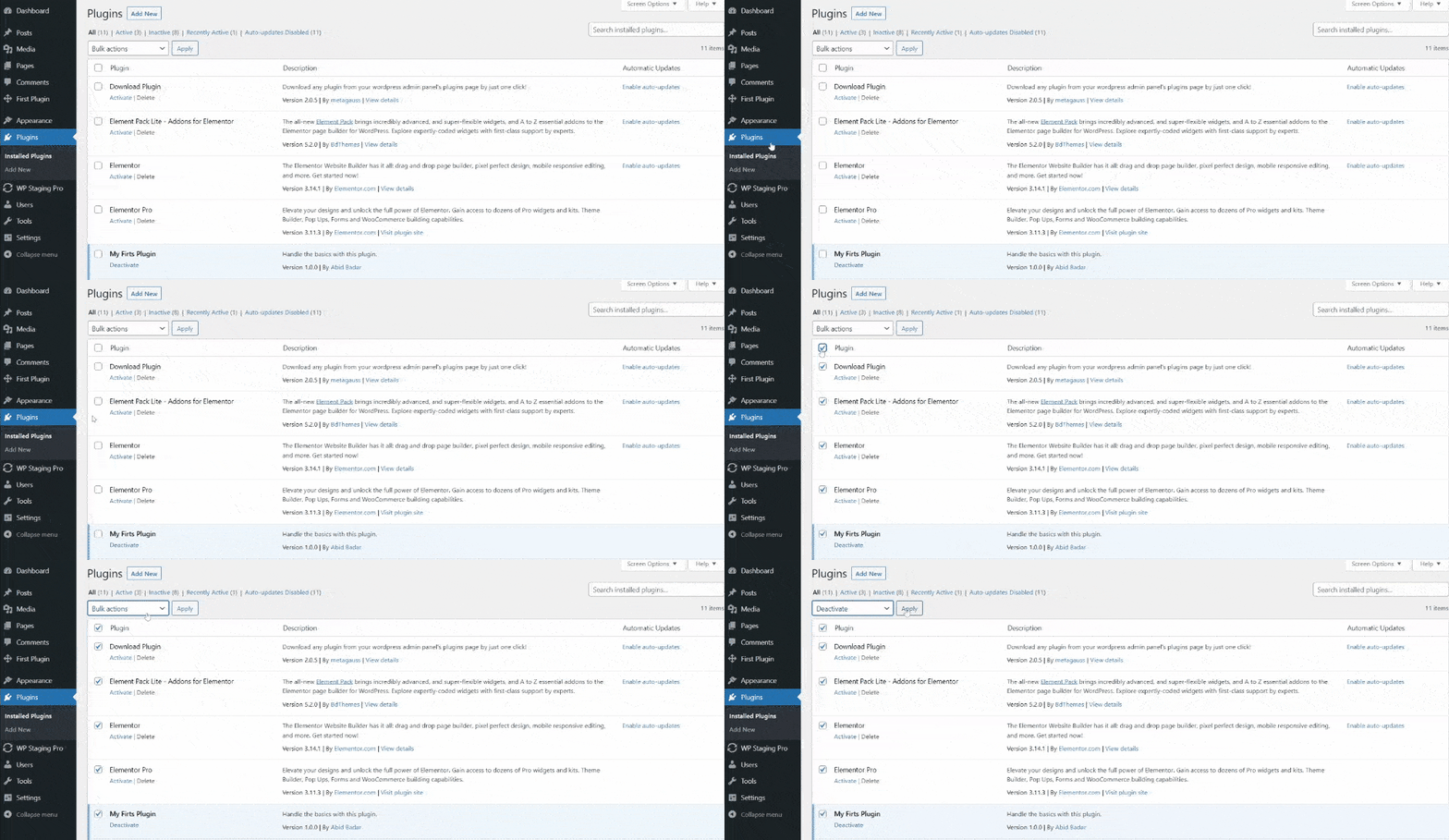
- Siga os passos anteriores para carregar e ativar o tema novamente.
- Se o erro desaparecer, reative os plugins um a um para identificar o que está em conflito.
- Depois de identificar o plugin em conflito, considere atualizá-lo ou contactar a equipa de suporte desse plugin.
Limpar a cache do navegador significa remover os ficheiros e dados armazenados no seu navegador web.
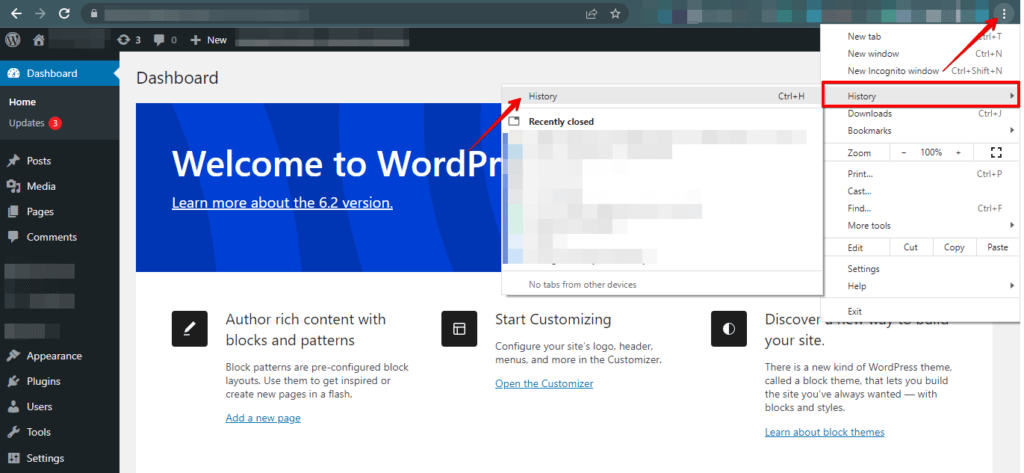
- Abra o seu navegador e aceda ao menu de definições.
- Vá às opções de histórico de navegação ou de privacidade.
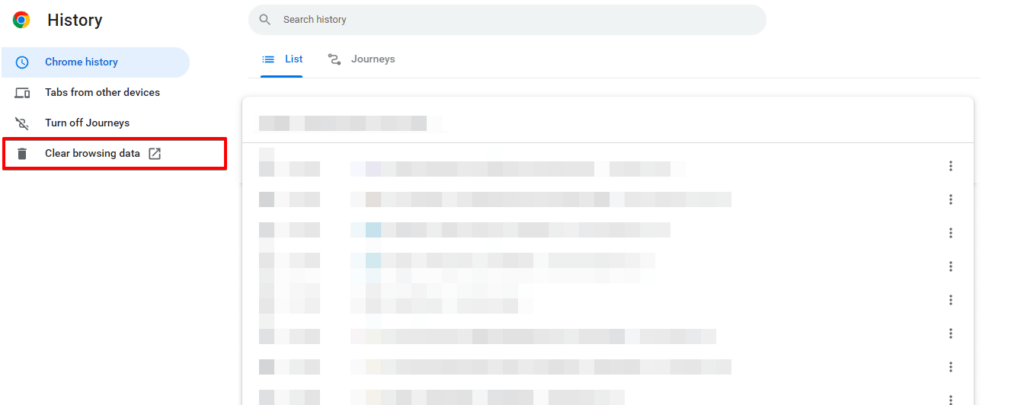
- Procure uma opção para limpar a cache e selecione-a.
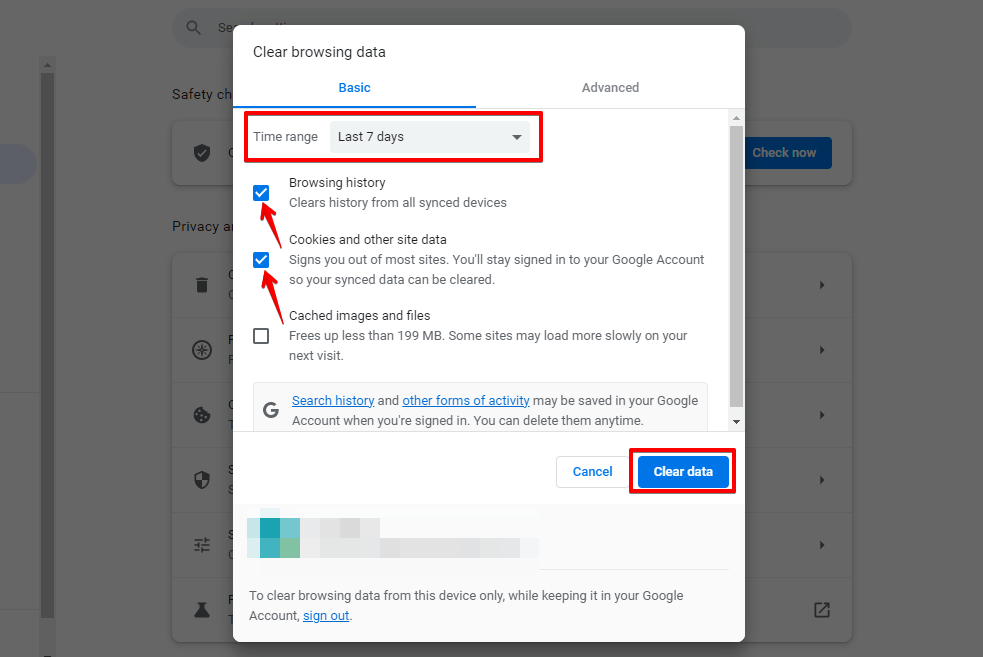
- Selecione o intervalo de tempo para o qual pretende limpar a cache.
- Escolha o tipo de cache que pretende eliminar, como cookies ou histórico de navegação.
- Clique no botão "Limpar dados" ou "Limpar cache" para remover os dados selecionados.
Atualizar a página de forma forçada significa limpar a cache e recarregar a página para garantir que vê a versão mais recente do site.
- Com a página aberta, prima Ctrl + Shift + R (Windows) ou Command + Shift + R (Mac) no teclado.
- Em alternativa, pode clicar com o botão direito em qualquer ponto da página e selecionar "Recarregar" mantendo a tecla Shift pressionada.
VI. Modificar o cabeçalho da folha de estilos
Em alguns casos, modificar o cabeçalho da folha de estilos pode resolver o erro de folha de estilos em falta. Siga estes passos:
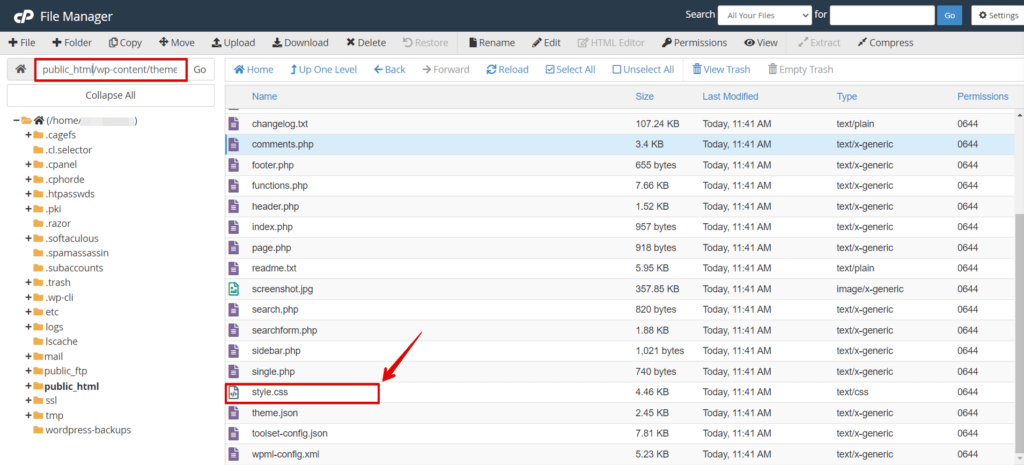
- Aceda aos ficheiros do WordPress através de um cliente FTP ou do gestor de ficheiros do seu alojamento.
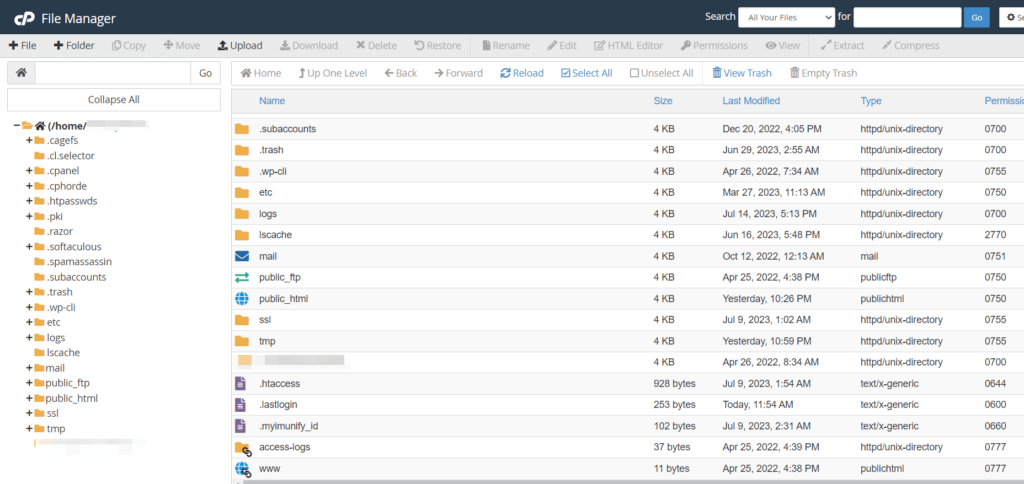
- Localize o ficheiro
style.cssdo tema.
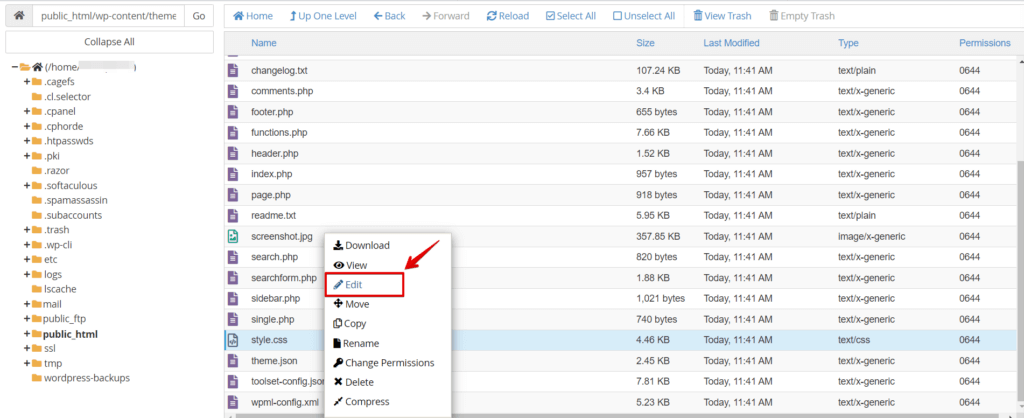
- Abra o ficheiro num editor de texto.
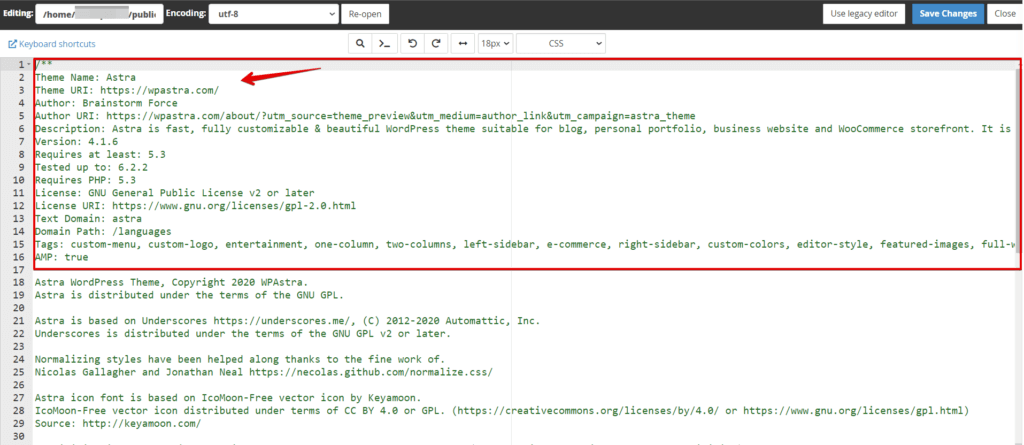
- No início do ficheiro, confirme que o cabeçalho contém a informação correta, como nome do tema, autor, versão e outros dados necessários.
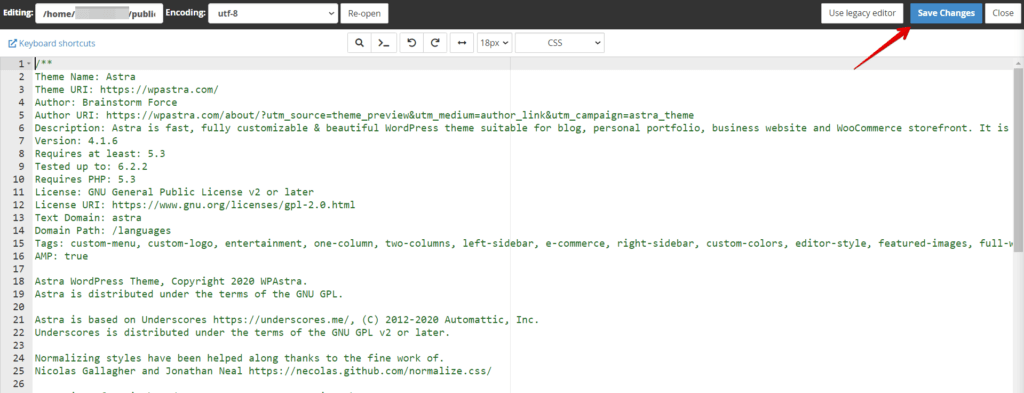
- Guarde o ficheiro e volte a carregá-lo no servidor, substituindo o ficheiro
style.cssexistente.
VII. Verificar as permissões dos ficheiros
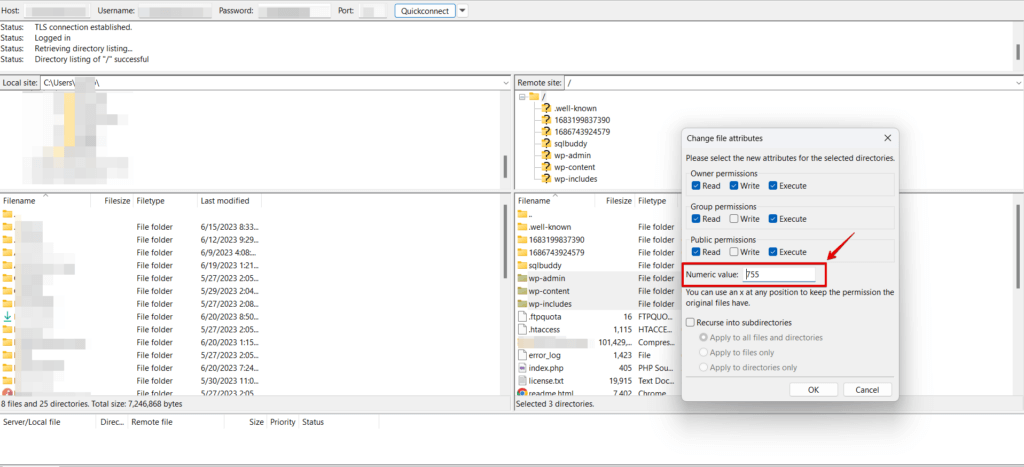
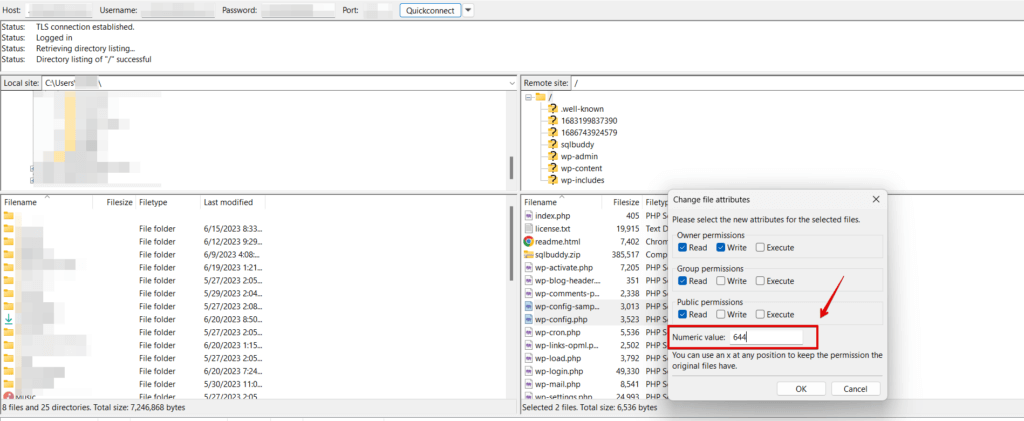
Permissões de ficheiros incorretas podem impedir o WordPress de aceder e carregar os ficheiros necessários. Para resolver este problema, certifique-se de que os ficheiros do tema têm as permissões corretas. Para isso, utilize um cliente FTP ou um gestor de ficheiros para navegar até à pasta do tema.
Depois, clique com o botão direito na pasta e selecione ‘Permissões do ficheiro’ ou ‘Alterar permissões’. Defina as permissões para 755 nas pastas e 644 nos ficheiros. Depois de feitas as alterações, guarde-as e verifique se o erro de folha de estilos em falta foi resolvido.
VIII. Contactar o suporte do tema
Se seguiu todos os passos de resolução e continua a ter o erro de folha de estilos em falta, recomenda-se contactar a equipa de suporte do tema. Conseguirá fornecer-lhe orientações específicas para o seu tema.
Conclusão
O erro "Missing Stylesheet" do WordPress pode ser um obstáculo frustrante ao configurar ou personalizar o seu site. Seguindo os passos descritos neste artigo, conseguirá resolver o problema e instalar e ativar corretamente o tema escolhido, permitindo-lhe criar um site visualmente apelativo e funcional.
Para proteger os dados do seu site, é fundamental contar com uma solução de backup fiável.
Artigos relacionados
