


Quando lavori con WordPress puoi incontrare diversi errori frustranti da gestire. Un problema comune che molti utenti affrontano è l’errore "Missing Stylesheet". Questo errore si presenta tipicamente quando provi a installare o attivare un tema WordPress e non viene trovato il foglio di stile associato.
In questo articolo esploreremo le cause di questo errore e ti offriremo soluzioni passo passo per risolverlo.
Contents
- Cos’è il WordPress Missing Stylesheet Error?
- Quali sono le cause del WordPress Missing Stylesheet Error?
- Gli 8 migliori metodi per correggere il "WordPress Missing Stylesheet Error"
- I. Verificare il pacchetto del tema
- II. Caricare i file del tema corretti
- III. Controllare la struttura dei file del tema
- IV. Risolvere i conflitti tra plugin
- V. Svuotare la cache del browser e ricaricare la pagina
- VI. Modificare l’intestazione del foglio di stile
- VII. Verificare i permessi dei file
- VIII. Contattare l’assistenza del tema
- Conclusione
- Articoli correlati
Cos’è il WordPress Missing Stylesheet Error?
Quando incontri l’errore "Missing Stylesheet" in WordPress significa che il tema che stai cercando di installare o attivare non riesce a trovare il file CSS (Cascading Style Sheets) richiesto.
Il foglio di stile contiene le istruzioni di presentazione visiva e di layout del sito. Di conseguenza, senza di esso il sito apparirà senza stili e potrebbe non funzionare correttamente.
Quali sono le cause del WordPress Missing Stylesheet Error?
Diversi motivi possono causare l’errore di foglio di stile mancante in WordPress:
- File del tema errati — Se il pacchetto del tema scaricato non include il foglio di stile necessario o se è stato rinominato in modo errato, WordPress non riesce a individuarlo.
- Caricamento incompleto del tema — A volte l’errore può verificarsi se non hai caricato l’intero pacchetto del tema o se il caricamento è stato interrotto.
- Struttura dei file del tema — La corretta organizzazione dei file del tema in una specifica struttura di cartelle è essenziale affinché WordPress li riconosca e li carichi. Se la struttura è errata, può comparire l’errore di foglio di stile mancante.
- Conflitti tra plugin — Inoltre, conflitti con altri plugin installati possono talvolta impedire il riconoscimento del foglio di stile.
Gli 8 migliori metodi per correggere il "WordPress Missing Stylesheet Error"
- Verificare il pacchetto del tema
- Caricare i file del tema corretti
- Controllare la struttura dei file del tema
- Risolvere i conflitti tra plugin
- Svuotare la cache e ricaricare la pagina
- Modificare l’intestazione del foglio di stile
- Verificare i permessi dei file
- Contattare l’assistenza del tema
🔥VAI SUL SICURO:INIZIA CON WP STAGING PER GESTIRE I BACKUP IN MODO EFFICIENTE & CREARE AMBIENTI DI STAGING.
I. Verificare il pacchetto del tema
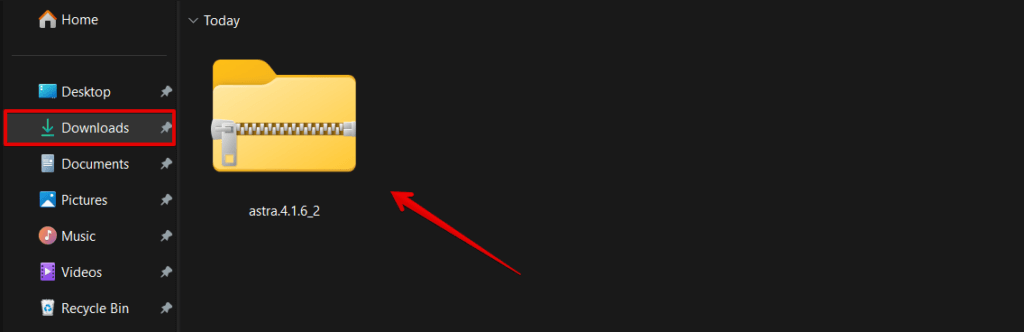
Per iniziare a risolvere l’errore di foglio di stile mancante, controlla il pacchetto del tema che hai scaricato. Segui questi passaggi:
- Controlla sul computer il pacchetto del tema scaricato.
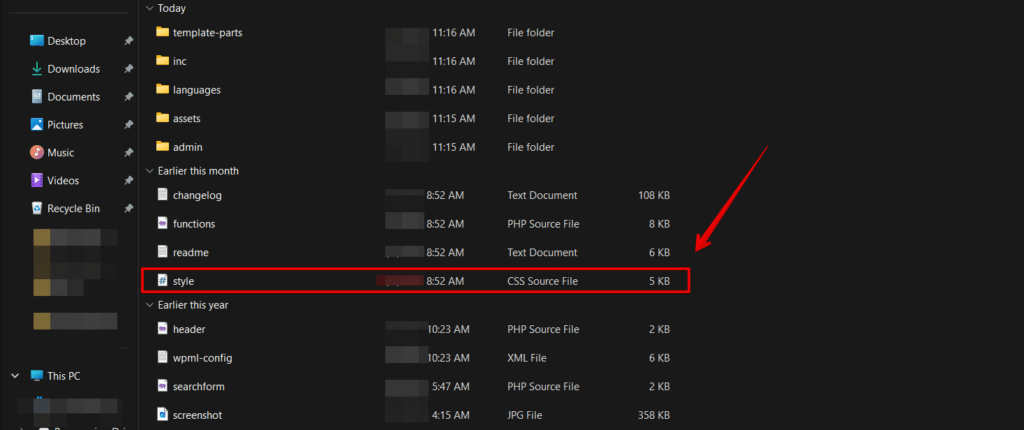
- Assicurati che includa il file del foglio di stile necessario.
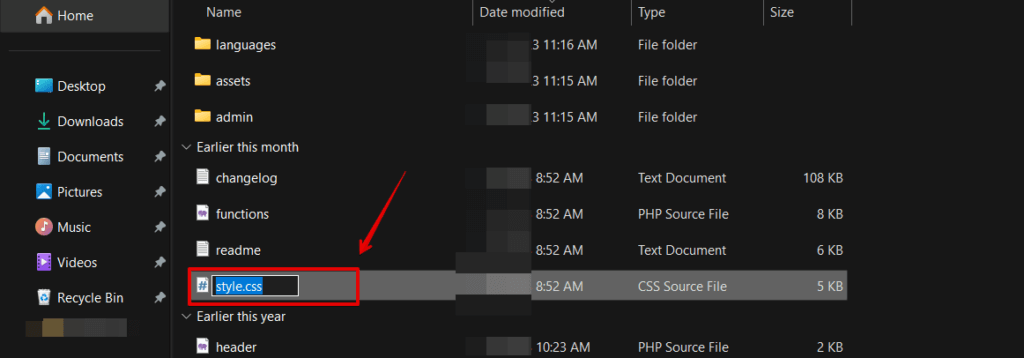
- Conferma che il file sia denominato correttamente, di solito
style.css.
II. Caricare i file del tema corretti
Se hai confermato che il pacchetto del tema è corretto, il passo successivo è caricare i file del tema nel modo giusto:
- Accedi alla bacheca di amministrazione di WordPress.
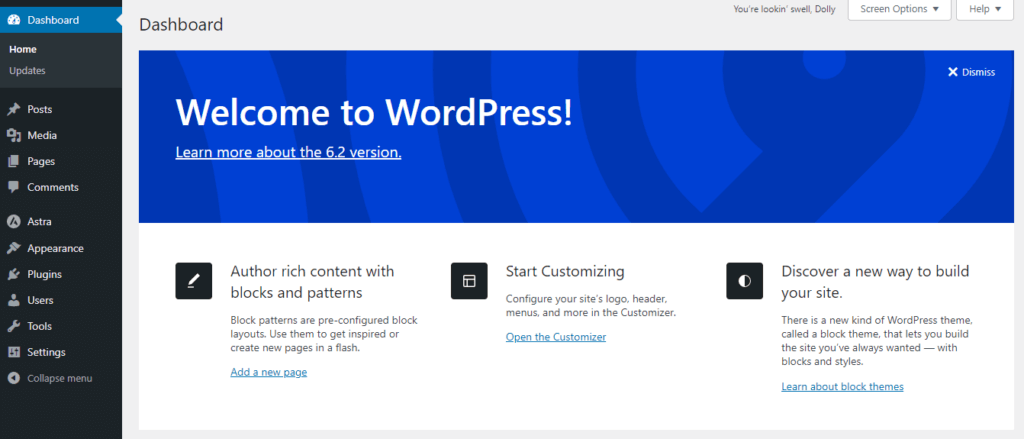
- Vai su Aspetto > Temi.
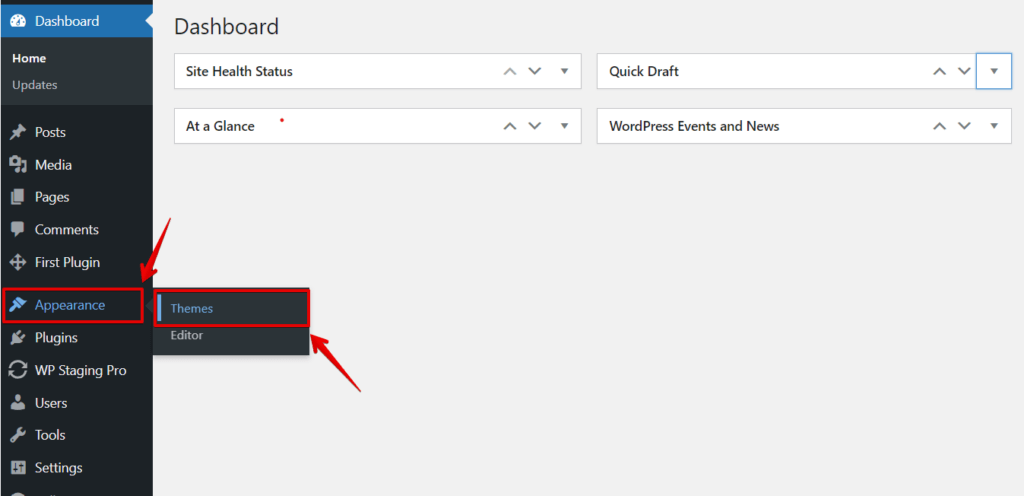
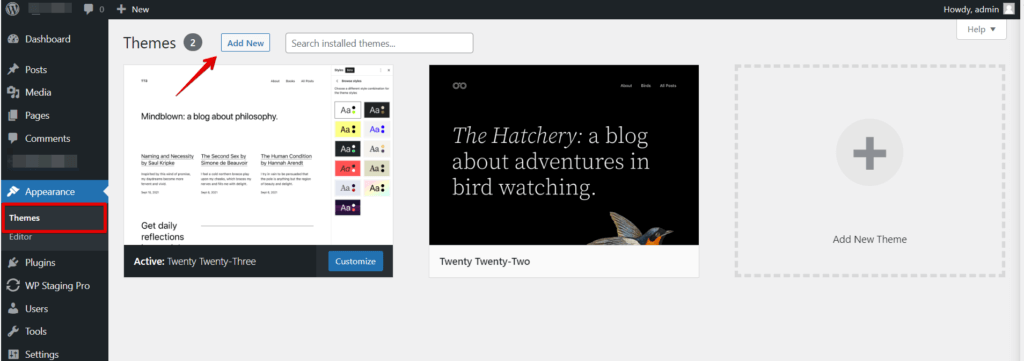
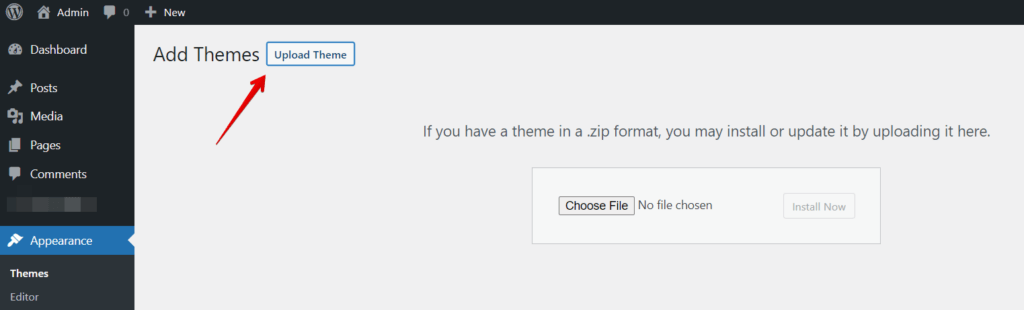
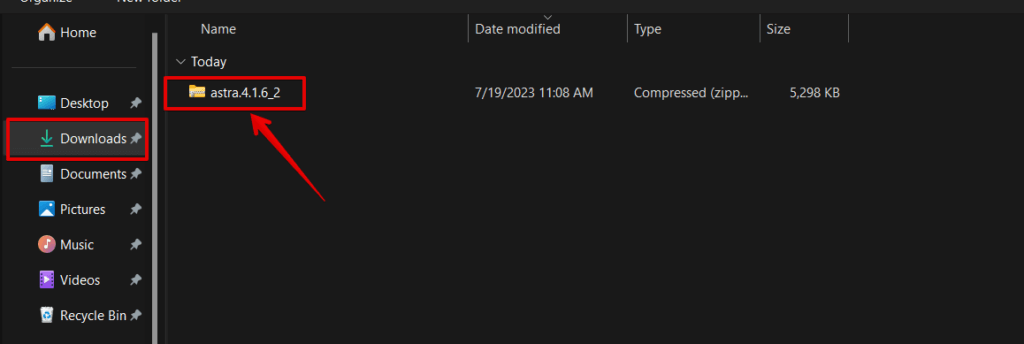
- Attiva il tema una volta completato il caricamento.
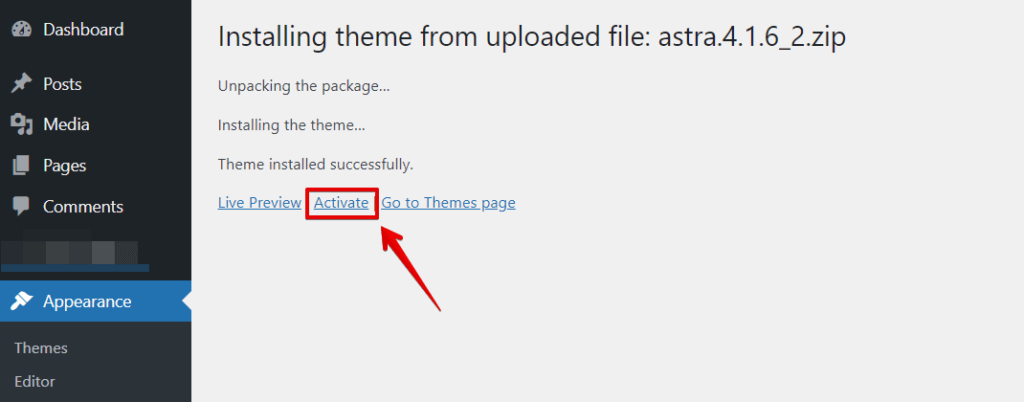
III. Controllare la struttura dei file del tema
A volte l’errore di foglio di stile mancante è dovuto a un’installazione errata del tema. Per assicurarti che l’installazione sia corretta:
- Disattiva ed elimina il tema attuale, se necessario.
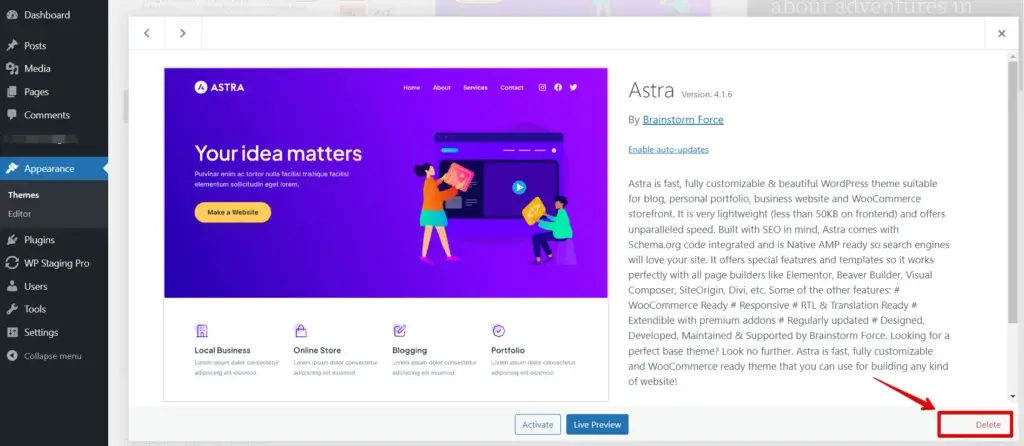
- Segui i passaggi precedenti per caricare e attivare di nuovo il tema.
- Controlla che la cartella e i file del tema si trovino nella directory corretta.
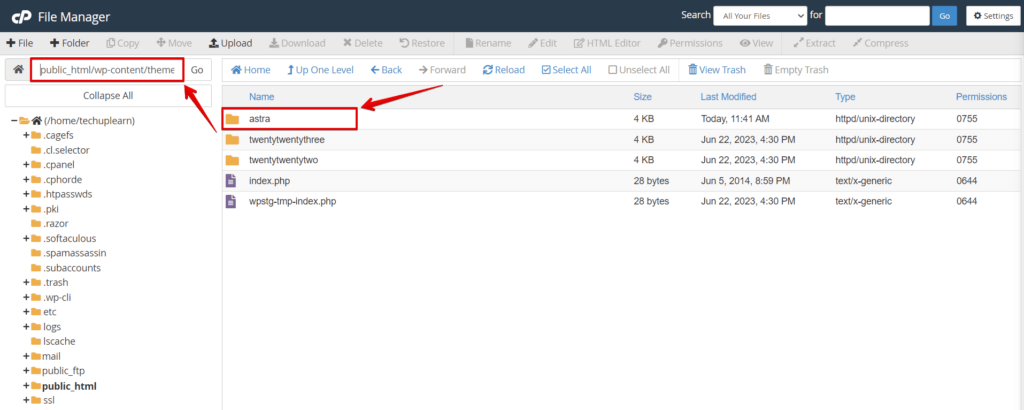
IV. Risolvere i conflitti tra plugin
I conflitti con altri plugin possono interferire con il foglio di stile del tema. Per risolvere i conflitti tra plugin:
- Disattiva tutti i plugin installati.
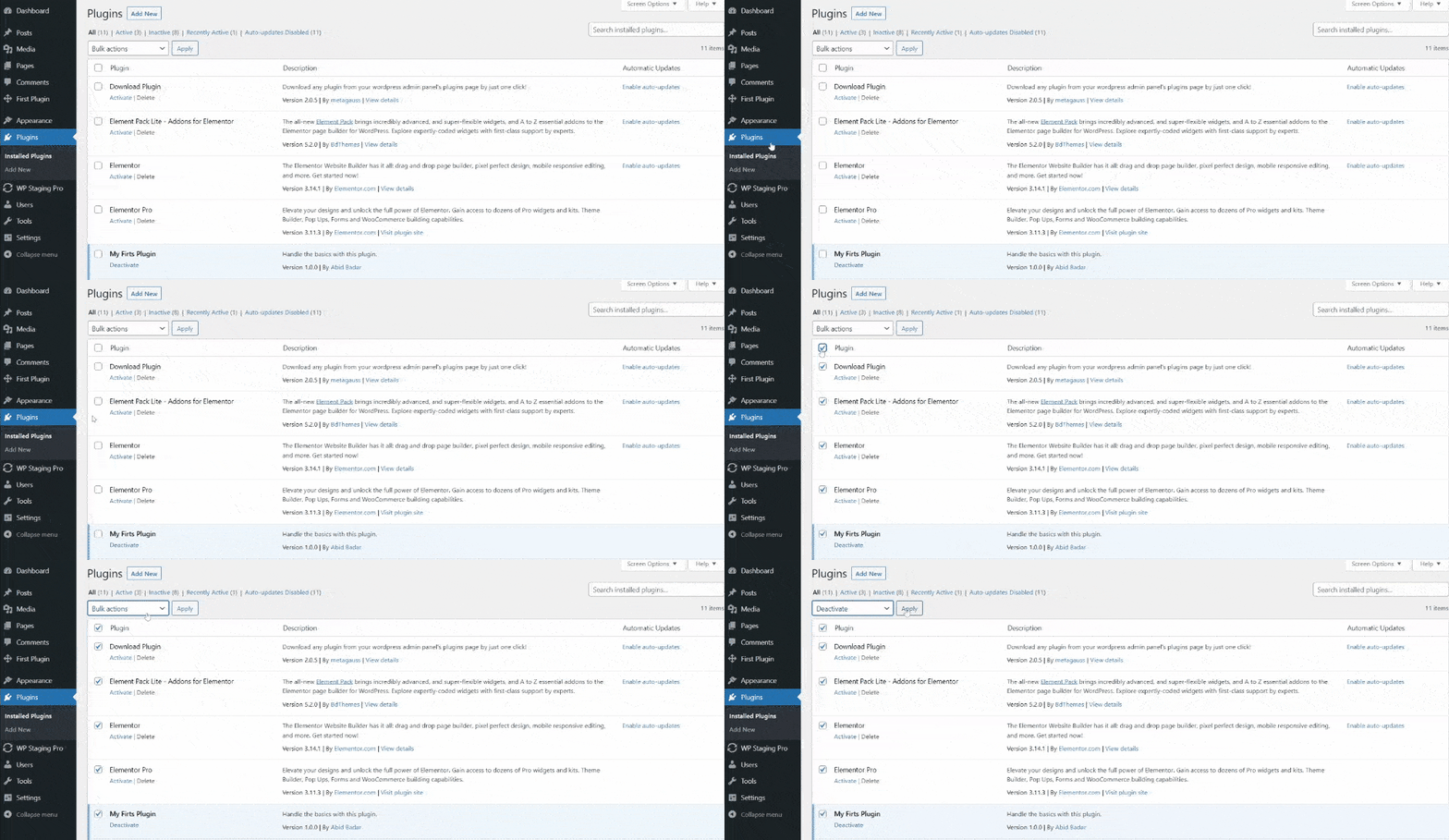
- Segui i passaggi precedenti per caricare e attivare di nuovo il tema.
- Se l’errore scompare, riattiva i plugin uno alla volta per individuare quello in conflitto.
- Una volta identificato il plugin in conflitto, valuta di aggiornarlo o di contattare il suo team di supporto.
V. Svuotare la cache del browser e ricaricare la pagina
Svuotare la cache del browser significa rimuovere i file e i dati memorizzati nel tuo browser.
- Apri il browser e accedi al menu delle impostazioni.
- Vai all’opzione cronologia di navigazione o impostazioni sulla privacy.
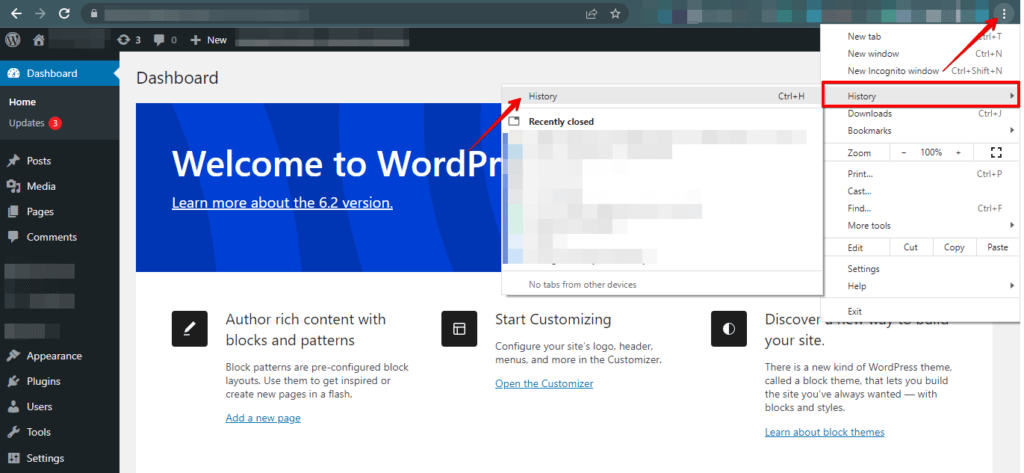
- Cerca un’opzione per svuotare la cache e selezionala.
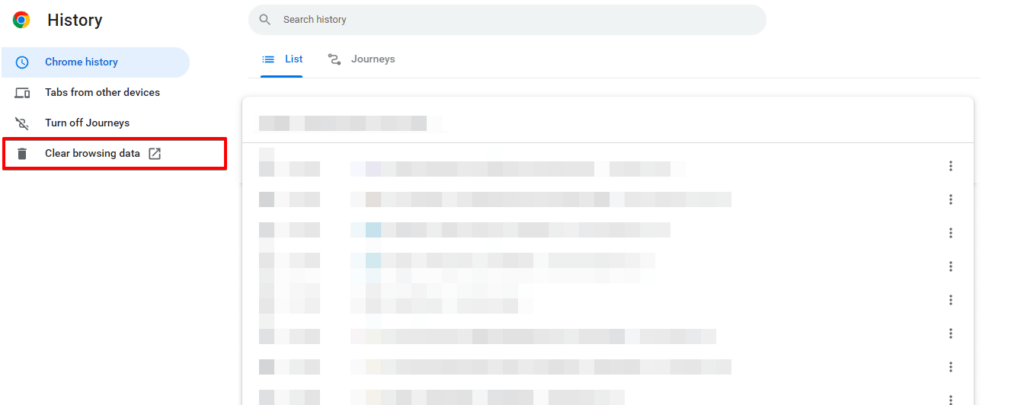
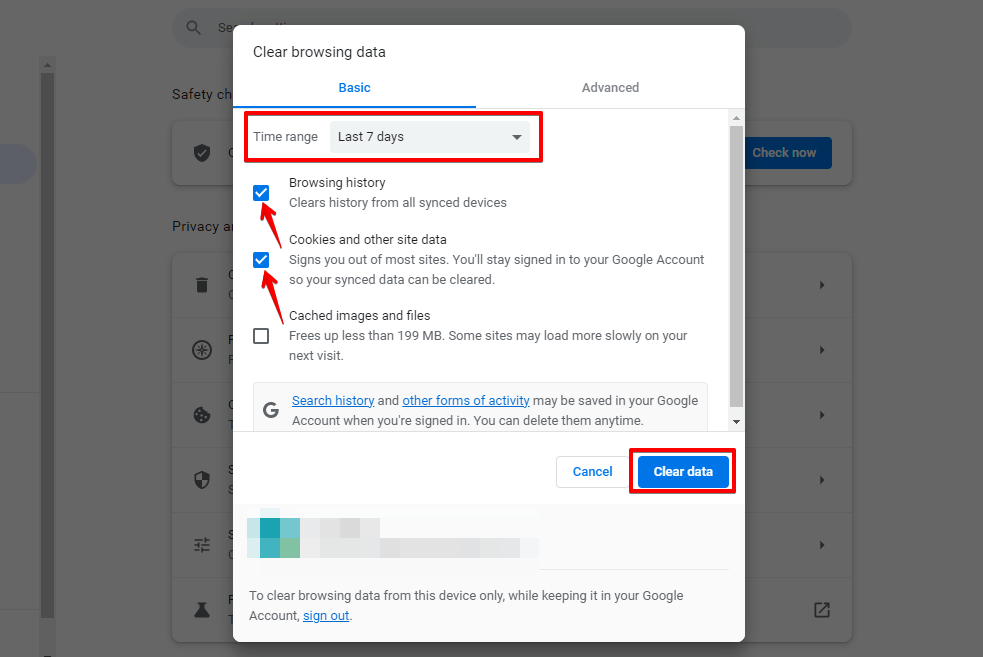
- Seleziona l’intervallo di tempo per il quale vuoi svuotare la cache.
- Scegli il tipo di cache da cancellare, come cookie o cronologia di navigazione.
- Fai clic sul pulsante "Cancella dati" o "Svuota cache" per rimuovere i dati selezionati.
Ricaricare la pagina in modo forzato significa svuotare la cache e ricaricare la pagina per assicurarti di visualizzare la versione più aggiornata del sito.
- Con la pagina aperta, premi Ctrl + Shift + R (Windows) o Command + Shift + R (Mac) sulla tastiera.
- In alternativa, puoi fare clic destro in un punto qualsiasi della pagina e selezionare "Ricarica" tenendo premuto il tasto Shift.
VI. Modificare l’intestazione del foglio di stile
In alcuni casi, modificare l’intestazione del foglio di stile può risolvere l’errore di foglio di stile mancante. Segui questi passaggi:
- Accedi ai file di WordPress tramite un client FTP o un file manager fornito dal tuo hosting.
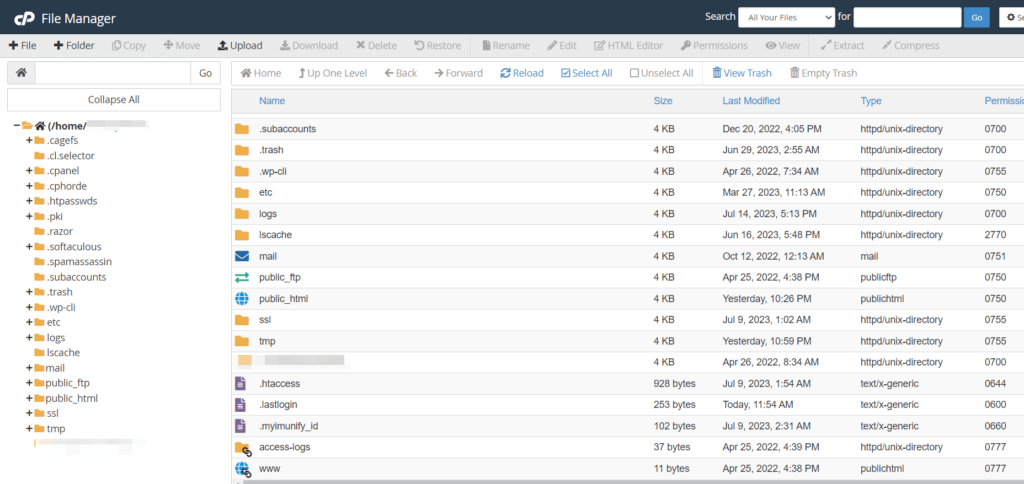
- Individua il file
style.cssdel tema.
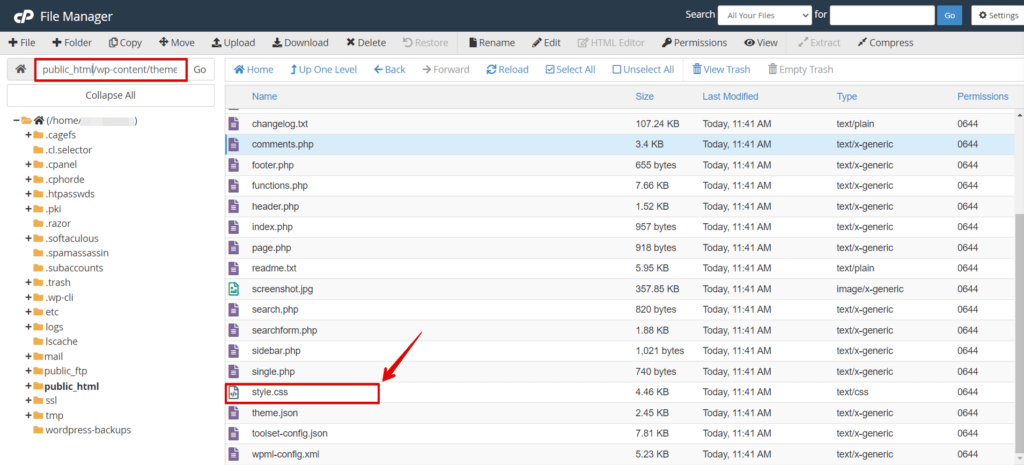
- Apri il file con un editor di testo.
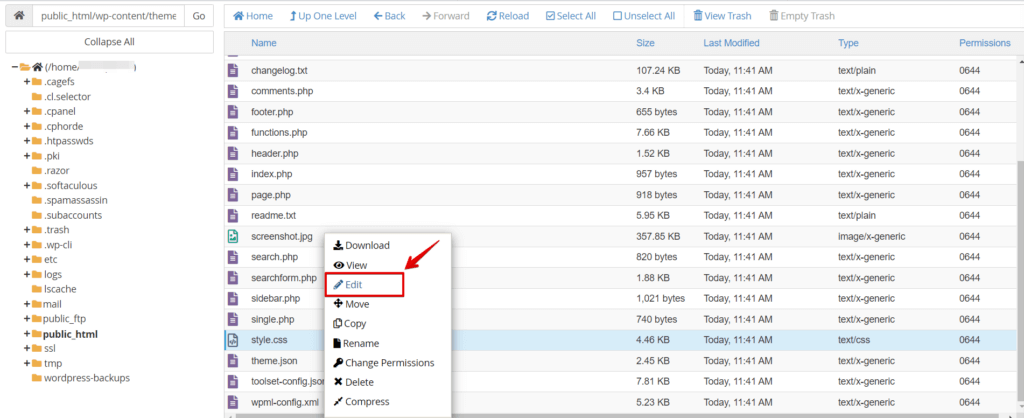
- In cima al file, verifica che l’intestazione contenga le informazioni corrette, come nome del tema, autore, versione e altri dettagli richiesti.
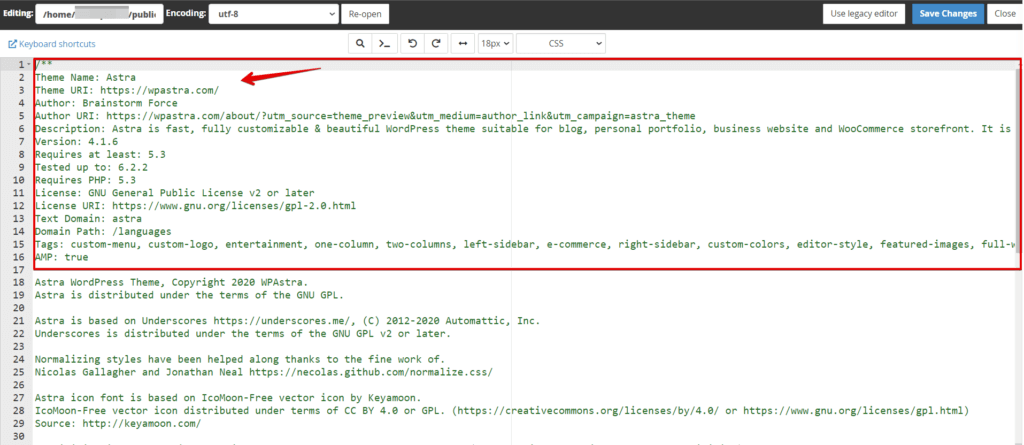
- Salva il file e ricaricalo sul server, sostituendo il file
style.cssesistente.
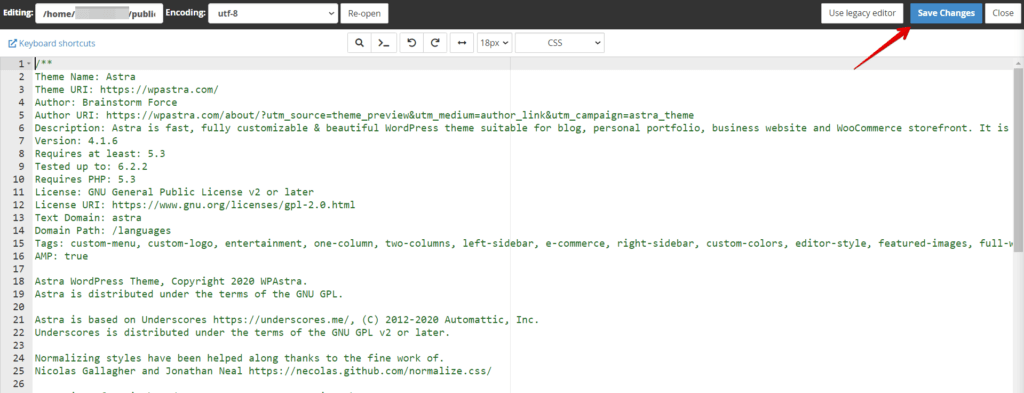
VII. Verificare i permessi dei file
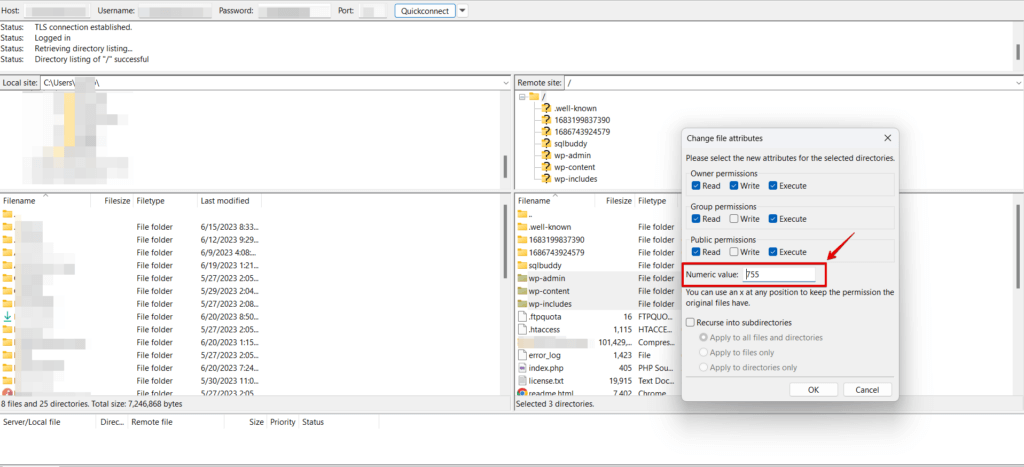
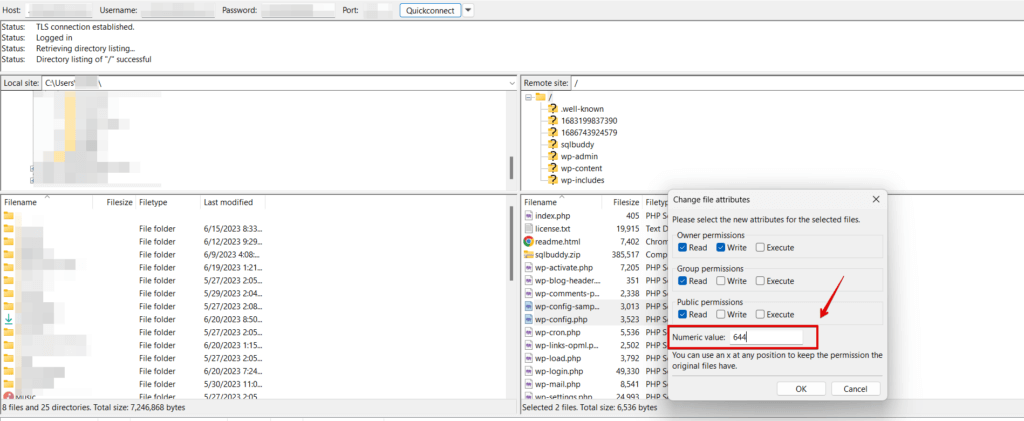
Permessi dei file errati possono impedire a WordPress di accedere e caricare i file necessari. Per risolvere questo problema, assicurati che i file del tema abbiano i permessi corretti. Per farlo, usa un client FTP o un file manager per accedere alla cartella del tema.
Quindi, fai clic destro sulla cartella e seleziona ‘Permessi file’ o ‘Modifica permessi’. Imposta i permessi a 755 per le cartelle e 644 per i file. Dopo aver effettuato le modifiche, salvale e verifica se l’errore di foglio di stile mancante è stato risolto.
VIII. Contattare l’assistenza del tema
Se hai seguito tutti i passaggi di risoluzione e continui a riscontrare l’errore di foglio di stile mancante, è consigliabile contattare il team di supporto del tema. Potrà fornirti indicazioni specifiche per il tuo tema.
Conclusione
L’errore "Missing Stylesheet" di WordPress può essere un ostacolo frustrante quando configuri o personalizzi il tuo sito. Seguendo i passaggi descritti in questo articolo potrai risolvere il problema e assicurarti di installare e attivare correttamente il tema scelto, permettendoti di creare un sito visivamente accattivante e funzionale.
Per proteggere i dati del tuo sito è essenziale disporre di una soluzione di backup affidabile.
🔥INIZIA CON WP STAGING PER GESTIRE I BACKUP IN MODO EFFICIENTE & CREARE AMBIENTI DI STAGING.
Articoli correlati
