


En travaillant avec WordPress, vous pouvez rencontrer diverses erreurs frustrantes à gérer. L’un des problèmes courants auxquels les utilisateurs sont souvent confrontés est l’erreur "Missing Stylesheet". Cette erreur survient généralement lorsque vous essayez d’installer ou d’activer un thème WordPress et que la feuille de style associée est introuvable.
Dans cet article, nous explorerons les raisons de cette erreur et vous fournirons des solutions pas à pas pour la corriger.
Contents
- Qu’est-ce que le WordPress Missing Stylesheet Error ?
- Quelles sont les causes du WordPress Missing Stylesheet Error ?
- Les 8 meilleures méthodes pour corriger le "WordPress Missing Stylesheet Error"
- I. Vérifier le paquet du thème
- II. Téléverser les bons fichiers du thème
- III. Vérifier la structure des fichiers du thème
- IV. Résoudre les conflits d’extensions
- V. Vider le cache du navigateur et recharger la page (hard refresh)
- VI. Modifier l’en-tête de la feuille de style
- VII. Vérifier les permissions des fichiers
- VIII. Contacter le support du thème
- Conclusion
- Articles liés
Qu’est-ce que le WordPress Missing Stylesheet Error ?
Lorsque vous rencontrez l’erreur "Missing Stylesheet" dans WordPress, cela signifie que le thème que vous tentez d’installer ou d’activer ne peut pas trouver le fichier CSS (Cascading Style Sheets) requis.
La feuille de style contient les instructions de présentation visuelle et de mise en page de votre site. Par conséquent, sans elle, votre site apparaîtra sans style et peut ne pas fonctionner correctement.
Quelles sont les causes du WordPress Missing Stylesheet Error ?
Plusieurs raisons peuvent provoquer l’erreur de feuille de style manquante dans WordPress :
- Fichiers de thème incorrects — Si le paquet du thème téléchargé n’inclut pas la feuille de style nécessaire ou si elle est mal nommée, WordPress ne pourra pas la localiser.
- Téléversement incomplet du thème — Parfois, l’erreur peut survenir si vous n’avez pas téléversé l’intégralité du paquet du thème ou s’il y a eu une interruption pendant l’envoi.
- Structure des fichiers du thème — L’organisation correcte des fichiers du thème selon une structure de dossiers spécifique est essentielle pour que WordPress les reconnaisse et les charge. Si la structure est incorrecte, l’erreur de feuille de style manquante peut apparaître.
- Conflits d’extensions — De plus, des conflits avec d’autres extensions installées peuvent parfois empêcher la reconnaissance de la feuille de style.
Les 8 meilleures méthodes pour corriger le "WordPress Missing Stylesheet Error"
- Vérifier le paquet du thème
- Téléverser les bons fichiers du thème
- Vérifier la structure des fichiers du thème
- Résoudre les conflits d’extensions
- Vider les caches et rafraîchir la page
- Modifier l’en-tête de la feuille de style
- Vérifier les permissions des fichiers
- Contacter le support du thème
🔥JOUEZ LA SÉCURITÉ :COMMENCEZ AVEC WP STAGING POUR GÉRER EFFICACEMENT VOS SAUVEGARDES & CRÉER DES ENVIRONNEMENTS DE STAGING.
I. Vérifier le paquet du thème
Pour commencer à dépanner l’erreur de feuille de style manquante, vérifiez le paquet du thème que vous avez téléchargé. Suivez ces étapes :
- Vérifiez le paquet du thème téléchargé sur votre ordinateur.
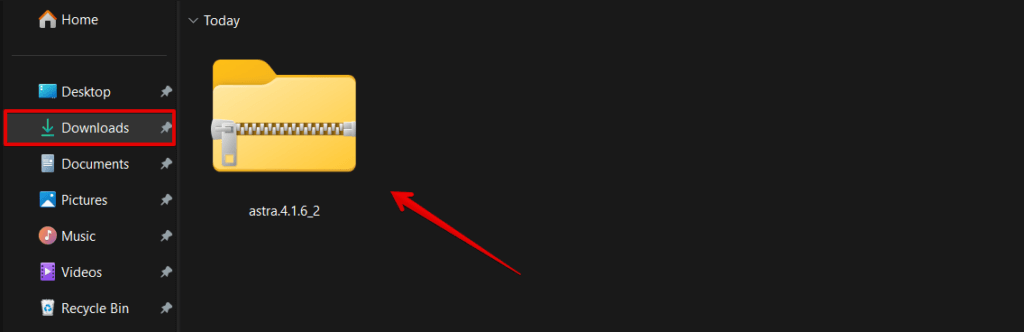
- Assurez-vous qu’il inclut le fichier de feuille de style requis.
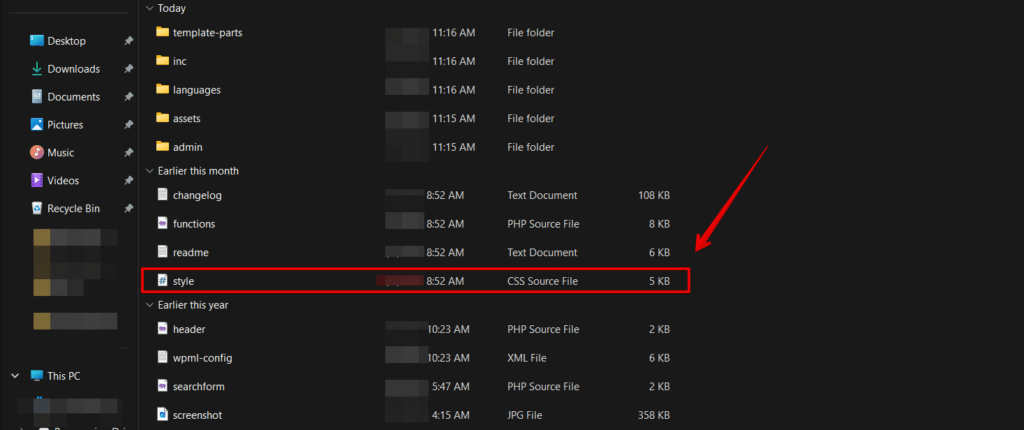
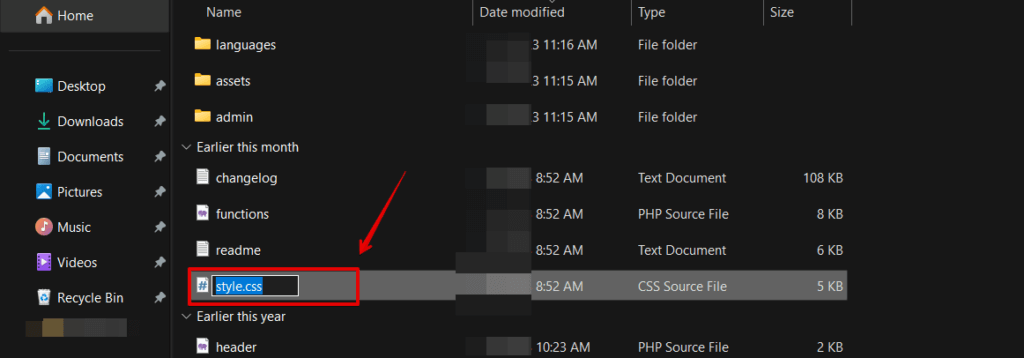
- Confirmez que le fichier porte le bon nom, généralement
style.css.
II. Téléverser les bons fichiers du thème
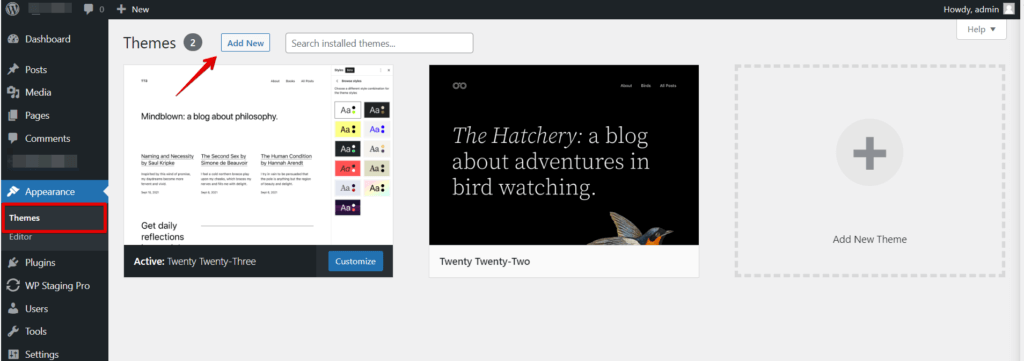
Si vous avez confirmé que le paquet du thème est correct, l’étape suivante consiste à téléverser correctement les fichiers du thème :
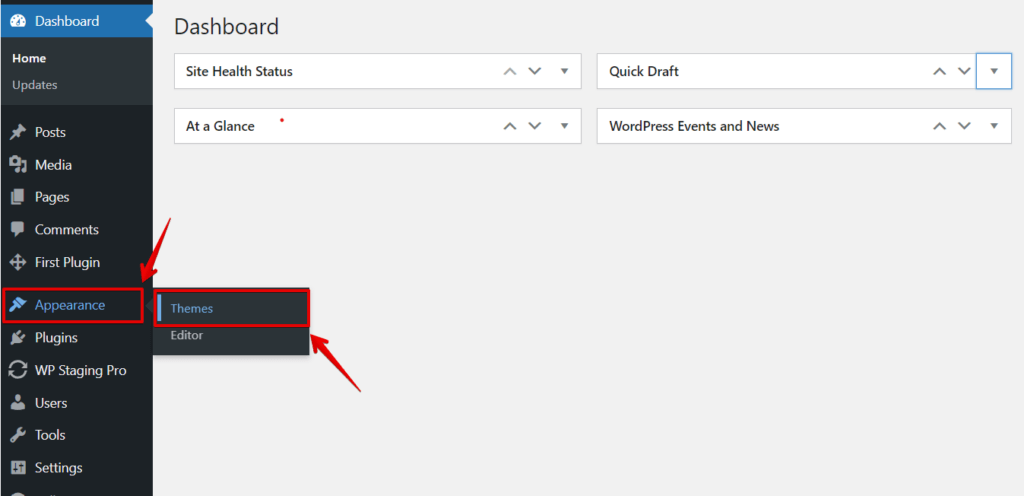
- Accédez à votre tableau de bord d’administration WordPress.
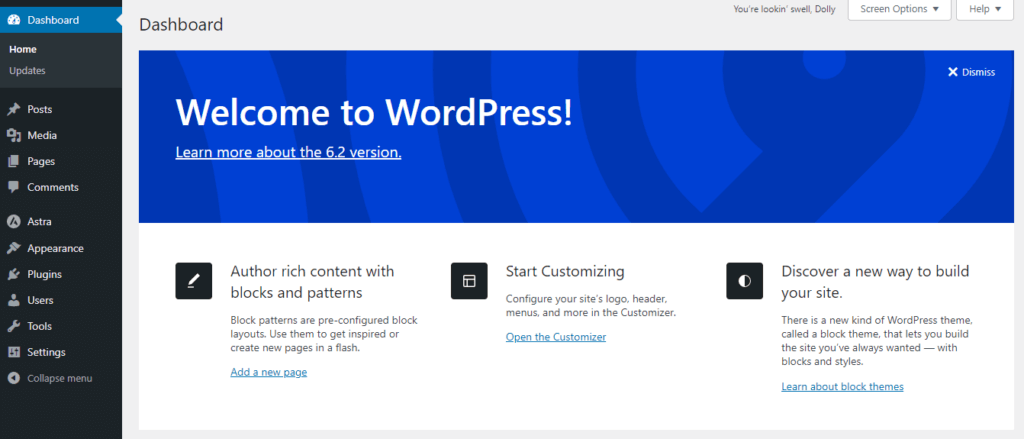
- Naviguez vers Apparence > Thèmes.
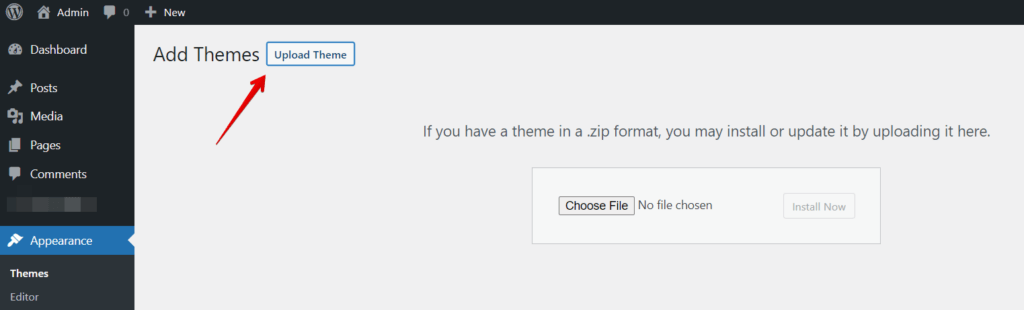
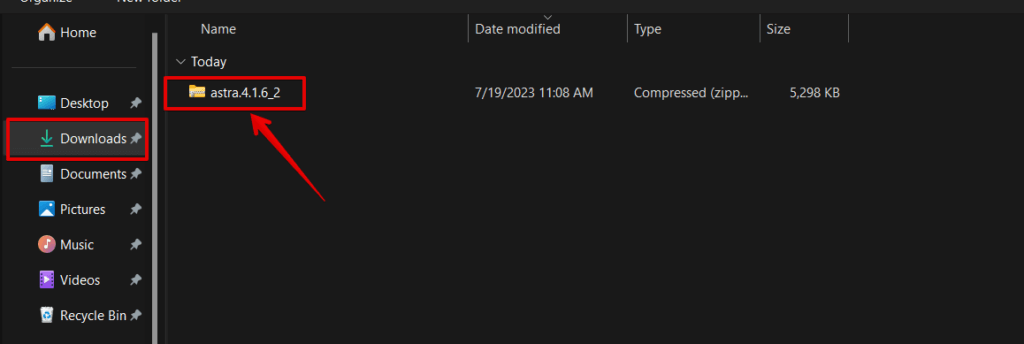
- Activez le thème une fois le téléversement terminé.
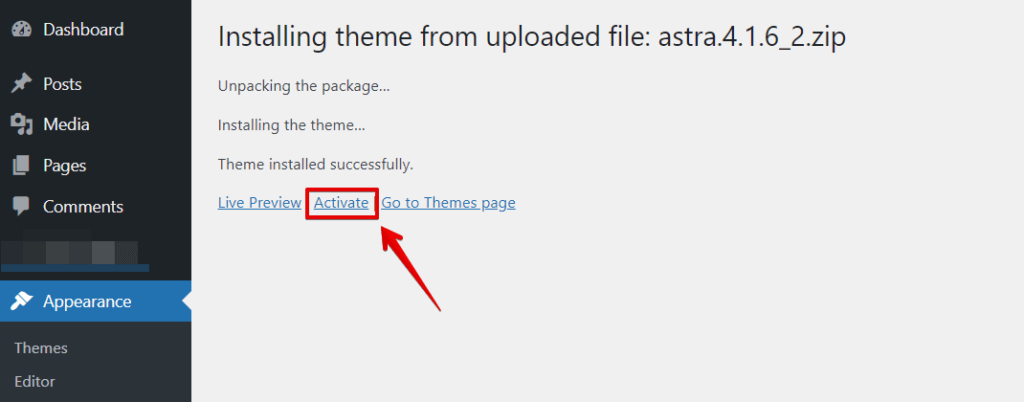
III. Vérifier la structure des fichiers du thème
Parfois, l’erreur de feuille de style manquante peut survenir en raison d’une installation incorrecte du thème. Pour garantir une installation correcte :
- Désactivez et supprimez le thème actuel, le cas échéant.
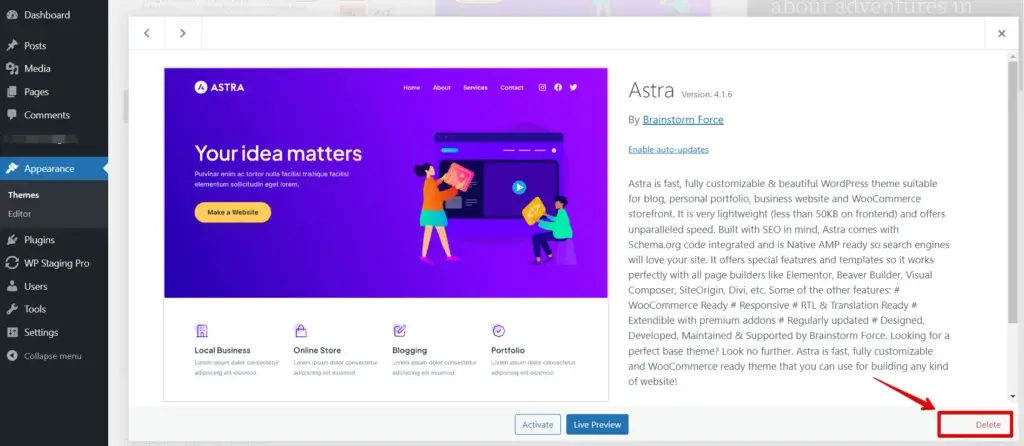
- Suivez les étapes précédentes pour téléverser et activer le thème à nouveau.
- Vérifiez que le dossier et les fichiers du thème se trouvent dans le bon répertoire.
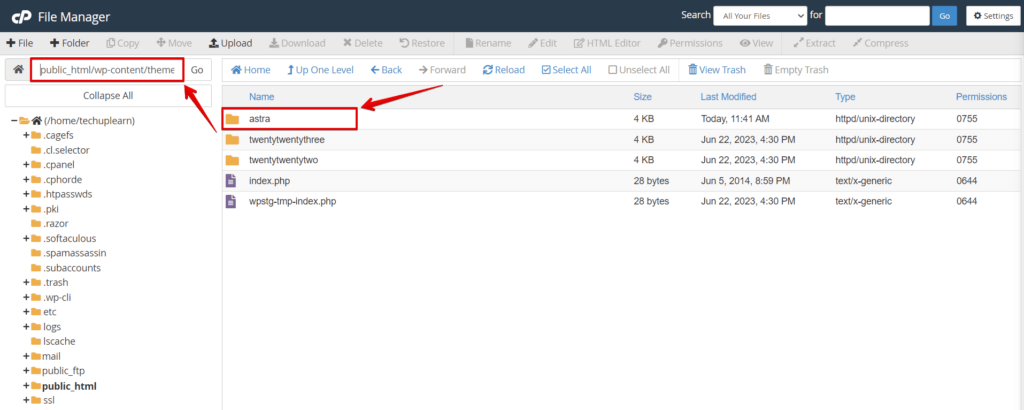
IV. Résoudre les conflits d’extensions
Des conflits avec d’autres extensions peuvent perturber la feuille de style du thème. Pour résoudre les conflits d’extensions :
- Désactivez toutes les extensions installées.
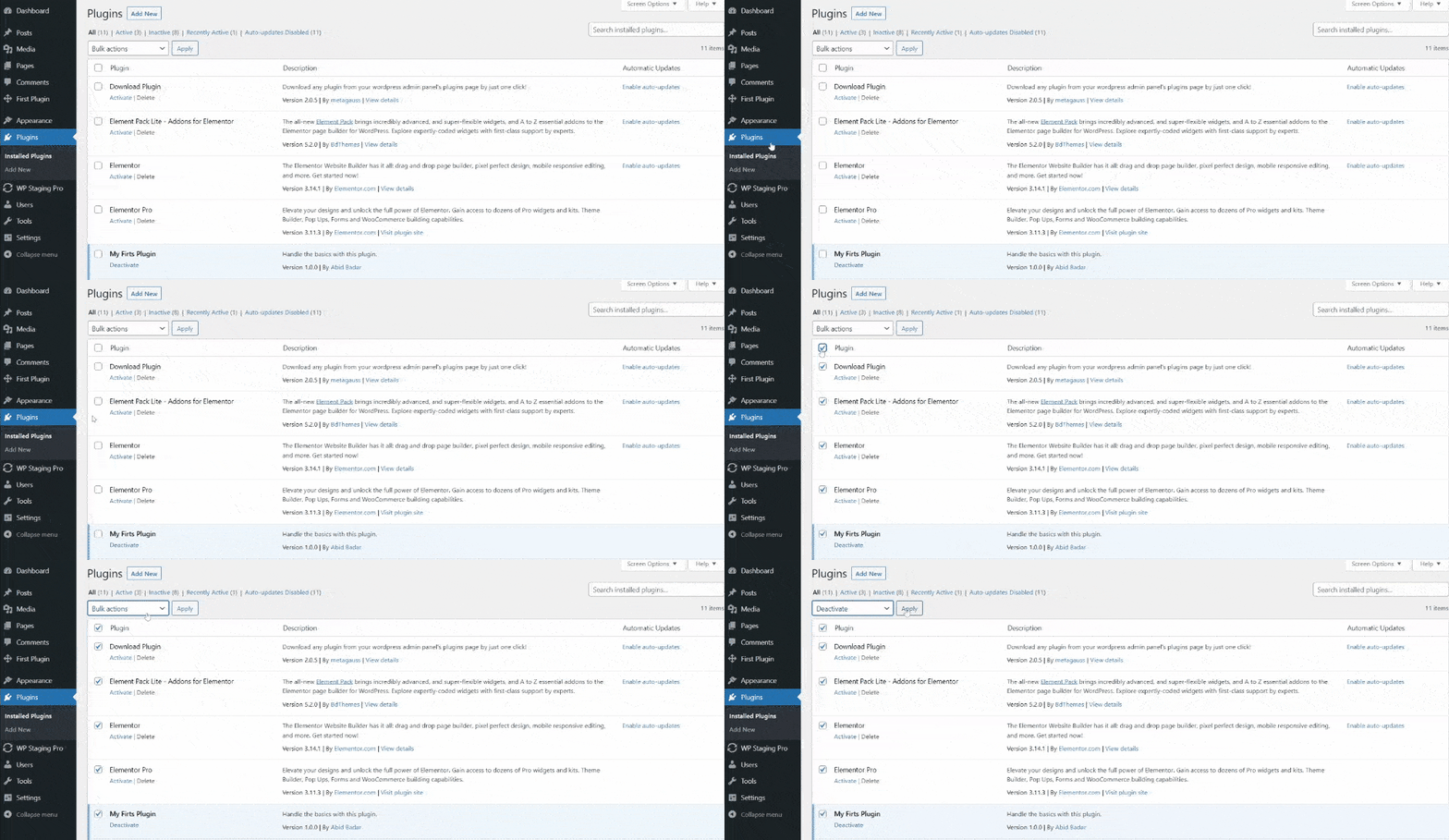
- Suivez les étapes précédentes pour téléverser et activer le thème à nouveau.
- Si l’erreur disparaît, réactivez les extensions une par une pour identifier celle qui pose problème.
- Une fois l’extension fautive identifiée, envisagez de la mettre à jour ou de contacter son équipe de support.
Vider le cache du navigateur signifie supprimer les fichiers et données stockés dans votre navigateur web.
- Ouvrez votre navigateur et accédez au menu des paramètres.
- Allez dans les options d’historique de navigation ou de confidentialité.
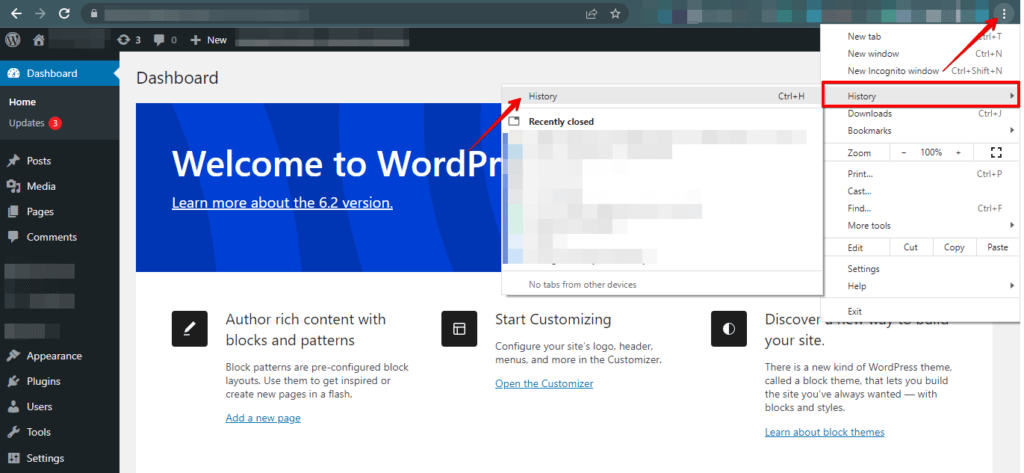
- Cherchez une option pour vider le cache et sélectionnez-la.
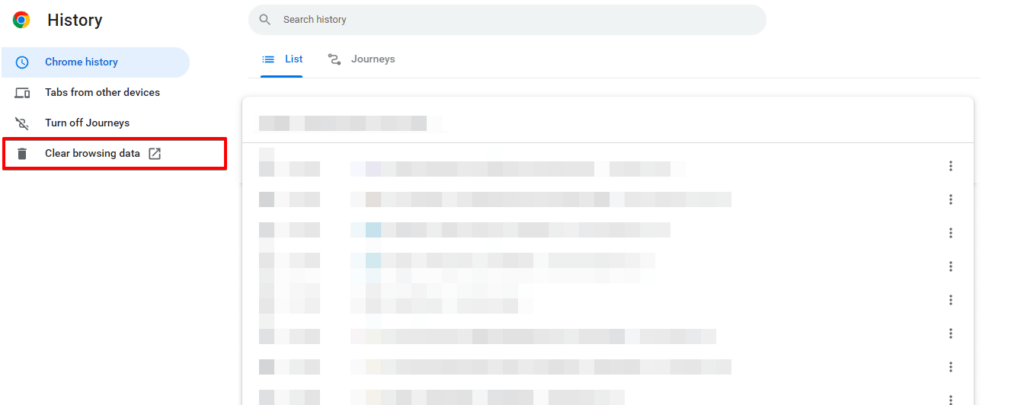
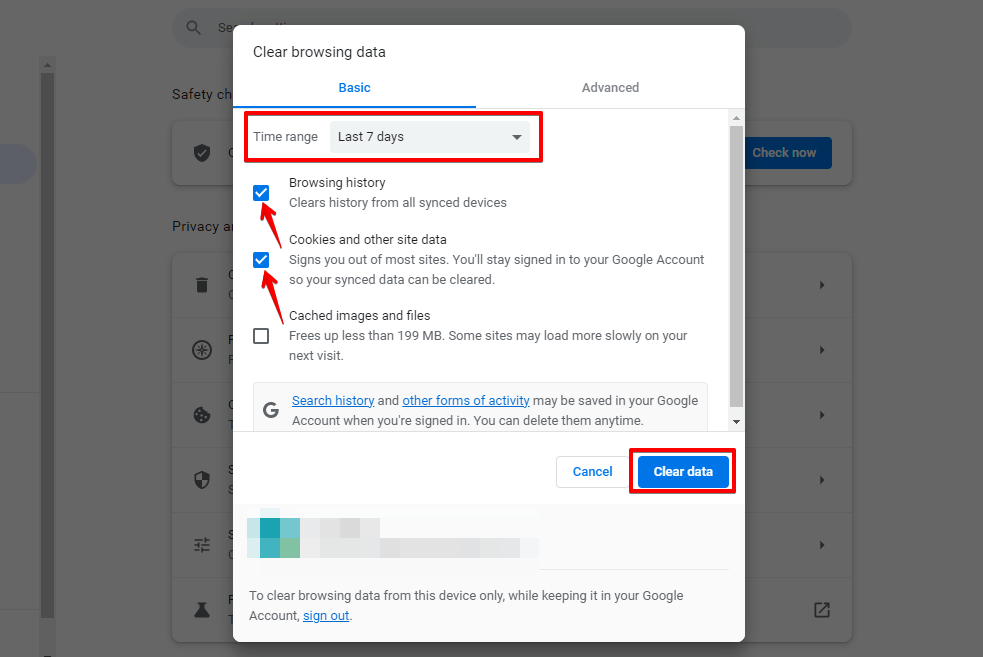
- Sélectionnez la période pour laquelle vous souhaitez vider le cache.
- Choisissez le type de cache à effacer, comme les cookies ou l’historique de navigation.
- Cliquez sur le bouton "Effacer les données" ou "Vider le cache" pour supprimer les données sélectionnées.
Recharger la page de manière forcée signifie vider le cache et recharger la page pour s’assurer d’afficher la version la plus à jour du site.
- La page ouverte, appuyez sur Ctrl + Maj + R (Windows) ou Commande + Maj + R (Mac) sur votre clavier.
- Vous pouvez aussi faire un clic droit n’importe où sur la page et sélectionner "Recharger" tout en maintenant la touche Maj.
VI. Modifier l’en-tête de la feuille de style
Dans certains cas, modifier l’en-tête de la feuille de style peut résoudre l’erreur de feuille de style manquante. Suivez ces étapes :
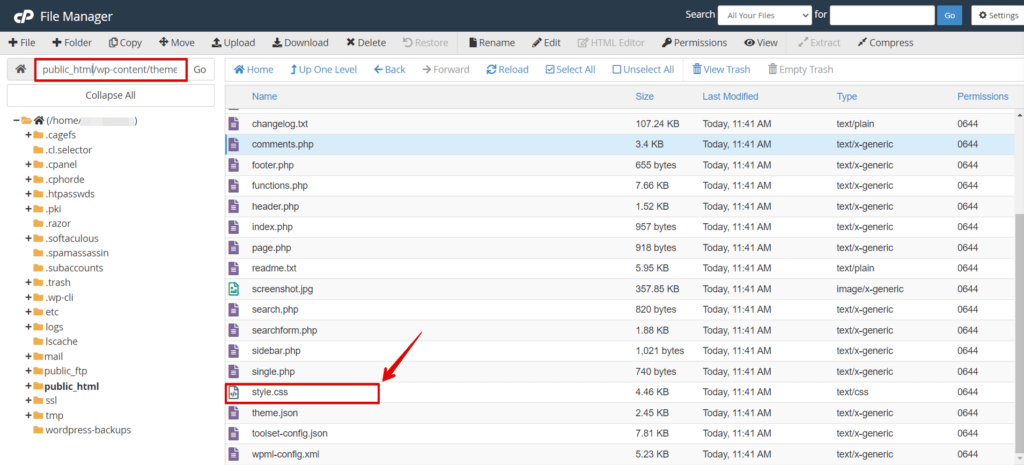
- Accédez à vos fichiers WordPress via un client FTP ou un gestionnaire de fichiers fourni par votre hébergeur.
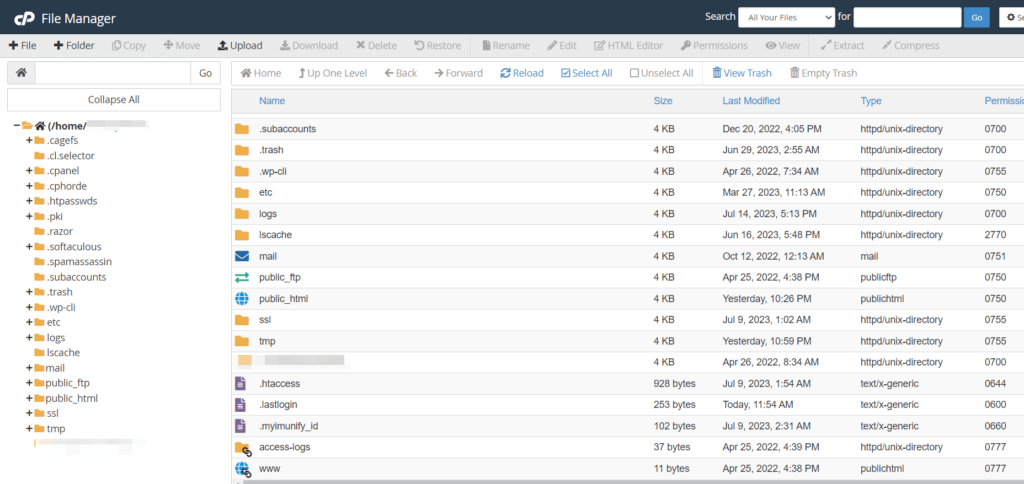
- Localisez le fichier
style.cssdu thème.
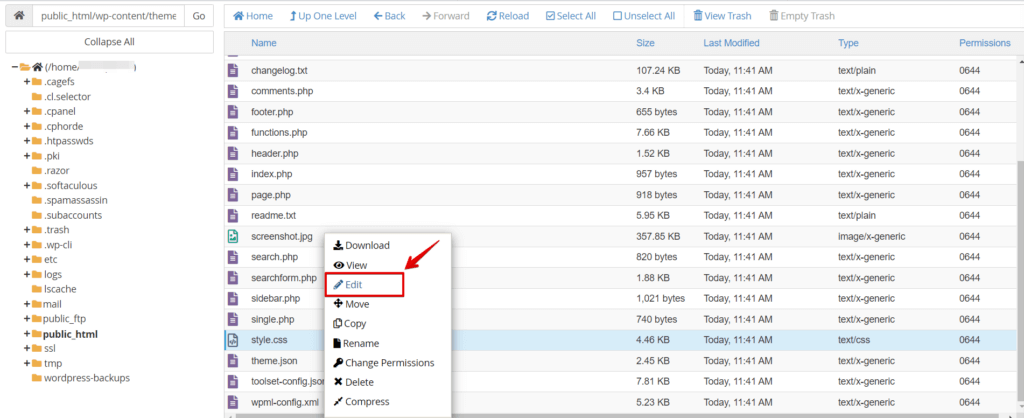
- Ouvrez le fichier avec un éditeur de texte.
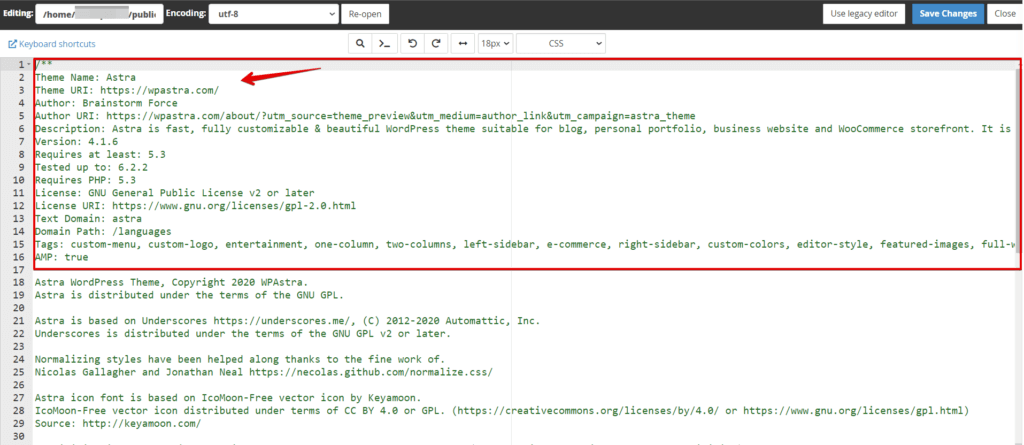
- En haut du fichier, vérifiez que l’en-tête contient les bonnes informations : nom du thème, auteur, version et autres détails requis.
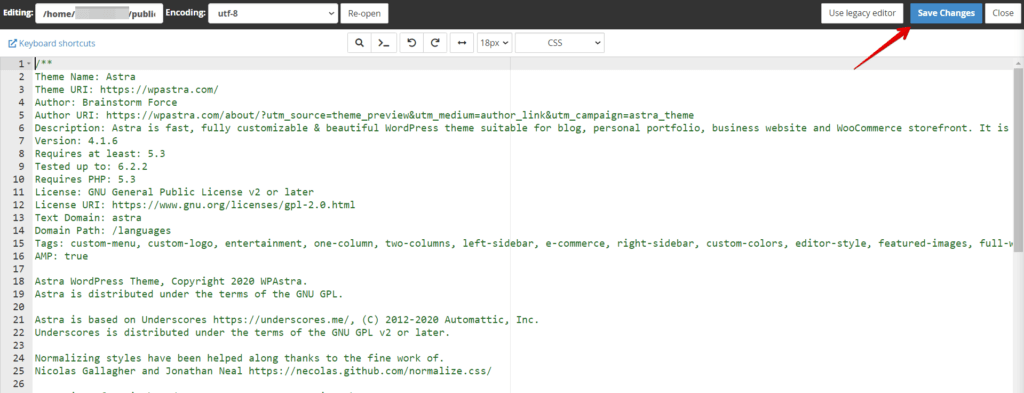
- Enregistrez le fichier et reversez-le sur votre serveur en remplaçant le fichier
style.cssexistant.
VII. Vérifier les permissions des fichiers
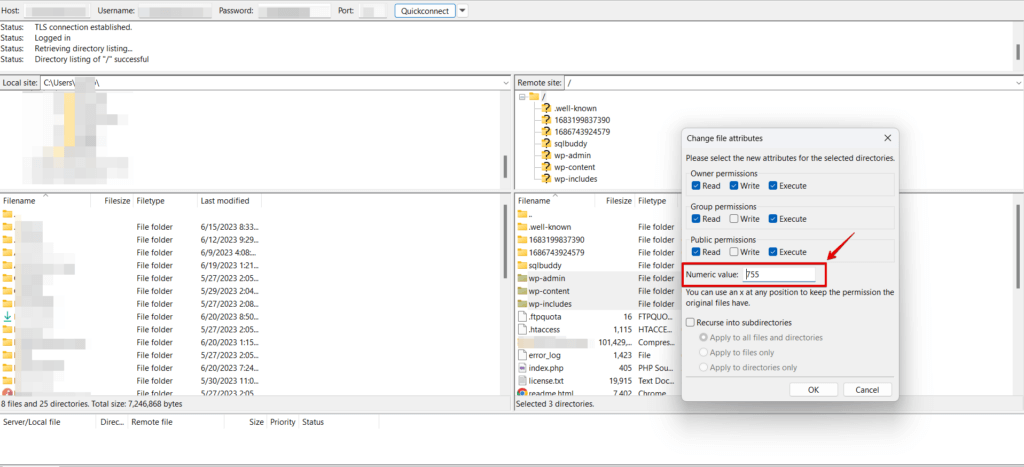
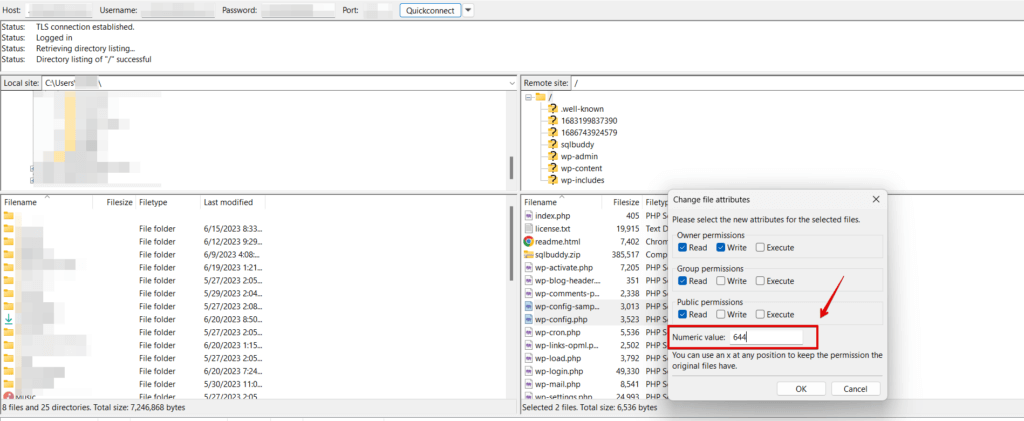
Des permissions de fichiers incorrectes peuvent empêcher WordPress d’accéder aux fichiers nécessaires et de les charger. Pour résoudre ce problème, assurez-vous que les fichiers du thème ont les bonnes permissions. Pour ce faire, utilisez un client FTP ou un gestionnaire de fichiers pour accéder au dossier du thème.
Ensuite, faites un clic droit sur le dossier et sélectionnez ‘Permissions du fichier’ ou ‘Modifier les permissions’. Définissez les permissions à 755 pour les dossiers et 644 pour les fichiers. Une fois les modifications faites, enregistrez-les et vérifiez si l’erreur de feuille de style manquante est résolue.
VIII. Contacter le support du thème
Si vous avez suivi toutes les étapes de dépannage et que vous rencontrez encore l’erreur de feuille de style manquante, il est recommandé de contacter l’équipe de support du thème. Elle pourra vous fournir des conseils spécifiques à votre thème.
Conclusion
L’erreur "Missing Stylesheet" de WordPress peut être un obstacle frustrant lors de la configuration ou de la personnalisation de votre site. En suivant les étapes décrites dans cet article, vous pourrez résoudre le problème et installer et activer correctement le thème de votre choix, vous permettant de créer un site visuellement attrayant et fonctionnel.
Pour protéger les données de votre site, il est essentiel de disposer d’une solution de sauvegarde fiable.
Articles liés
