


ペースの速いウェブサイト管理の世界では、予期しないクラッシュはWordPressユーザーにとって悪夢となる可能性があります。プラグインの競合、テーマの問題、サーバーの問題によるものであれ、ウェブサイトがダウンしたときに襲ってくるパニックは、あまりにもなじみ深いものです。
しかし、心配は無用です!無料のWordPressバックアッププラグインWP Stagingの助けを借りれば、他のプラグインを必要とせずにWordPressサイトを迅速に復旧できます。この記事では、その手順をご案内します。
恐ろしいウェブサイトクラッシュを理解する
復旧プロセスに入る前に、WordPressウェブサイトがクラッシュする原因について少し考えてみましょう。ウェブサイトのクラッシュは、互換性のないプラグイン、テーマの競合、サーバーの問題、さらにはアップデート中の人為的ミスなど、さまざまな要因に起因する可能性があります。
サイトがクラッシュすると、神経をすり減らす経験になる可能性がありますが、ほとんどの場合、復元する方法があることを覚えておいてください。
一貫したバックアップがあなたの最良の友である理由
ウェブサイト管理の世界では、バックアップが魔法の言葉です。スムーズな復旧プロセスを確保するためには、信頼性の高いバックアップシステムを導入することが最も重要です。
バックアップの作成と管理にはWP Stagingプラグインを強くお勧めします。その方法は次のとおりです:
- インストールして有効化 – 簡単なサイト管理のためにWordPressリポジトリからWP Stagingプラグインを。
- ステージングサイトを作成 – プラグイン設定の1クリックで、更新や変更を安全にテスト。
- 定期的にバックアップ – ステージングサイトを、自動バックアップをスケジュールするオプションで安心。
- ステージングサイトを使用 – テストして、ライブサイトに変更を加える前に問題を発見して修正。
- すばやく復元 – ウェブサイトクラッシュの場合、1クリックで以前のバックアップにサイトを。
複数の復旧オプションがあります
WP StagingはWordPressのバックアップと復旧のための優れた選択肢ですが、他のオプションもあることを知っておく必要があります。
ウェブサイトを復元して動作状態に戻す方法に関するいくつかの提案を次に示します:
1. WP STAGINGバックアップがある場合のウェブサイトのバックアップの復元
ウェブサイトのバックアップの復元は、オンラインプレゼンスの安全性と整合性を確保するための重要なステップです。以前にWP STAGINGを使用したことがあり、バックアップがある場合、今すぐ復元できます:
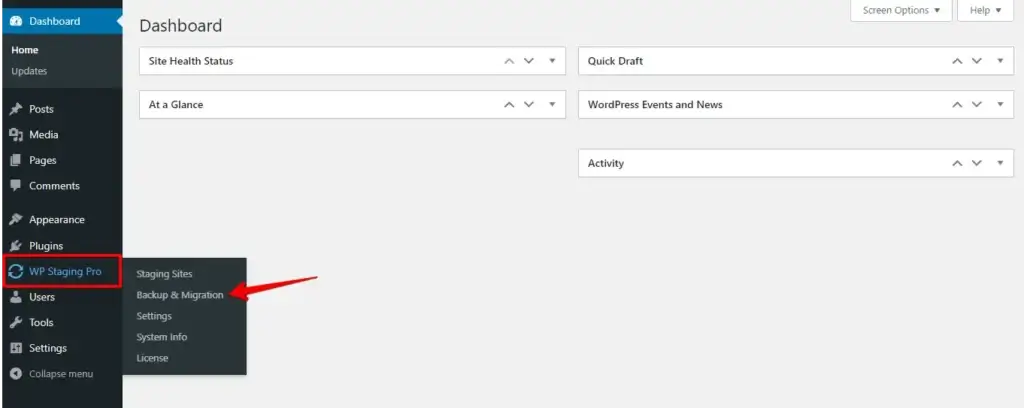
- WP STAGING | Proプラグインの「Backup & Migration」ボタンに移動し、クリックします。
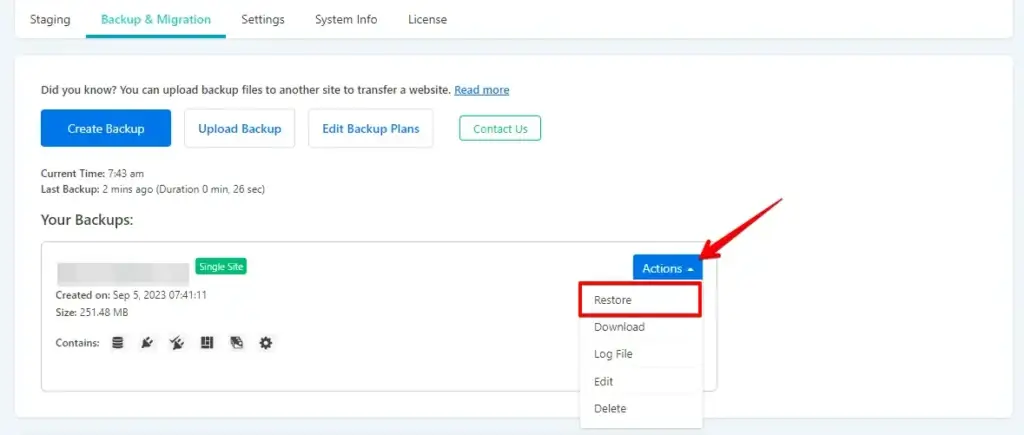
- 利用可能なバックアップファイルの1つを選択し、「Actions」と「Restore」ボタンをクリックします。
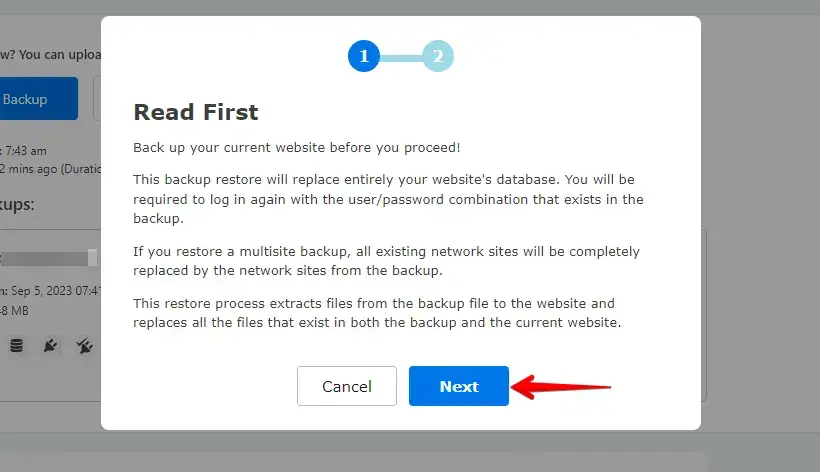
- その後、**「Next」**ボタンをクリックして進みます。
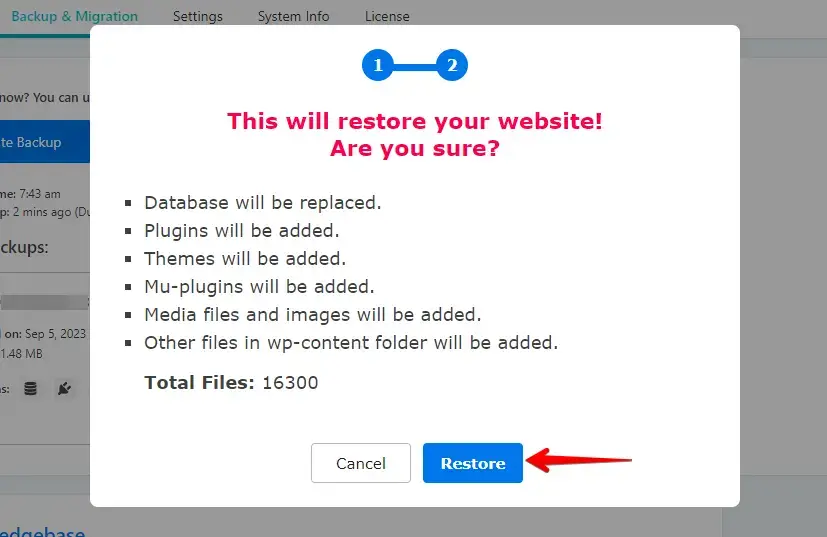
- **「Restore」**ボタンをクリックします。
- 復元が成功すると、**「Finished Successfully」**モーダルが表示されます。
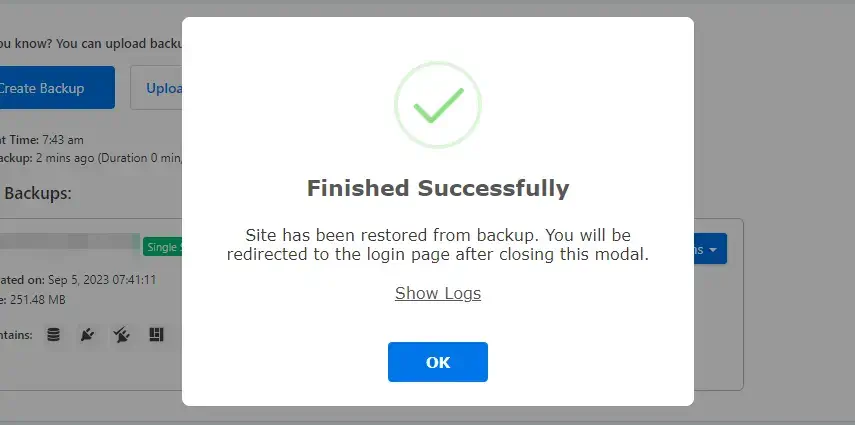
復元後、WordPressがウェブサイトで正常に動作していることを確認してください。
ご存知ですか? WP Stagingは、プロセス全体を自動化できます。ここをクリックして無料でダウンロード!
2. エラーをデバッグして修正する
WordPressデバッグモードを有効にして、より詳細なエラーメッセージを取得し、エラーを引き起こすプラグインを修正できるようにすることができます。サイトの「wp-config.php」ファイルを開き、define('WP_DEBUG', false);と書かれた行を見つけます。falseをtrueに変更し、ファイルを保存して、サイトをリロードします。これにより、問題を特定するのに役立つ特定のエラーや警告が明らかになる可能性があります。
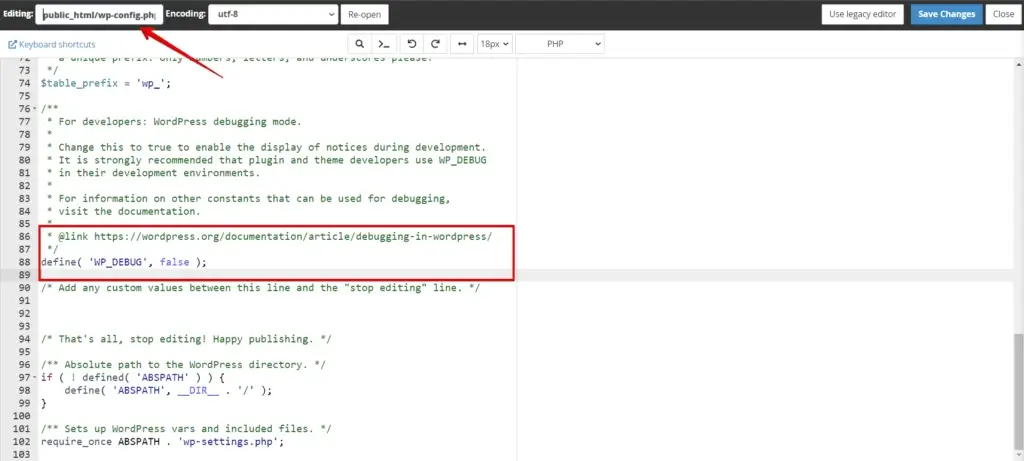
WordPress debug.logを有効にする方法について詳しく学びましょう。
3. 手動復元
手動復元は、より実践的なアプローチを好む人にとっての選択肢です。これには、ウェブサイトのサーバーにアクセスし、破損したファイルやデータベースを手動でバックアップに置き換えることが含まれます。ただし、この方法は複雑でリスクが伴う可能性があるため、技術的な専門知識を持つ人に任せるのが最善です。
問題のあるプラグインを特定する
WordPressでプラグインを無効にするには、次の手順に従います:
- サイトにログインしてWordPress管理ダッシュボードにアクセスします。
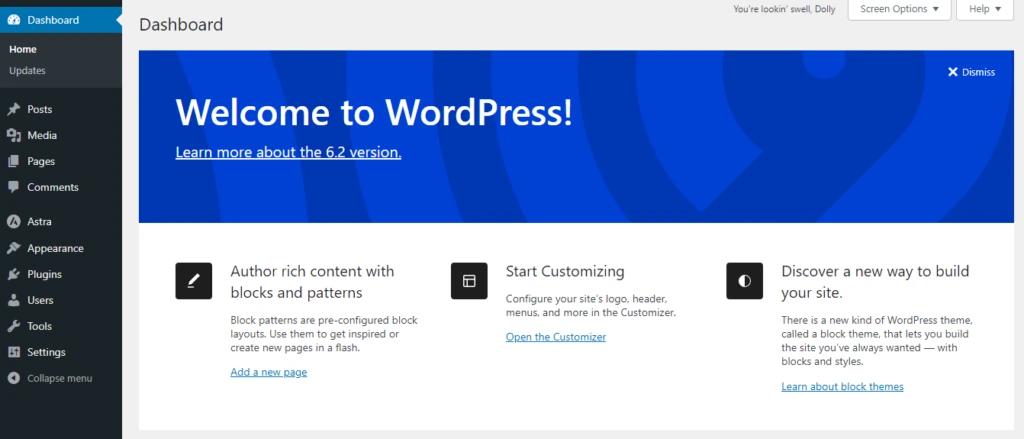
- サイドバーメニューから**「プラグイン」**に移動し、クリックします。
- インストールされているプラグインのリストが表示されます。
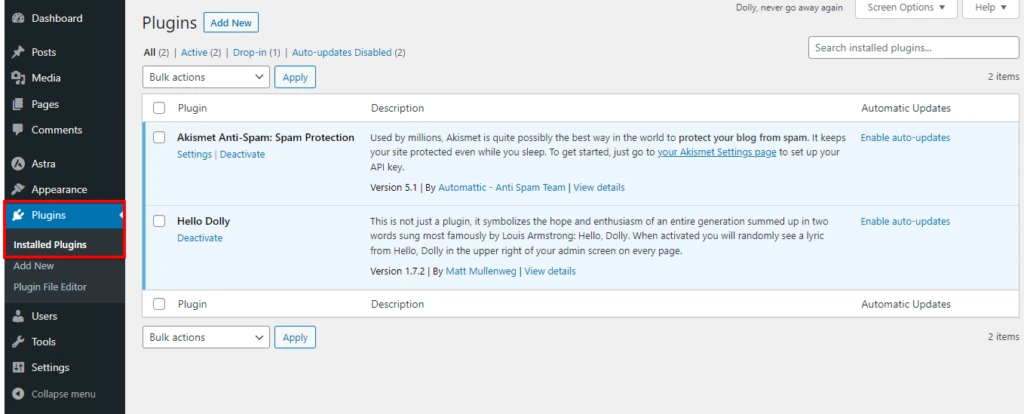
- 名前の横にあるチェックボックスをクリックして、無効にしたいプラグインを選択します。複数のプラグインを一度に選択できます。
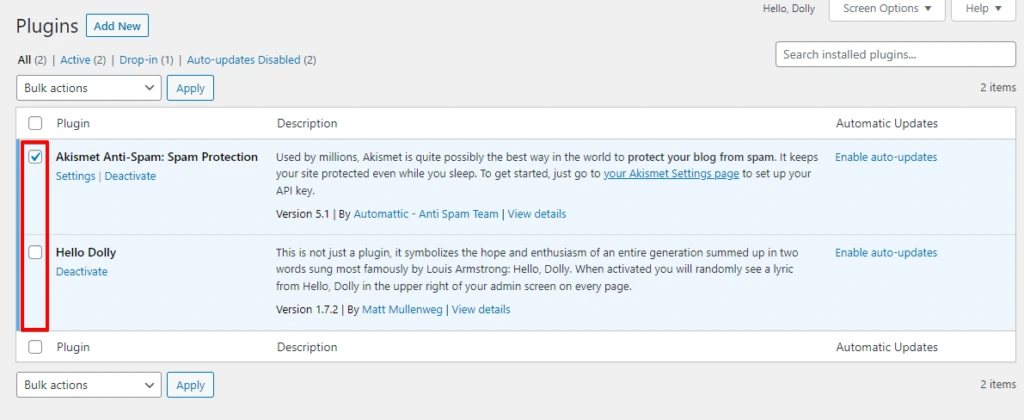
- プラグインを選択したら、リストの上部にある「Bulk Actions」ドロップダウンメニューを探し、「Deactivate」を選択します。
- ドロップダウンメニューの横にある「Apply」ボタンをクリックします。
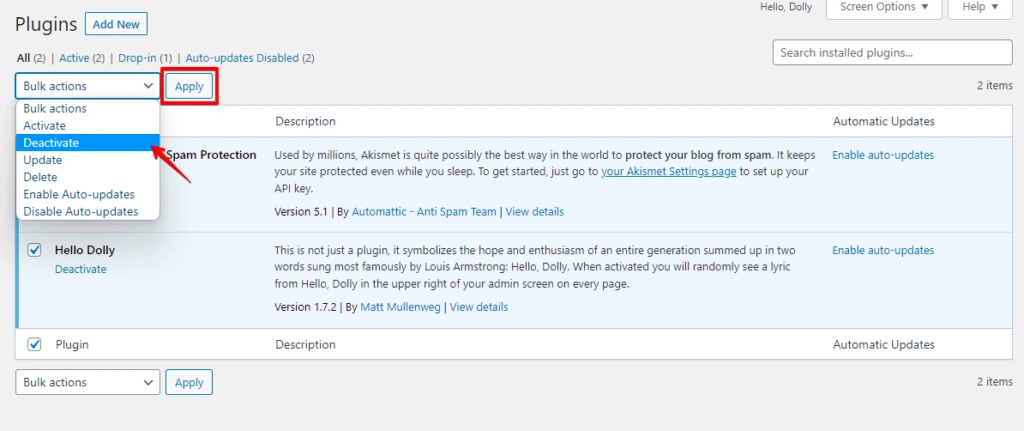
- 選択したプラグインが無効化され、その機能が一時的に無効になります。
プラグインを無効にすると、WordPressファイルで競合を引き起こしているかどうかを特定するのに役立ちます。プラグインを個別に再アクティブ化して、どれが問題を引き起こしている可能性があるかを判断できます。
デフォルトテーマへの切り替え
現在のWordPressに問題が発生したり、別のテーマでウェブサイトの機能をテストしたい場合は、デフォルトテーマに切り替えることができます。
WordPressでデフォルトテーマに切り替え、次の手順に従います:
- サイトにログインしてWordPress管理ダッシュボードにアクセスします。
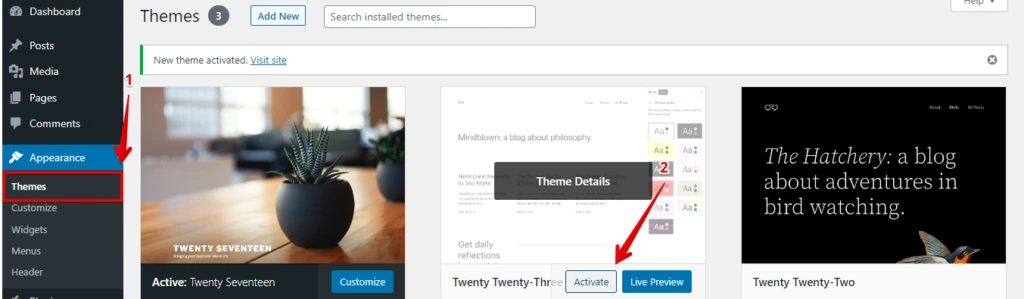
- サイドバーメニューから「外観」に移動し、クリックします。
- リストが表示され、「テーマ」のオプションがあります。クリックします。
- 次に、デフォルトのWordPressテーマTwenty Twenty-Threeの**「Activate**」をクリックします。
3. マネージドWordPressホスティング
マネージドWordPressホスティングサービスでホストされている場合は幸運です。多くのプロバイダーは、ホスティングパッケージの一部として自動バックアップとワンクリック復元サービスを提供しています。ホスティングプロバイダーに、この機能を提供しているかどうかを確認してください。
4. 専門家のヘルプ
他のすべてが失敗した場合は、専門家の助けを求めることを検討してください。クラッシュしたウェブサイトの復旧を専門とするWordPress専門家やウェブサイトメンテナンスサービスがあります。このオプションには費用がかかる場合がありますが、危機的状況では命の恩人になる可能性があります。WP STAGING PROユーザーであれば、そのようなエラーで頻繁にお手伝いできます。
将来のクラッシュを防ぐ
WordPressサイトを復旧することは重要ですが、将来のクラッシュを防ぐことも同様に重要です。安定したウェブサイトを維持するのに役立つヒントを次に示します:
1. WordPressとプラグインを定期的に更新する
WordPressコアとプラグインを最新の状態に保つことが不可欠です。開発者は、バグや脆弱性を修正するためにアップデートをリリースすることがよくあります。アップデートを怠ると、サイトがクラッシュに対して脆弱になる可能性があります。
2. よくテストされたプラグインとテーマを使用する
サイトに新しいプラグインやテーマを追加するときは、信頼できる実績と肯定的なレビューがあるものを選択してください。互換性のないまたは不適切にコーディングされた拡張機能はクラッシュにつながる可能性があります。
3. サーバーパフォーマンスを監視する
サーバーの問題がクラッシュを引き起こす可能性があるため、サーバーのパフォーマンスを定期的に確認してください。良好な稼働時間とカスタマーサポートを提供する信頼できるホスティングプロバイダーを選択してください。
4. セキュリティ対策を実施する
セキュリティプラグインをインストールし、サイトをマルウェアやハッキングの試みから保護するための追加のセキュリティ対策を講じます。安全なウェブサイトは、セキュリティ違反によるクラッシュの可能性が低くなります。
結論
WordPressウェブサイトのクラッシュは悲惨な経験になる可能性がありますが、適切なツールと知識があれば、サイトを簡単に復旧できます。WP Stagingプラグインは、バックアップとステージングの機能により、復旧プロセスを簡素化します。
ただし、包括的なバックアップ戦略を持ち、将来のクラッシュのリスクを最小限に抑えるための予防措置を講じることが不可欠です。
関連記事
