


No mundo acelerado da gestão de sites, falhas inesperadas podem ser um pesadelo para qualquer usuário do WordPress. Seja devido a um conflito de plugin, um problema de tema ou um problema do servidor, o pânico que se instala quando seu site fica fora do ar é muito familiar.
No entanto, não tema! Com a ajuda do plugin de backup gratuito do WordPress WP Staging, você pode rapidamente recuperar seu site WordPress sem precisar de outros plugins. Neste artigo, vamos guiá-lo pelo processo.
Entendendo a temida falha do site
Antes de mergulharmos no processo de recuperação, vamos dedicar um momento para entender o que causa o travamento de um site WordPress. As falhas do site podem ser atribuídas a vários fatores, como plugins incompatíveis, conflitos de temas, problemas do servidor ou até mesmo erro humano durante as atualizações.
Quando seu site trava, pode ser uma experiência angustiante, mas lembre-se de que quase sempre há uma maneira de restaurá-lo.
Como backups consistentes são seu melhor amigo?
No mundo da gestão de sites, backup é a palavra mágica. Para garantir um processo de recuperação tranquilo, é fundamental ter um sistema de backup confiável.
Recomendamos fortemente o uso do plugin WP Staging para criar e gerenciar backups. Veja como fazer:
- Instalar e ativar – O plugin WP Staging do repositório do WordPress para uma gestão fácil do site.
- Criar um site de staging – Com um único clique nas configurações do plugin, teste atualizações e mudanças com segurança.
- Fazer backup regularmente – Do seu site de staging, com a opção de agendar backups automáticos para sua tranquilidade.
- Use o site de staging – Para testar e detectar e corrigir problemas antes de fazer alterações em seu site ao vivo.
- Restaurar rapidamente – Seu site para um backup anterior com um único clique em caso de falha do site.
Você tem várias opções de recuperação
Embora o WP Staging seja uma excelente escolha para backup e recuperação do WordPress, você deve saber que também tem outras opções.
Aqui estão algumas sugestões sobre como restaurar seu site e trazê-lo de volta a um estado funcional:
1. Restaurar um backup do seu site quando você tem um backup do WP STAGING
Restaurar um backup do site é uma etapa crucial para garantir a segurança e integridade da sua presença online. Se você usou o WP STAGING antes e tem um backup, pode restaurá-lo agora:
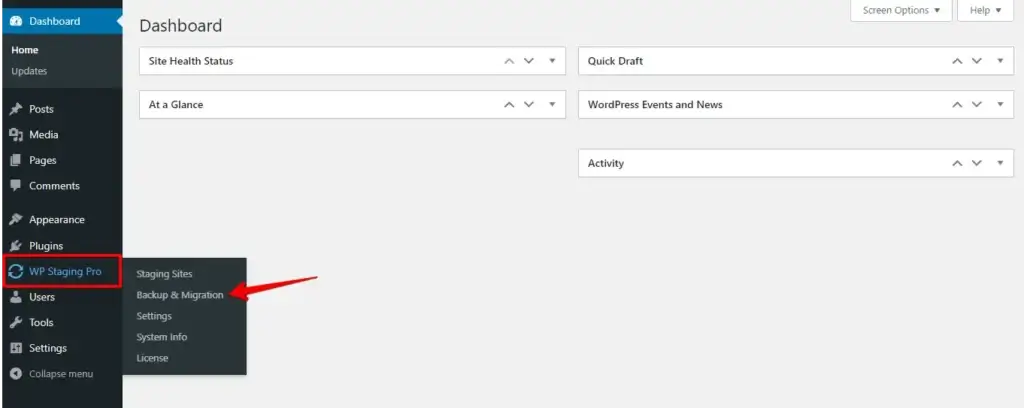
- Vá para o botão "Backup & Migration" no plugin WP STAGING | Pro e clique nele.
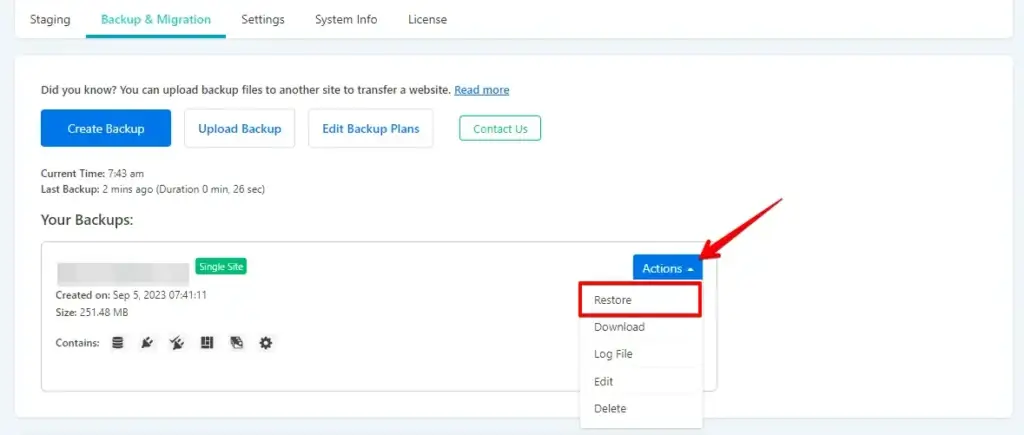
- Selecione um dos arquivos de backup disponíveis e clique nos botões "Actions" e "Restore".
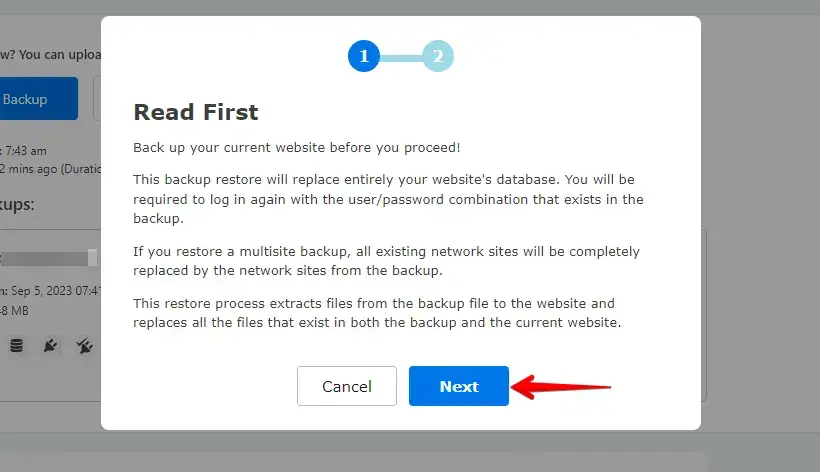
- Em seguida, prossiga clicando no botão "Next".
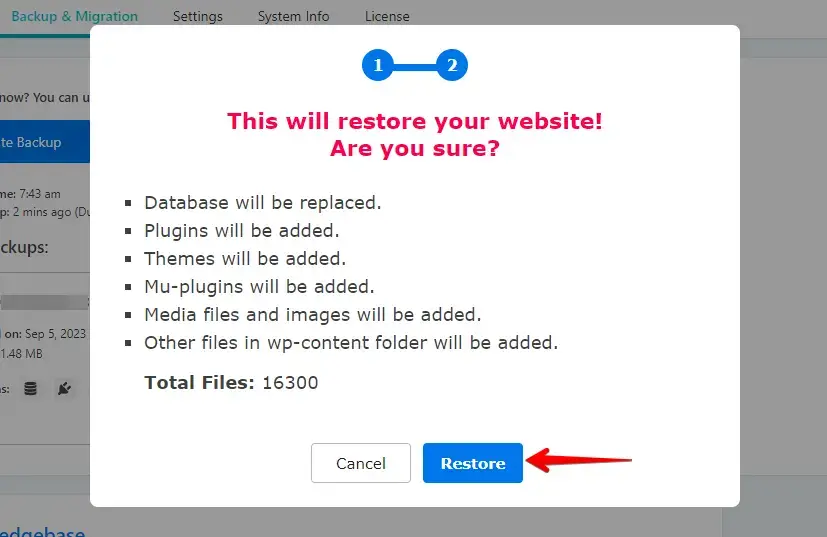
- Agora clique no botão "Restore".
- Se a restauração for bem-sucedida, você verá o modal "Finished Successfully".
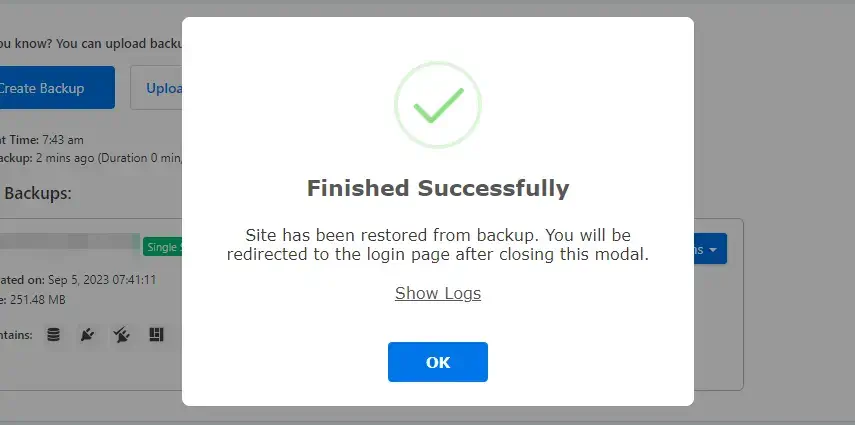
Após a restauração, você deve verificar se o WordPress está funcionando bem no seu site.
VOCÊ SABIA? O WP Staging pode automatizar todo o processo para você. CLIQUE AQUI PARA BAIXAR GRATUITAMENTE!
2. Depure o erro e corrija-o
Você pode habilitar o modo de depuração do WordPress para obter mensagens de erro mais detalhadas para poder corrigir o plugin que está causando o erro. Abra o arquivo "wp-config.php" do seu site e encontre a linha que diz define('WP_DEBUG', false);. Altere false para true, salve o arquivo e recarregue seu site. Isso pode revelar erros ou avisos específicos que podem ajudá-lo a identificar o problema.
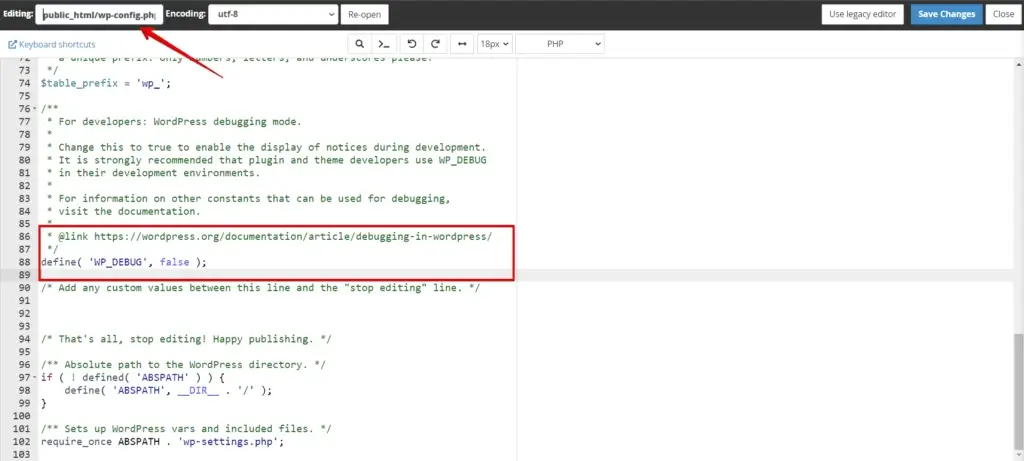
Saiba mais sobre como ativar o debug.log do WordPress.
3. Restauração manual
A restauração manual é uma opção para aqueles que preferem uma abordagem mais prática. Isso envolve acessar o servidor do seu site e substituir manualmente arquivos ou bancos de dados corrompidos por backups. No entanto, esse método é melhor deixar para aqueles com experiência técnica, pois pode ser complexo e arriscado.
Identificar plugins problemáticos
Para desabilitar plugins no WordPress, siga estas etapas:
- Acesse o painel de administração do WordPress fazendo login em seu site.
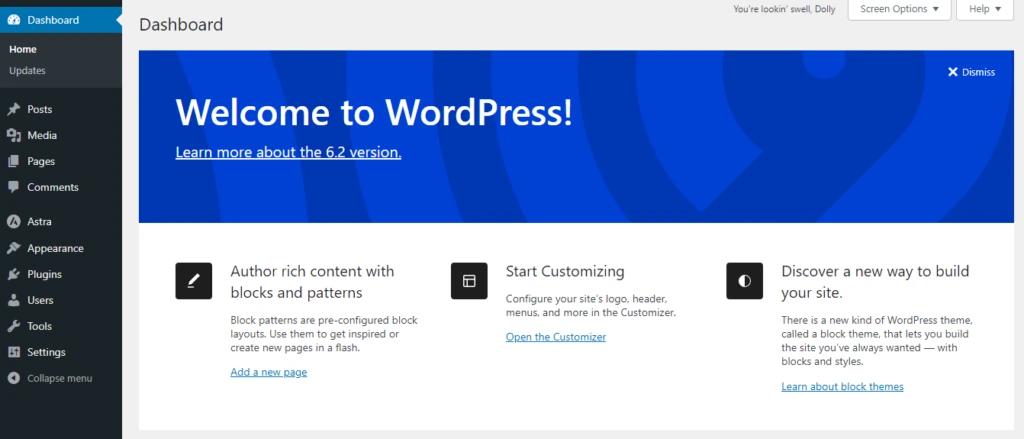
- Vá para "Plugins" no menu lateral e clique nele.
- Você verá uma lista de plugins instalados.
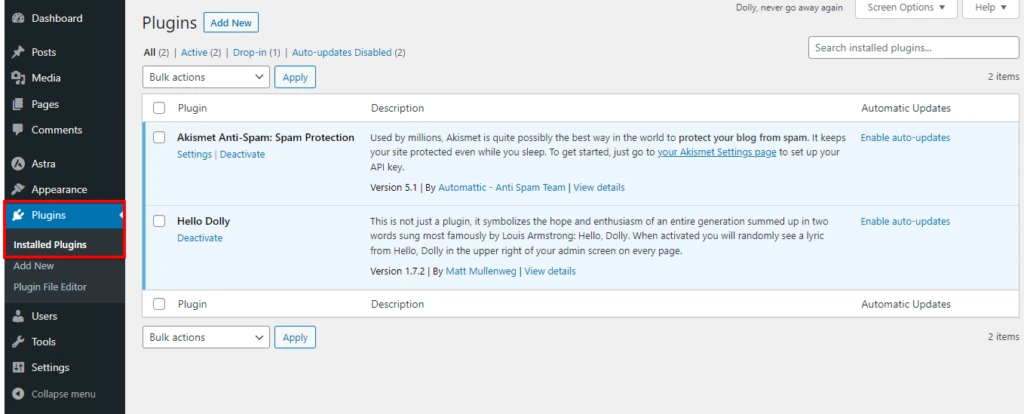
- Selecione os plugins que deseja desabilitar clicando nas caixas de seleção ao lado de seus nomes. Você pode escolher vários plugins de uma vez.
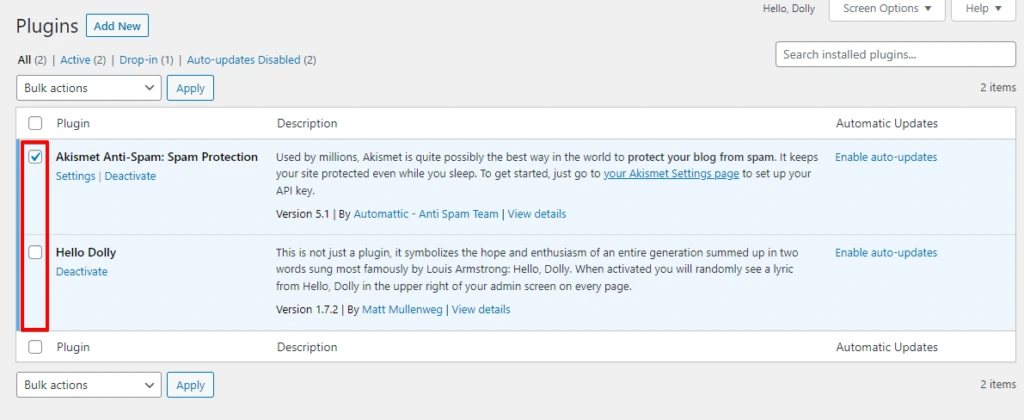
- Depois de selecionar os plugins, procure o menu suspenso "Bulk Actions" na parte superior da lista e selecione "Deactivate".
- Clique no botão "Apply" ao lado do menu suspenso.
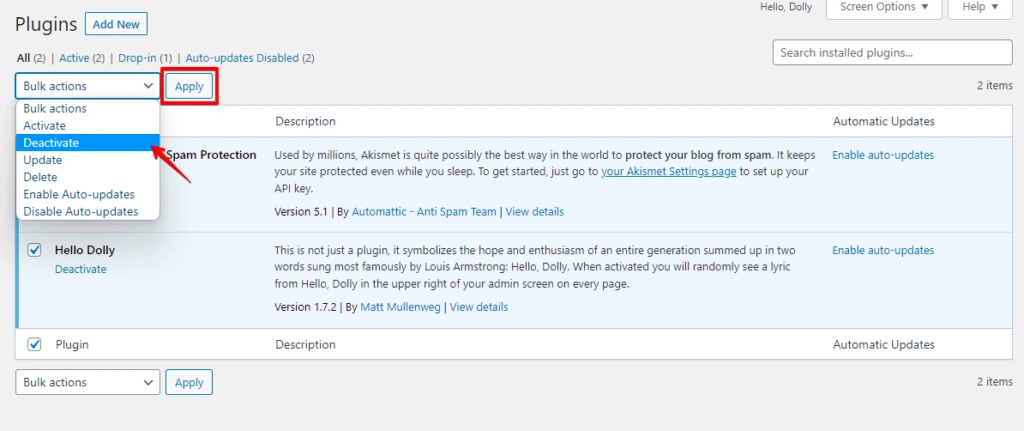
- Os plugins selecionados agora serão desativados, e suas funcionalidades serão temporariamente desabilitadas.
Desabilitar plugins pode ajudar a identificar se eles estão causando conflitos nos arquivos do WordPress. Você pode reativar os plugins individualmente para determinar qual pode estar causando o problema.
Mudar para o tema padrão
Se você encontrar problemas com seu WordPress atual ou quiser testar a funcionalidade do seu site com um tema diferente, pode mudar para o tema padrão.
Mude para o tema padrão no WordPress e siga estas etapas:
- Acesse o painel de administração do WordPress fazendo login em seu site.
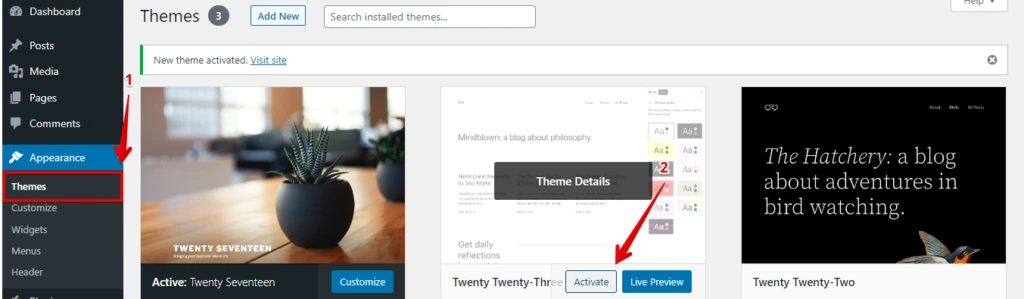
- Vá para "Aparência" no menu lateral e clique nele.
- Você verá uma lista, e há opções para "Temas". Clique nele.
- Em seguida, clique em "Activate" dos temas padrão do WordPress Twenty Twenty-Three.
3. Hospedagem WordPress gerenciada
Você está com sorte se estiver hospedado em um serviço de hospedagem WordPress gerenciado. Muitos provedores oferecem backups automatizados e serviços de restauração com um clique como parte de seus pacotes de hospedagem. Verifique com seu provedor de hospedagem para ver se eles oferecem esse recurso.
4. Ajuda profissional
Quando tudo o mais falhar, considere buscar ajuda profissional. Existem especialistas em WordPress e serviços de manutenção de sites disponíveis que se especializam na recuperação de sites travados. Embora essa opção possa ter um custo, pode ser um salva-vidas em situações críticas. Se você é um usuário do WP STAGING PRO, muitas vezes podemos ajudá-lo com esses erros.
Prevenindo falhas futuras
Recuperar seu site WordPress é crucial, mas prevenir falhas futuras é igualmente importante. Aqui estão algumas dicas para ajudá-lo a manter um site estável:
1. Atualize regularmente o WordPress e os plugins
Manter o núcleo do WordPress e os plugins atualizados é essencial. Os desenvolvedores frequentemente lançam atualizações para corrigir bugs e vulnerabilidades de segurança. Negligenciar as atualizações pode deixar seu site vulnerável a falhas.
2. Use plugins e temas bem testados
Ao adicionar novos plugins ou temas ao seu site, escolha aqueles com um histórico sólido e avaliações positivas. Extensões incompatíveis ou mal codificadas podem levar a falhas.
3. Monitore o desempenho do servidor
Verifique regularmente o desempenho do seu servidor, pois problemas no servidor podem causar falhas. Escolha um provedor de hospedagem confiável que ofereça bom tempo de atividade e suporte ao cliente.
4. Implemente medidas de segurança
Instale um plugin de segurança e tome medidas de segurança adicionais para proteger seu site de malware e tentativas de hacking. Um site seguro tem menos probabilidade de travar devido a violações de segurança.
Conclusão
Uma falha de site WordPress pode ser uma experiência angustiante, mas você pode recuperar facilmente seu site com as ferramentas e o conhecimento certos. O plugin WP Staging, com suas capacidades de backup e staging, simplifica o processo de recuperação.
No entanto, é essencial ter uma estratégia abrangente de backup e tomar medidas preventivas para minimizar o risco de futuras falhas.
Artigos relacionados
