


WordPress, ein beliebtes Content-Management-System, verdankt einen Großteil seines Erfolgs der riesigen Bibliothek an Plugins, die seine Funktionalität erweitern. Hin und wieder stoßen Nutzer jedoch auf Probleme wie Abstürze nach dem Aktualisieren von Plugins. Diese Abstürze können frustrierend sein und die Leistung der Website beeinträchtigen.
In diesem Artikel untersuchen wir, warum WordPress nach Plugin-Updates abstürzt, und stellen wirksame Lösungen zur Fehlerbehebung vor.
Inhaltsverzeichnis
WordPress-Plugins verstehen
Was sind WordPress-Plugins?
WordPress-Plugins sind zusätzliche Softwarekomponenten, die einer Website bestimmte Funktionen und Möglichkeiten hinzufügen. Von Kontaktformularen bis hin zu Tools zur Suchmaschinenoptimierung erlauben Plugins es Nutzern, ihre Websites individuell anzupassen, ohne eine einzige Zeile Code schreiben zu müssen. Laut aktuellen Statistiken stehen im offiziellen WordPress-Repository über 50.000 Plugins zur Verfügung.
Warum es wichtig ist, Plugins aktuell zu halten
Das regelmäßige Aktualisieren von WordPress-Plugins ist entscheidend für die Sicherheit der Website, eine bessere Leistung und Fehlerbehebungen. Entwickler veröffentlichen Updates häufig, um Sicherheitslücken zu schließen, Funktionen zu verbessern und die Kompatibilität mit der neuesten WordPress-Version sicherzustellen. Wer Updates ignoriert, setzt seine Website Sicherheitsverletzungen und Kompatibilitätsproblemen aus.
Was sind die Ursachen für WordPress-Abstürze nach Plugin-Updates?
- Inkompatibilitätsprobleme – Ein aktualisiertes Plugin kollidiert mit dem WordPress-Kern oder anderen Plugins und verursacht Abstürze aufgrund nicht unterstützter Funktionen.
- Plugin-Konflikte – Mehrere Plugins mit überschneidenden Funktionen können während Updates miteinander in Konflikt geraten und Abstürze auslösen.
- Code-Fehler im Plugin-Update – Entwicklerfehler in Plugin-Updates können Konflikte im Code der Website verursachen, die nach der Aktivierung zu Abstürzen führen.
Tipps, um WordPress-Abstürze nach Plugin-Updates künftig zu vermeiden
Sichern Sie Ihre Website regelmäßig
WP Staging ist ein wertvolles WordPress-Plugin, das Staging-Umgebungen zum Testen von Änderungen erstellt. Es bietet zwar eine wichtige Backup-Funktion, doch sollten Sie es ergänzend zu weiteren Backup-Methoden einsetzen, um eine umfassendere Backup-Strategie und die Datensicherheit zu gewährleisten.
Aktualisieren Sie jeweils nur ein Plugin
Um potenzielle Konflikte zu vermeiden, aktualisieren Sie immer nur ein Plugin auf einmal und prüfen Sie nach jedem Update, ob Probleme auftreten. So lässt sich das problematische Plugin im Falle eines Absturzes leichter identifizieren.
Testen und überwachen Sie Ihre Website nach Updates
Nach dem Aktualisieren eines Plugins sollten Sie die Funktionalität und Leistung Ihrer Website gründlich testen. Eine Beobachtung Ihrer Seite über einige Tage nach dem Update kann helfen, verzögert auftretende Probleme zu erkennen, die zu einem Absturz führen könnten.
Fehlerbehebung bei einem WordPress-Absturz
Debug-Modus
Aktivieren Sie den WordPress-Debug-Modus, um detailliertere Fehlermeldungen zu erhalten. Öffnen Sie die Datei „wp-config.php" Ihrer Seite und suchen Sie die Zeile define( 'WP_DEBUG', false );. Ändern Sie false zu true, speichern Sie die Datei und laden Sie Ihre Seite neu. Dabei werden möglicherweise spezifische Fehler oder Warnungen sichtbar, die Ihnen helfen, das Problem einzugrenzen.

Lesen Sie mehr darüber, wie Sie den WordPress-Debug-Modus und debug.log aktivieren.
Das problematische Plugin identifizieren
Wenn nach einem Plugin-Update ein Absturz auftritt, identifizieren Sie das zuletzt aktualisierte Plugin. Wahrscheinlich verursacht genau dieses Plugin das Problem.
Über FTP oder den Dateimanager auf WordPress zugreifen, um ein bestimmtes Plugin zu deaktivieren
Verwenden Sie eine FTP-Software (File Transfer Protocol) oder den Dateimanager Ihres Webhosters, um auf die Dateien Ihrer Website zuzugreifen. Suchen Sie den Ordner „plugins": Im Stammverzeichnis Ihrer WordPress-Installation finden Sie den Ordner „wp-content". Innerhalb von „wp-content" sehen Sie den Ordner „plugins", der alle installierten Plugins enthält.
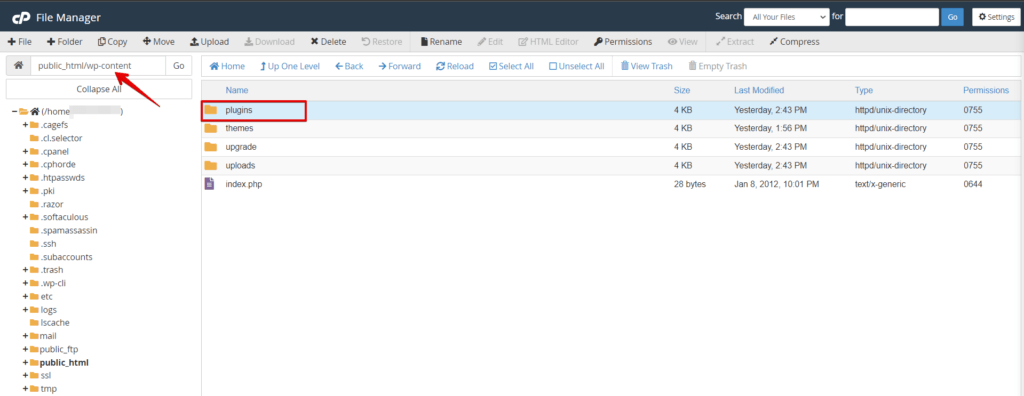
Den Ordner „Specific Plugins" umbenennen
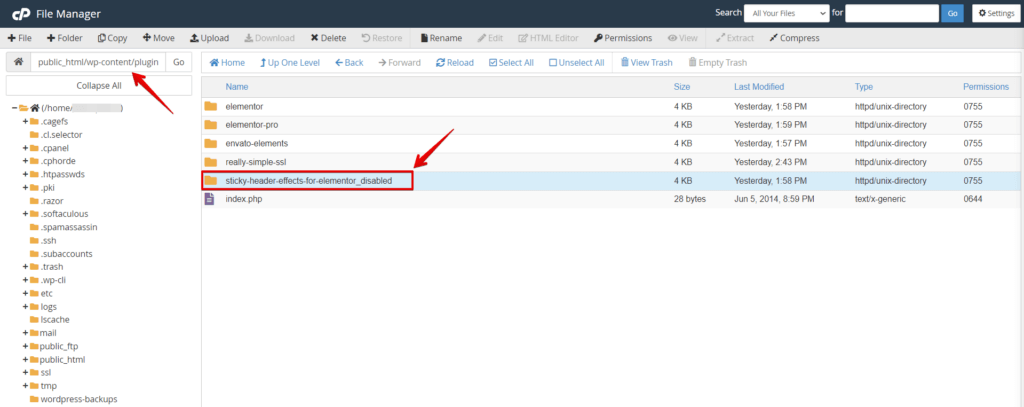
Suchen Sie den Ordner, der zum Plugin gehört, das Sie deaktivieren möchten. Der Ordnername sollte dem Namen des Plugins entsprechen. Sobald Sie den Plugin-Ordner gefunden haben, benennen Sie ihn um.
Hängen Sie beispielsweise „_disabled" an das Ende des Ordnernamens an. Dadurch wird das jeweilige Plugin deaktiviert, und WordPress lädt es beim Aufruf Ihrer Website nicht mehr.
Auf die vorherige Version zurücksetzen
Wenn Sie vermuten, dass ein bestimmtes Plugin den Absturz verursacht, sollten Sie es zur vorherigen Version zurücksetzen, bis das Problem behoben ist. Diese vorübergehende Maßnahme stellt sicher, dass Ihre Website weiterhin funktioniert.
Holen Sie sich professionelle Hilfe
Falls Sie den Absturz nicht selbst beheben können, zögern Sie nicht, Unterstützung von WordPress-Experten oder Entwicklern in Anspruch zu nehmen. Deren Fachwissen kann helfen, das Problem schnell zu erkennen und zu beheben.
Fazit
Ihre WordPress-Website mit den neuesten Plugins aktuell zu halten, ist entscheidend für Funktionalität und Sicherheit. Der Prozess sollte jedoch mit Bedacht angegangen werden, um Abstürze zu vermeiden. Regelmäßige Backups, Kompatibilitätsprüfungen und vorsichtige Update-Praktiken sind Ihre beste Verteidigung gegen Website-Abstürze.
🔥STARTEN SIE MIT WP STAGING, UM BACKUPS EFFIZIENT ZU VERWALTEN & STAGING-UMGEBUNGEN ZU ERSTELLEN.
Verwandte Artikel
