


W szybkim świecie zarządzania witryną internetową nieoczekiwane awarie mogą być koszmarem dla każdego użytkownika WordPress. Niezależnie od tego, czy chodzi o konflikt wtyczek, problem z motywem czy problem z serwerem, panika, która ogarnia, gdy Twoja witryna pada, jest aż nazbyt znana.
Jednak nie martw się! Z pomocą darmowej wtyczki kopii zapasowej WordPress WP Staging możesz szybko odzyskać swoją witrynę WordPress bez potrzeby korzystania z innych wtyczek. W tym artykule poprowadzimy Cię przez ten proces.
Zrozumienie strasznej awarii witryny
Zanim zagłębimy się w proces odzyskiwania, poświęćmy chwilę na zrozumienie, co powoduje awarię witryny WordPress. Awarie witryn można przypisać różnym czynnikom, takim jak niekompatybilne wtyczki, konflikty motywów, problemy z serwerem, a nawet błąd ludzki podczas aktualizacji.
Gdy Twoja witryna ulega awarii, może to być stresujące doświadczenie, ale pamiętaj, że prawie zawsze istnieje sposób, aby ją przywrócić.
Dlaczego regularne kopie zapasowe są Twoim najlepszym przyjacielem?
W świecie zarządzania witrynami kopia zapasowa to magiczne słowo. Aby zapewnić sprawny proces odzyskiwania, konieczne jest posiadanie niezawodnego systemu kopii zapasowych.
Zdecydowanie zalecamy korzystanie z wtyczki WP Staging do tworzenia i zarządzania kopiami zapasowymi. Oto jak to zrobić:
- Zainstaluj i aktywuj – Wtyczkę WP Staging z repozytorium WordPress dla łatwego zarządzania witryną.
- Utwórz witrynę staging – Jednym kliknięciem w ustawieniach wtyczki testuj aktualizacje i zmiany bezpiecznie.
- Regularnie wykonuj kopie zapasowe – Twojej witryny staging, z opcją zaplanowania automatycznych kopii zapasowych dla spokoju ducha.
- Użyj witryny staging – Do testów, aby wykryć i naprawić wszelkie problemy przed dokonaniem zmian na żywej witrynie.
- Szybko przywróć – Swoją witrynę do poprzedniej kopii zapasowej jednym kliknięciem w przypadku awarii witryny.
Masz wiele opcji odzyskiwania
Chociaż WP Staging jest doskonałym wyborem do tworzenia kopii zapasowych i odzyskiwania WordPress, musisz wiedzieć, że masz również inne opcje.
Oto kilka sugestii, jak przywrócić swoją witrynę i przywrócić jej funkcjonalność:
1. Przywracanie kopii zapasowej witryny, gdy masz kopię zapasową WP STAGING
Przywracanie kopii zapasowej witryny to kluczowy krok zapewniający bezpieczeństwo i integralność Twojej obecności online. Jeśli wcześniej używałeś WP STAGING i masz kopię zapasową, możesz ją teraz przywrócić:
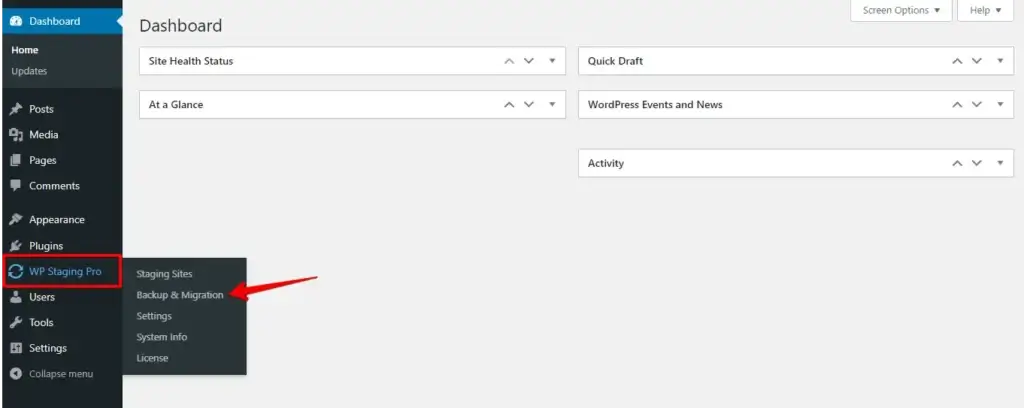
- Przejdź do przycisku „Backup & Migration" we wtyczce WP STAGING | Pro i kliknij go.
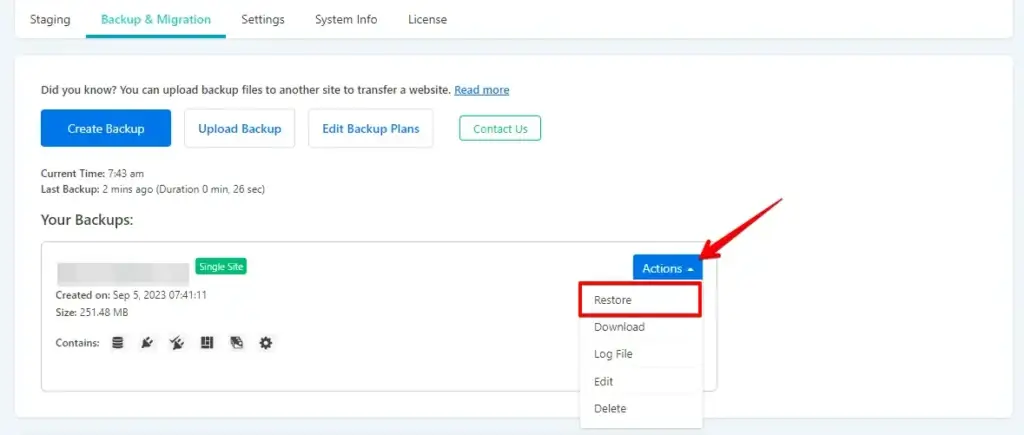
- Wybierz jeden z dostępnych plików kopii zapasowej i kliknij przyciski „Actions" i „Restore".
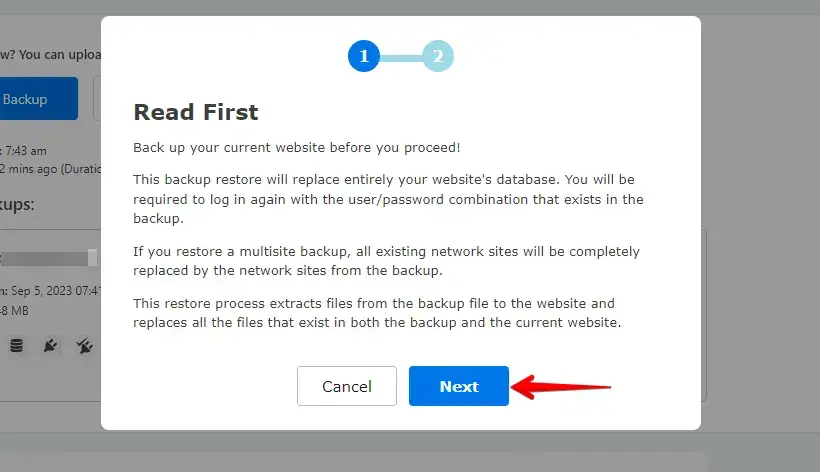
- Następnie kontynuuj, klikając przycisk „Next".
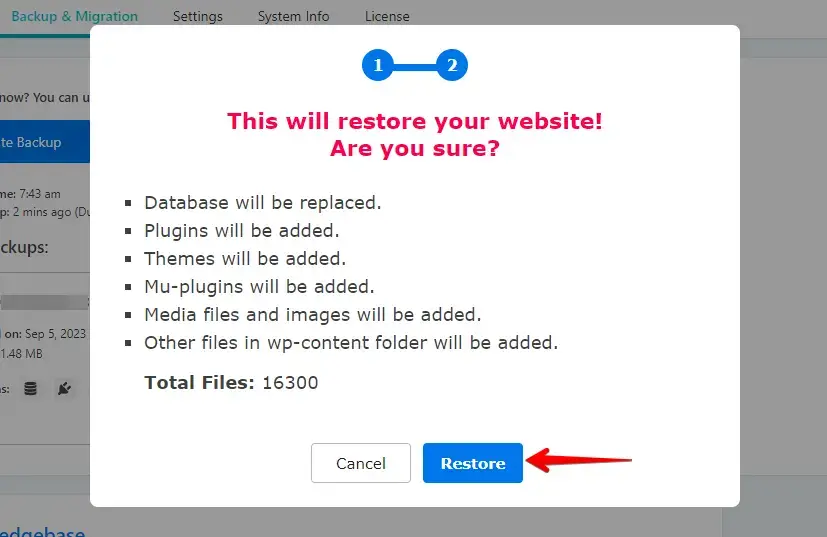
- Teraz kliknij przycisk „Restore".
- Jeśli przywracanie się powiedzie, zobaczysz okno modalne „Finished Successfully".
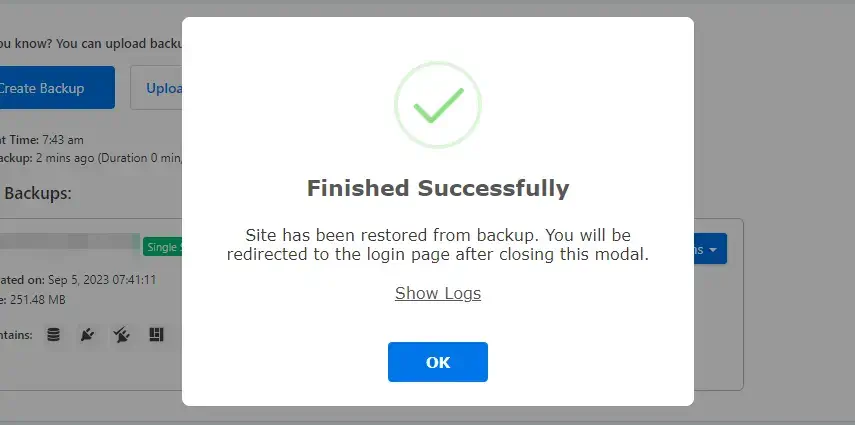
Po przywróceniu należy zweryfikować, czy WordPress działa poprawnie na Twojej witrynie.
CZY WIESZ? WP Staging może zautomatyzować cały proces za Ciebie. KLIKNIJ TUTAJ, ABY POBRAĆ ZA DARMO!
2. Debuguj błąd i napraw go
Możesz włączyć tryb debugowania WordPress, aby uzyskać bardziej szczegółowe komunikaty błędów i być w stanie naprawić wtyczkę powodującą błąd. Otwórz plik „wp-config.php" swojej witryny i znajdź linię, która mówi define('WP_DEBUG', false);. Zmień false na true, zapisz plik i przeładuj swoją witrynę. Może to ujawnić konkretne błędy lub ostrzeżenia, które pomogą Ci zlokalizować problem.
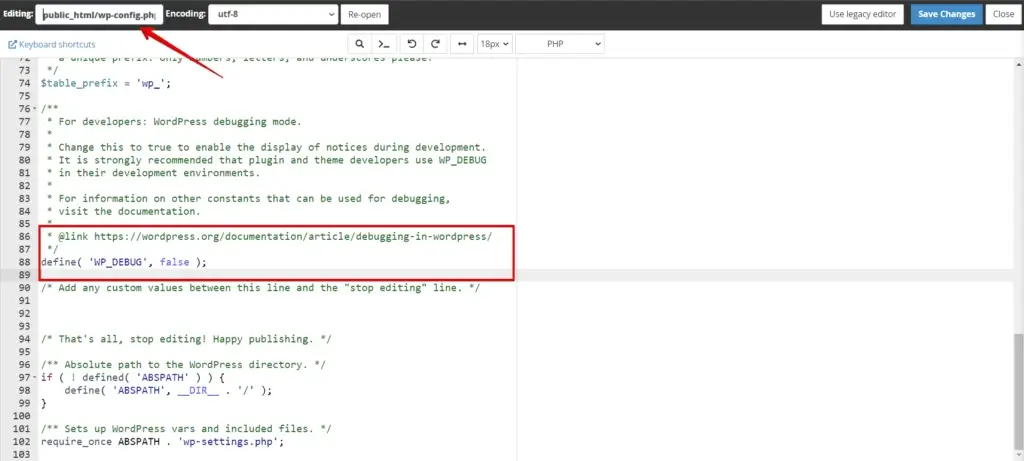
Dowiedz się więcej o tym, jak aktywować WordPress debug.log.
3. Ręczne przywracanie
Ręczne przywracanie to opcja dla tych, którzy preferują bardziej praktyczne podejście. Polega to na dostępie do serwera witryny i ręcznym zastępowaniu uszkodzonych plików lub baz danych kopiami zapasowymi. Jednak ta metoda najlepiej jest pozostawiona tym, którzy mają wiedzę techniczną, ponieważ może być złożona i ryzykowna.
Identyfikacja problematycznych wtyczek
Aby wyłączyć wtyczki w WordPress, wykonaj następujące kroki:
- Uzyskaj dostęp do panelu administracyjnego WordPress, logując się do swojej witryny.
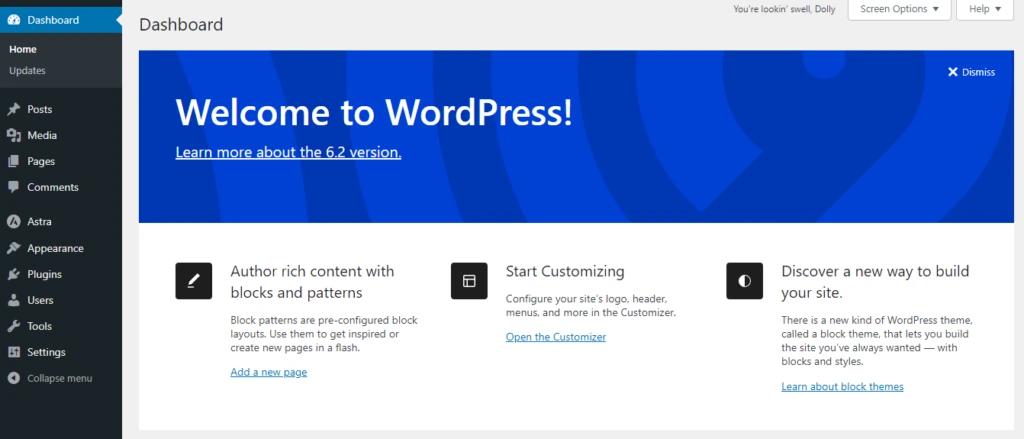
- Przejdź do „Wtyczki" z menu bocznego i kliknij je.
- Zobaczysz listę zainstalowanych wtyczek.
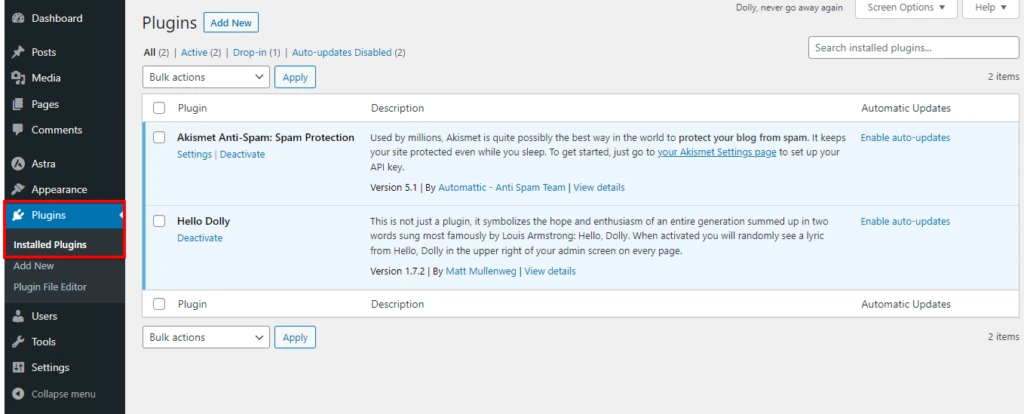
- Wybierz wtyczki, które chcesz wyłączyć, klikając pola wyboru obok ich nazw. Możesz wybrać wiele wtyczek naraz.
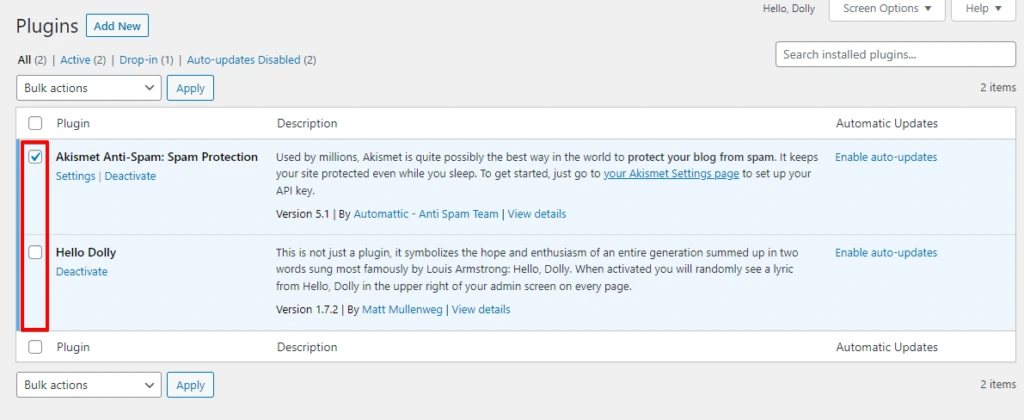
- Po wybraniu wtyczek poszukaj rozwijanego menu „Bulk Actions" u góry listy i wybierz „Deactivate".
- Kliknij przycisk „Apply" obok rozwijanego menu.
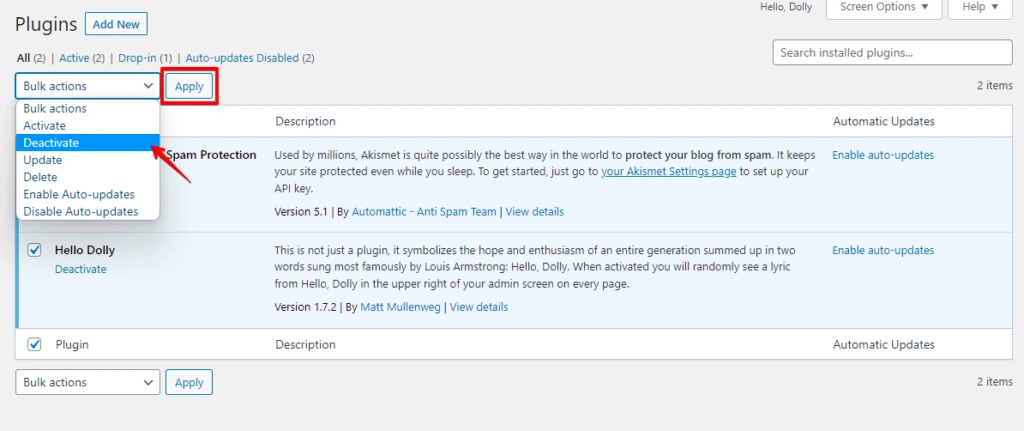
- Wybrane wtyczki zostaną teraz wyłączone, a ich funkcjonalności zostaną tymczasowo wyłączone.
Wyłączanie wtyczek może pomóc zidentyfikować, czy powodują one konflikty w plikach WordPress. Możesz ponownie aktywować wtyczki indywidualnie, aby określić, która z nich może powodować problem.
Przełączanie na motyw domyślny
Jeśli napotkasz problemy z obecnym WordPress lub chcesz przetestować funkcjonalność swojej witryny z innym motywem, możesz przełączyć się na motyw domyślny.
Przełącz na motyw domyślny w WordPress i wykonaj te kroki:
- Uzyskaj dostęp do panelu administracyjnego WordPress, logując się do swojej witryny.
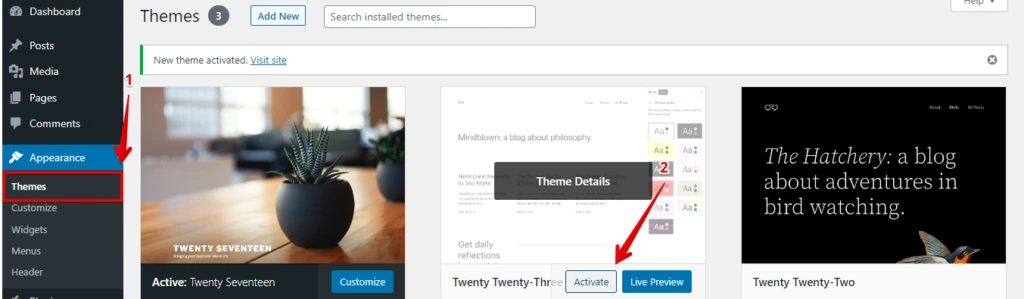
- Przejdź do „Wygląd" z menu bocznego i kliknij je.
- Zobaczysz listę i są opcje dla „Motywy". Kliknij je.
- Następnie kliknij „Activate" domyślnych motywów WordPress Twenty Twenty-Three.
3. Zarządzany hosting WordPress
Masz szczęście, jeśli jesteś hostowany w usłudze zarządzanego hostingu WordPress. Wielu dostawców oferuje automatyczne kopie zapasowe i usługi przywracania jednym kliknięciem jako część swoich pakietów hostingowych. Skontaktuj się ze swoim dostawcą hostingu, aby sprawdzić, czy oferują tę funkcję.
4. Profesjonalna pomoc
Kiedy wszystko inne zawodzi, rozważ szukanie profesjonalnej pomocy. Dostępni są eksperci WordPress i usługi konserwacji witryn, którzy specjalizują się w odzyskiwaniu uszkodzonych witryn. Chociaż ta opcja może wiązać się z kosztami, może być wybawieniem w krytycznych sytuacjach. Jeśli jesteś użytkownikiem WP STAGING PRO, często możemy pomóc Ci z takimi błędami.
Zapobieganie przyszłym awariom
Odzyskiwanie witryny WordPress jest kluczowe, ale zapobieganie przyszłym awariom jest równie ważne. Oto kilka wskazówek, które pomogą Ci utrzymać stabilną witrynę:
1. Regularnie aktualizuj WordPress i wtyczki
Utrzymywanie aktualności rdzenia WordPress i wtyczek jest niezbędne. Programiści często wydają aktualizacje w celu naprawienia błędów i luk w zabezpieczeniach. Zaniedbywanie aktualizacji może sprawić, że Twoja witryna stanie się podatna na awarie.
2. Używaj dobrze przetestowanych wtyczek i motywów
Dodając nowe wtyczki lub motywy do swojej witryny, wybieraj te z solidnymi osiągnięciami i pozytywnymi recenzjami. Niekompatybilne lub źle zakodowane rozszerzenia mogą prowadzić do awarii.
3. Monitoruj wydajność serwera
Regularnie sprawdzaj wydajność swojego serwera, ponieważ problemy z serwerem mogą powodować awarie. Wybierz niezawodnego dostawcę hostingu, który oferuje dobry czas sprawności i obsługę klienta.
4. Wdróż środki bezpieczeństwa
Zainstaluj wtyczkę bezpieczeństwa i podejmij dodatkowe środki bezpieczeństwa, aby chronić swoją witrynę przed złośliwym oprogramowaniem i próbami hakerskimi. Bezpieczna witryna ma mniejsze prawdopodobieństwo awarii z powodu naruszeń bezpieczeństwa.
Wnioski
Awaria witryny WordPress może być wstrząsającym doświadczeniem, ale możesz łatwo odzyskać swoją witrynę dzięki odpowiednim narzędziom i wiedzy. Wtyczka WP Staging, dzięki swoim możliwościom tworzenia kopii zapasowych i stagingu, upraszcza proces odzyskiwania.
Jednak istotne jest posiadanie kompleksowej strategii kopii zapasowych i podejmowanie środków zapobiegawczych w celu zminimalizowania ryzyka przyszłych awarii.
Powiązane artykuły
