


En el acelerado mundo de la gestión de sitios web, los bloqueos inesperados pueden ser una pesadilla para cualquier usuario de WordPress. Ya sea debido a un conflicto de plugins, un problema con un tema o un problema del servidor, el pánico que se apodera de uno cuando su sitio web se cae es demasiado familiar.
Sin embargo, ¡no tema! Con la ayuda del plugin gratuito de copia de seguridad para WordPress WP Staging, puede recuperar rápidamente su sitio de WordPress sin necesidad de otros plugins. En este artículo, le guiaremos a través del proceso.
Entendiendo el temido bloqueo del sitio web
Antes de profundizar en el proceso de recuperación, tomemos un momento para entender qué causa que un sitio web de WordPress se bloquee. Los bloqueos del sitio web pueden atribuirse a varios factores, como plugins incompatibles, conflictos de temas, problemas del servidor o incluso error humano durante las actualizaciones.
Cuando su sitio se bloquea, puede ser una experiencia estresante, pero recuerde que casi siempre hay una manera de restaurarlo.
¿Cómo las copias de seguridad consistentes son su mejor amigo?
En el mundo de la gestión de sitios web, copia de seguridad es la palabra mágica. Para garantizar un proceso de recuperación fluido, es primordial contar con un sistema de copia de seguridad confiable.
Recomendamos encarecidamente utilizar el plugin WP Staging para crear y gestionar copias de seguridad. Aquí le mostramos cómo hacerlo:
- Instalar y activar – El plugin WP Staging desde el repositorio de WordPress para una fácil gestión del sitio.
- Crear un sitio de staging – Con un solo clic en la configuración del plugin, pruebe actualizaciones y cambios de forma segura.
- Hacer copias de seguridad regularmente – Su sitio de staging, con la opción de programar copias de seguridad automáticas para su tranquilidad.
- Use el sitio de staging – Para realizar pruebas y detectar y corregir cualquier problema antes de realizar cambios en su sitio en vivo.
- Restaurar rápidamente – Su sitio a una copia de seguridad anterior con un solo clic en caso de un bloqueo del sitio web.
Tiene múltiples opciones de recuperación
Aunque WP Staging es una excelente opción para la copia de seguridad y recuperación de WordPress, debe saber que también tiene otras opciones.
Aquí hay algunas sugerencias sobre cómo restaurar su sitio web y devolverlo a un estado de funcionamiento:
1. Restaurar una copia de seguridad de su sitio web cuando tenga una copia de seguridad de WP STAGING
Restaurar una copia de seguridad del sitio web es un paso crucial para garantizar la seguridad e integridad de su presencia en línea. Si ha usado WP STAGING antes y tiene una copia de seguridad, puede restaurarla ahora:
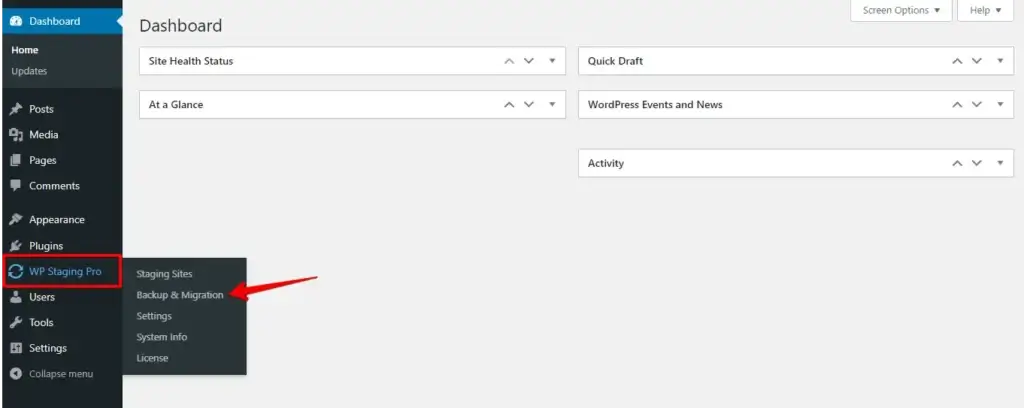
- Vaya al botón "Backup & Migration" en el plugin WP STAGING | Pro y haga clic en él.
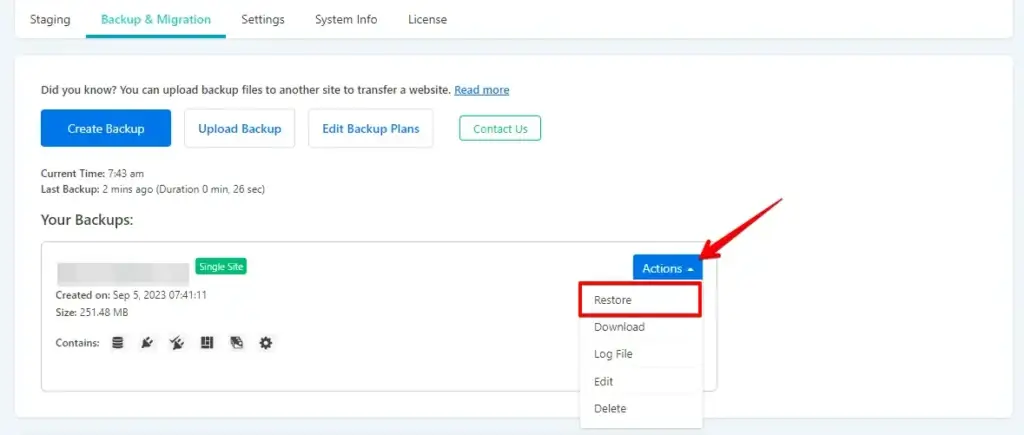
- Seleccione uno de los archivos de copia de seguridad disponibles y haga clic en los botones "Actions" y "Restore".
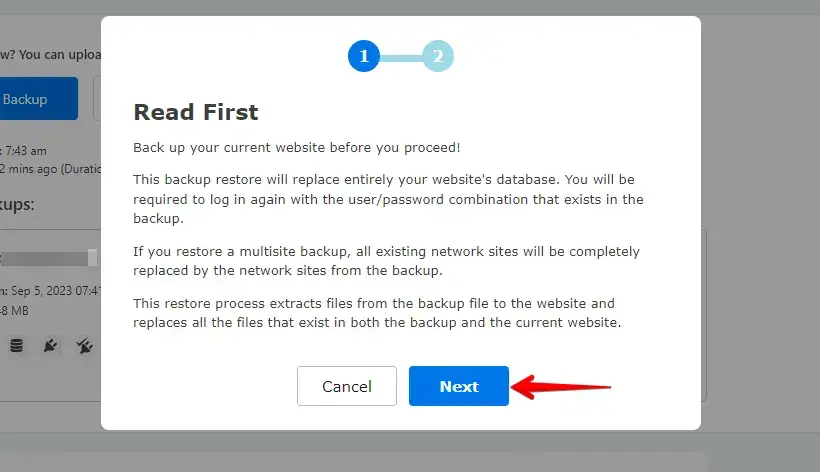
- Después, proceda haciendo clic en el botón "Next".
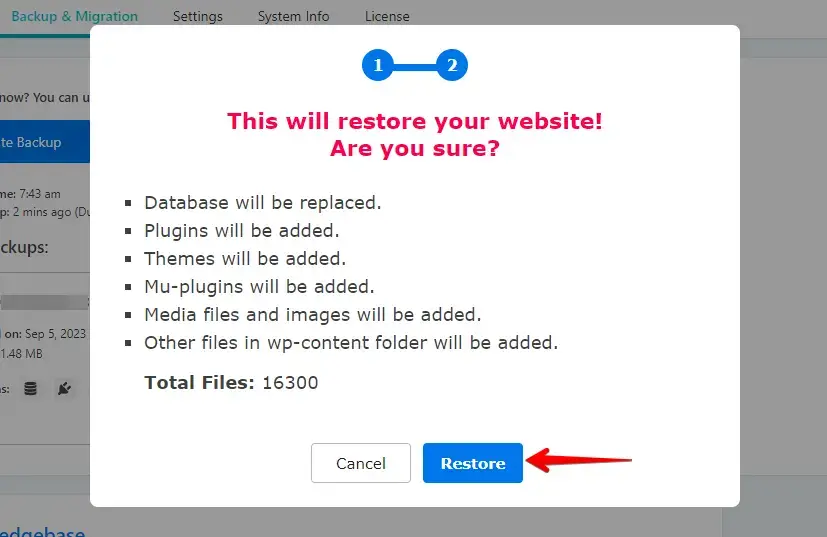
- Ahora haga clic en el botón "Restore".
- Si la restauración es exitosa, verá el modal "Finished Successfully".
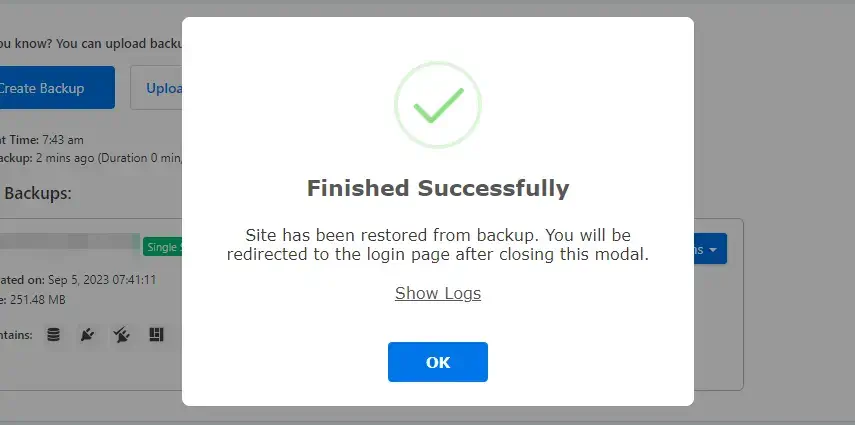
Después de la restauración, debe verificar que WordPress funcione correctamente en su sitio web.
¿SABÍA QUE? WP Staging puede automatizar todo el proceso para usted. ¡HAGA CLIC AQUÍ PARA DESCARGARLO GRATIS!
2. Depure el error y arréglelo
Puede habilitar el modo de depuración de WordPress para obtener mensajes de error más detallados y poder corregir el plugin que causa el error. Abra el archivo "wp-config.php" de su sitio y encuentre la línea que dice define('WP_DEBUG', false);. Cambie false a true, guarde el archivo y recargue su sitio. Esto puede revelar errores o advertencias específicos que pueden ayudarle a identificar el problema.
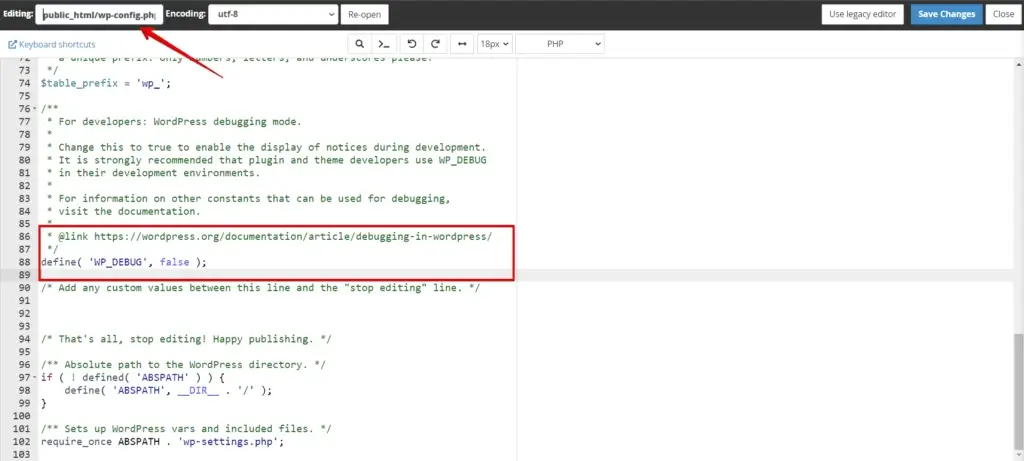
Aprenda más sobre cómo activar el WordPress debug.log.
3. Restauración manual
La restauración manual es una opción para aquellos que prefieren un enfoque más práctico. Esto implica acceder al servidor de su sitio web y reemplazar manualmente archivos o bases de datos corruptos con copias de seguridad. Sin embargo, este método es mejor dejarlo a aquellos con experiencia técnica, ya que puede ser complejo y arriesgado.
Identificar plugins problemáticos
Para deshabilitar plugins en WordPress, siga estos pasos:
- Acceda a su panel de administración de WordPress iniciando sesión en su sitio.
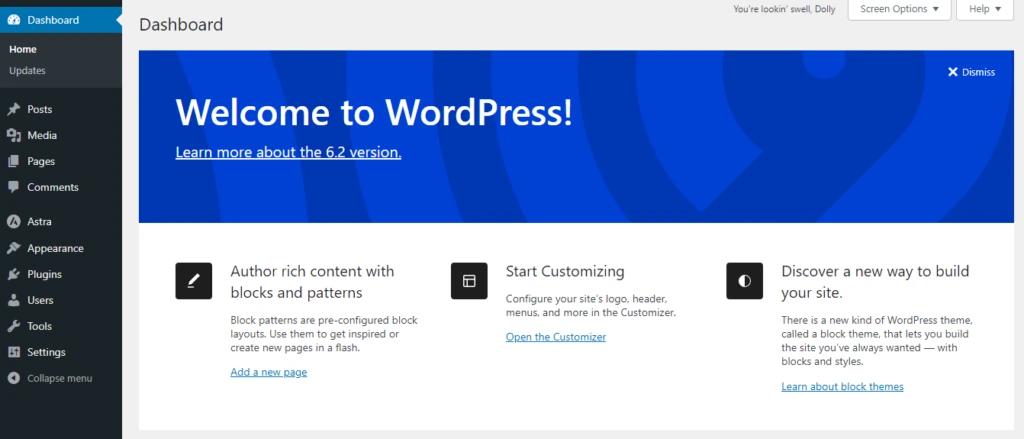
- Vaya a "Plugins" desde el menú lateral y haga clic en él.
- Verá una lista de plugins instalados.
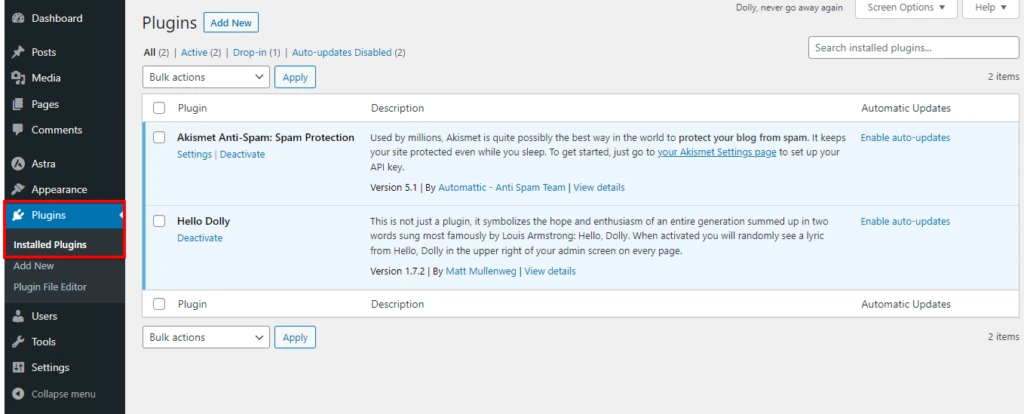
- Seleccione los plugins que desea deshabilitar haciendo clic en las casillas junto a sus nombres. Puede elegir varios plugins a la vez.
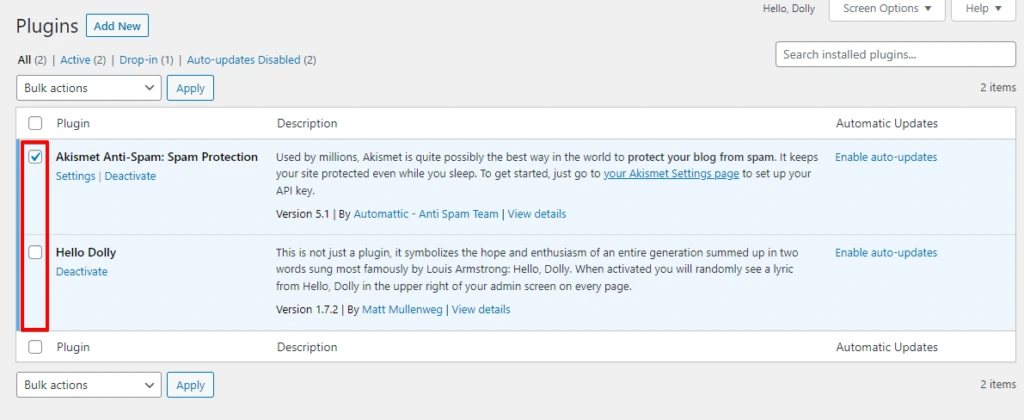
- Una vez seleccionados los plugins, busque el menú desplegable "Bulk Actions" en la parte superior de la lista y seleccione "Deactivate".
- Haga clic en el botón "Apply" junto al menú desplegable.
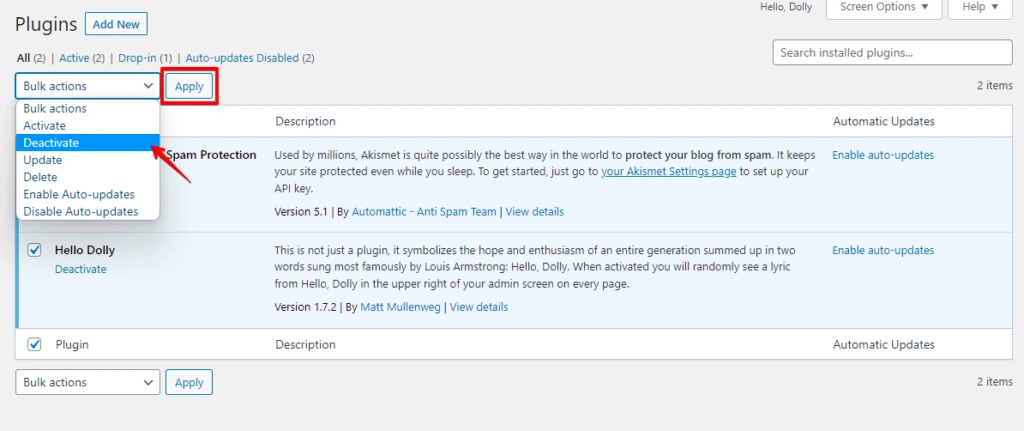
- Los plugins seleccionados ahora se desactivarán, y sus funcionalidades se desactivarán temporalmente.
Deshabilitar plugins puede ayudar a identificar si están causando conflictos en los archivos de WordPress. Puede reactivar los plugins individualmente para determinar cuál puede estar causando el problema.
Cambiar al tema predeterminado
Si encuentra problemas con su WordPress actual o desea probar la funcionalidad de su sitio web con un tema diferente, puede cambiar al tema predeterminado.
Cambie al tema predeterminado en WordPress y siga estos pasos:
- Acceda a su panel de administración de WordPress iniciando sesión en su sitio.
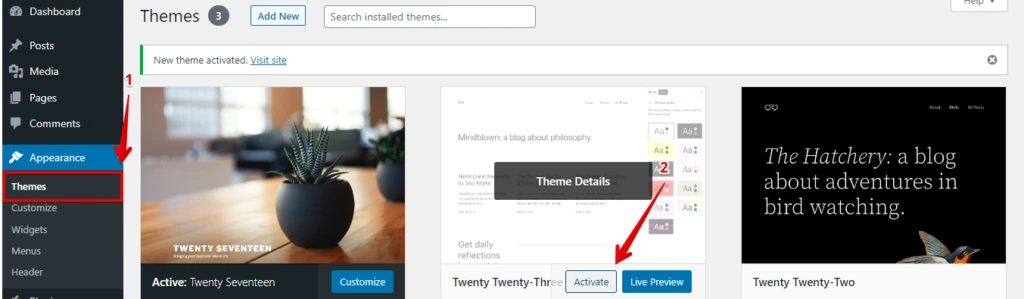
- Vaya a "Apariencia" desde el menú lateral y haga clic en él.
- Verá una lista, y hay opciones para "Temas". Haga clic en él.
- Luego haga clic en "Activate" del tema predeterminado de WordPress Twenty Twenty-Three.
3. Hosting administrado de WordPress
Está de suerte si está alojado en un servicio de hosting administrado de WordPress. Muchos proveedores ofrecen copias de seguridad automatizadas y servicios de restauración con un solo clic como parte de sus paquetes de hosting. Consulte con su proveedor de hosting para ver si ofrecen esta función.
4. Ayuda profesional
Cuando todo lo demás falla, considere buscar ayuda profesional. Hay expertos de WordPress y servicios de mantenimiento de sitios web disponibles que se especializan en recuperar sitios web bloqueados. Aunque esta opción puede tener un costo, puede ser un salvavidas en situaciones críticas. Si es usuario de WP STAGING PRO, a menudo podemos ayudarle con tales errores.
Prevenir futuros bloqueos
Recuperar su sitio de WordPress es crucial, pero prevenir futuros bloqueos es igualmente importante. Aquí hay algunos consejos para ayudarle a mantener un sitio web estable:
1. Actualice regularmente WordPress y los plugins
Mantener actualizados su núcleo de WordPress y los plugins es esencial. Los desarrolladores a menudo lanzan actualizaciones para corregir errores y vulnerabilidades de seguridad. Descuidar las actualizaciones puede dejar su sitio vulnerable a bloqueos.
2. Use plugins y temas bien probados
Al agregar nuevos plugins o temas a su sitio, elija aquellos con un sólido historial y reseñas positivas. Las extensiones incompatibles o mal codificadas pueden provocar bloqueos.
3. Monitoree el rendimiento del servidor
Verifique regularmente el rendimiento de su servidor, ya que los problemas del servidor pueden causar bloqueos. Elija un proveedor de hosting confiable que ofrezca buen tiempo de actividad y soporte al cliente.
4. Implemente medidas de seguridad
Instale un plugin de seguridad y tome medidas de seguridad adicionales para proteger su sitio del malware y los intentos de piratería. Un sitio web seguro tiene menos probabilidades de bloquearse debido a brechas de seguridad.
Conclusión
Un bloqueo del sitio web de WordPress puede ser una experiencia desgarradora, pero puede recuperar fácilmente su sitio con las herramientas y el conocimiento adecuados. El plugin WP Staging, con sus capacidades de copia de seguridad y staging, simplifica el proceso de recuperación.
Sin embargo, es esencial tener una estrategia integral de copia de seguridad y tomar medidas preventivas para minimizar el riesgo de futuros bloqueos.
Artículos relacionados
