


Nel mondo frenetico della gestione dei siti web, i crash imprevisti possono essere un incubo per qualsiasi utente WordPress. Che si tratti di un conflitto tra plugin, di un problema del tema o di un problema del server, il panico che si scatena quando il tuo sito web va offline è fin troppo familiare.
Tuttavia, niente paura! Con l’aiuto del plugin gratuito di backup WordPress WP Staging, puoi recuperare rapidamente il tuo sito WordPress senza bisogno di altri plugin. In questo articolo, ti guideremo attraverso il processo.
Comprendere il temuto crash del sito web
Prima di addentrarci nel processo di ripristino, prendiamoci un momento per capire cosa causa il crash di un sito WordPress. I crash dei siti web possono essere attribuiti a vari fattori, come plugin incompatibili, conflitti tra temi, problemi del server o persino errori umani durante gli aggiornamenti.
Quando il tuo sito va in crash, può essere un’esperienza estenuante, ma ricorda che c’è quasi sempre un modo per ripristinarlo.
Come i backup costanti sono il tuo migliore amico?
Nel mondo della gestione dei siti web, backup è la parola magica. Per garantire un processo di ripristino senza problemi, è fondamentale avere un sistema di backup affidabile in atto.
Consigliamo vivamente di utilizzare il plugin WP Staging per creare e gestire backup. Ecco come farlo:
- Installa e attiva – Il plugin WP Staging dal repository WordPress per una facile gestione del sito.
- Crea un sito di staging – Con un solo clic nelle impostazioni del plugin, testa aggiornamenti e modifiche in sicurezza.
- Esegui regolarmente il backup – Del tuo sito di staging, con l’opzione di pianificare backup automatici per la tua tranquillità.
- Usa il sito di staging – Per testare e individuare e risolvere eventuali problemi prima di apportare modifiche al tuo sito live.
- Ripristina rapidamente – Il tuo sito a un backup precedente con un solo clic in caso di crash del sito web.
Hai più opzioni di ripristino
Sebbene WP Staging sia una scelta eccellente per il backup e il ripristino di WordPress, devi sapere che hai anche altre opzioni.
Ecco alcuni suggerimenti su come ripristinare il tuo sito web e riportarlo in uno stato funzionante:
1. Ripristinare un backup del tuo sito web quando hai un backup WP STAGING
Ripristinare un backup del sito web è un passaggio cruciale per garantire la sicurezza e l’integrità della tua presenza online. Se hai usato WP STAGING in precedenza e hai un backup, puoi ripristinarlo ora:
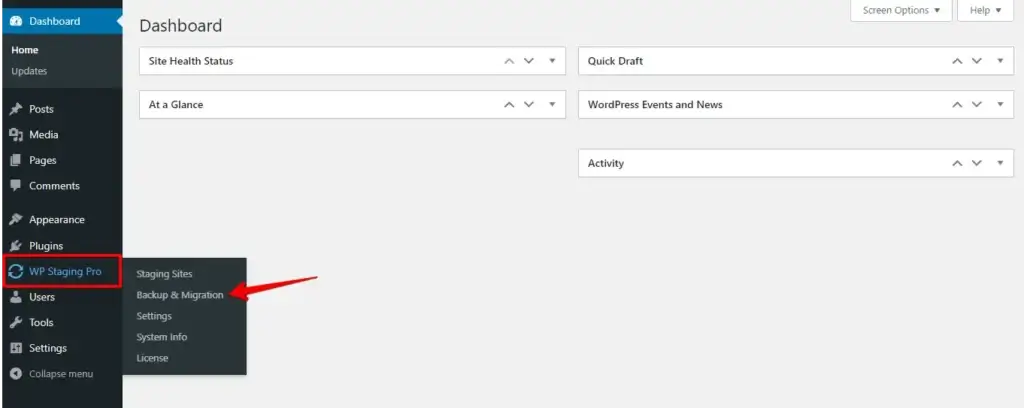
- Vai al pulsante "Backup & Migration" nel plugin WP STAGING | Pro e fai clic su di esso.
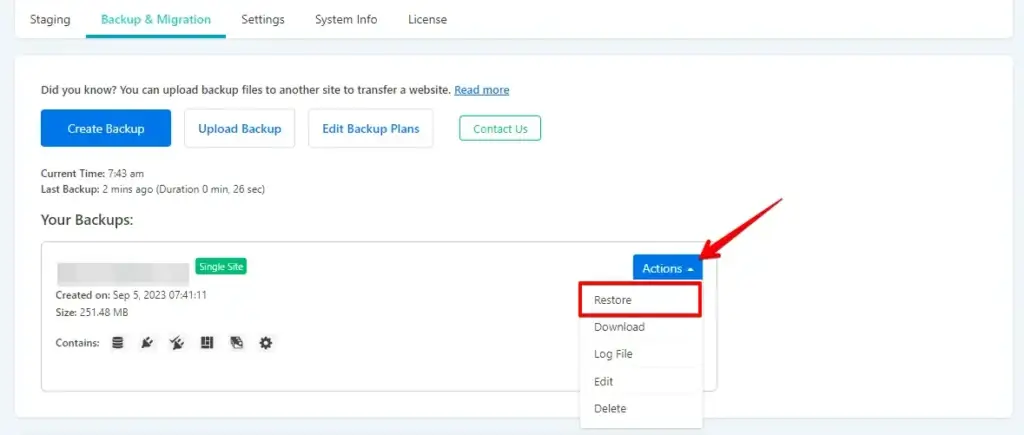
- Seleziona uno dei file di backup disponibili e fai clic sui pulsanti "Actions" e "Restore".
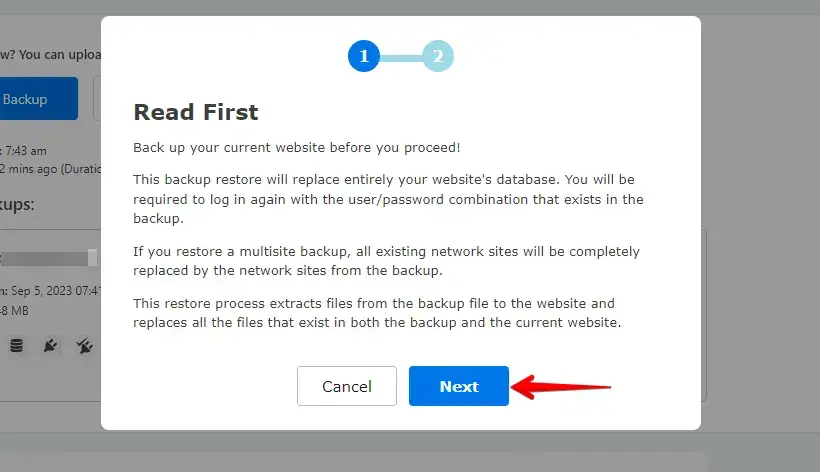
- Successivamente, procedi facendo clic sul pulsante "Next".
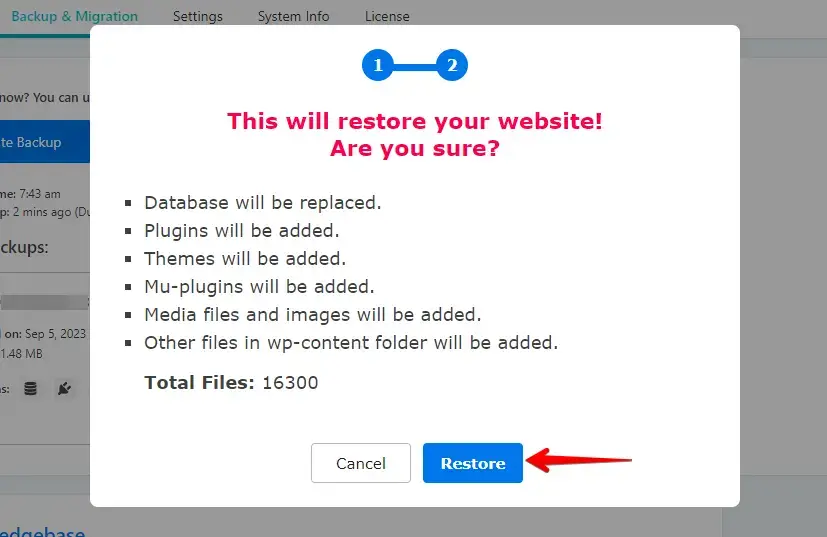
- Ora fai clic sul pulsante "Restore".
- Se il ripristino ha successo, vedrai la finestra modale "Finished Successfully".
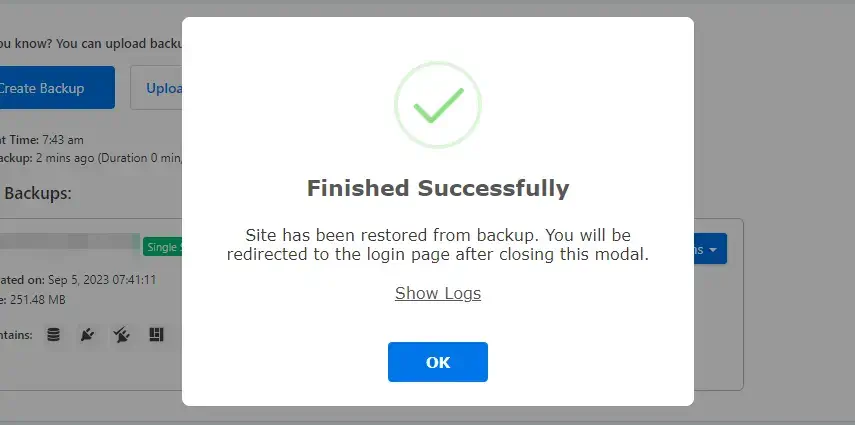
Dopo il ripristino, dovresti verificare che WordPress funzioni correttamente sul tuo sito web.
LO SAPEVI? WP Staging può automatizzare l’intero processo per te. CLICCA QUI PER SCARICARLO GRATUITAMENTE!
2. Esegui il debug dell’errore e correggilo
Puoi abilitare la modalità di debug di WordPress per ottenere messaggi di errore più dettagliati per essere in grado di correggere il plugin che causa l’errore. Apri il file "wp-config.php" del tuo sito e trova la riga che dice define('WP_DEBUG', false);. Cambia false in true, salva il file e ricarica il tuo sito. Questo può rivelare errori o avvisi specifici che possono aiutarti a individuare il problema.
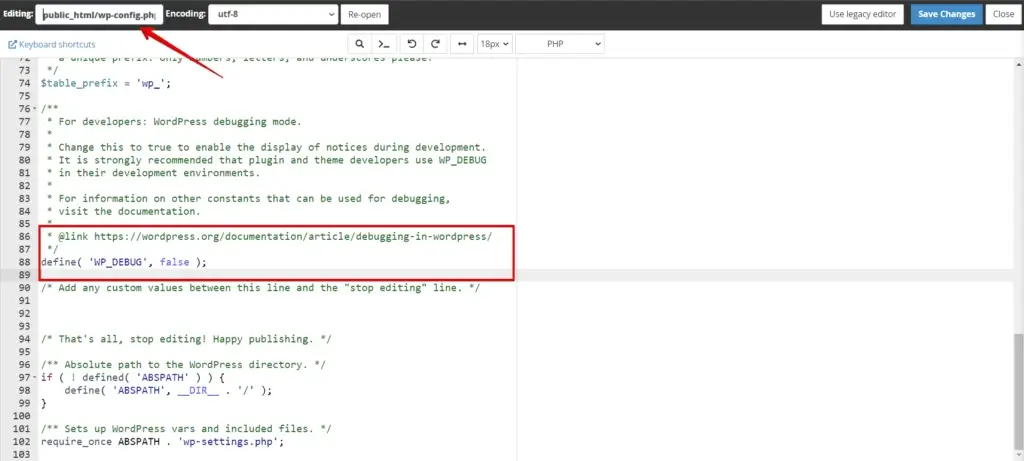
Scopri di più su come attivare il debug.log di WordPress.
3. Ripristino manuale
Il ripristino manuale è un’opzione per coloro che preferiscono un approccio più pratico. Ciò comporta l’accesso al server del tuo sito web e la sostituzione manuale di file o database danneggiati con backup. Tuttavia, questo metodo è meglio lasciato a coloro che hanno competenze tecniche, poiché può essere complesso e rischioso.
Identificare i plugin problematici
Per disabilitare i plugin in WordPress, segui questi passaggi:
- Accedi alla tua dashboard di amministrazione WordPress effettuando il login al tuo sito.
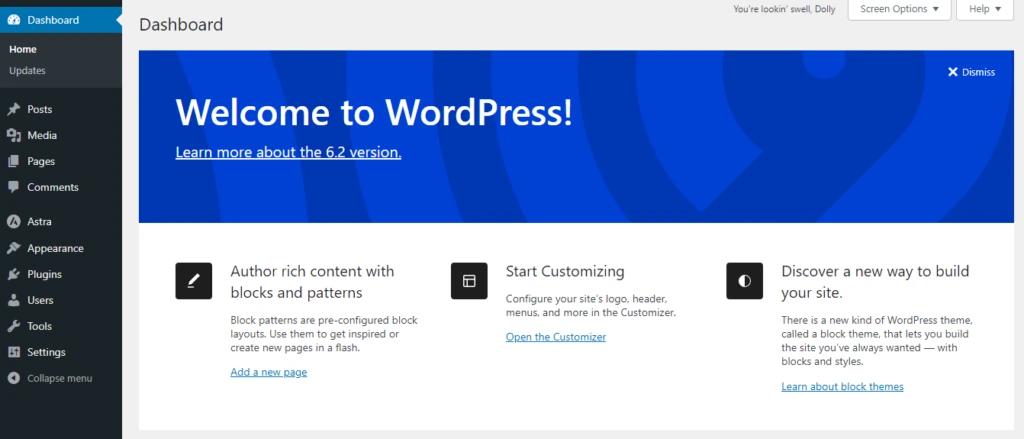
- Vai a "Plugin" dal menu laterale e fai clic su di esso.
- Vedrai un elenco dei plugin installati.
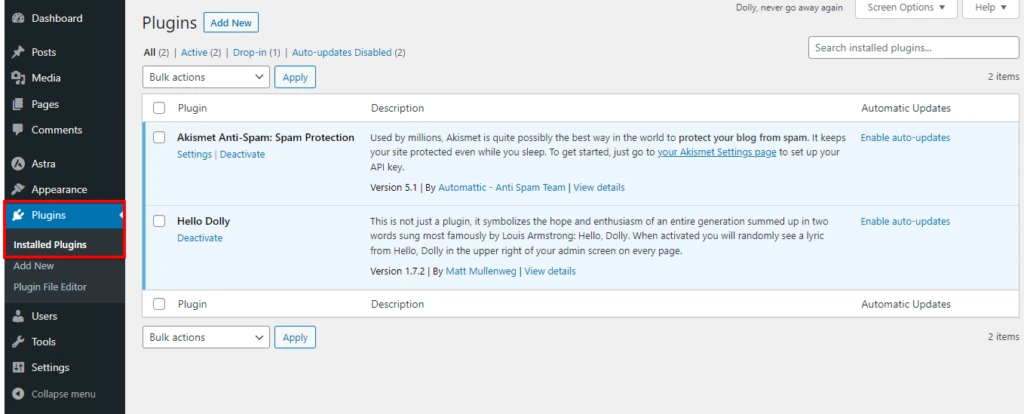
- Seleziona i plugin che desideri disabilitare facendo clic sulle caselle di controllo accanto ai loro nomi. Puoi scegliere più plugin contemporaneamente.
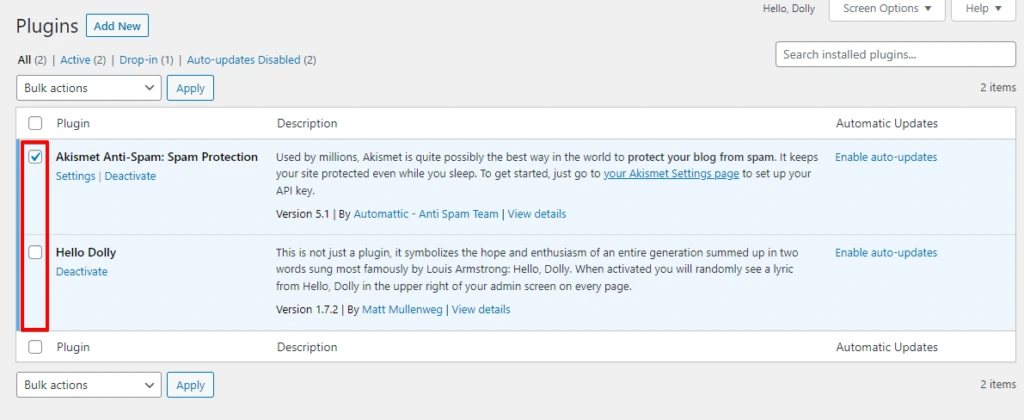
- Una volta selezionati i plugin, cerca il menu a discesa "Bulk Actions" nella parte superiore dell’elenco e seleziona "Deactivate".
- Fai clic sul pulsante "Apply" accanto al menu a discesa.
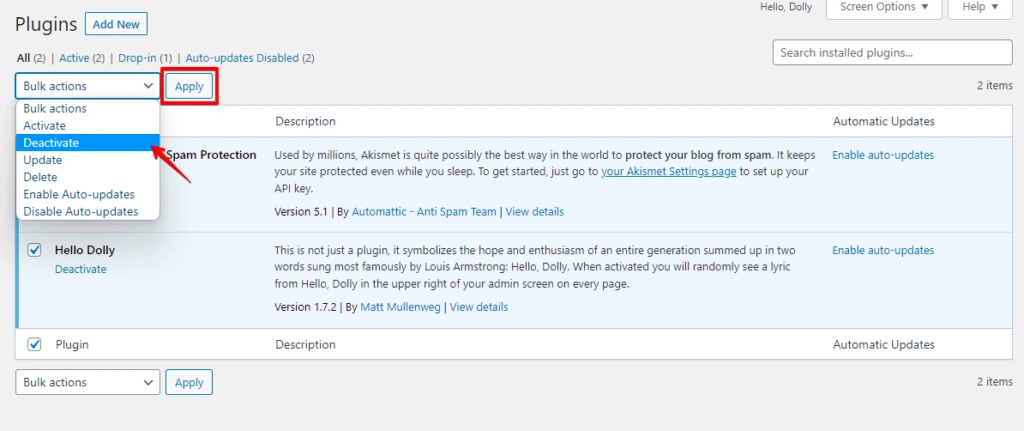
- I plugin selezionati saranno ora disattivati e le loro funzionalità saranno temporaneamente disabilitate.
Disabilitare i plugin può aiutare a identificare se stanno causando conflitti nei file WordPress. Puoi riattivare i plugin individualmente per determinare quale potrebbe causare il problema.
Passare al tema predefinito
Se riscontri problemi con il tuo WordPress attuale o desideri testare la funzionalità del tuo sito web con un tema diverso, puoi passare al tema predefinito.
Passa al tema predefinito in WordPress e segui questi passaggi:
- Accedi alla tua dashboard di amministrazione WordPress effettuando il login al tuo sito.
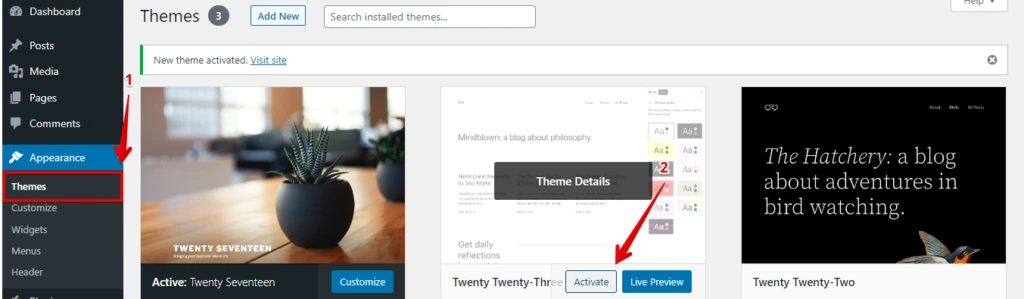
- Vai a "Aspetto" dal menu laterale e fai clic su di esso.
- Vedrai un elenco e ci sono opzioni per "Temi". Fai clic su di esso.
- Quindi fai clic su "Activate" dei temi WordPress predefiniti Twenty Twenty-Three.
3. Hosting WordPress gestito
Sei fortunato se sei ospitato su un servizio di hosting WordPress gestito. Molti provider offrono backup automatizzati e servizi di ripristino con un clic come parte dei loro pacchetti di hosting. Verifica con il tuo provider di hosting se offre questa funzionalità.
4. Aiuto professionale
Quando tutto il resto fallisce, considera di cercare aiuto professionale. Sono disponibili esperti WordPress e servizi di manutenzione del sito web specializzati nel recupero di siti web in crash. Sebbene questa opzione possa avere un costo, può essere un salvavita in situazioni critiche. Se sei un utente di WP STAGING PRO, spesso possiamo aiutarti con tali errori.
Prevenire futuri crash
Recuperare il tuo sito WordPress è cruciale, ma prevenire futuri crash è altrettanto importante. Ecco alcuni suggerimenti per aiutarti a mantenere un sito web stabile:
1. Aggiorna regolarmente WordPress e i plugin
Mantenere aggiornati il core di WordPress e i plugin è essenziale. Gli sviluppatori rilasciano spesso aggiornamenti per correggere bug e vulnerabilità di sicurezza. Trascurare gli aggiornamenti può rendere il tuo sito vulnerabile ai crash.
2. Usa plugin e temi ben testati
Quando aggiungi nuovi plugin o temi al tuo sito, scegli quelli con una solida reputazione e recensioni positive. Estensioni incompatibili o mal codificate possono portare a crash.
3. Monitora le prestazioni del server
Verifica regolarmente le prestazioni del tuo server, poiché i problemi del server possono causare crash. Scegli un provider di hosting affidabile che offra buona uptime e supporto clienti.
4. Implementa misure di sicurezza
Installa un plugin di sicurezza e adotta ulteriori misure di sicurezza per proteggere il tuo sito da malware e tentativi di hacking. Un sito web sicuro è meno probabile che si blocchi a causa di violazioni della sicurezza.
Conclusione
Un crash del sito WordPress può essere un’esperienza angosciante, ma puoi facilmente recuperare il tuo sito con gli strumenti e le conoscenze giusti. Il plugin WP Staging, con le sue capacità di backup e staging, semplifica il processo di ripristino.
Tuttavia, è essenziale avere una strategia di backup completa e adottare misure preventive per ridurre al minimo il rischio di futuri crash.
Articoli correlati
