


Der Wechsel von einer BuddyPress-Staging-Umgebung in die lebendige Welt der Live-Produktionsseite erfordert ein feines Gespür und höchste Genauigkeit. Dieser umfassende Leitfaden erklärt die Feinheiten und bietet dir Expertenstrategien und wertvolle Einblicke, damit der Übergang reibungslos gelingt.
Sowohl für Entwickler als auch für Community-Manager ist die Beherrschung dieser Migration der Schlüssel, um das Erlebnis deiner Online-Community zu verbessern und Störungen so gering wie möglich zu halten.
Warum eine BuddyPress-Staging-Seite in die Produktion übertragen?
Hier sind die Gründe, warum es wichtig ist, BuddyPress-Staging-Seiten in die Produktion zu übertragen.
- Validierung durch Nutzer: Die Bereitstellung in der Produktion testet die reale Funktionalität und das Nutzererlebnis und stellt sicher, dass deine Plattform für die Nutzer wie gewünscht funktioniert.
- Fehler und Probleme: Deckt versteckte Probleme auf und behebt sie für ein reibungsloseres Nutzererlebnis, indem Kompatibilitätsprobleme angegangen werden, die im Staging nicht erkannt wurden.
- Datenintegrität: Schütze die Inhalte deiner Community während der Staging-zu-Produktions-Migration und bewahre die Konsistenz.
- Sicherheitstests: Überprüfe Nutzerdaten und Interaktionen in einer Live-Umgebung auf Schwachstellen und verbessere so den Schutz.
- SEO und URLs: Mit dem Push in die Produktion stellst du sicher, dass die SEO-Einstellungen, URLs und Permalinks deiner Seite korrekt für Suchmaschinen und Nutzer konfiguriert sind.
Denk daran, dass der Push vom Staging in die Produktion ein entscheidender Schritt im Entwicklungszyklus ist, mit dem du deine Community-Plattform zugunsten deiner Nutzer feinjustieren und optimieren kannst.
BuddyPress-Staging-Seite in die Produktion pushen
Schritt 1: WP Staging Pro installieren und aktivieren
- Melde dich in deinem WordPress-Dashboard an.
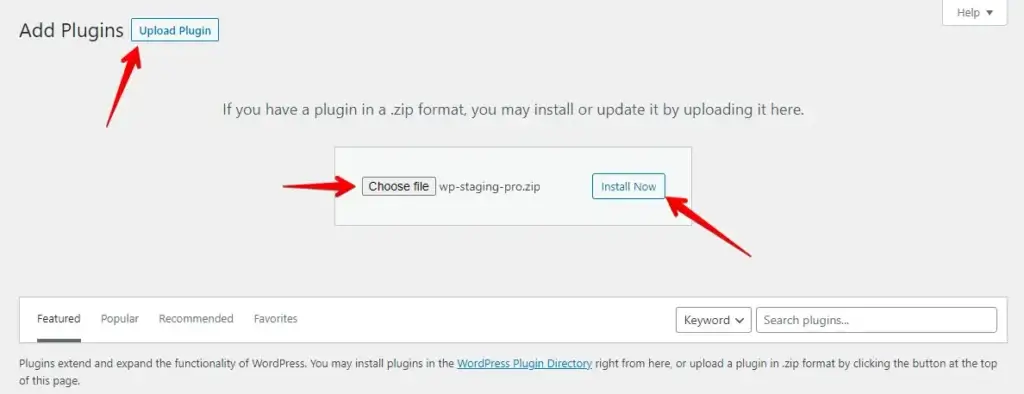
- Navigiere zum Bereich "Plugins" und klicke auf "Add New."

- Klicke anschließend auf die Schaltfläche "Upload Plugin", lade deine Plugin-Datei "WP Staging Pro" hoch und klicke danach auf die Schaltfläche "Install Now".
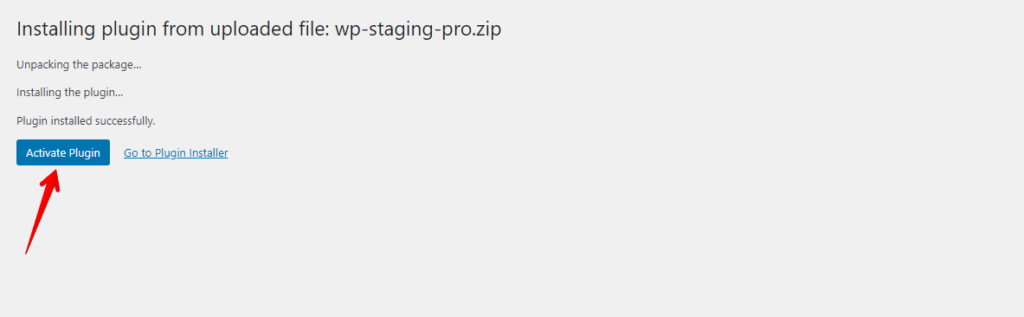
- Aktiviere das Plugin.
FALLS DU ES VERPASST HAST, LADE DAS WP-STAGING-PLUGIN KOSTENLOS HERUNTER!
Schritt 2: Ein Backup mit WP Staging Pro erstellen
Bevor du startest, erstelle Backups deiner Produktionsseiten mit "WP Staging Pro." Diese Backups sind wichtige Sicherheitsnetze, falls beim Erstellen der Staging-Seite Probleme auftreten.
Unten findest du eine ausführliche Anleitung, wie du mit WP Staging Pro ein Backup erstellst:
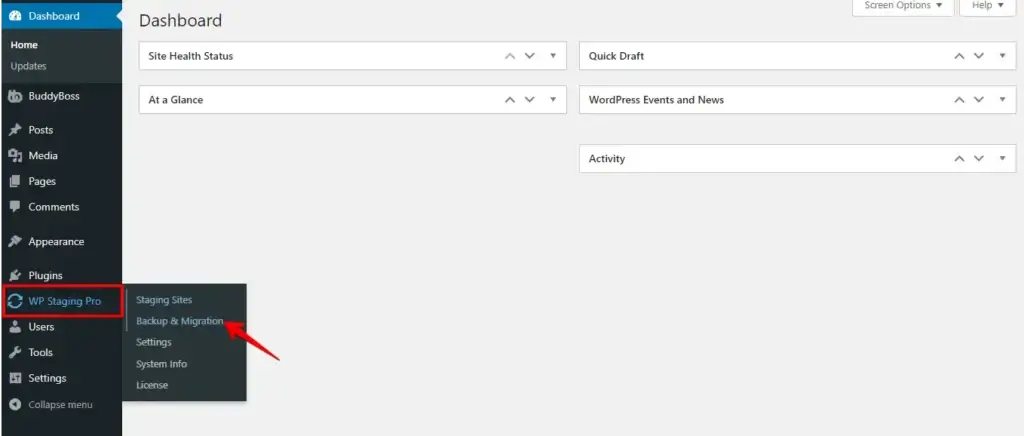
- Sobald WP Staging Pro aktiviert ist, navigiere zu deinem WordPress-Dashboard und suche innerhalb von WP Staging Pro die Option "Backup & Migration".
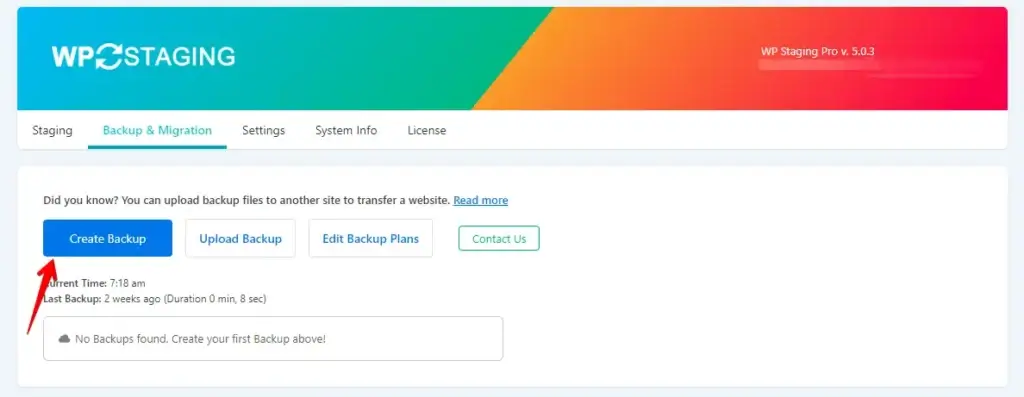
- Klicke anschließend auf die Schaltfläche „Create Backup“.
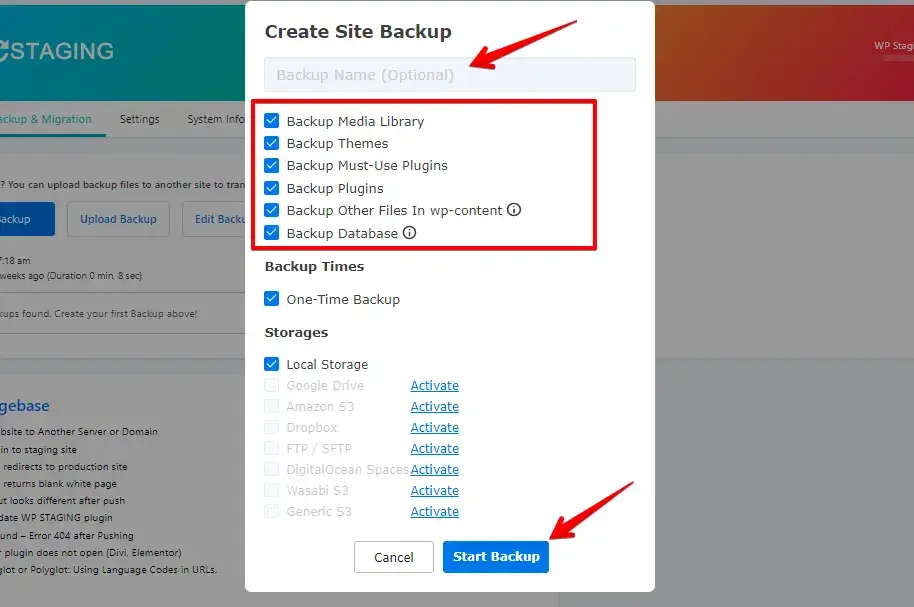
- Wähle einen Namen für das Backup und aktiviere das Kontrollkästchen "All", um ein vollständiges Backup deiner Website zu erstellen. Klicke abschließend auf die Schaltfläche "Start Backup", um fortzufahren.
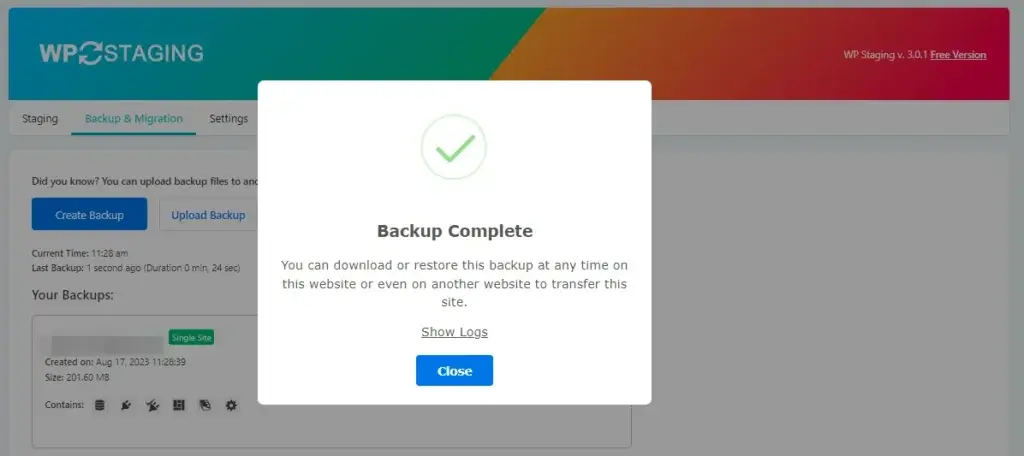
- Das Backup wurde erfolgreich erstellt.
Schritt 3: Eine Staging-Seite erstellen
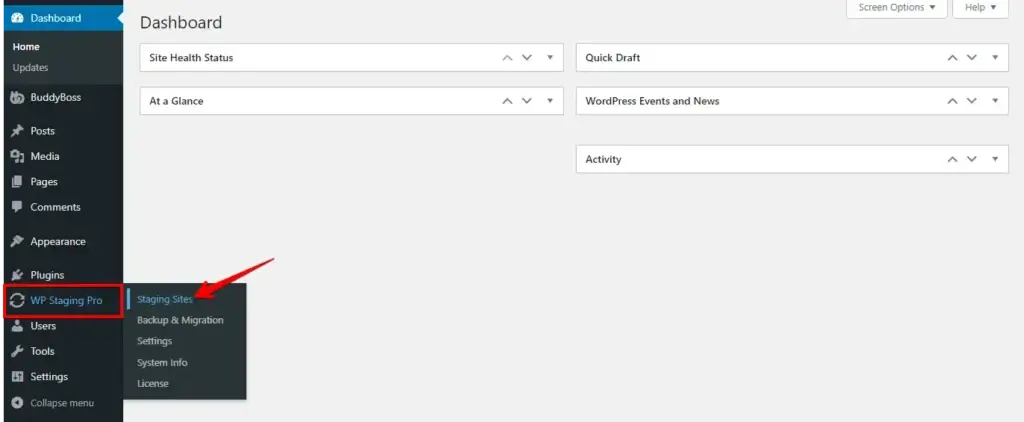
- Sobald das Backup abgeschlossen ist, suche in der Seitenleiste deines Dashboards die Option WP Staging und öffne dann den Tab "Staging Sites" mit einem Klick.
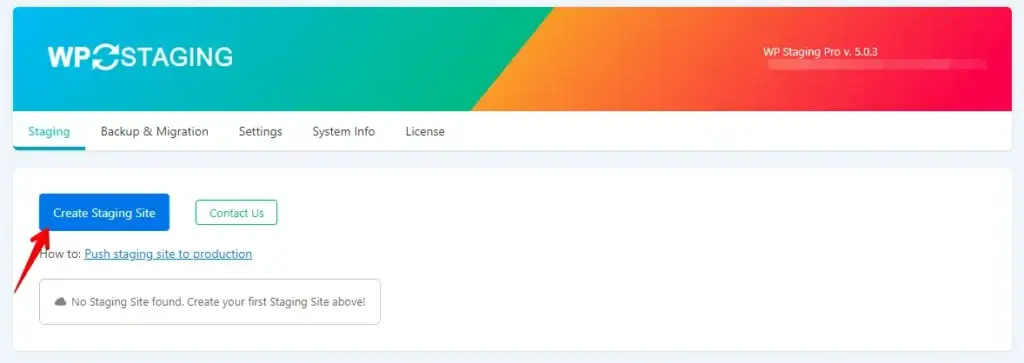
- Klicke nun auf die Schaltfläche „Create Staging Site“.
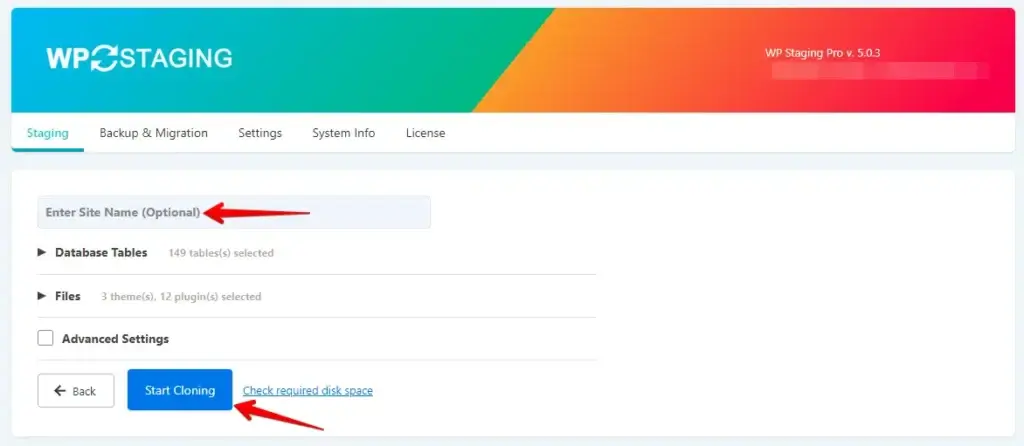
- Gib einen Namen für die Staging-Seite an und klicke dann auf die Schaltfläche "Start Cloning".
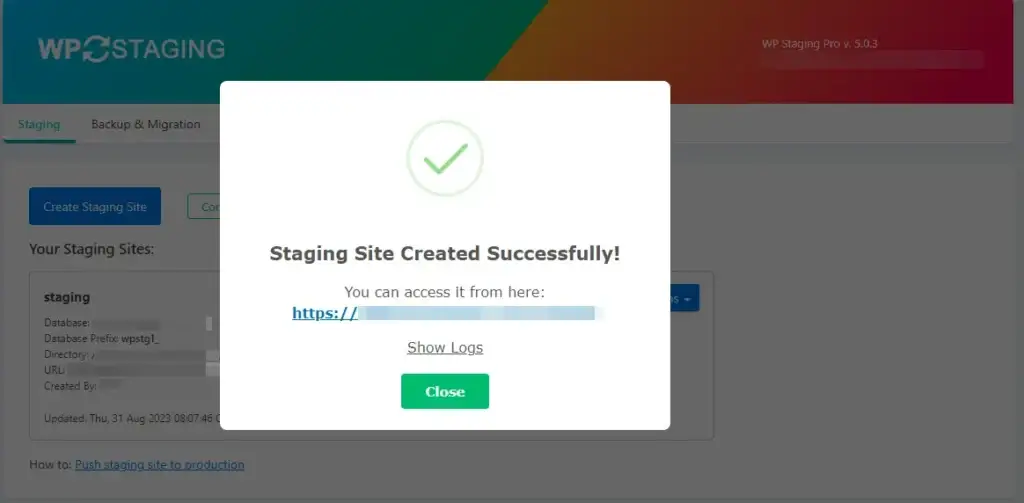
- Die Staging-Seite wurde erfolgreich erstellt.
Schritt 4: Stelle sicher, dass BuddyPress auf der Staging-Seite wie vorgesehen funktioniert.
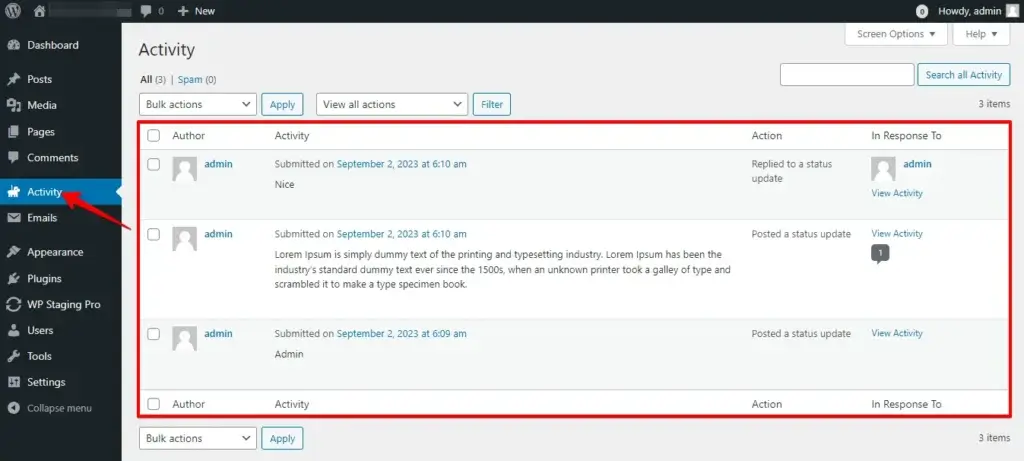
- Hier sind die Activities meiner „Production site“.
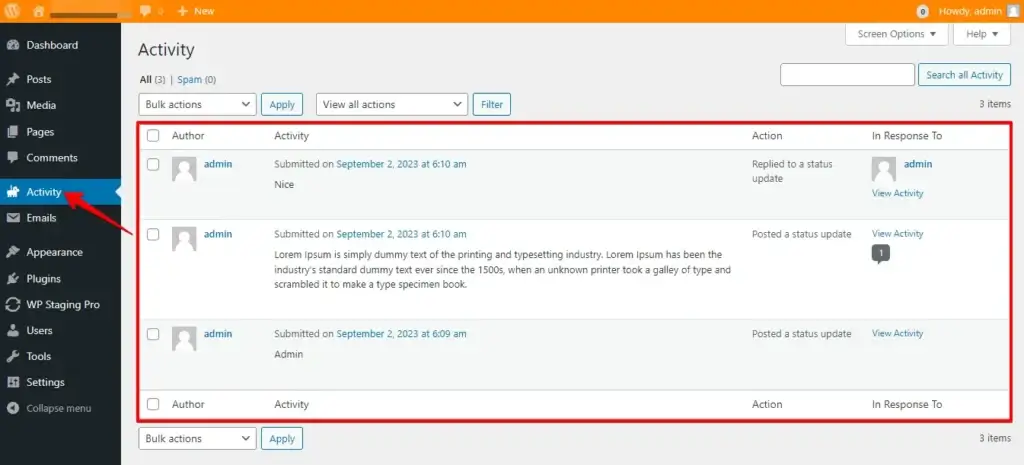
- Hier sind die Activities meiner „Staging site“.
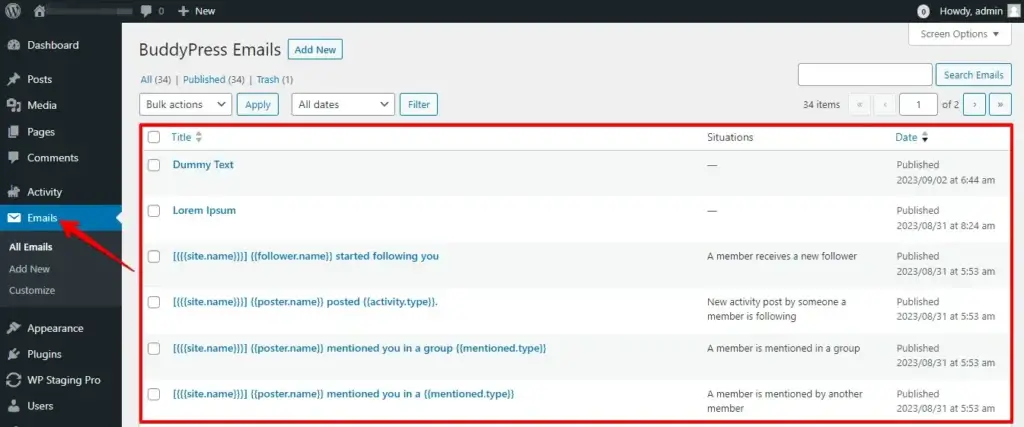
- Hier sind die Emails meiner „Production site“.
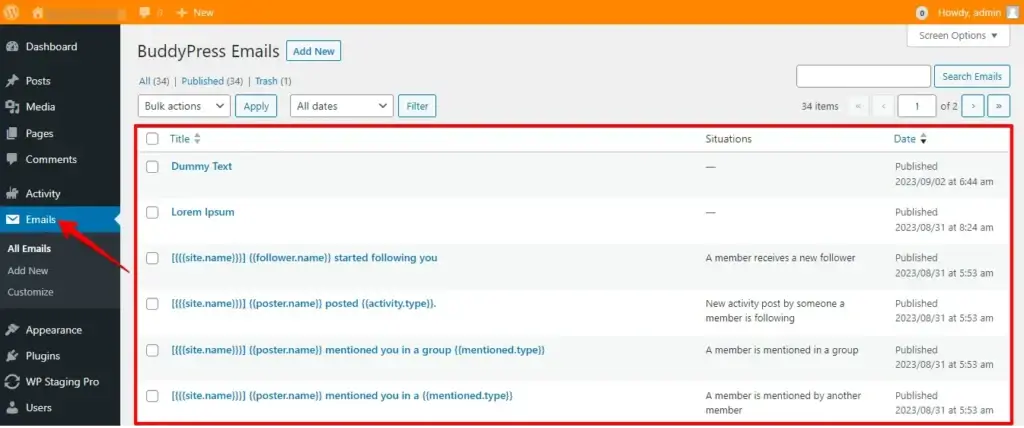
- Hier sind die Emails meiner „Staging site“.
- Prüfe die Einstellungen in jedem Tab systematisch nacheinander.
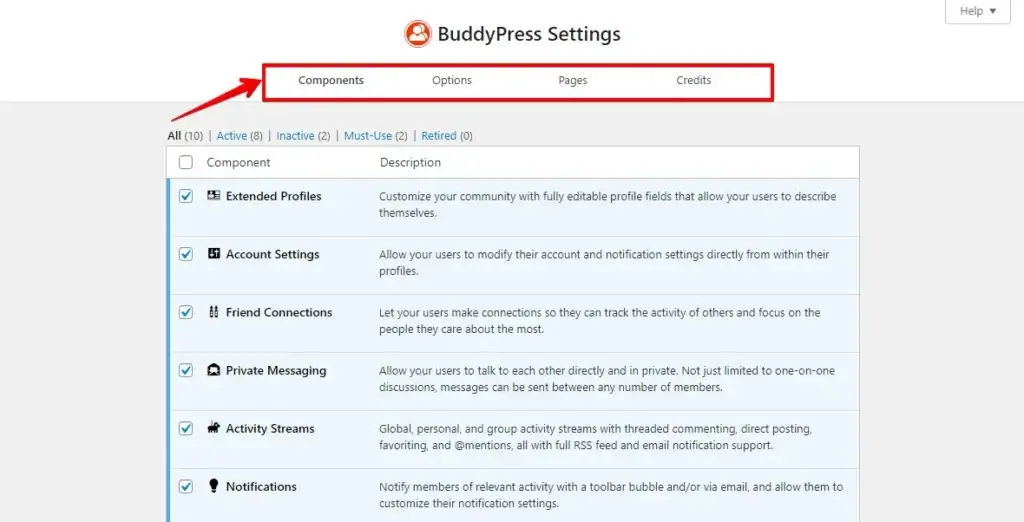
Wie du sehen kannst, wurde jedes Wort beibehalten; das WP Staging Plugin hat alle Daten von meiner Produktionsseite erfolgreich auf die Staging-Seite dupliziert und damit für vollständige Sicherheit gesorgt.
Schritt 5: Testen und Änderungen umsetzen
Deine Staging-Seite wurde exakt als Spiegel deiner Produktionsseite repliziert. Teste ruhig Updates, Plugins und Themes und nimm beliebige Änderungen vor.
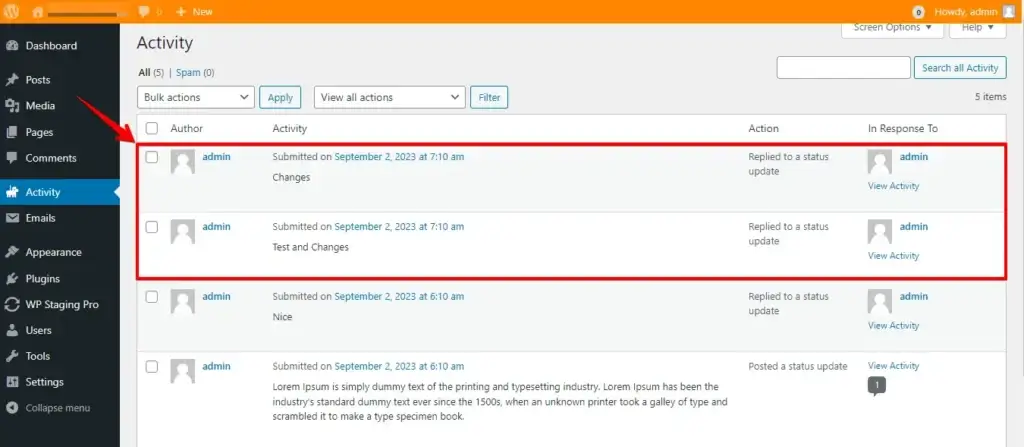
- Wie du sehen kannst, habe ich auf meiner Staging-Seite neue Activities erstellt.
Schritt 6: Sichere deine Staging-Seite
Bevor du fortfährst, erstelle ein zusätzliches Backup deiner BuddyPress-Staging-Seite. Diese doppelte Backup-Strategie sorgt für eine zusätzliche Sicherheitsebene, falls während der Migration Komplikationen auftreten.
Schritt 7: Push deiner Staging-Seite auf die Produktionsseite
- Navigiere nun zu deiner Produktionsseite und klicke auf die Option "Staging Sites", um die Staging-Seite zu finden.
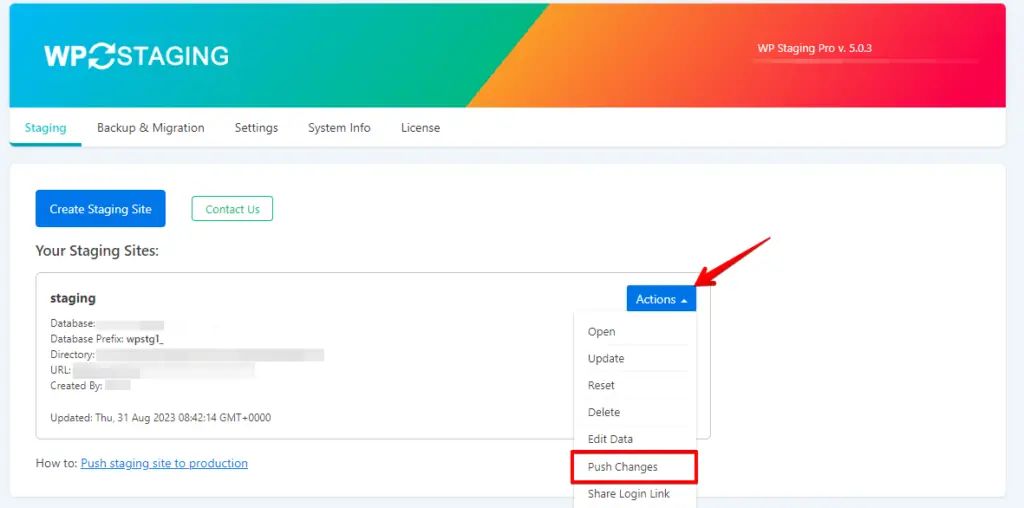
- In der Oberfläche des WP Staging Plugins siehst du eine Schaltfläche "Actions", über die du die Option "Push Changes" erreichst. Klicke auf die Schaltfläche "Push Changes", um fortzufahren.
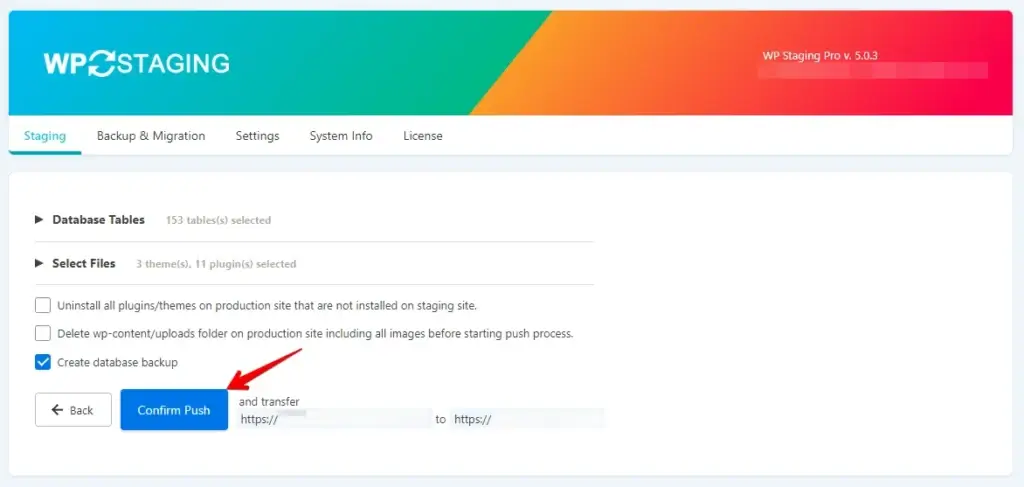
- Klicke als Nächstes auf die Schaltfläche "Confirm Push".
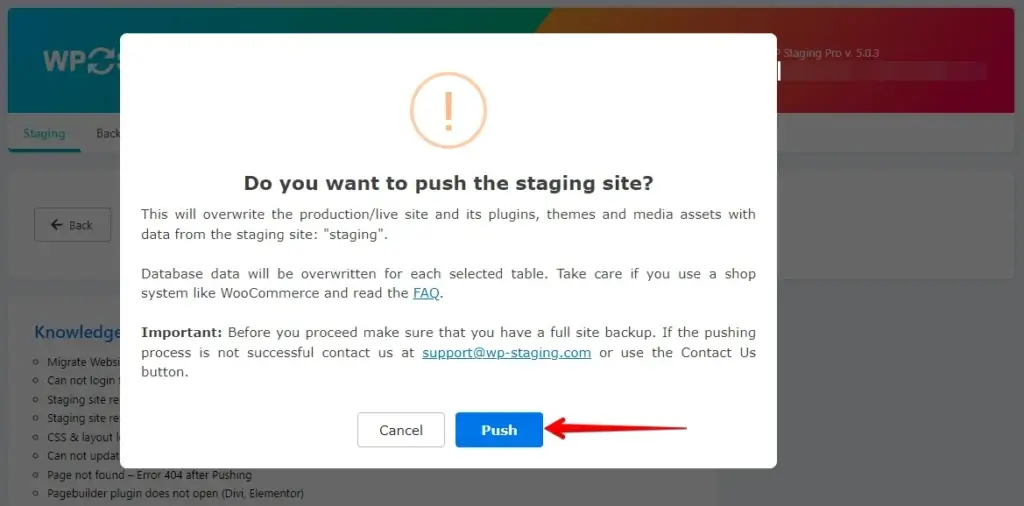
- Klicke danach auf die Schaltfläche „Push“.
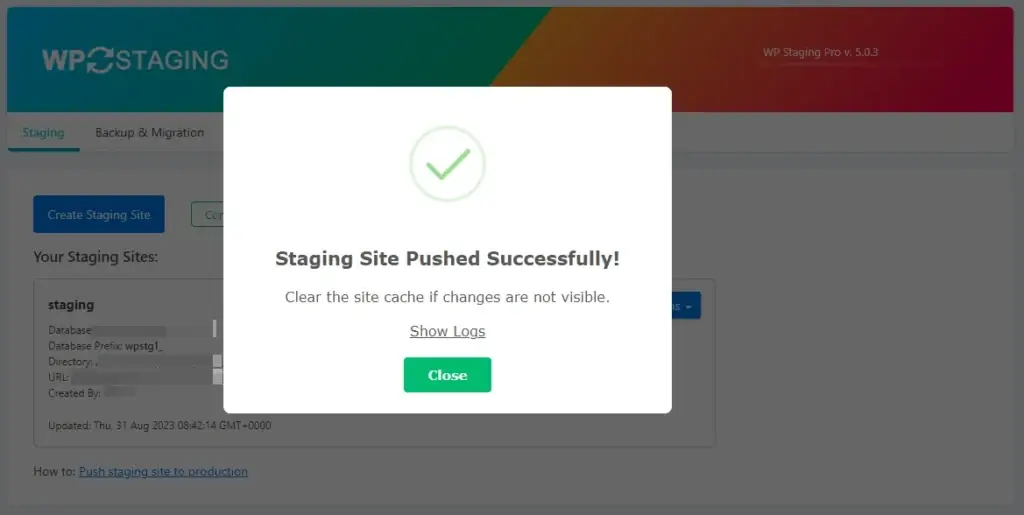
- Deine Staging-Seite wurde erfolgreich auf deine Produktionsseite übertragen.
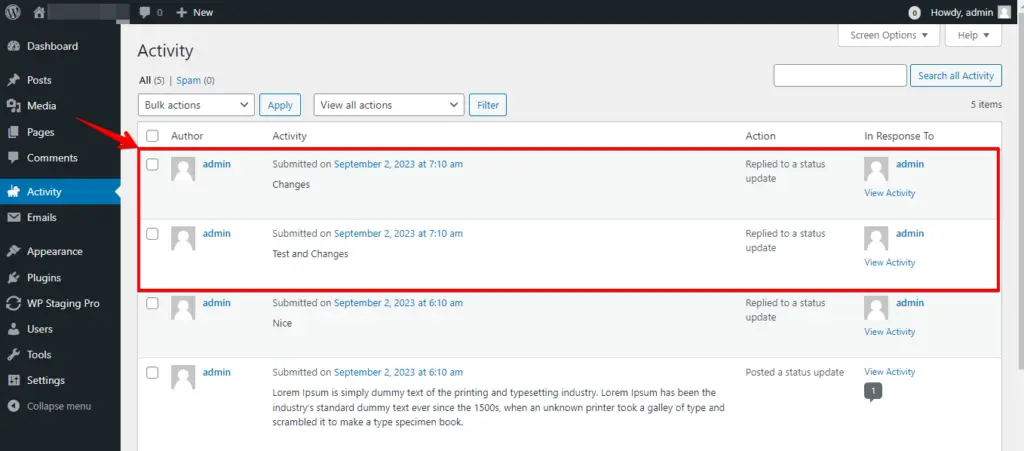
Schritt 8: Überprüfe die Änderungen auf der Produktionsseite
Hier kannst du alle aktualisierten Emails auf meiner Produktionsseite sehen. Das ist der sichere Weg, deine BuddyPress-Staging-Seite auf deine Produktionsseite zu übertragen.
Schritt 9: Backup und Sicherheit
Erstelle nach einer erfolgreichen Migration ein neues Backup deiner Produktionsseite. Dieses Backup ist wertvoll, um eine Wiederherstellung zu ermöglichen, falls nach der Migration Probleme auftreten.
Fazit
WP Staging vereinfacht das Übertragen von BuddyPress-Staging-Seiten in die Produktion. Wenn du den Schritten folgst, sorgst du für einen reibungslosen Übergang und bewahrst Datenintegrität sowie Nutzererlebnis.
Die benutzerfreundliche Oberfläche reduziert Störungen für eine optimierte Online-Community. Vergiss dabei nicht Tests, Backups und Best Practices als Grundlage für den Erfolg.
Verwandte Artikel
