


Affrontare la transizione da un ambiente di staging BuddyPress al vivace mondo del sito di produzione richiede tocco delicato e precisione assoluta. Questa guida completa svela le complessità, presentandoti strategie da esperti e indicazioni preziose per orchestrare una transizione impeccabile.
Per sviluppatori e community manager, padroneggiare questa migrazione è la chiave per elevare l’esperienza della tua community online tenendo al minimo le interruzioni.
Perché spostare un sito di staging BuddyPress in produzione?
Ecco i motivi per cui spostare i siti di staging BuddyPress in produzione è essenziale.
- Validazione degli utenti: Il deploy in produzione mette alla prova la funzionalità reale e l’esperienza utente, garantendo che la tua piattaforma funzioni come previsto per gli utenti.
- Bug e problemi: Rivela e risolve problemi nascosti per un’esperienza utente più fluida, affrontando incompatibilità non rilevate in staging.
- Integrità dei dati: Proteggi i contenuti della tua community durante la migrazione da staging a produzione, mantenendo la coerenza.
- Test di sicurezza: Valuta i dati e le interazioni degli utenti alla ricerca di vulnerabilità in un ambiente live, rafforzando la protezione.
- SEO e URL: Il passaggio in produzione assicura che le impostazioni SEO, gli URL e i permalink del tuo sito siano configurati correttamente per motori di ricerca e utenti.
Ricorda che spostare dal staging alla produzione è un passaggio cruciale nel ciclo di sviluppo, che ti permette di ottimizzare al meglio la tua piattaforma di community a beneficio degli utenti.
Spostare un sito di staging BuddyPress in produzione
Passaggio 1: Installa e attiva WP Staging Pro
- Accedi alla tua dashboard di WordPress.
- Vai alla sezione "Plugins" e fai clic su "Add New."

- Successivamente, fai clic sul pulsante "Upload Plugin" e carica il file del plugin "WP Staging Pro", quindi fai clic sul pulsante "Install Now".
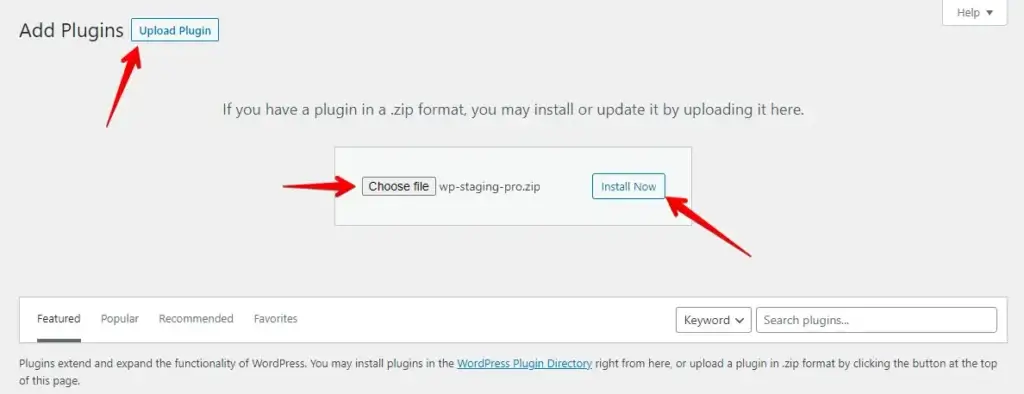
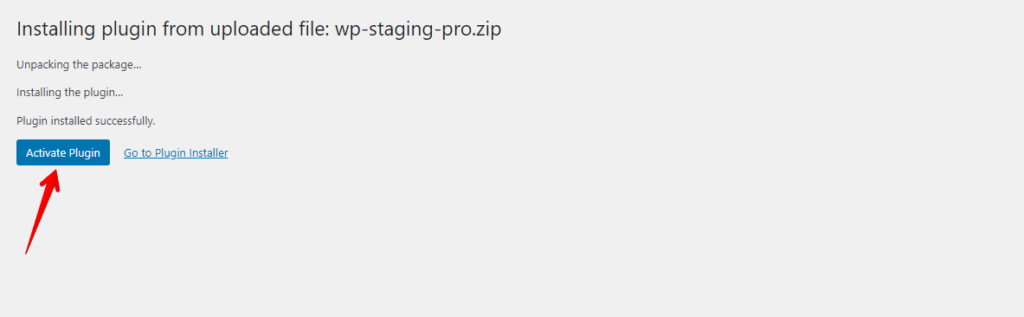
- Attiva il plugin.
NEL CASO TE LO FOSSI PERSO, SCARICA GRATIS IL PLUGIN WP-STAGING!
Passaggio 2: Crea un backup con WP Staging Pro
Prima di iniziare, genera dei backup dei tuoi siti di produzione usando "WP Staging Pro." Questi backup sono salvaguardie fondamentali nel caso si presentino problemi durante la creazione del sito di staging.
Di seguito troverai una guida dettagliata che illustra il processo di creazione di un backup con WP Staging Pro:
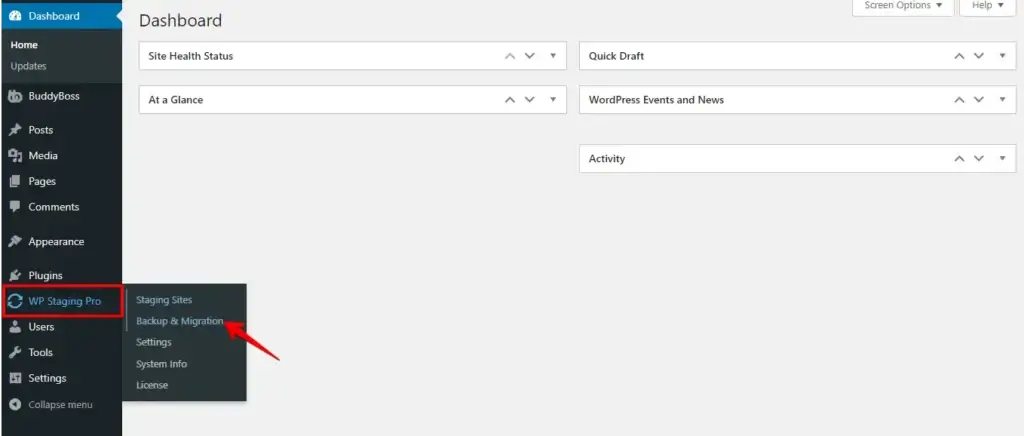
- Una volta attivato WP Staging Pro, vai alla dashboard di WordPress e individua l’opzione "Backup & Migration" all’interno di WP Staging Pro.
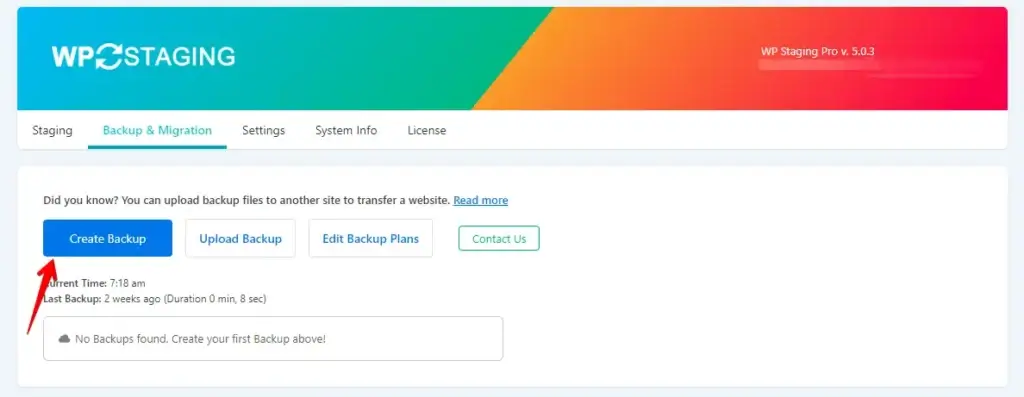
- Successivamente, fai clic sul pulsante "Create Backup".
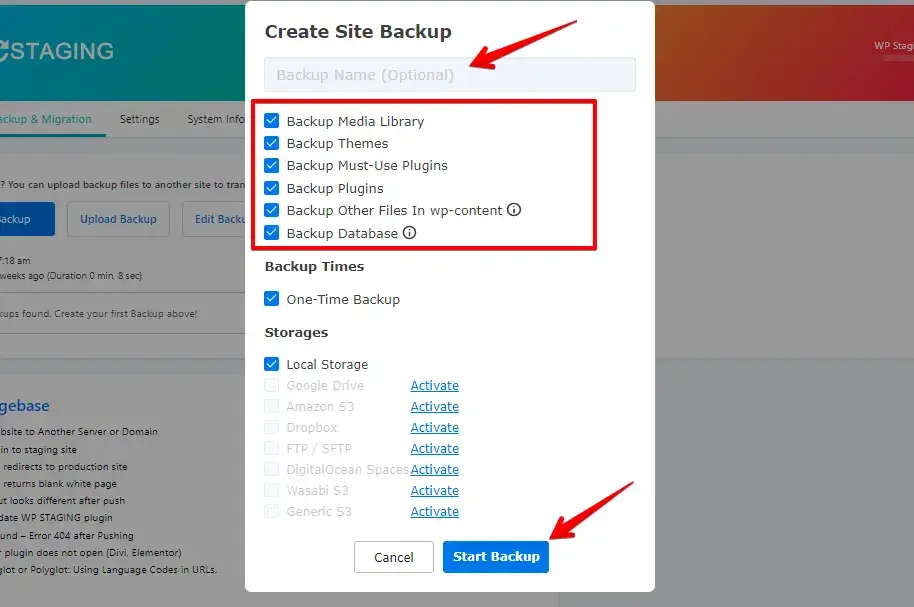
- Scegli un nome per il backup, poi seleziona la casella "All" per creare un backup completo del tuo sito. Infine, fai clic sul pulsante "Start Backup" per procedere.
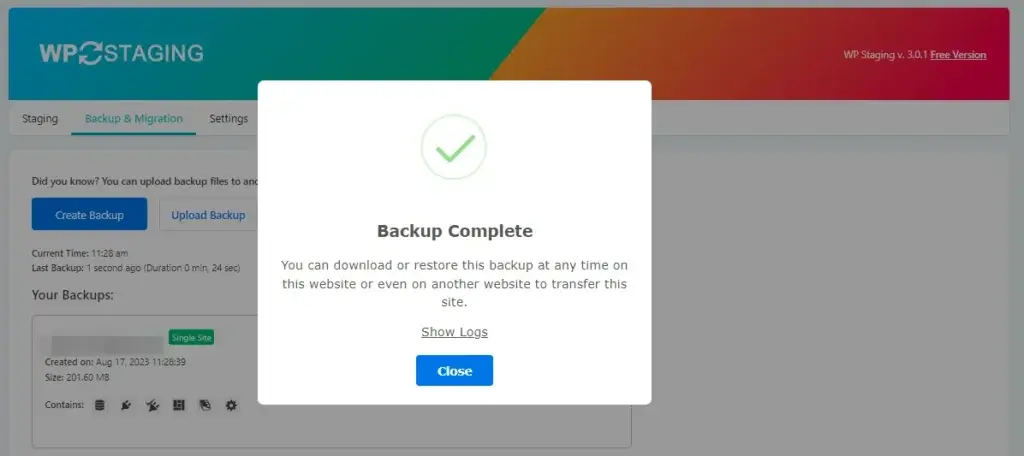
- Il backup è stato creato con successo.
Passaggio 3: Crea un sito di staging
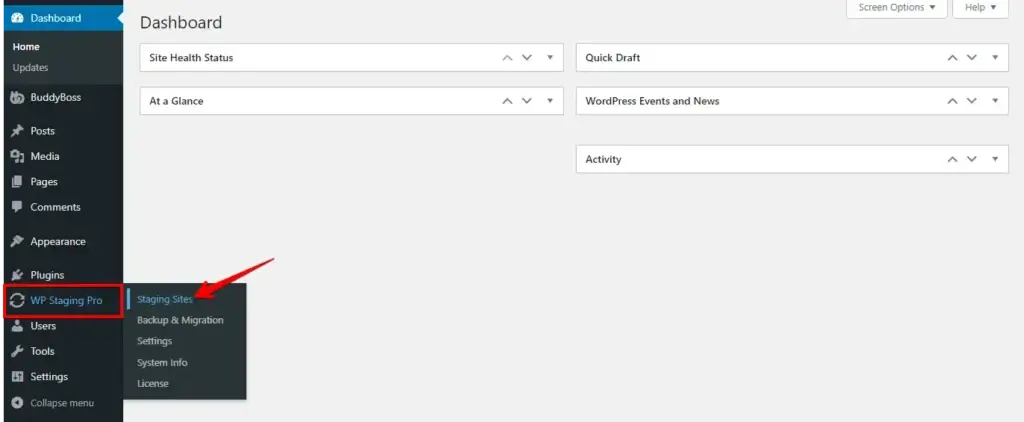
- Una volta completato il backup, trova l’opzione WP Staging nella barra laterale della dashboard e poi accedi alla scheda "Staging Sites" facendoci clic.
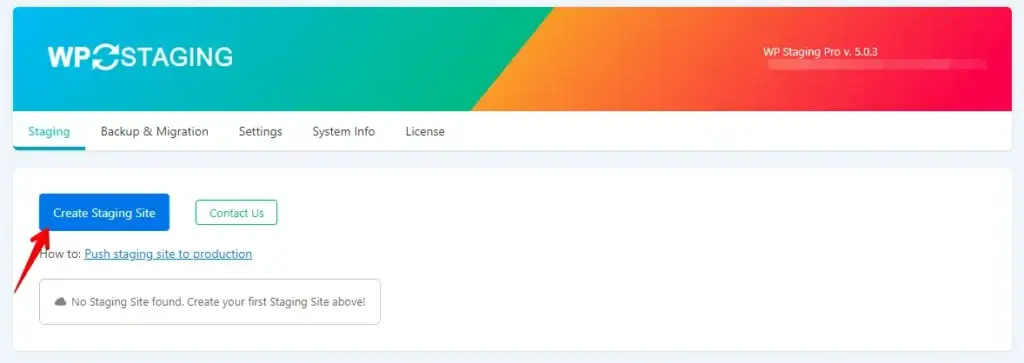
- Ora fai clic sul pulsante "Create Staging Site".
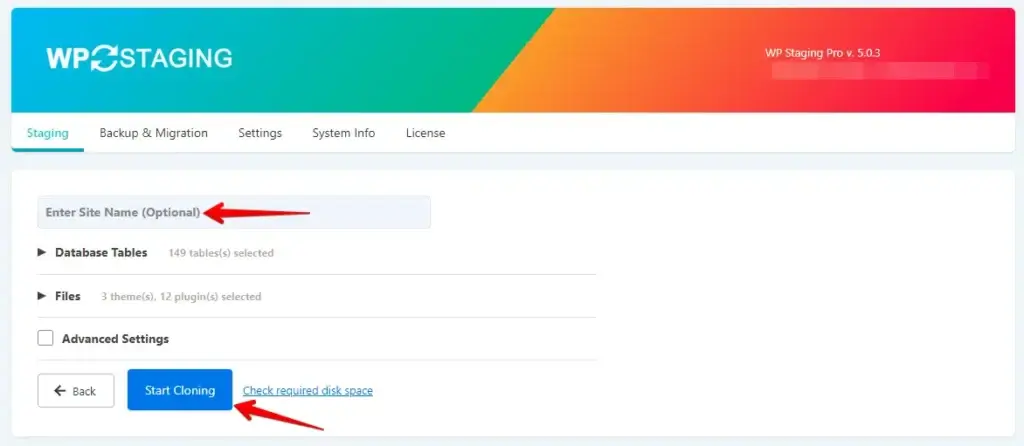
- Indica un nome per il sito di staging, poi fai clic sul pulsante "Start Cloning".
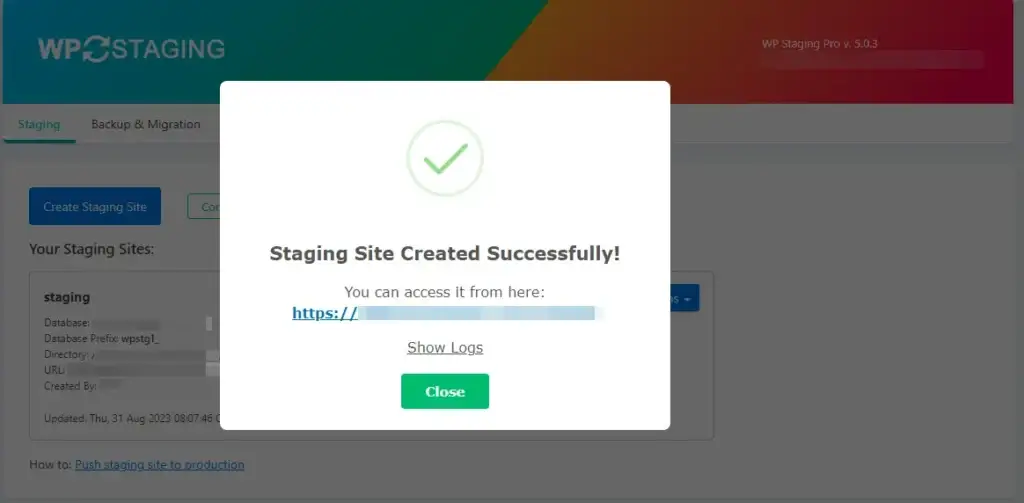
- Il sito di staging è stato creato con successo.
Passaggio 4: Assicurati che BuddyPress funzioni come previsto sul sito di staging.
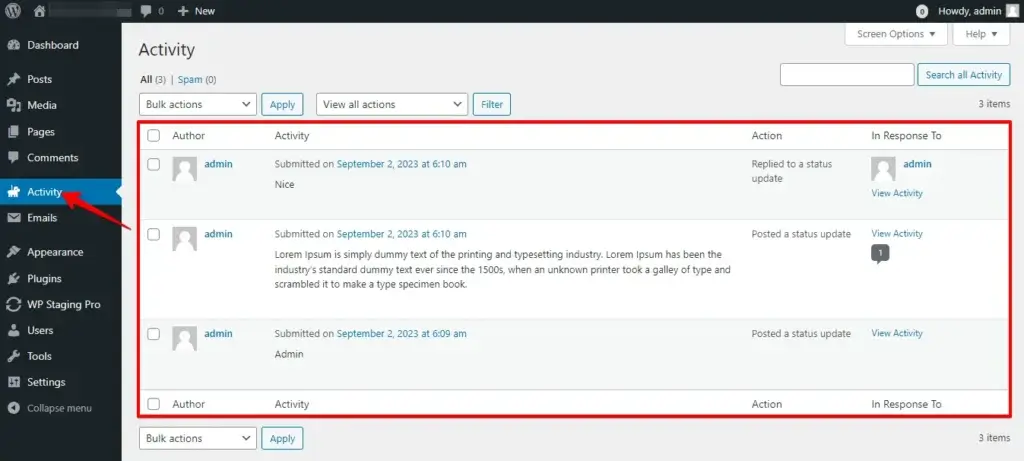
- Ecco le Activities del mio "Production site".
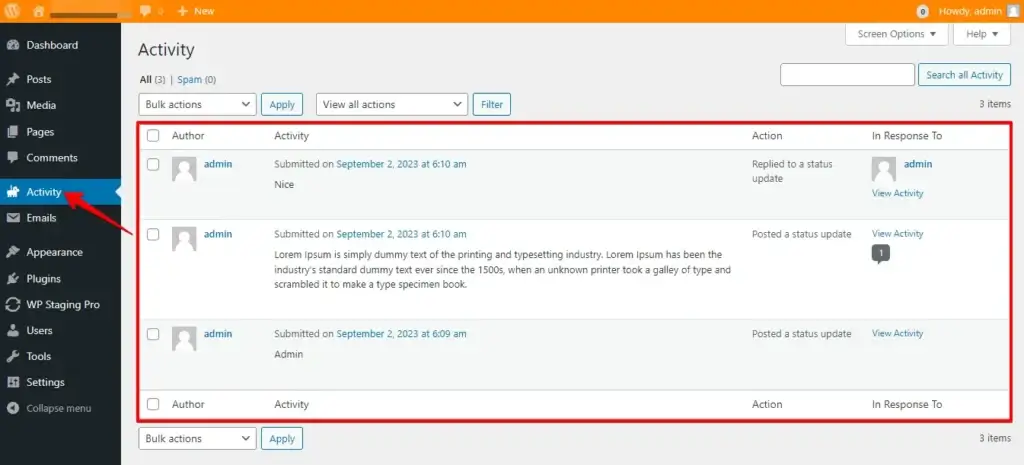
- Ecco le Activities del mio "Staging site".
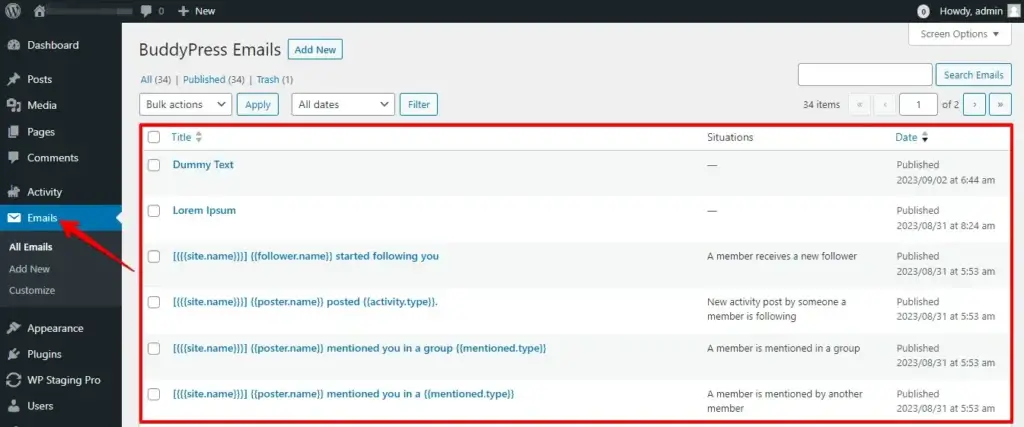
- Ecco le Emails del mio "Production site".
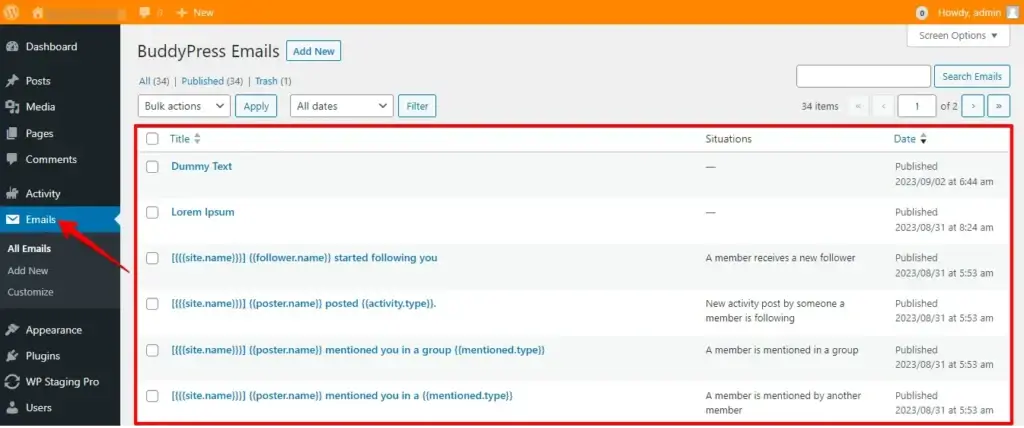
- Ecco le Emails del mio "Staging site".
- Esamina sistematicamente le impostazioni di ogni scheda, una alla volta.
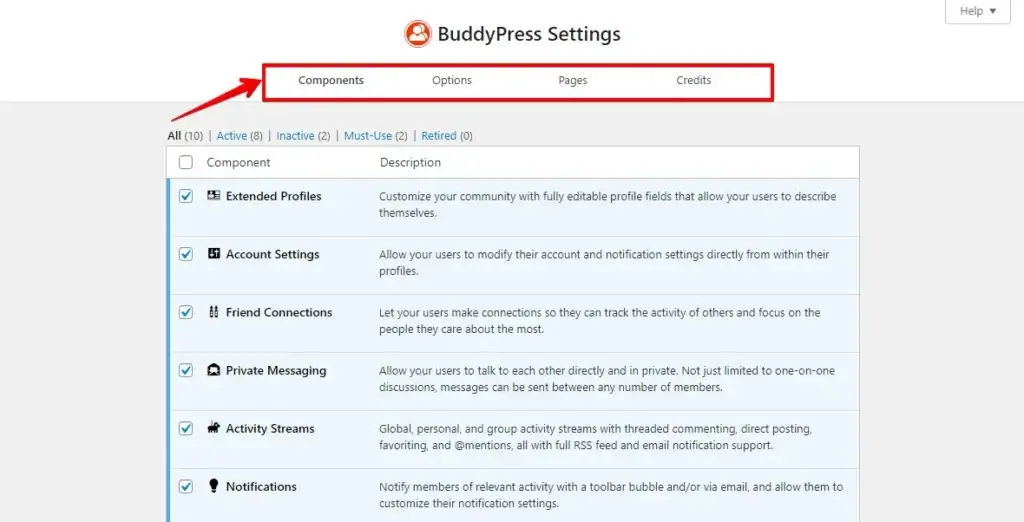
Come puoi vedere, ogni parola è stata preservata; il plugin WP Staging ha duplicato con successo tutti i dati dal mio sito di produzione al sito di staging, garantendo la massima sicurezza.
Passaggio 5: Testare e implementare modifiche
Il tuo sito di staging è stato replicato fedelmente per rispecchiare il sito di produzione. Sentiti libero di testare aggiornamenti, plugin e temi e apportare le modifiche che desideri.
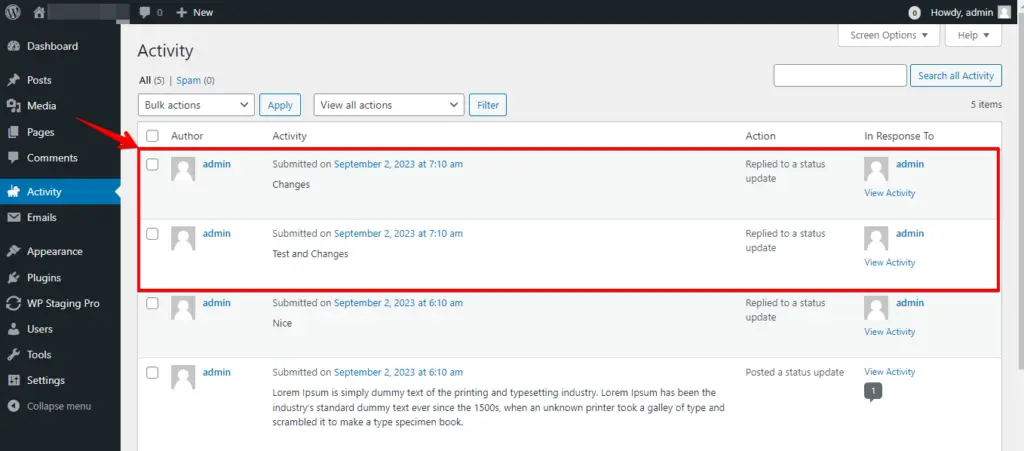
- Come puoi notare, ho creato nuove Activities sul mio sito di staging.
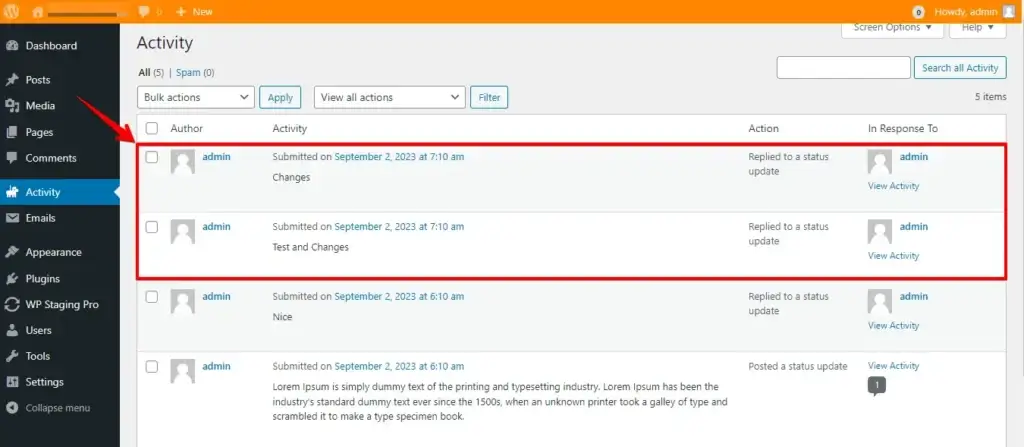
Passaggio 6: Esegui il backup del tuo sito di staging
Prima di procedere, crea un ulteriore backup del tuo sito di staging BuddyPress. Questa strategia di doppio backup aggiunge un ulteriore livello di sicurezza per affrontare eventuali complicazioni durante il processo di migrazione.
Passaggio 7: Spostare il sito di staging sul sito di produzione
- Ora, vai sul tuo sito di produzione e fai clic sull’opzione "Staging Sites" per trovare il sito di staging.
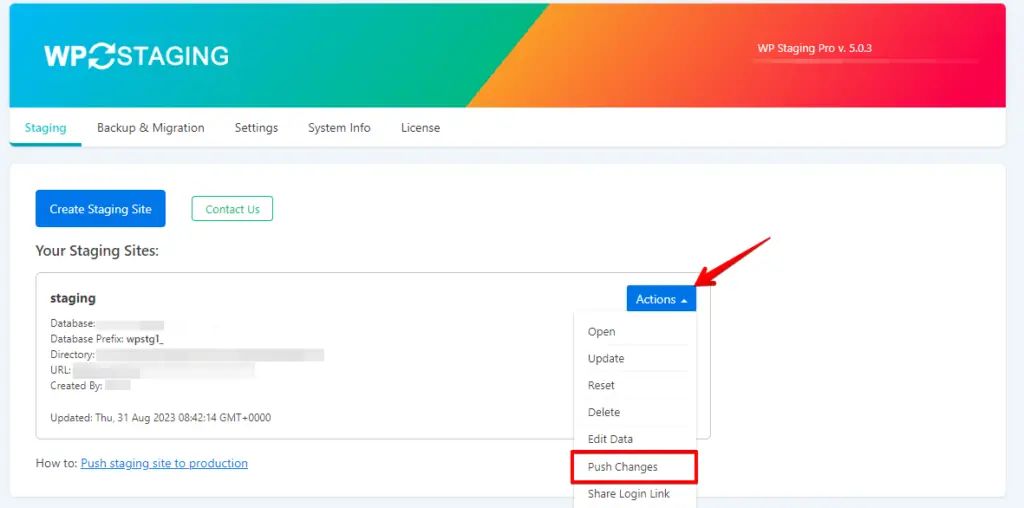
- Nell’interfaccia del plugin WP Staging vedrai un pulsante "Actions" che dà accesso all’opzione "Push Changes". Prosegui facendo clic sul pulsante "Push Changes".
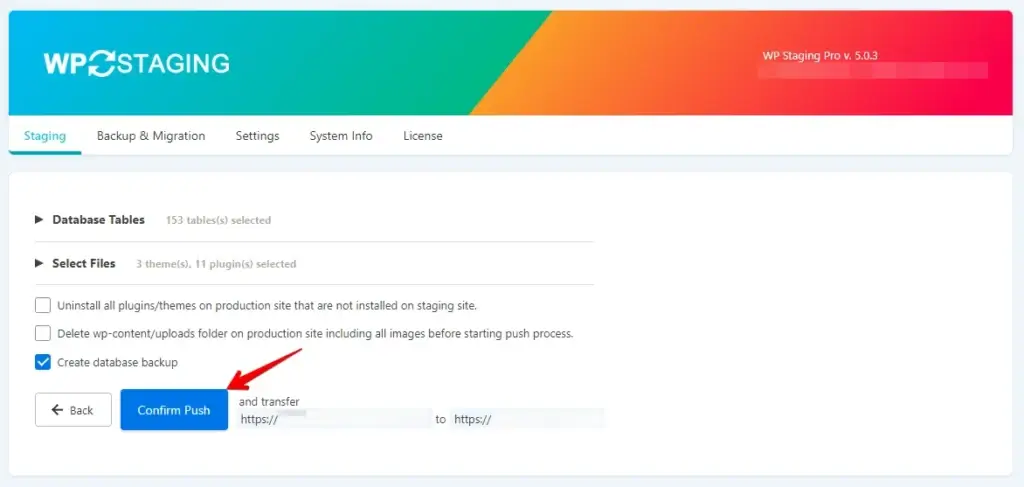
- Successivamente, fai clic sul pulsante "Confirm Push".
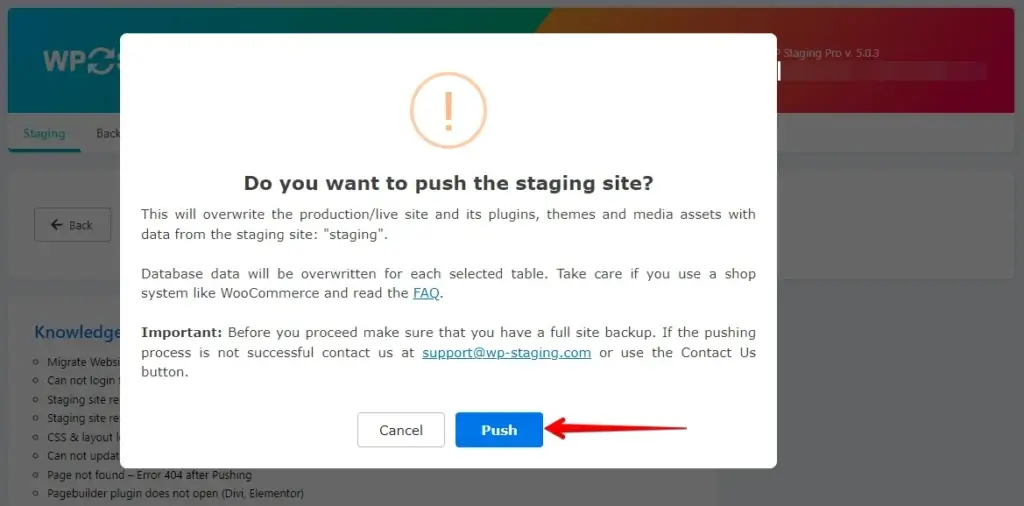
- Successivamente, procedi facendo clic sul pulsante "Push".
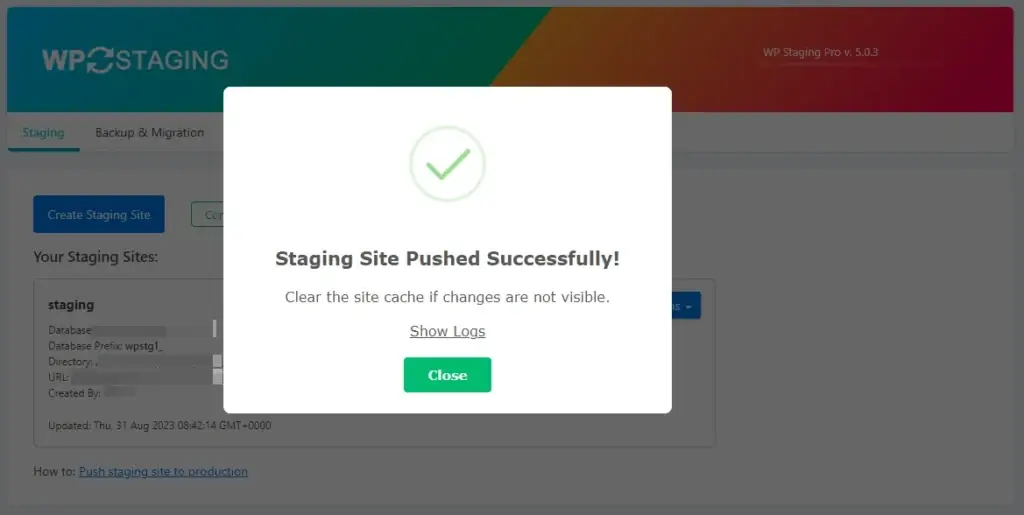
- Il tuo sito di staging è stato spostato con successo sul tuo sito di produzione.
Passaggio 8: Verifica le modifiche sul sito di produzione
Qui puoi vedere tutte le Emails aggiornate sul mio sito di produzione. Questo è il metodo sicuro per spostare il tuo sito di staging BuddyPress sul sito di produzione.
Passaggio 9: Backup e sicurezza
Dopo una migrazione riuscita, crea un nuovo backup del tuo sito di produzione. Questo backup sarà prezioso per il ripristino in caso si verifichino problemi dopo la migrazione.
Conclusione
WP Staging semplifica il processo di spostamento dei siti di staging BuddyPress in produzione. Seguire i passaggi garantisce una transizione fluida, mantenendo l’integrità dei dati e l’esperienza utente.
La sua interfaccia intuitiva riduce al minimo le interruzioni per una community online ottimizzata. Non dimenticare di testare, eseguire backup e seguire le best practice per il successo.
Articoli correlati
