


Navegar pela transformação de um ambiente de staging do BuddyPress até o vibrante universo do site de produção exige um toque delicado e precisão inabalável. Este guia completo desvenda as complexidades e apresenta estratégias de especialistas e insights valiosos para orquestrar uma transição impecável.
Tanto para desenvolvedores quanto para gestores de comunidade, dominar essa migração é a chave para elevar a experiência da sua comunidade online enquanto mantém as interrupções no mínimo.
Por que enviar o site de staging do BuddyPress para produção?
Aqui estão os motivos pelos quais enviar sites de staging do BuddyPress para produção é essencial.
- Validação pelo usuário: O deploy em produção testa a funcionalidade real e a experiência do usuário, garantindo que sua plataforma funcione como esperado para os usuários.
- Bugs e problemas: Revela e resolve problemas ocultos para uma experiência de usuário mais fluida, lidando com problemas de compatibilidade que não foram detectados no staging.
- Integridade dos dados: Proteja o conteúdo da sua comunidade durante a migração do staging para a produção, preservando a consistência.
- Testes de segurança: Avalie dados e interações dos usuários em busca de vulnerabilidades em um ambiente ao vivo, fortalecendo a proteção.
- SEO e URLs: Enviar para produção garante que as configurações de SEO, URLs e permalinks do seu site estejam configurados corretamente para os mecanismos de busca e para os usuários.
Lembre-se de que ir do staging para a produção é uma etapa crítica no ciclo de desenvolvimento, permitindo que você ajuste e otimize sua plataforma de comunidade em benefício dos usuários.
Enviar o site de staging do BuddyPress para produção
Passo 1: Instale e ative o WP Staging Pro
- Faça login no seu painel do WordPress.
- Vá até a seção "Plugins" e clique em "Add New."

- Em seguida, clique no botão "Upload Plugin" e envie o arquivo do plugin "WP Staging Pro", depois clique no botão "Install Now".
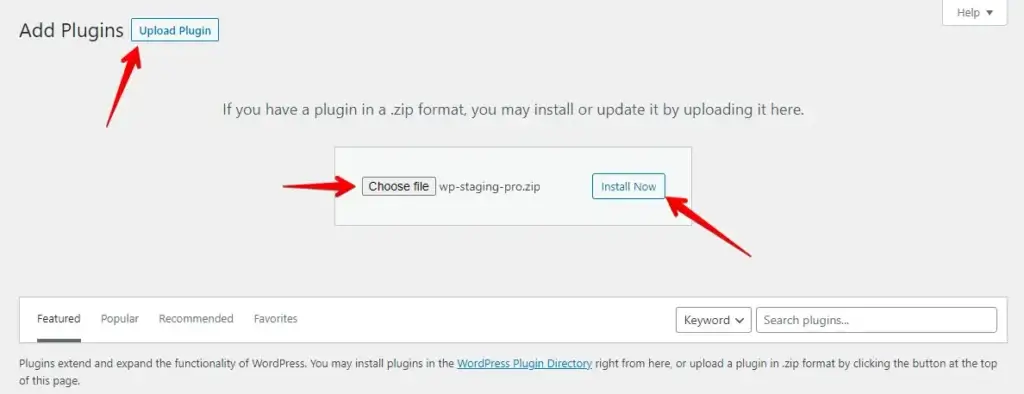
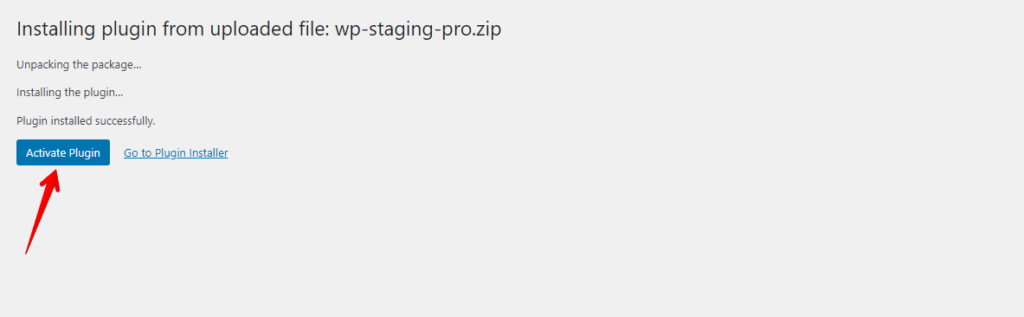
- Ative o plugin.
CASO TENHA PERDIDO, BAIXE O PLUGIN WP-STAGING GRATUITAMENTE!
Passo 2: Crie um backup usando o WP Staging Pro
Antes de começar, gere backups dos seus sites de produção usando o "WP Staging Pro." Esses backups são salvaguardas essenciais caso ocorra algum problema durante o processo de criação do site de staging.
Abaixo, você encontrará um guia detalhado descrevendo o processo de criação de um backup com o WP Staging Pro:
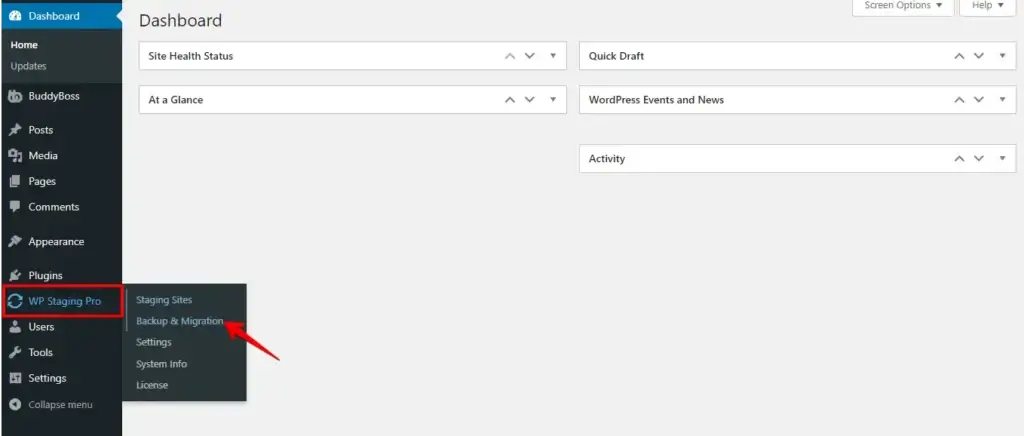
- Assim que o WP Staging Pro estiver ativado, vá até o painel do WordPress e localize a opção "Backup & Migration" dentro do WP Staging Pro.
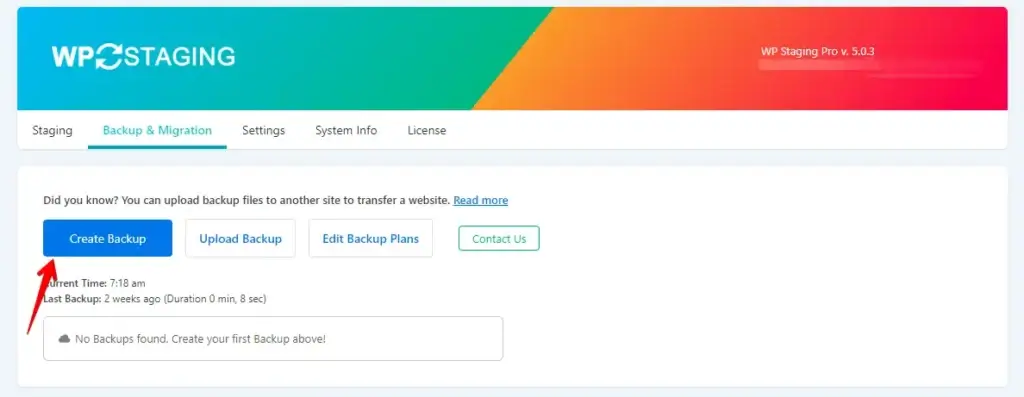
- Em seguida, clique no botão "Create Backup".
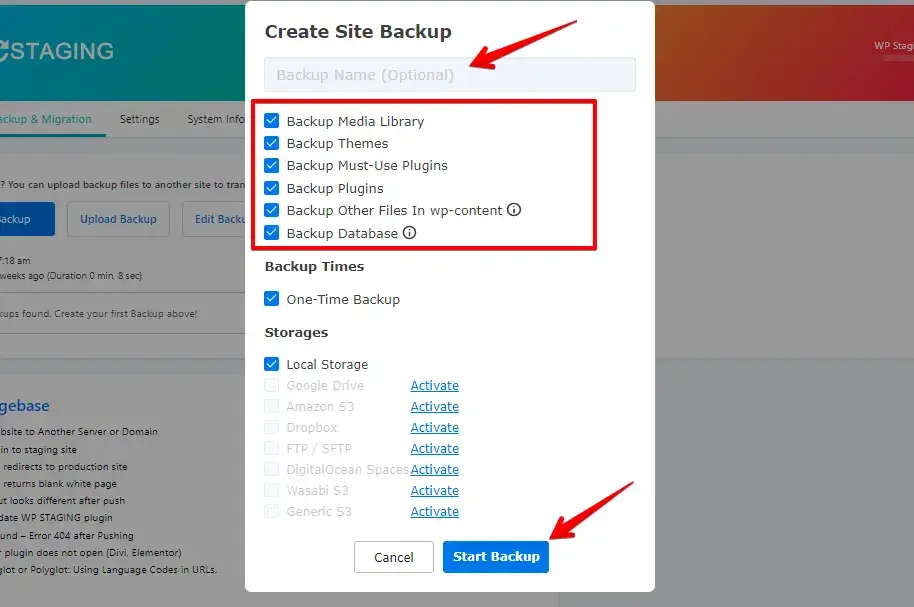
- Escolha um nome para o backup, depois marque a caixa "All" para criar um backup completo do seu site. Por fim, clique no botão "Start Backup" para prosseguir.
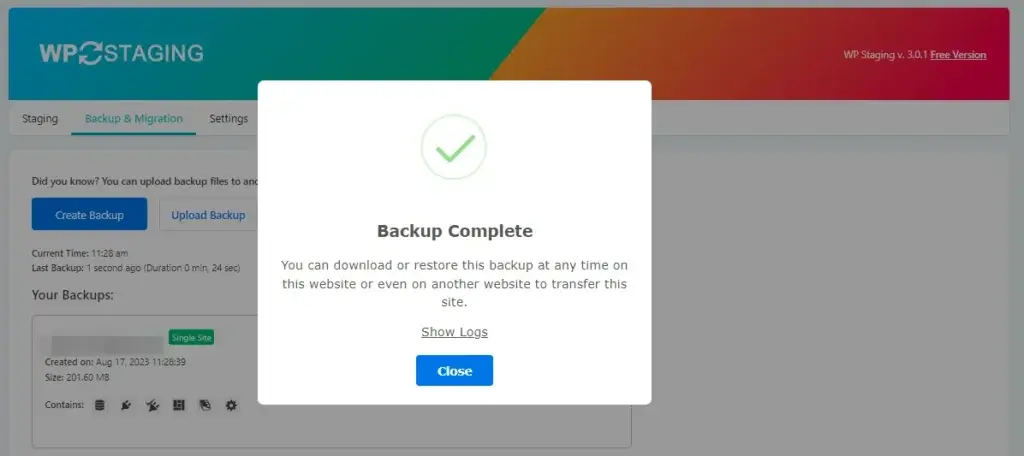
- O backup foi criado com sucesso.
Passo 3: Crie um site de staging
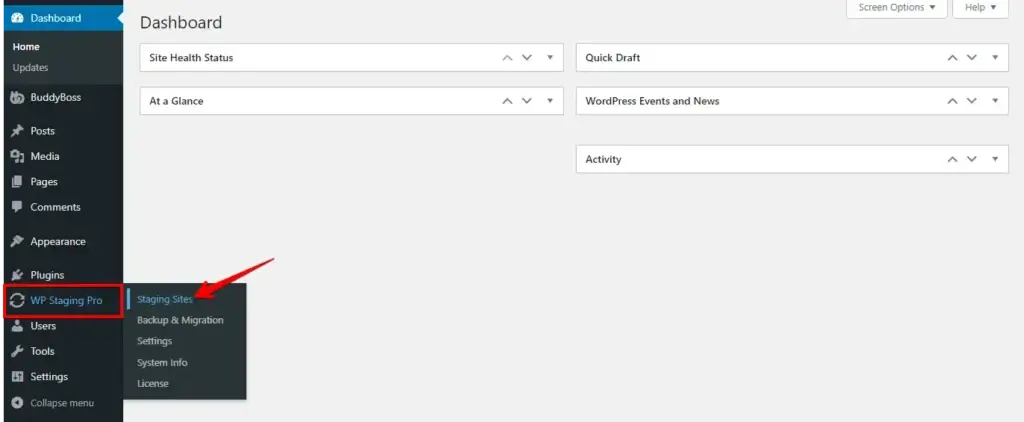
- Assim que o backup terminar, localize a opção WP Staging na barra lateral do seu painel e acesse a aba "Staging Sites" clicando nela.
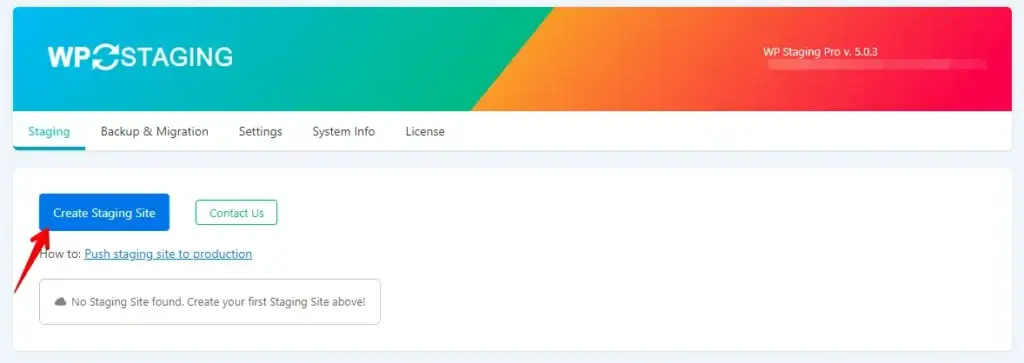
- Agora clique no botão "Create Staging Site".
- Defina um nome para o site de staging e clique no botão "Start Cloning".
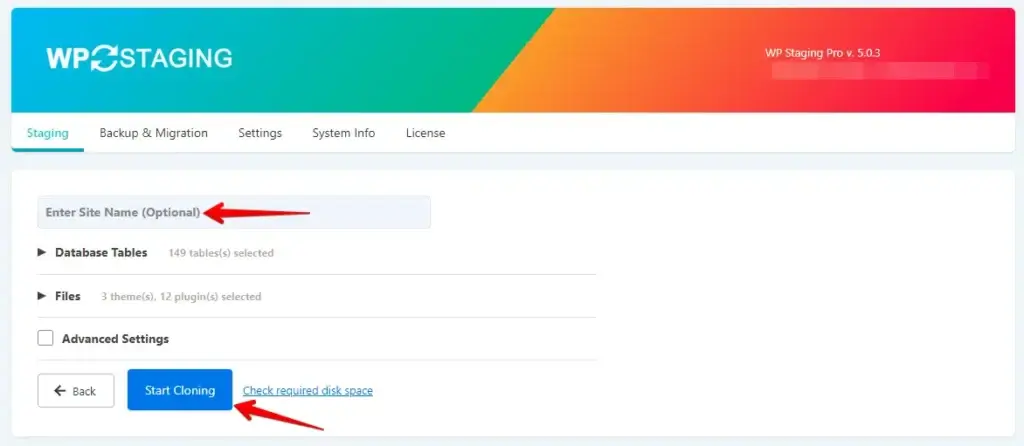
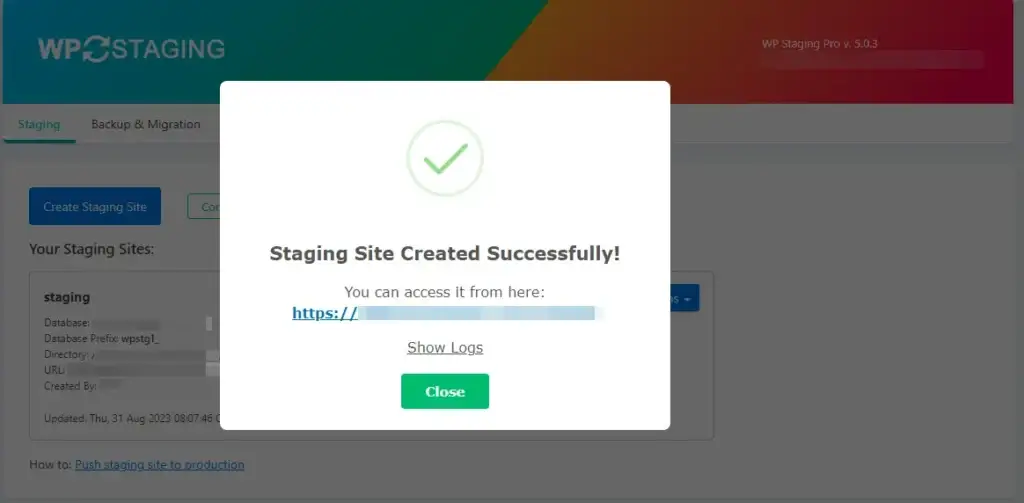
- O site de staging foi criado com sucesso.
Passo 4: Certifique-se de que o BuddyPress funciona conforme o esperado no site de staging.
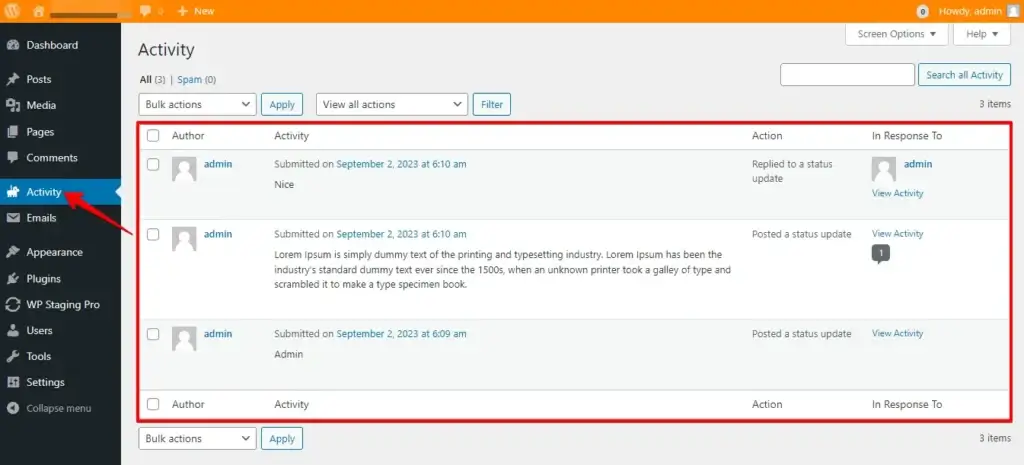
- Aqui estão as Activities do meu "Production site".
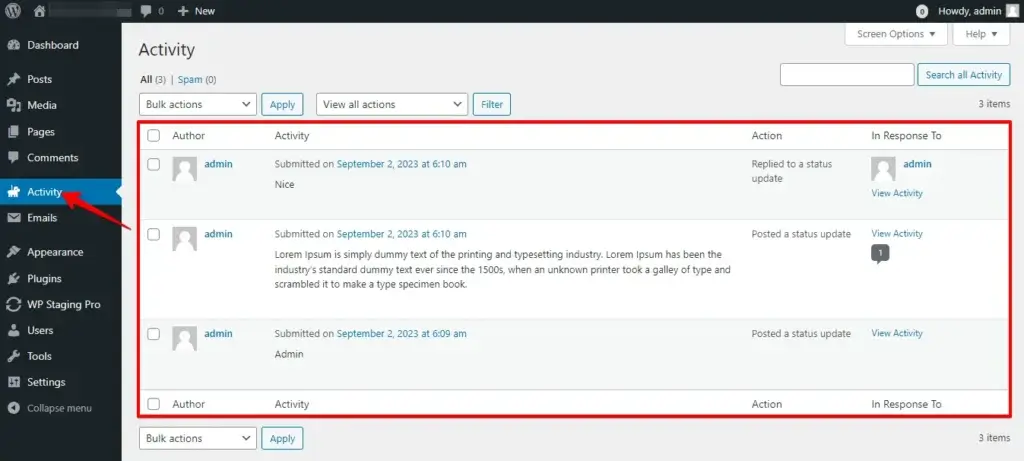
- Aqui estão as Activities do meu "Staging site".
- Aqui estão os Emails do meu "Production site".
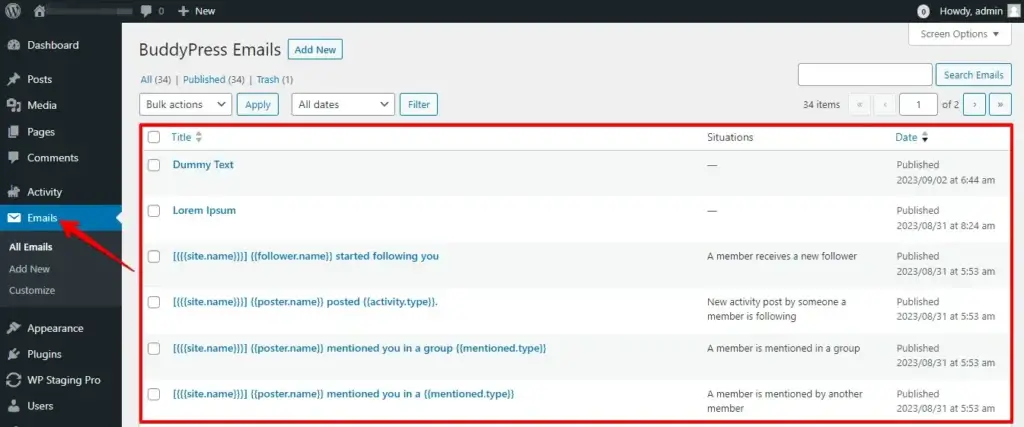
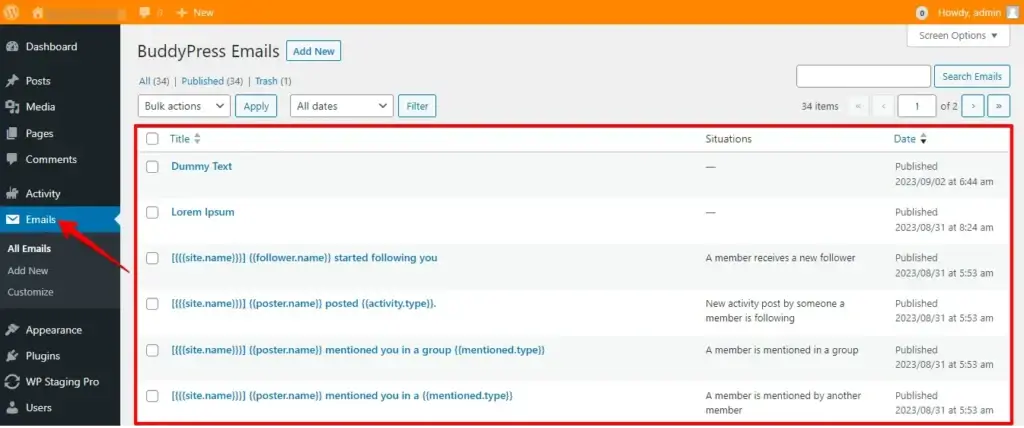
- Aqui estão os Emails do meu "Staging site".
- Revise sistematicamente as configurações em cada aba, uma de cada vez.
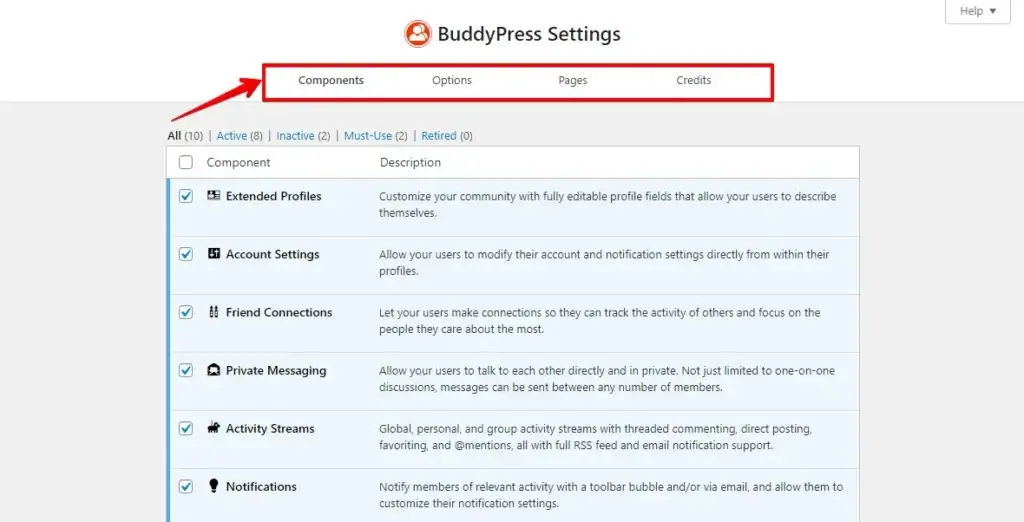
Como você pode ver, cada palavra foi preservada; o plugin WP Staging duplicou com sucesso todos os dados do meu site de produção para o site de staging, garantindo total segurança.
Passo 5: Testes e implementação de alterações
Seu site de staging foi replicado com precisão para espelhar seu site de produção. Sinta-se à vontade para testar atualizações, plugins e temas e fazer as alterações que desejar.
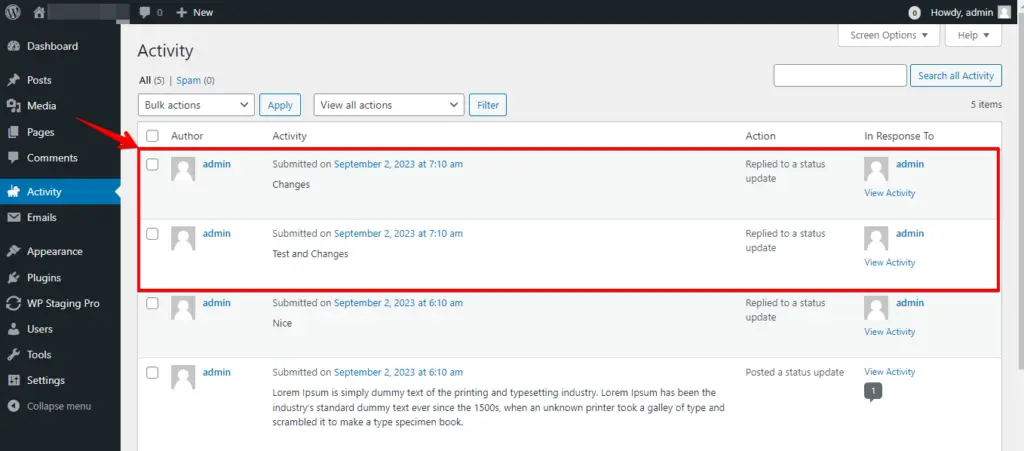
- Como você pode observar, criei novas Activities no meu site de staging.
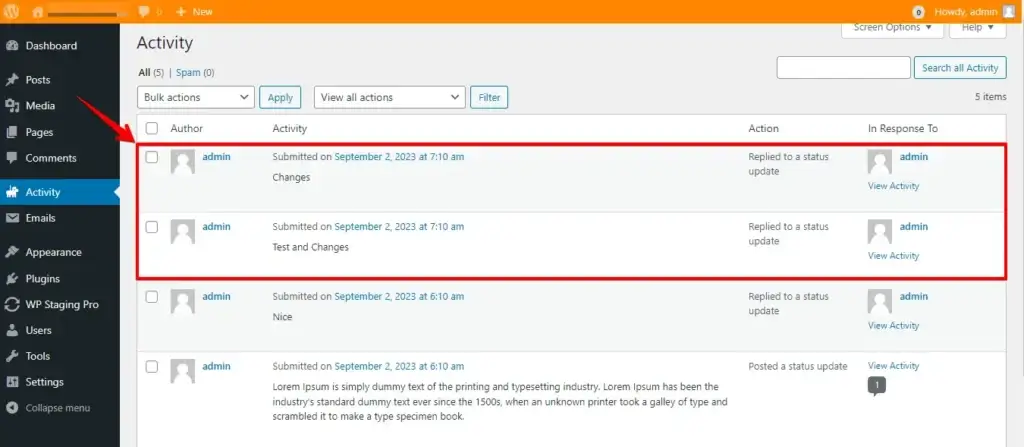
Passo 6: Faça backup do seu site de staging
Antes de prosseguir, crie um backup adicional do seu site de staging do BuddyPress. Essa estratégia de backup duplo adiciona uma camada extra de segurança para lidar com possíveis complicações durante o processo de migração.
Passo 7: Enviar seu site de staging para o site de produção
- Agora, vá até o seu site de produção e clique na opção "Staging Sites" para encontrar o site de staging.
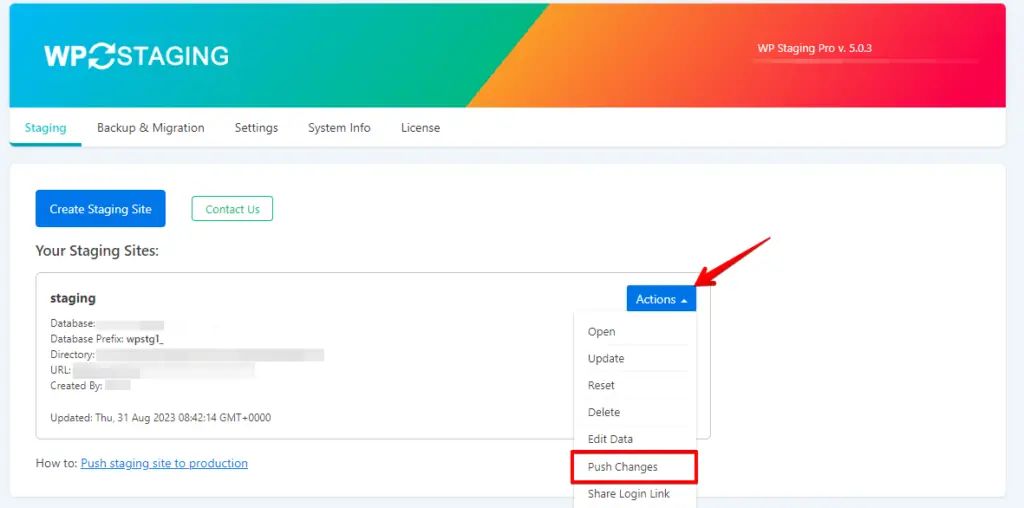
- Na interface do plugin WP Staging, você verá um botão "Actions" que dá acesso à opção "Push Changes". Prossiga clicando no botão "Push Changes".
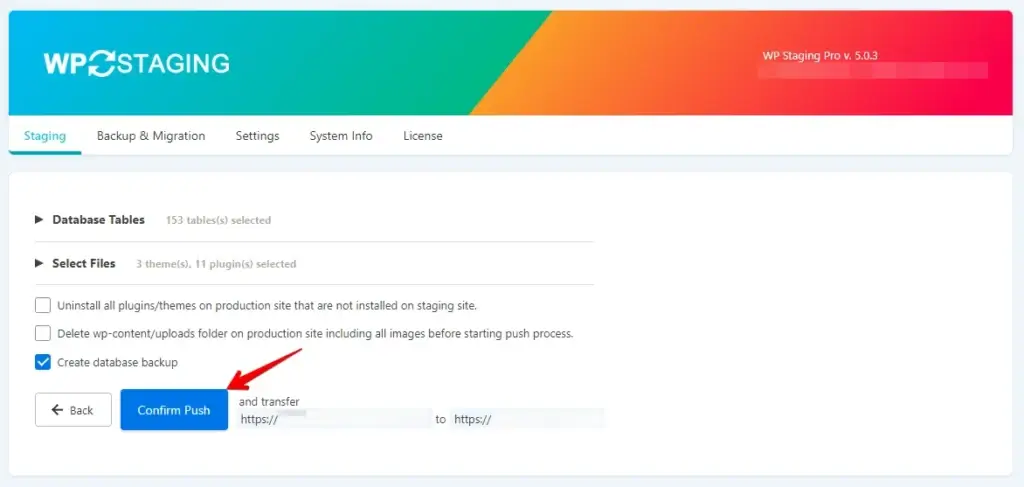
- Em seguida, clique no botão "Confirm Push".
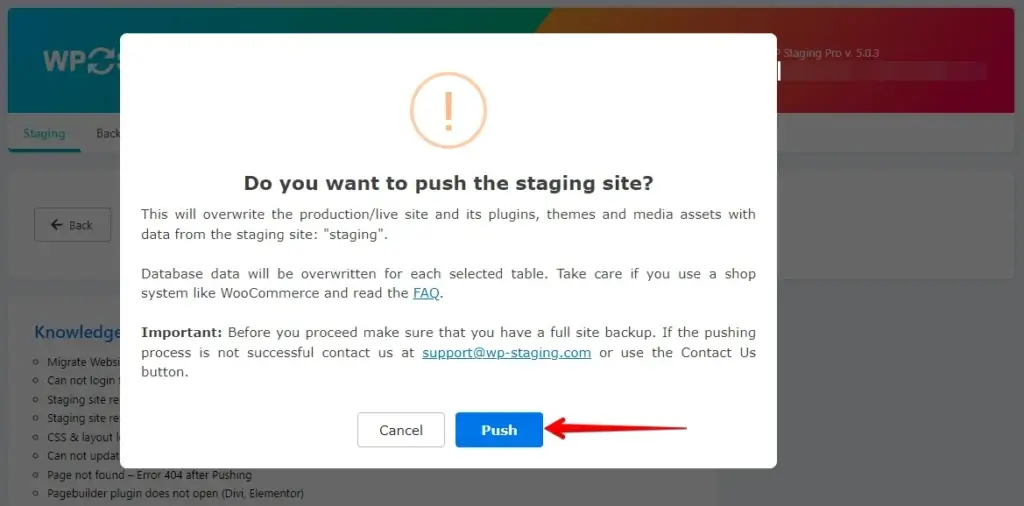
- Em seguida, clique no botão "Push".
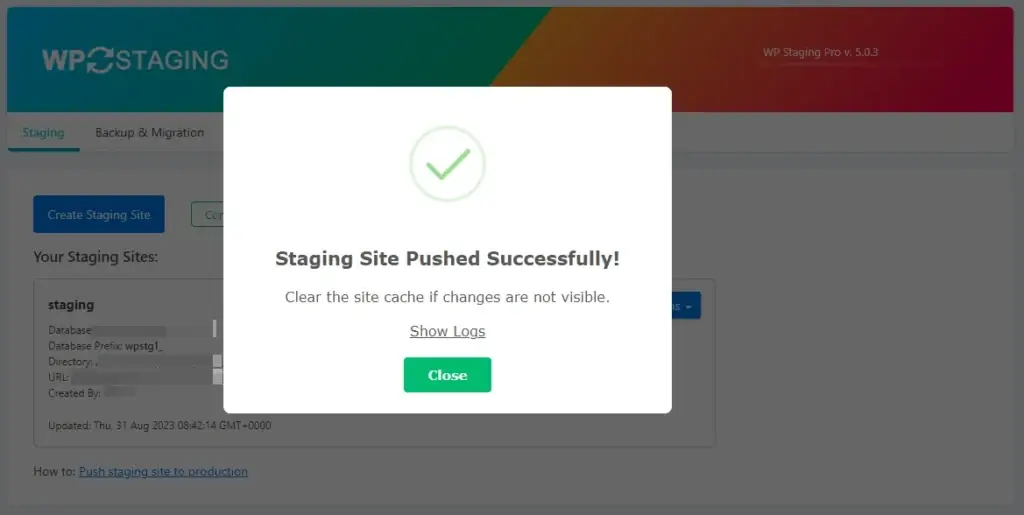
- Seu site de staging foi enviado com sucesso para o seu site de produção.
Passo 8: Verifique as alterações no site de produção
Aqui você pode observar todos os Emails atualizados no meu site de produção. Este é o método seguro para enviar o seu site de staging do BuddyPress para o site de produção.
Passo 9: Backup e segurança
Após uma migração bem-sucedida, crie um novo backup do seu site de produção. Esse backup será valioso para restauração caso surjam problemas após a migração.
Conclusão
O WP Staging simplifica o processo de mover sites de staging do BuddyPress para a produção. Seguir os passos garante uma transição tranquila, mantendo a integridade dos dados e a experiência do usuário.
Sua interface fácil de usar minimiza as interrupções para uma comunidade online otimizada. Não se esqueça dos testes, backups e boas práticas para alcançar o sucesso.
Artigos relacionados
