


Przejście od środowiska staging BuddyPress do tętniącej życiem produkcji wymaga delikatnego podejścia i niezachwianej precyzji. Ten kompleksowy przewodnik wyjaśnia zawiłości i przedstawia eksperckie strategie oraz cenne wskazówki, dzięki którym przeprowadzisz bezbłędną migrację.
Zarówno deweloperzy, jak i menedżerowie społeczności znajdą tu klucz do tego, by podnieść jakość doświadczeń społeczności online i jednocześnie zminimalizować zakłócenia.
Po co przenosić stronę staging BuddyPress na produkcję?
Oto powody, dla których przenoszenie stron staging BuddyPress na produkcję jest niezbędne.
- Weryfikacja przez użytkowników: Wdrożenie na produkcji testuje funkcjonalność i doświadczenie użytkownika w warunkach rzeczywistych, gwarantując, że platforma działa zgodnie z założeniami.
- Błędy i problemy: Ujawnia i rozwiązuje ukryte problemy dla płynniejszego doświadczenia użytkowników, rozwiązując kwestie kompatybilności, których nie wychwycono na stagingu.
- Integralność danych: Chroń treści swojej społeczności podczas migracji ze stagingu na produkcję i zachowaj spójność.
- Testy bezpieczeństwa: Sprawdzaj dane użytkowników i interakcje pod kątem podatności w środowisku produkcyjnym, zwiększając poziom ochrony.
- SEO i adresy URL: Wypchnięcie na produkcję gwarantuje, że ustawienia SEO, adresy URL i bezpośrednie odnośniki są poprawnie skonfigurowane dla wyszukiwarek i użytkowników.
Pamiętaj, że wypchnięcie ze stagingu na produkcję to kluczowy etap cyklu rozwoju, dzięki któremu możesz dopracować i zoptymalizować swoją platformę społecznościową z korzyścią dla użytkowników.
Wypchnięcie strony staging BuddyPress na produkcję
Krok 1: Zainstaluj i aktywuj WP Staging Pro
- Zaloguj się do panelu WordPress.
- Przejdź do sekcji „Plugins” i kliknij „Add New.”

- Następnie kliknij przycisk „Upload Plugin” i prześlij plik pluginu „WP Staging Pro”, a potem kliknij przycisk „Install Now”.
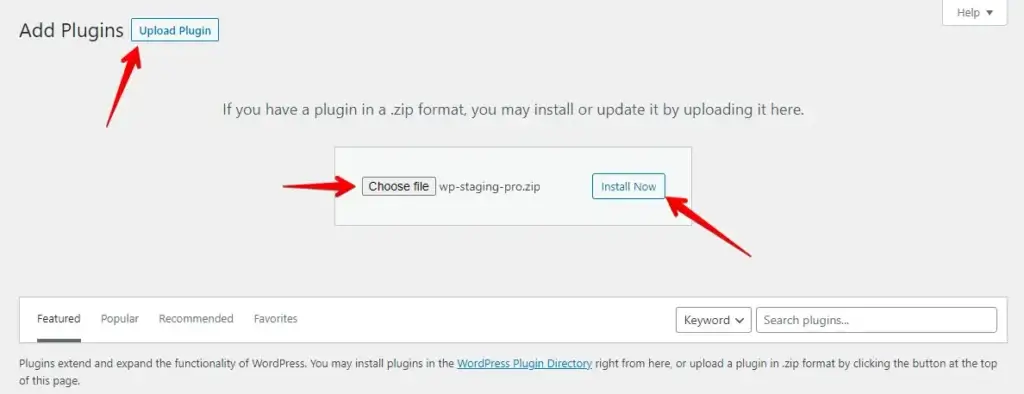
- Aktywuj plugin.
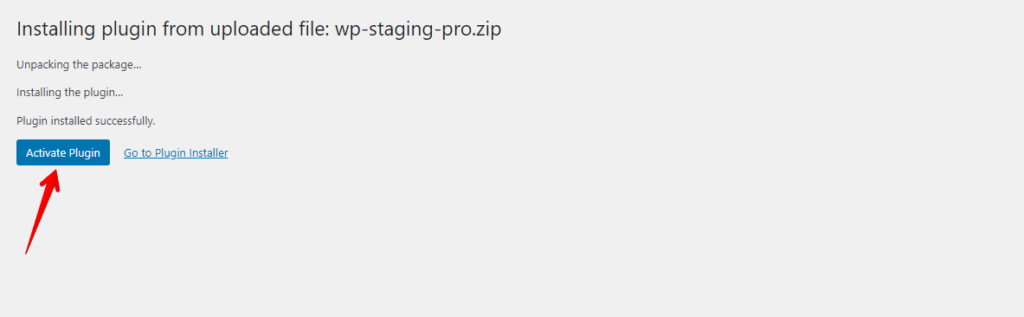
NA WYPADEK, GDYBYŚ TO PRZEOCZYŁ, POBIERZ PLUGIN WP-STAGING ZA DARMO!
Krok 2: Utwórz kopię zapasową za pomocą WP Staging Pro
Zanim zaczniesz, wygeneruj kopie zapasowe stron produkcyjnych za pomocą „WP Staging Pro.” Te kopie są ważnym zabezpieczeniem na wypadek problemów podczas tworzenia strony staging.
Poniżej znajdziesz szczegółowy przewodnik opisujący proces tworzenia kopii zapasowej za pomocą WP Staging Pro:
- Po aktywacji WP Staging Pro przejdź do panelu WordPress i odszukaj opcję „Backup & Migration” w WP Staging Pro.
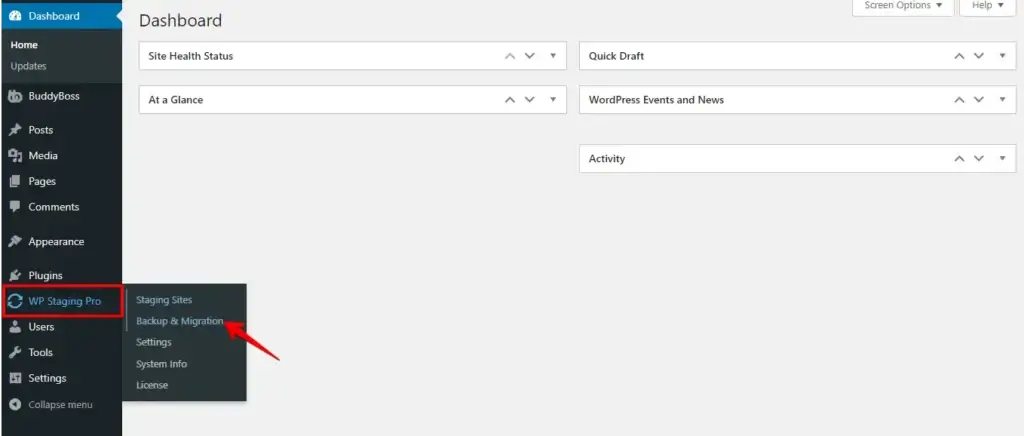
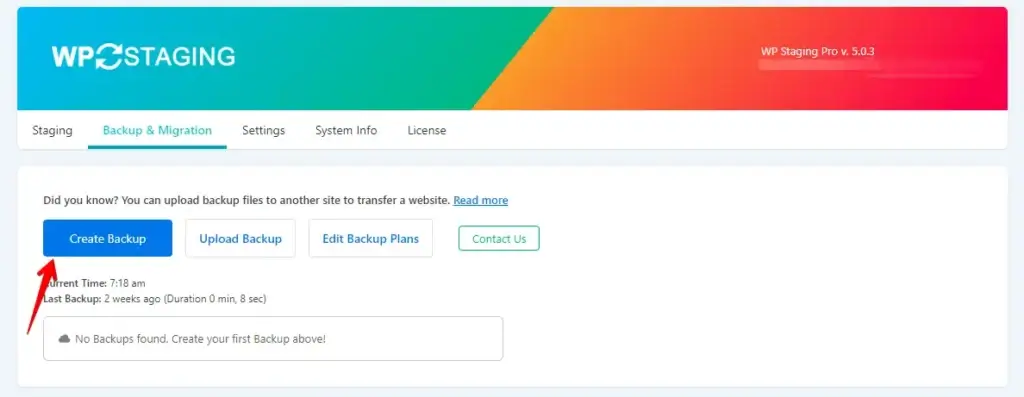
- Następnie kliknij przycisk „Create Backup”.
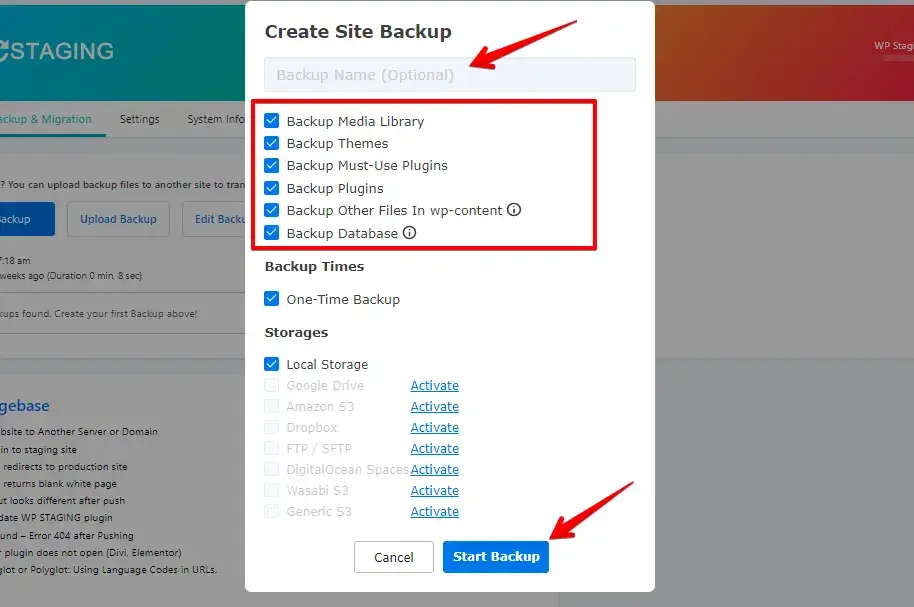
- Wybierz nazwę kopii zapasowej, a następnie zaznacz pole „All”, aby utworzyć pełną kopię zapasową strony. Na koniec kliknij przycisk „Start Backup”, aby kontynuować.
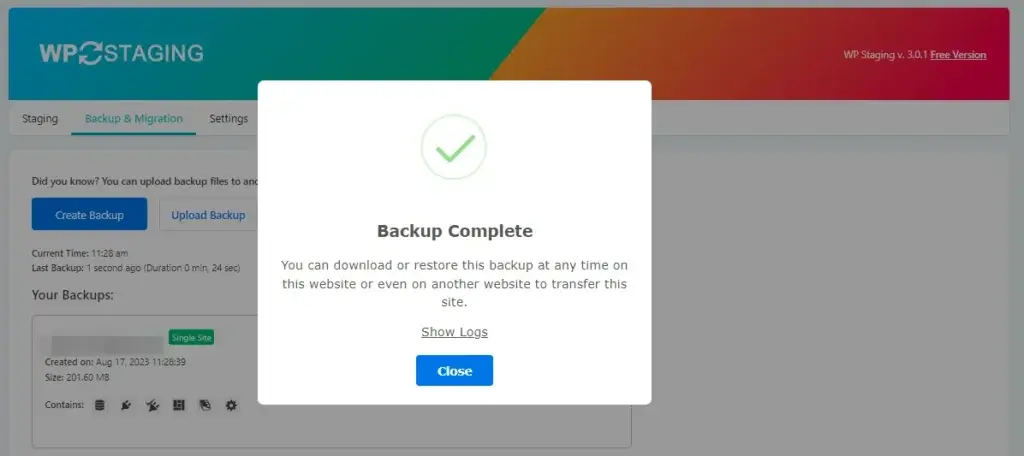
- Kopia zapasowa została pomyślnie utworzona.
Krok 3: Utwórz stronę staging
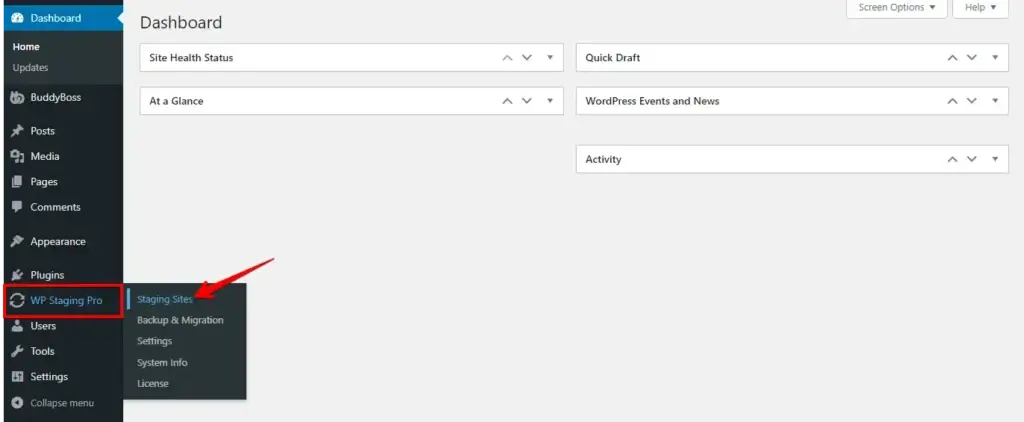
- Po zakończeniu tworzenia kopii zapasowej znajdź opcję WP Staging na pasku bocznym panelu, a następnie przejdź do zakładki „Staging Sites”, klikając w nią.
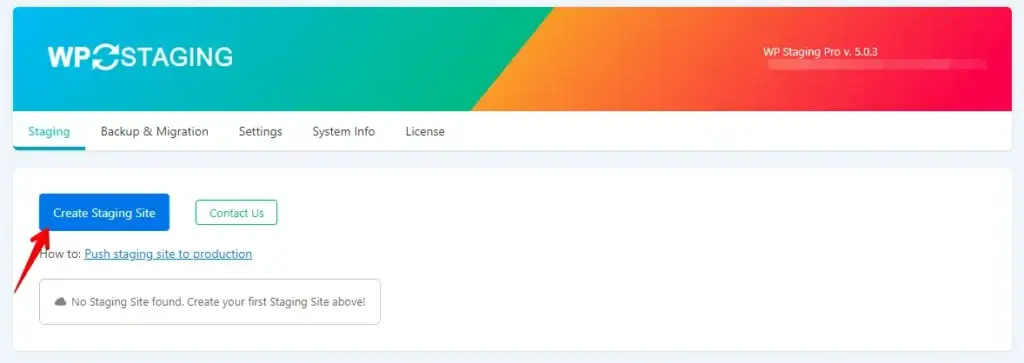
- Teraz kliknij przycisk „Create Staging Site”.
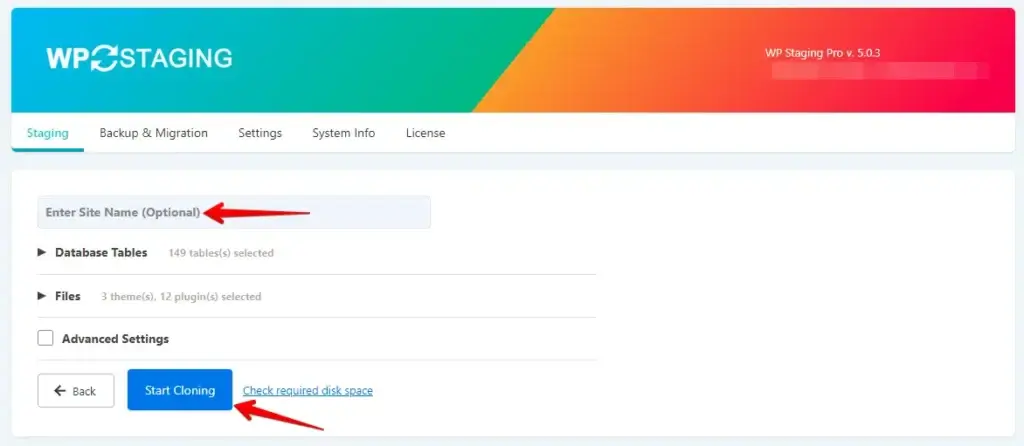
- Podaj nazwę strony staging, a następnie kliknij przycisk „Start Cloning”.
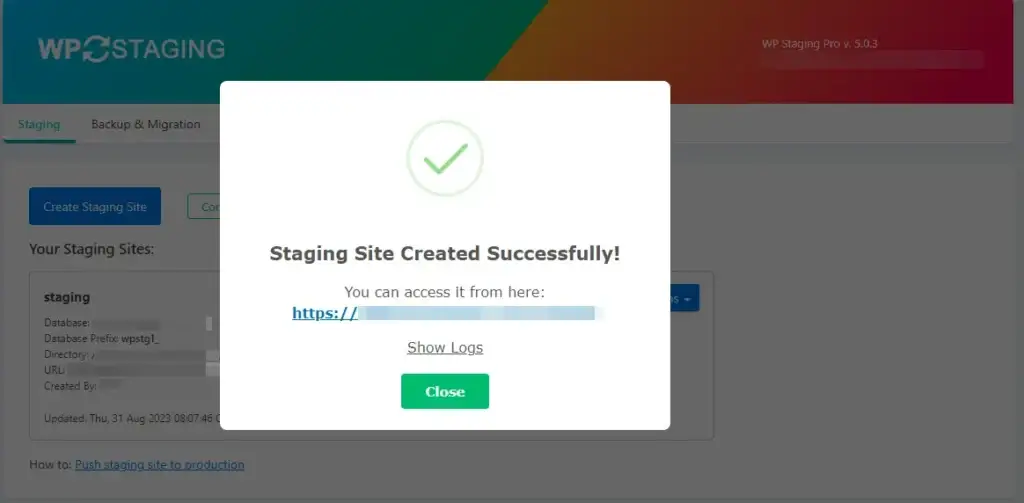
- Strona staging została pomyślnie utworzona.
Krok 4: Upewnij się, że BuddyPress działa zgodnie z założeniami na stronie staging.
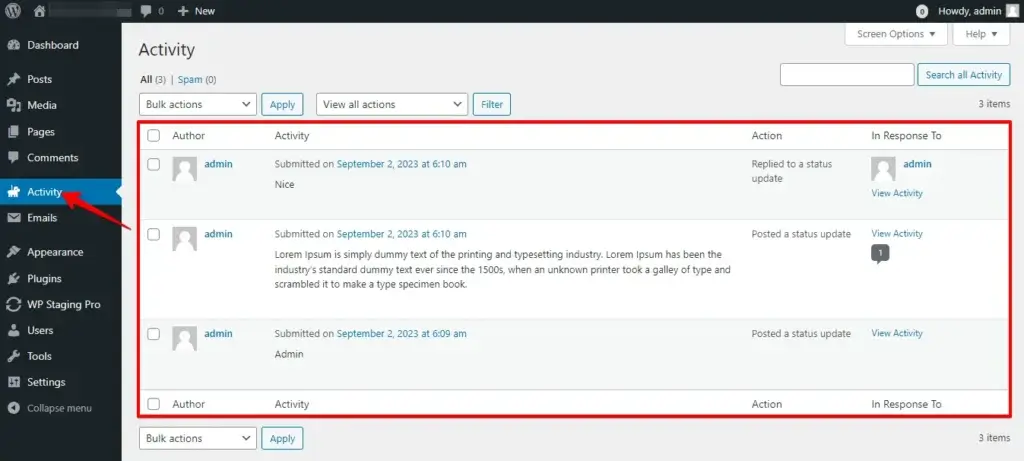
- Oto Activities mojej „Production site”.
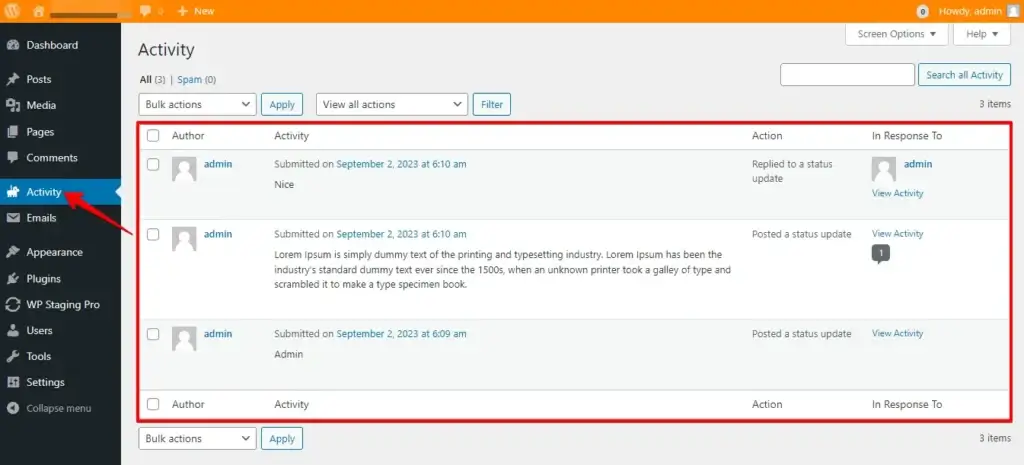
- Oto Activities mojej „Staging site”.
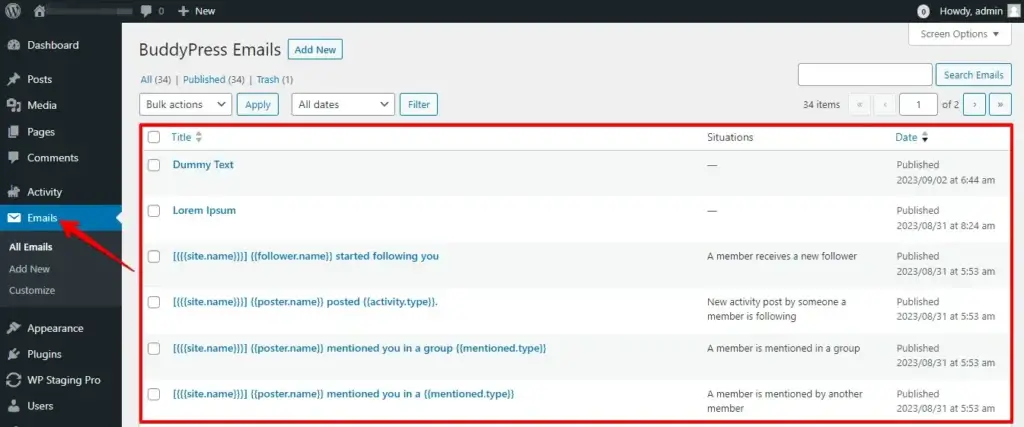
- Oto Emails mojej „Production site”.
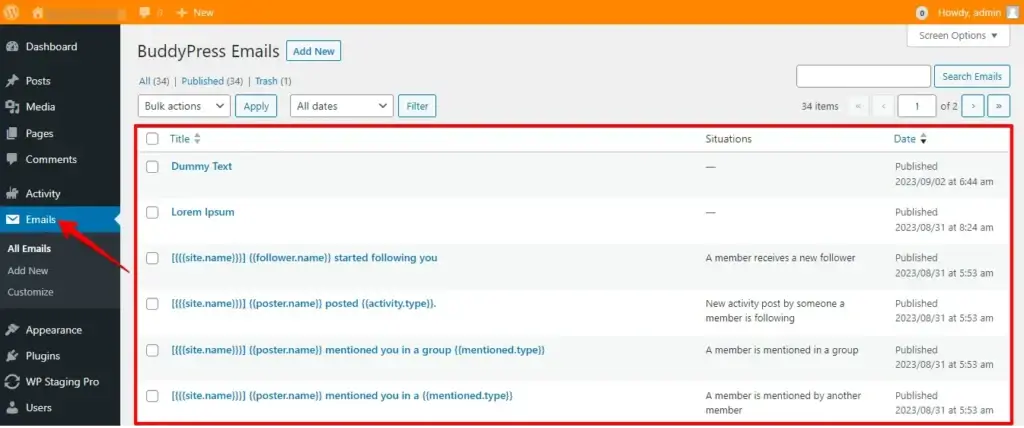
- Oto Emails mojej „Staging site”.
- Systematycznie przeglądaj ustawienia w każdej zakładce, po jednej naraz.
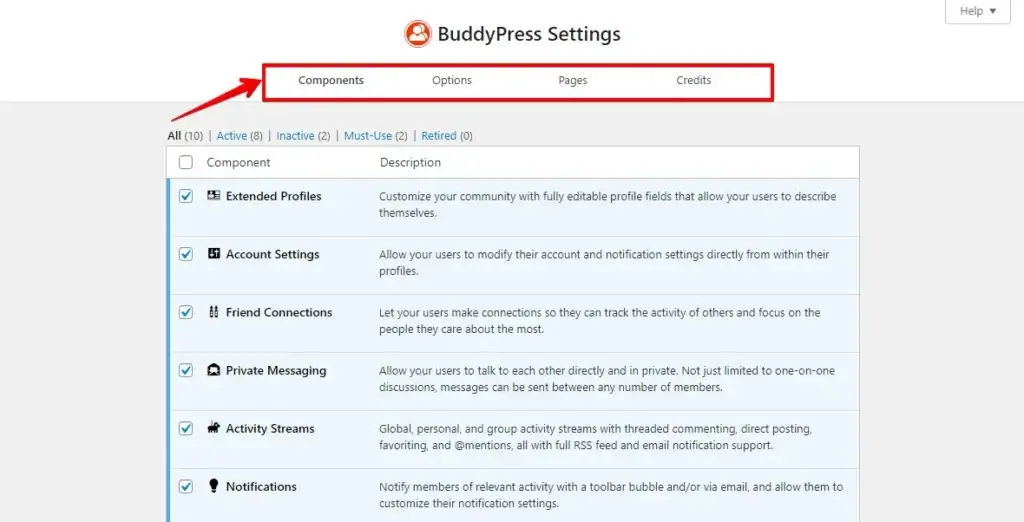
Jak widać, każde słowo zostało zachowane; plugin WP Staging skutecznie zduplikował wszystkie dane z mojej strony produkcyjnej na stronę staging, zapewniając pełne bezpieczeństwo.
Krok 5: Testowanie i wprowadzanie zmian
Twoja strona staging została dokładnie zreplikowana, by odzwierciedlać stronę produkcyjną. Śmiało testuj aktualizacje, pluginy i motywy oraz wprowadzaj wszelkie zmiany, jakie chcesz.
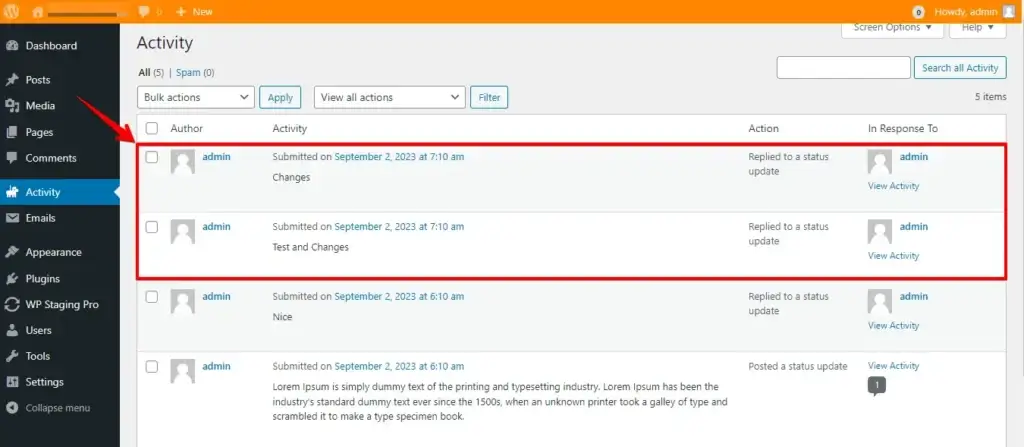
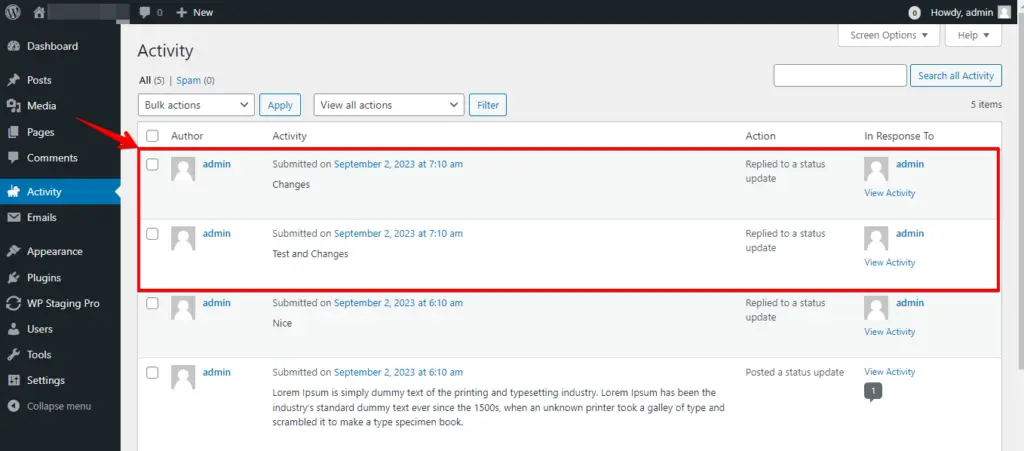
- Jak widać, utworzyłem nowe Activities na mojej stronie staging.
Krok 6: Wykonaj kopię zapasową strony staging
Zanim ruszysz dalej, utwórz dodatkową kopię zapasową strony staging BuddyPress. Ta strategia podwójnej kopii zapasowej dodaje kolejną warstwę bezpieczeństwa na wypadek ewentualnych komplikacji w trakcie migracji.
Krok 7: Wypchnięcie strony staging na stronę produkcyjną
- Teraz przejdź do strony produkcyjnej i kliknij opcję „Staging Sites”, aby znaleźć stronę staging.
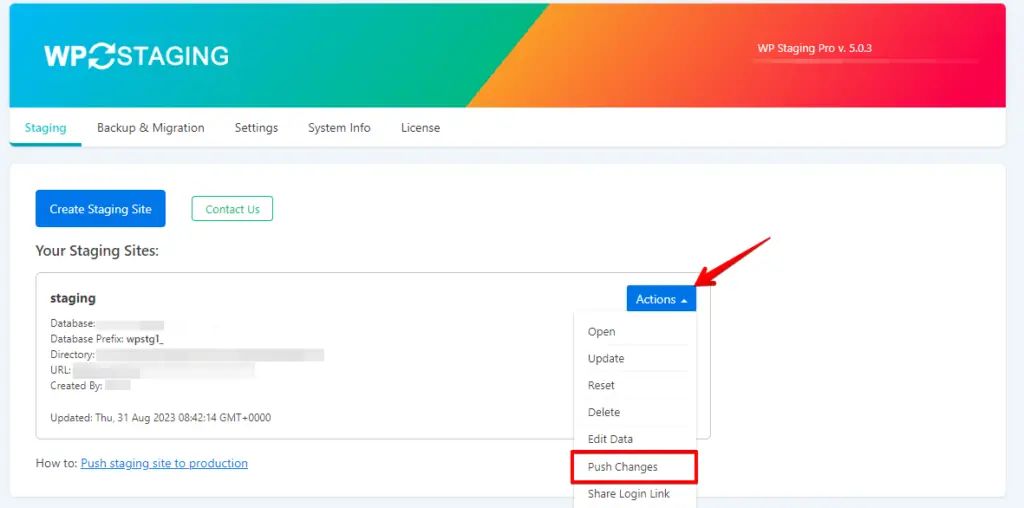
- W interfejsie pluginu WP Staging zobaczysz przycisk „Actions”, który daje dostęp do opcji „Push Changes”. Kontynuuj, klikając przycisk „Push Changes”.
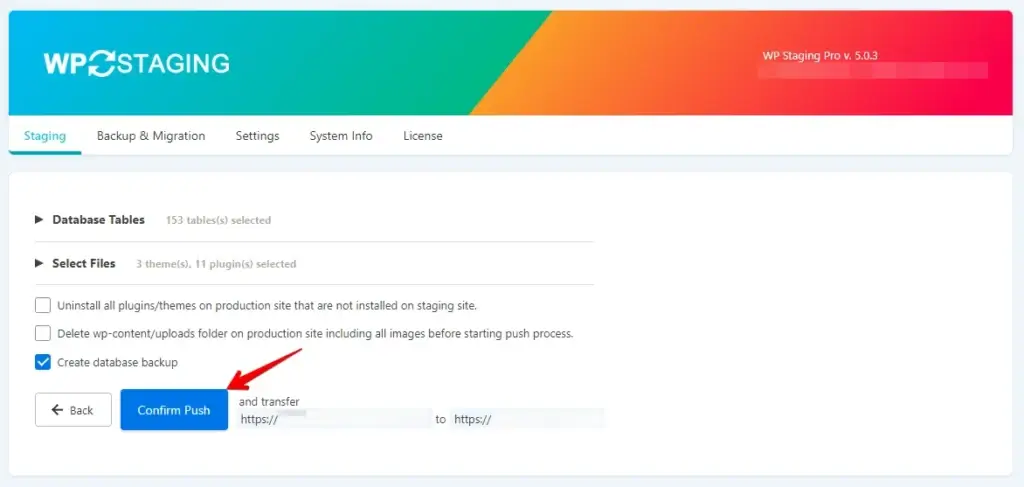
- Następnie kliknij przycisk „Confirm Push”.
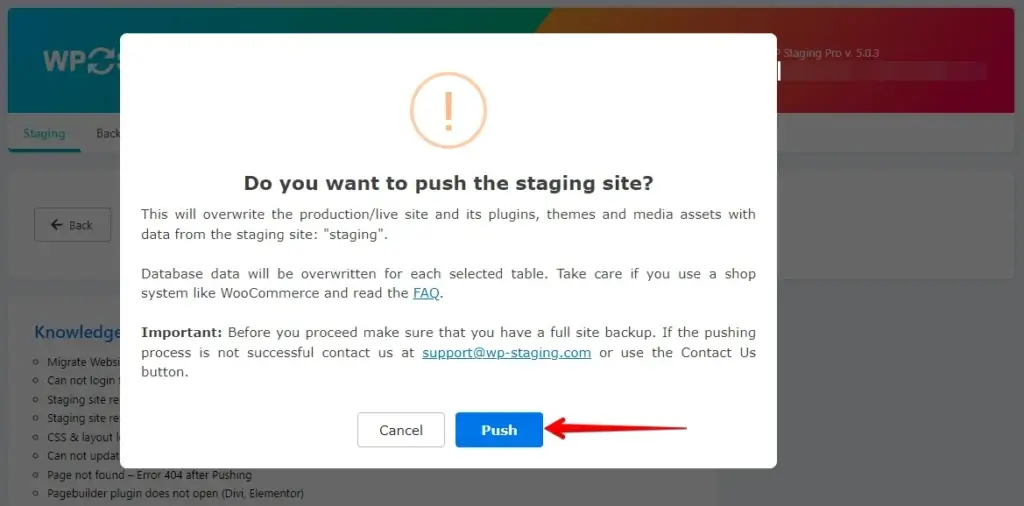
- Następnie przejdź dalej, klikając przycisk „Push”.
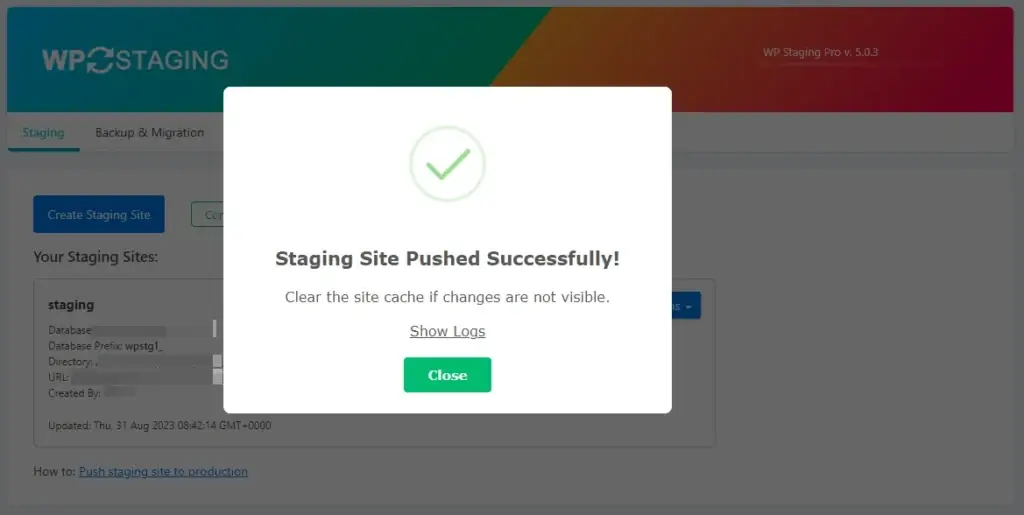
- Twoja strona staging została pomyślnie wypchnięta na stronę produkcyjną.
Krok 8: Sprawdź zmiany na stronie produkcyjnej
Tutaj możesz zobaczyć wszystkie zaktualizowane Emails na mojej stronie produkcyjnej. To bezpieczna metoda wypchnięcia strony staging BuddyPress na stronę produkcyjną.
Krok 9: Kopia zapasowa i bezpieczeństwo
Po udanej migracji utwórz nową kopię zapasową strony produkcyjnej. Ta kopia będzie cenna do przywrócenia stanu, gdyby po migracji pojawiły się problemy.
Podsumowanie
WP Staging usprawnia proces przenoszenia stron staging BuddyPress na produkcję. Wykonanie tych kroków zapewnia płynną migrację z zachowaniem integralności danych i doświadczenia użytkowników.
Przyjazny interfejs minimalizuje zakłócenia dla zoptymalizowanej społeczności online. Nie zapominaj o testach, kopiach zapasowych i dobrych praktykach, które są kluczem do sukcesu.
Powiązane artykuły
