


Navegar la transformación desde un entorno de staging de BuddyPress hasta el vibrante mundo del sitio de producción en vivo exige un toque delicado y una precisión inquebrantable. Esta guía completa desentraña la complejidad y te presenta estrategias de expertos e información valiosa para orquestar una transición impecable.
Tanto para desarrolladores como para gestores de comunidades, dominar esta migración es la clave para elevar la experiencia de tu comunidad en línea manteniendo las interrupciones al mínimo.
¿Por qué llevar el sitio de staging de BuddyPress a producción?
Estas son las razones por las que llevar los sitios de staging de BuddyPress a producción es fundamental.
- Validación del usuario: Desplegar en producción pone a prueba la funcionalidad real y la experiencia del usuario, garantizando que tu plataforma funcione como debería para los usuarios.
- Errores e incidencias: Revela y resuelve problemas ocultos para una experiencia de usuario más fluida, abordando incompatibilidades que no se detectaron en staging.
- Integridad de los datos: Protege el contenido de tu comunidad durante la migración de staging a producción y mantiene la coherencia.
- Pruebas de seguridad: Evalúa los datos y las interacciones de los usuarios en busca de vulnerabilidades en un entorno en vivo, reforzando la protección.
- SEO y URLs: Llevar el sitio a producción garantiza que las configuraciones SEO, las URLs y los enlaces permanentes de tu sitio estén correctamente configurados para los motores de búsqueda y los usuarios.
Recuerda que el paso de staging a producción es un paso crítico en el ciclo de desarrollo, que te permite afinar y optimizar tu plataforma de comunidad en beneficio de tus usuarios.
Pasar un sitio de staging de BuddyPress a producción
Paso 1: Instala y activa WP Staging Pro
- Inicia sesión en tu panel de WordPress.
- Ve a la sección "Plugins" y haz clic en "Add New."

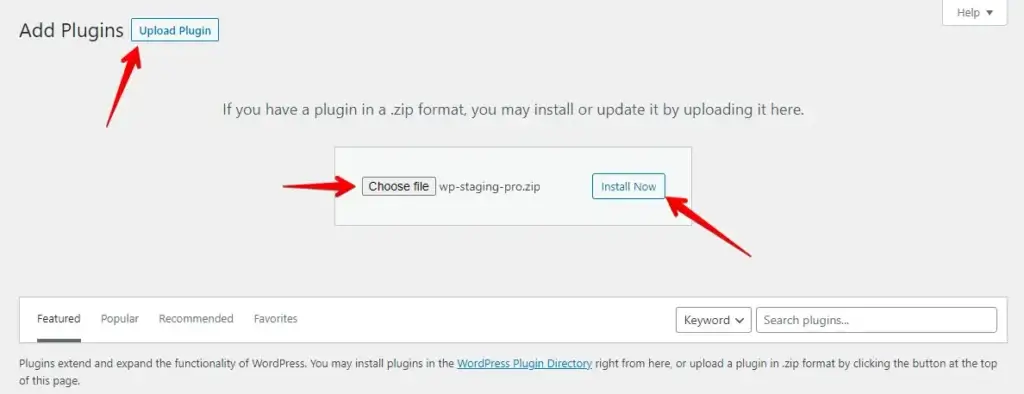
- A continuación, haz clic en el botón "Upload Plugin" y sube tu archivo del plugin "WP Staging Pro", luego haz clic en el botón "Install Now".
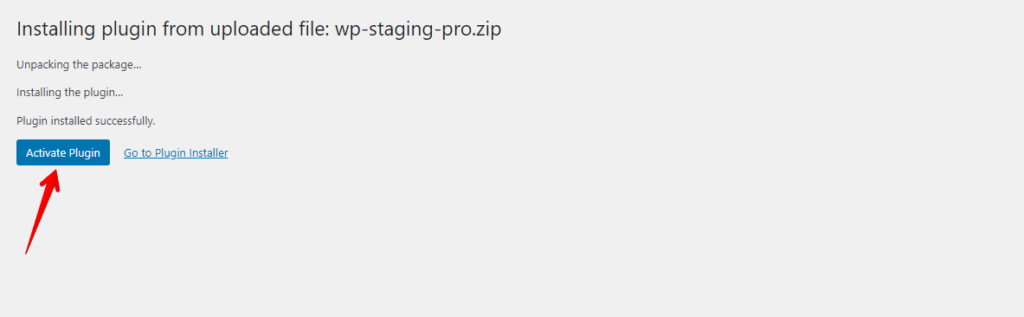
- Activa el plugin.
POR SI TE LO PERDISTE, ¡DESCARGA EL PLUGIN WP-STAGING GRATIS!
Paso 2: Crea una copia de seguridad usando WP Staging Pro
Antes de empezar, genera copias de seguridad de tus sitios de producción con "WP Staging Pro." Estas copias son salvaguardas esenciales por si surge algún problema durante la creación del sitio de staging.
A continuación encontrarás una guía detallada con el proceso para crear una copia de seguridad con WP Staging Pro:
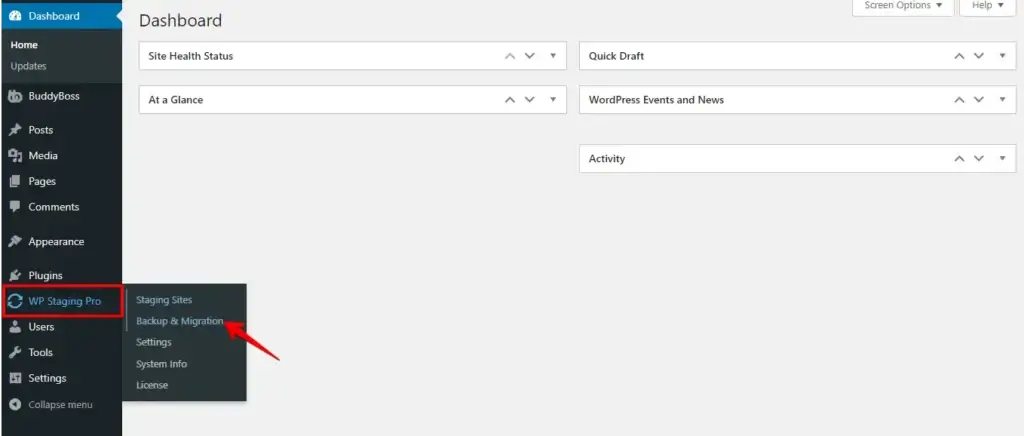
- Una vez activado WP Staging Pro, ve a tu panel de WordPress y localiza la opción "Backup & Migration" dentro de WP Staging Pro.
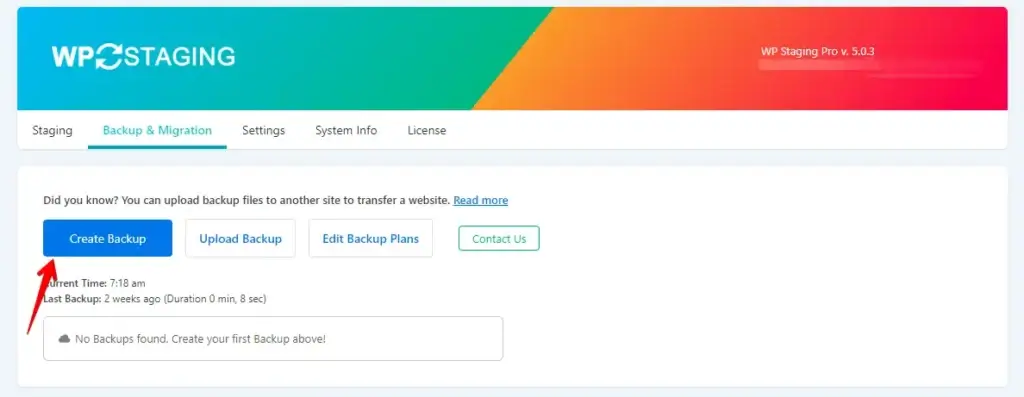
- A continuación, haz clic en el botón "Create Backup".
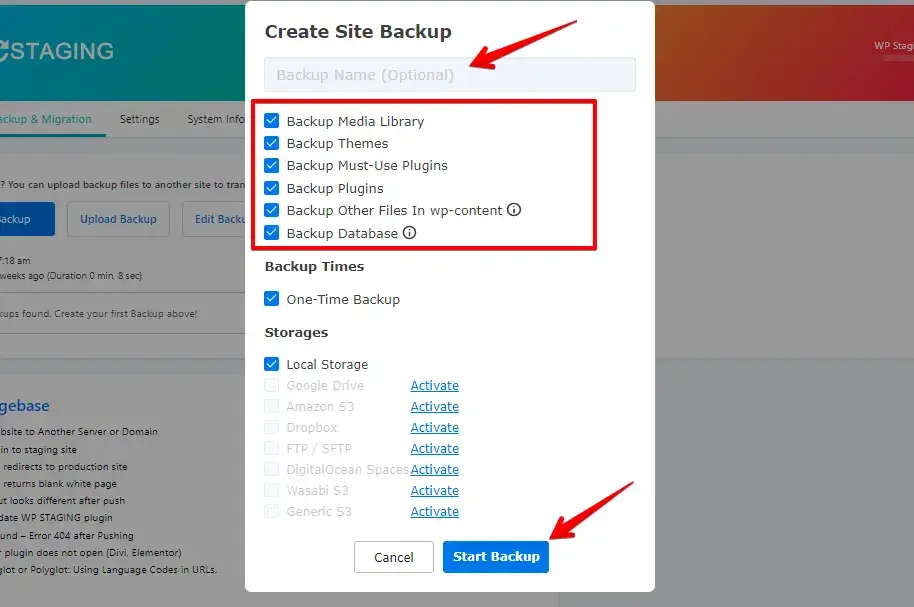
- Elige un nombre para la copia de seguridad, luego marca la casilla "All" para crear una copia completa de tu sitio web. Finalmente, haz clic en el botón "Start Backup" para continuar.
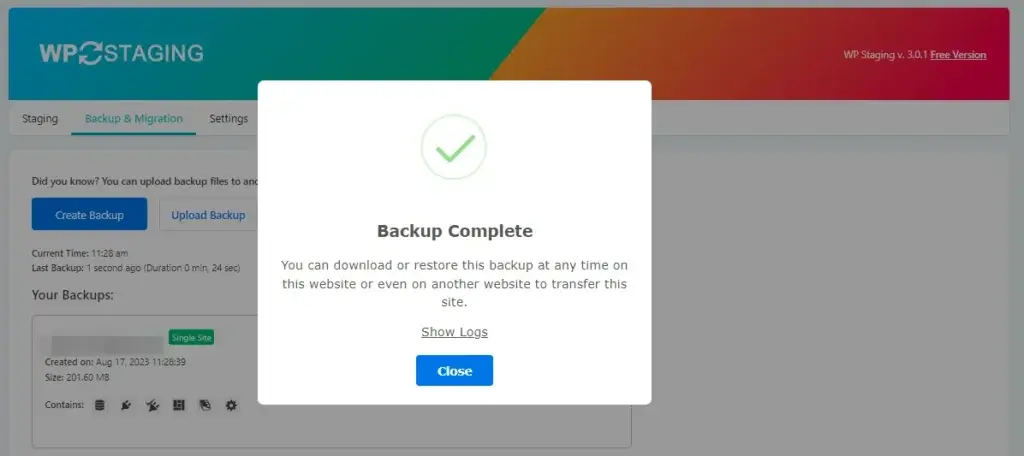
- La copia de seguridad se ha creado correctamente.
Paso 3: Crea un sitio de staging
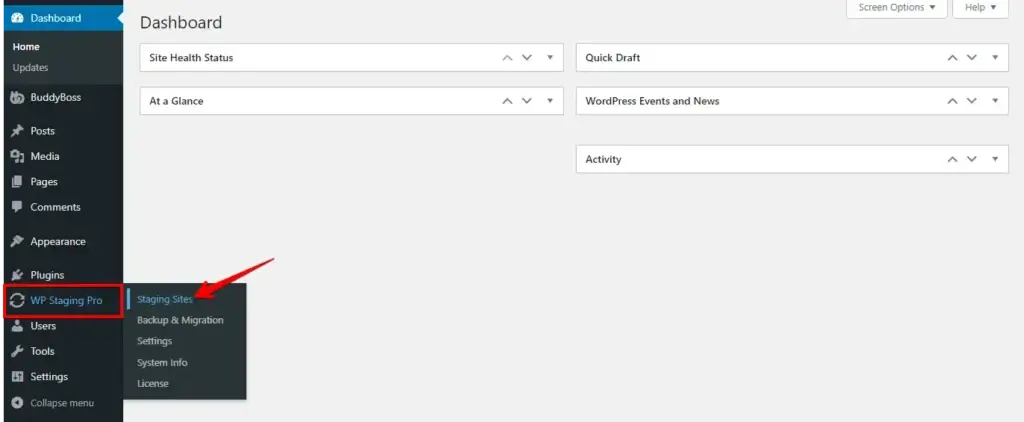
- Una vez completada la copia de seguridad, busca la opción WP Staging en la barra lateral de tu panel y luego accede a la pestaña "Staging Sites" haciendo clic en ella.
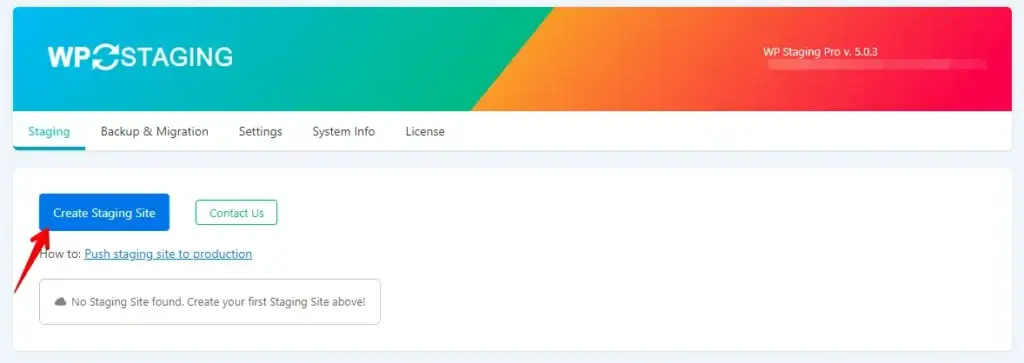
- Ahora haz clic en el botón "Create Staging Site".
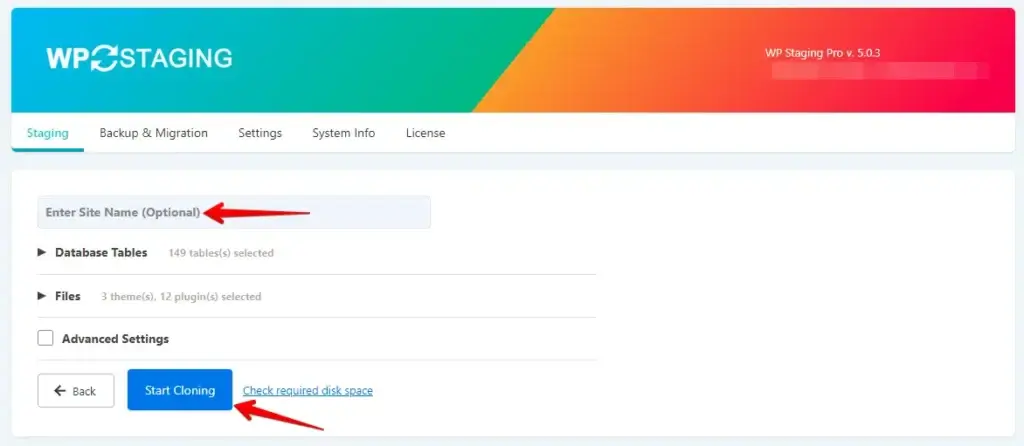
- Indica un nombre para el sitio de staging y luego haz clic en el botón "Start Cloning".
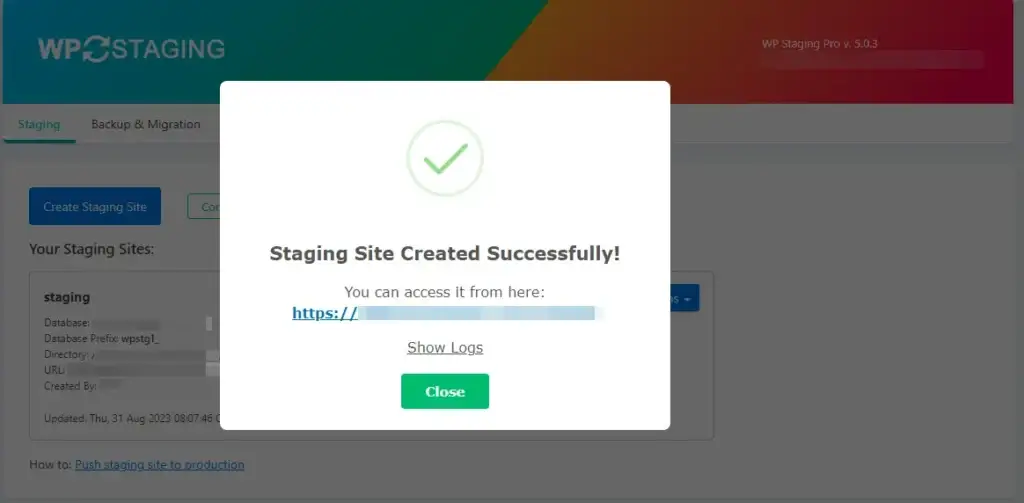
- El sitio de staging se ha creado correctamente.
Paso 4: Asegúrate de que BuddyPress funcione como esperabas en el sitio de staging.
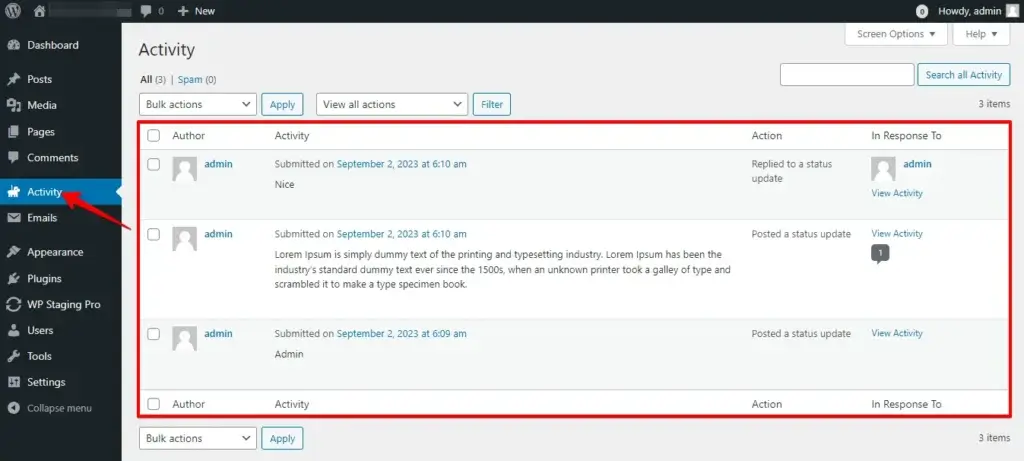
- Aquí están las Activities de mi "Production site".
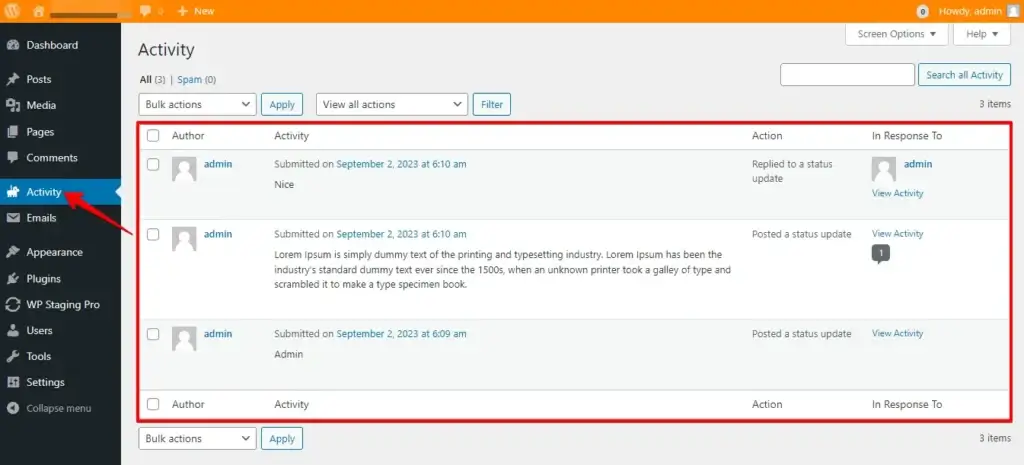
- Aquí están las Activities de mi "Staging site".
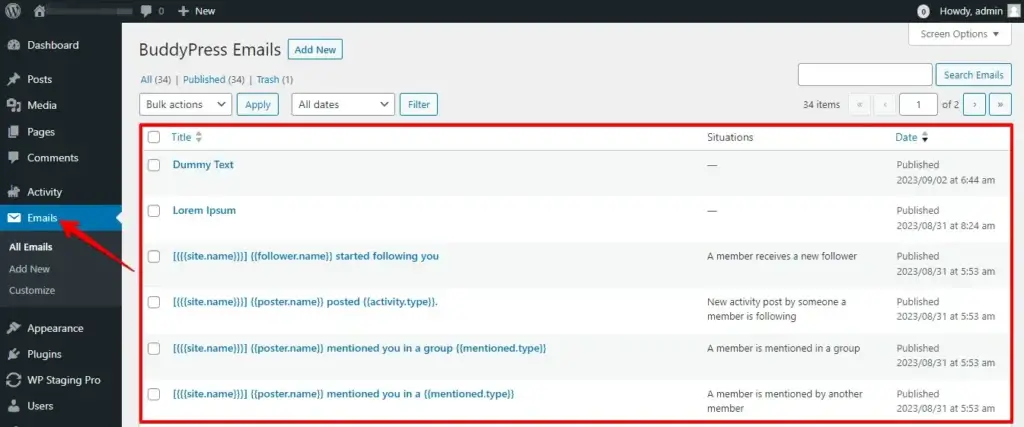
- Aquí están los Emails de mi "Production site".
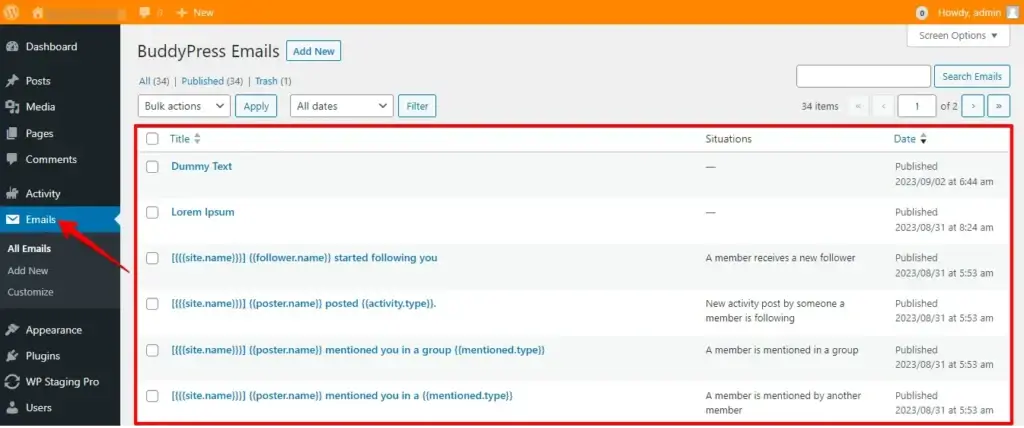
- Aquí están los Emails de mi "Staging site".
- Revisa de forma sistemática los ajustes de cada pestaña, una a una.
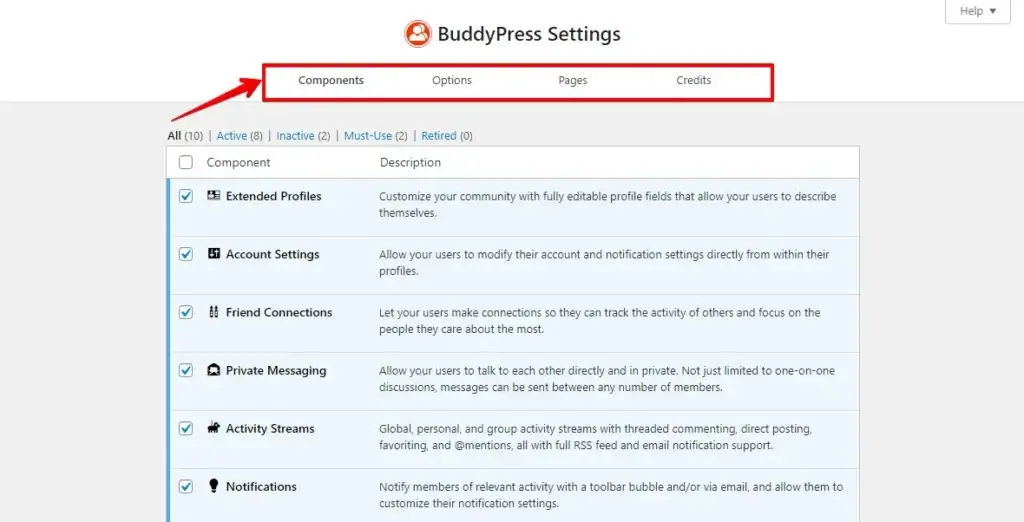
Como puedes ver, se ha conservado cada palabra; el plugin WP Staging ha duplicado correctamente todos los datos de mi sitio de producción al sitio de staging, garantizando una seguridad completa.
Paso 5: Pruebas e implementación de cambios
Tu sitio de staging se ha replicado fielmente para reflejar tu sitio de producción. Siéntete libre de probar actualizaciones, plugins y temas, y realizar los cambios que quieras.
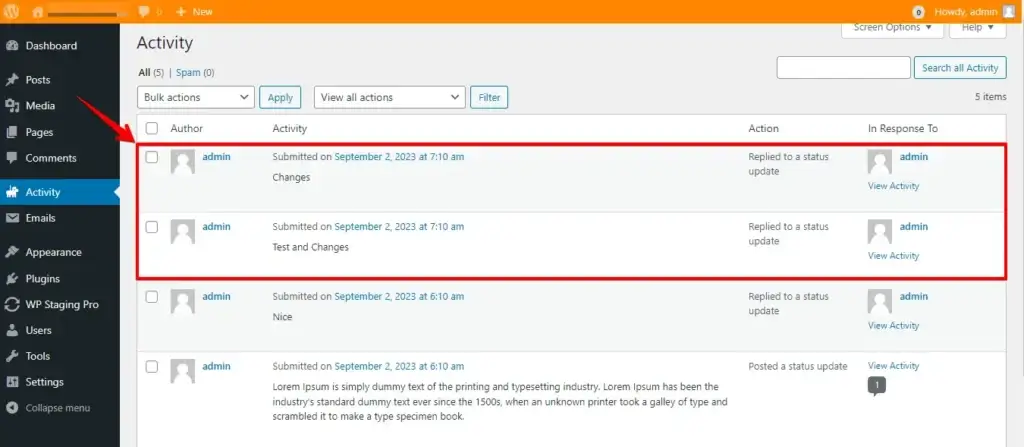
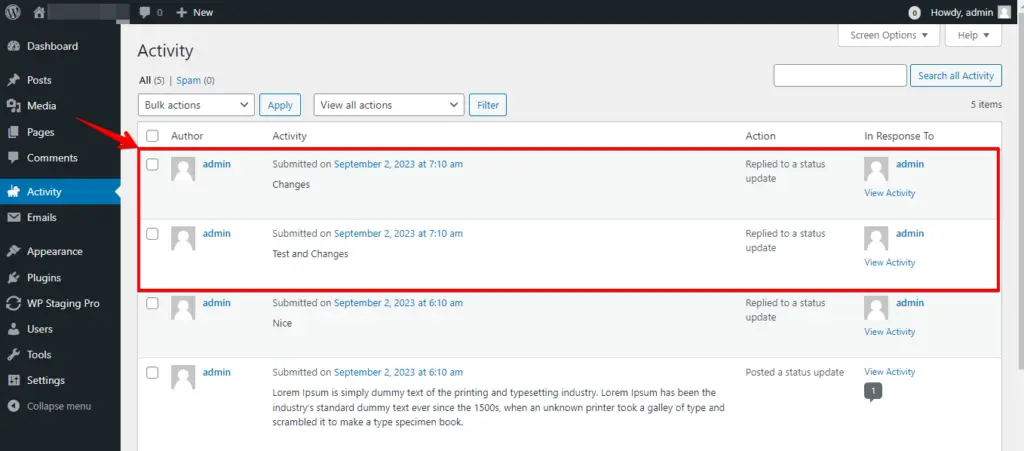
- Como puedes observar, he creado nuevas Activities en mi sitio de staging.
Paso 6: Haz una copia de seguridad de tu sitio de staging
Antes de seguir adelante, crea una copia de seguridad adicional de tu sitio de staging de BuddyPress. Esta estrategia de doble copia añade una capa extra de seguridad para afrontar posibles complicaciones durante la migración.
Paso 7: Llevar tu sitio de staging al sitio de producción
- Ahora, ve a tu sitio de producción y haz clic en la opción "Staging Sites" para encontrar el sitio de staging.
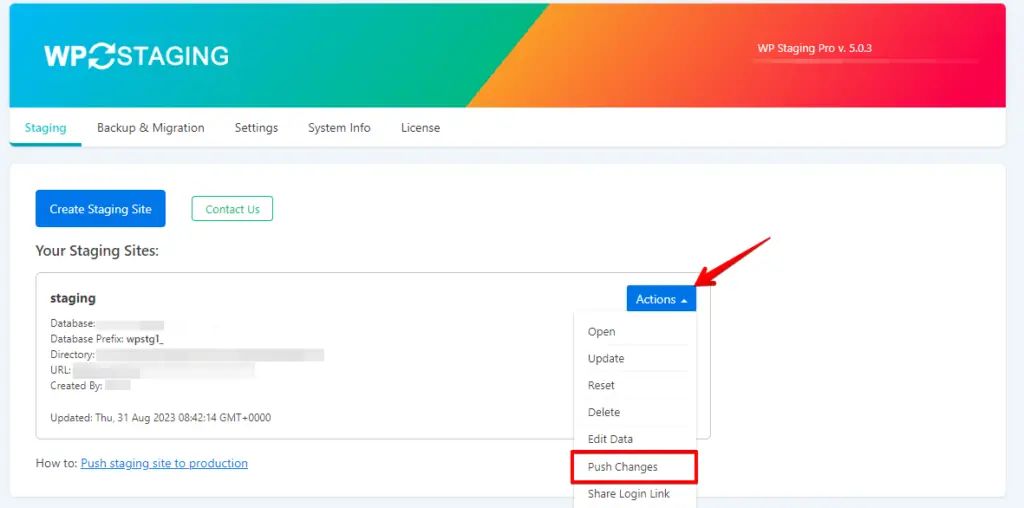
- Dentro de la interfaz del plugin WP Staging, verás un botón "Actions" que da acceso a la opción "Push Changes". Continúa haciendo clic en el botón "Push Changes".
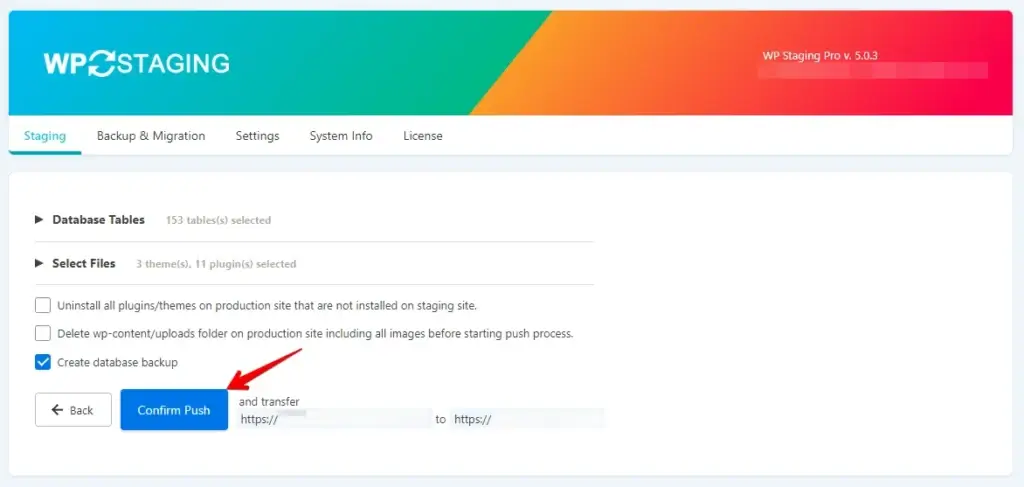
- A continuación, haz clic en el botón "Confirm Push".
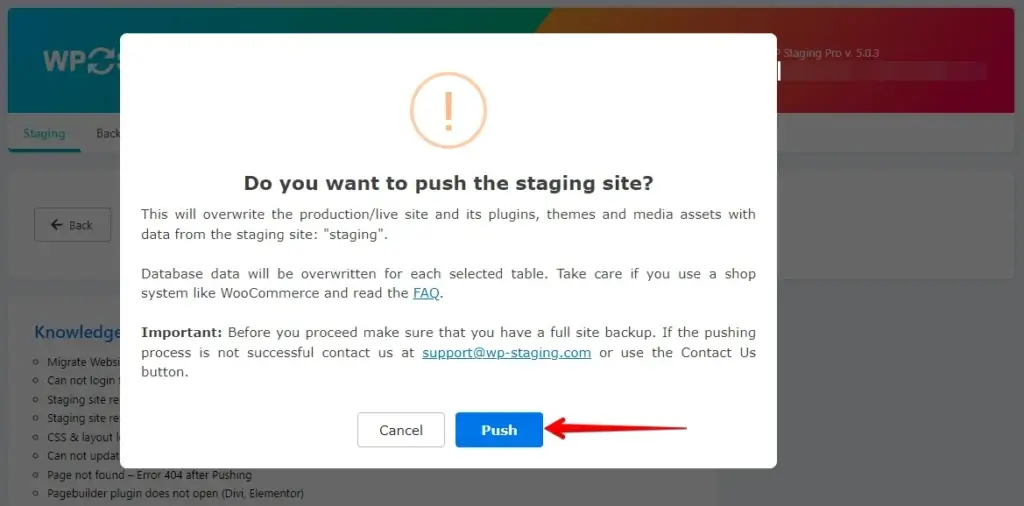
- Luego, haz clic en el botón "Push".
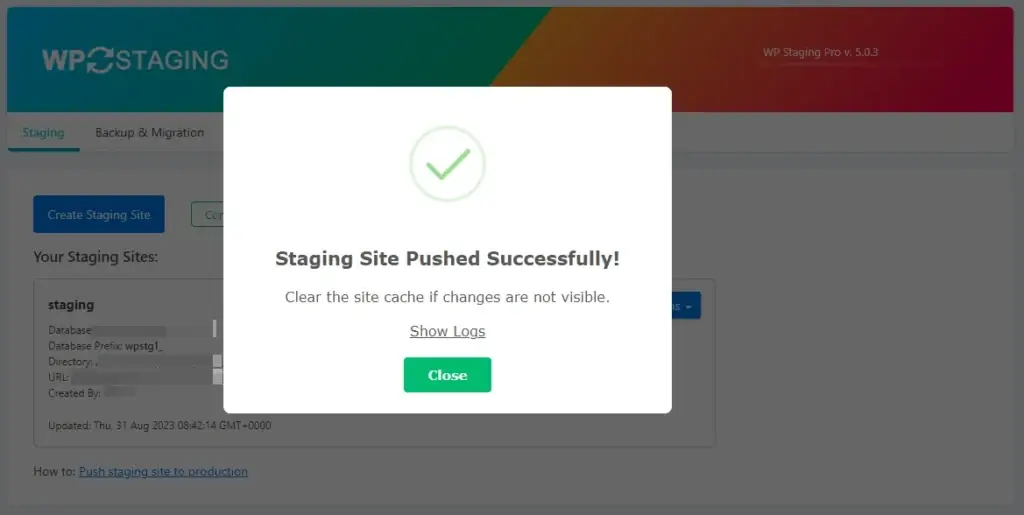
- Tu sitio de staging se ha enviado correctamente a tu sitio de producción.
Paso 8: Comprueba los cambios en el sitio de producción
Aquí puedes ver todos los Emails actualizados en mi sitio de producción. Este es el método seguro para llevar tu sitio de staging de BuddyPress a tu sitio de producción.
Paso 9: Copia de seguridad y seguridad
Tras una migración exitosa, crea una nueva copia de seguridad de tu sitio de producción. Esta copia será valiosa para la restauración si surge algún problema después de la migración.
Conclusión
WP Staging simplifica el proceso de mover sitios de staging de BuddyPress a producción. Seguir estos pasos garantiza una transición fluida, manteniendo la integridad de los datos y la experiencia del usuario.
Su interfaz fácil de usar minimiza las interrupciones para optimizar tu comunidad en línea. No olvides realizar pruebas, copias de seguridad y aplicar las mejores prácticas para tener éxito.
Artículos relacionados
