


Passer d’un environnement de staging BuddyPress à l’univers vibrant du site de production en ligne demande du doigté et une précision sans faille. Ce guide complet décortique les complexités et vous présente des stratégies d’expert et des conseils précieux pour orchestrer une transition irréprochable.
Pour les développeurs comme pour les gestionnaires de communauté, maîtriser cette migration est la clé pour améliorer l’expérience de votre communauté en ligne tout en limitant les interruptions.
Pourquoi pousser un site BuddyPress de staging en production ?
Voici les raisons pour lesquelles il est essentiel de pousser un site de staging BuddyPress vers la production.
- Validation par les utilisateurs : Le déploiement en production teste les fonctionnalités et l’expérience utilisateur dans la vraie vie, et garantit que votre plateforme fonctionne comme prévu pour les utilisateurs.
- Bugs et problèmes : Révèle et résout des problèmes cachés pour une expérience utilisateur plus fluide, en traitant les soucis de compatibilité non détectés en staging.
- Intégrité des données : Protégez le contenu de votre communauté pendant la migration du staging vers la production, en préservant la cohérence.
- Tests de sécurité : Évaluez les données utilisateurs et les interactions à la recherche de vulnérabilités dans un environnement en direct, pour renforcer la protection.
- SEO et URLs : Pousser vers la production garantit que les réglages SEO, les URLs et les permaliens de votre site sont correctement configurés pour les moteurs de recherche et les utilisateurs.
N’oubliez pas que pousser du staging vers la production est une étape critique du cycle de développement, qui vous permet d’affiner et d’optimiser votre plateforme communautaire au bénéfice de vos utilisateurs.
Pousser un site de staging BuddyPress en production
Étape 1 : Installer et activer WP Staging Pro
- Connectez-vous à votre tableau de bord WordPress.
- Accédez à la section "Plugins" et cliquez sur "Add New."

- Cliquez ensuite sur le bouton "Upload Plugin" et téléversez votre fichier du plugin "WP Staging Pro", puis cliquez sur le bouton "Install Now".
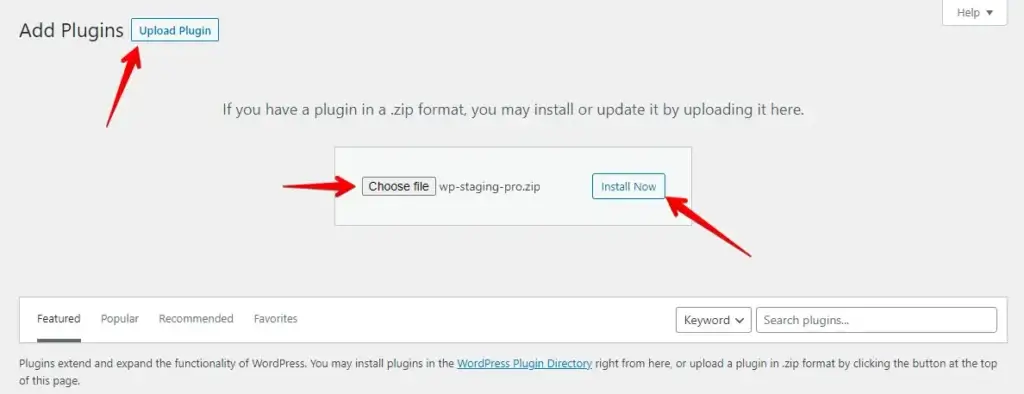
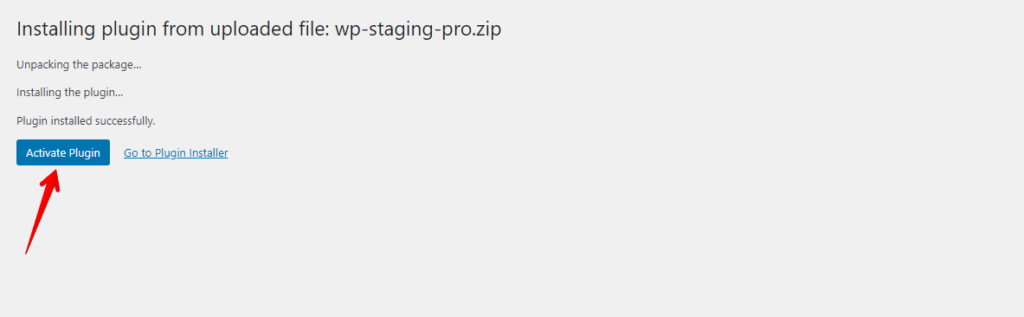
- Activez le plugin.
AU CAS OÙ VOUS L’AURIEZ MANQUÉ, TÉLÉCHARGEZ LE PLUGIN WP-STAGING GRATUITEMENT !
Étape 2 : Créer une sauvegarde avec WP Staging Pro
Avant de commencer, générez des sauvegardes de vos sites de production avec "WP Staging Pro." Ces sauvegardes sont des garde-fous essentiels en cas de problème lors de la création du site de staging.
Vous trouverez ci-dessous un guide détaillé décrivant le processus de création d’une sauvegarde avec WP Staging Pro :
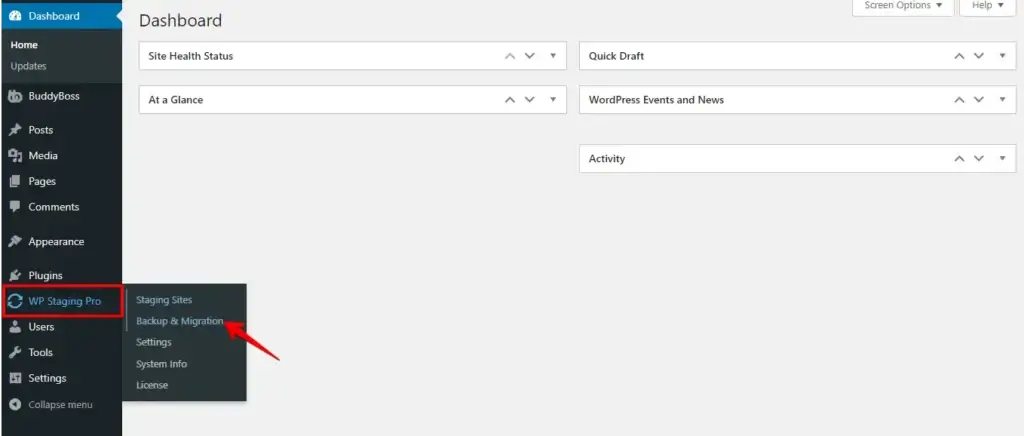
- Une fois WP Staging Pro activé, accédez à votre tableau de bord WordPress et repérez l’option "Backup & Migration" dans WP Staging Pro.
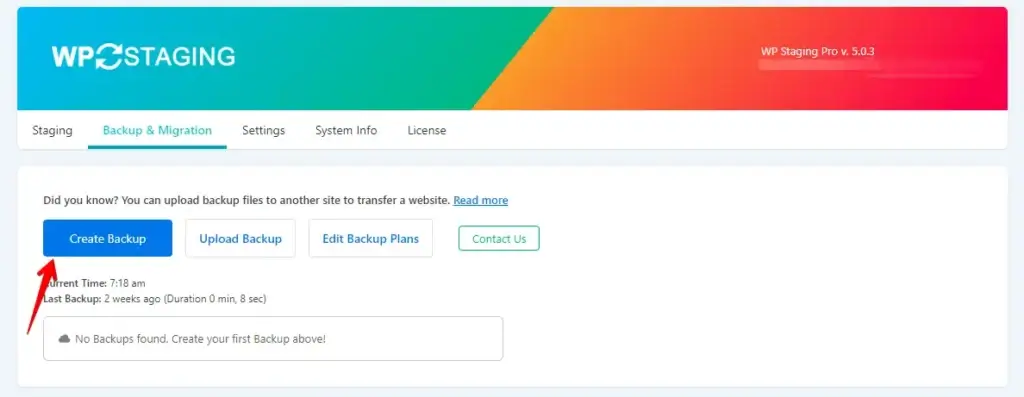
- Ensuite, cliquez sur le bouton "Create Backup".
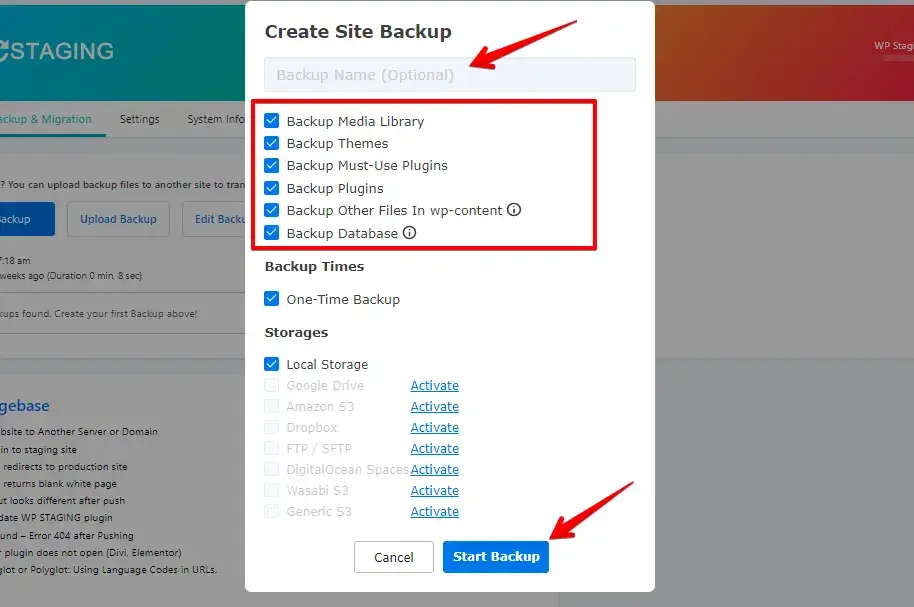
- Choisissez un nom pour la sauvegarde, puis cochez la case "All" pour créer une sauvegarde complète de votre site. Enfin, cliquez sur le bouton "Start Backup" pour continuer.
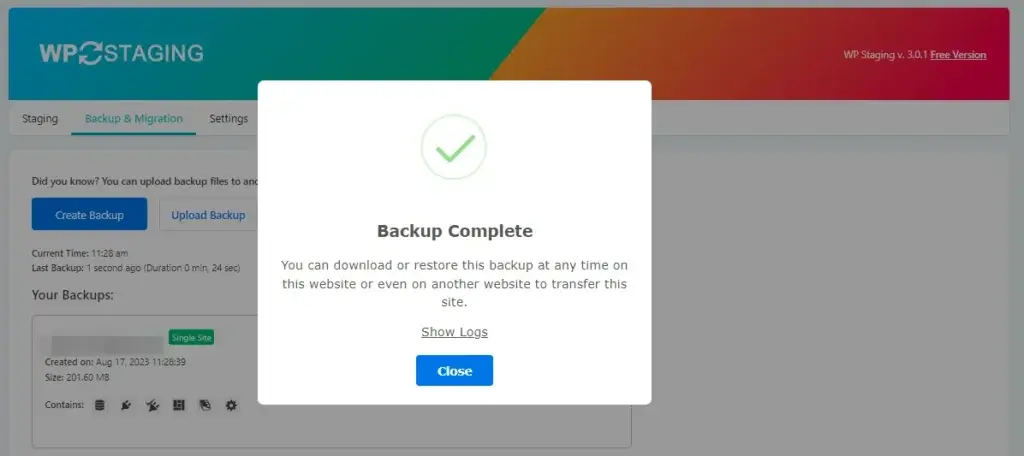
- La sauvegarde a été créée avec succès.
Étape 3 : Créer un site de staging
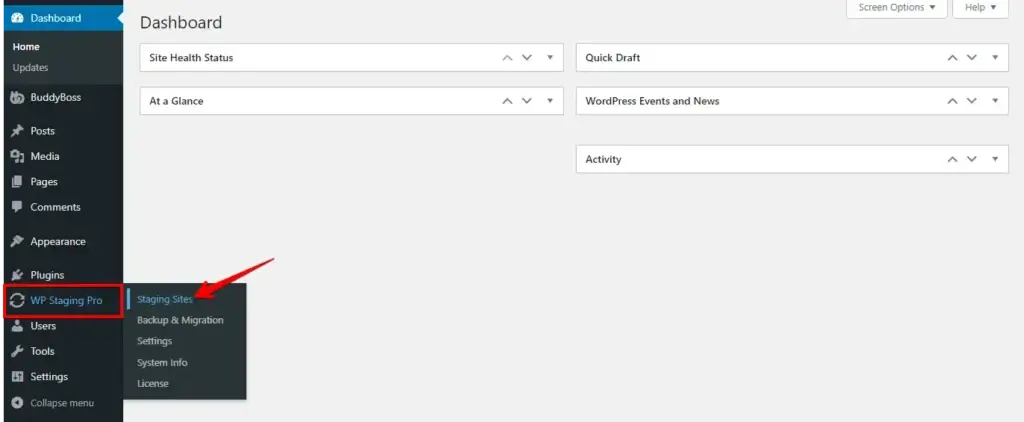
- Une fois la sauvegarde terminée, trouvez l’option WP Staging dans la barre latérale de votre tableau de bord, puis accédez à l’onglet "Staging Sites" en cliquant dessus.
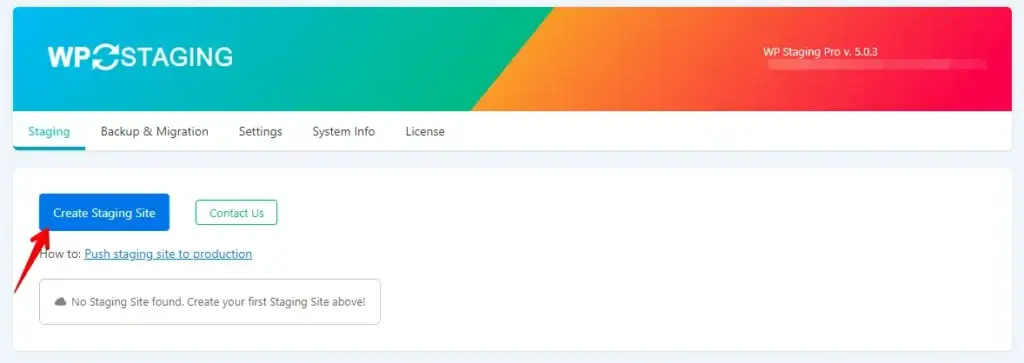
- Cliquez maintenant sur le bouton "Create Staging Site".
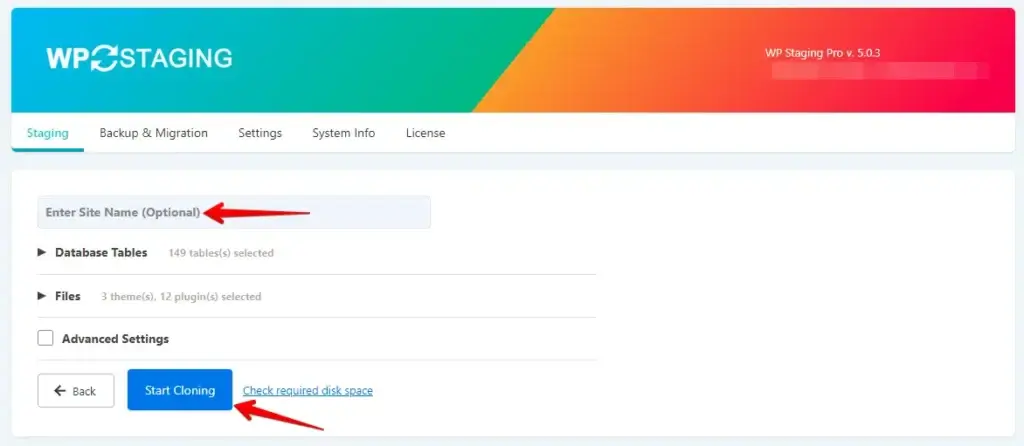
- Donnez un nom au site de staging, puis cliquez sur le bouton "Start Cloning".
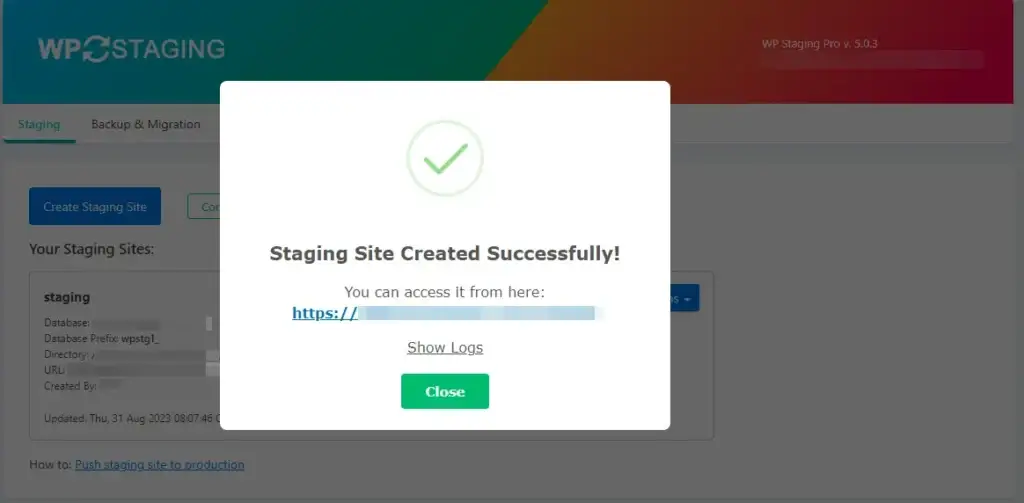
- Le site de staging a été créé avec succès.
Étape 4 : Assurez-vous que BuddyPress fonctionne comme prévu sur le site de staging.
- Voici les Activities de mon "Production site".
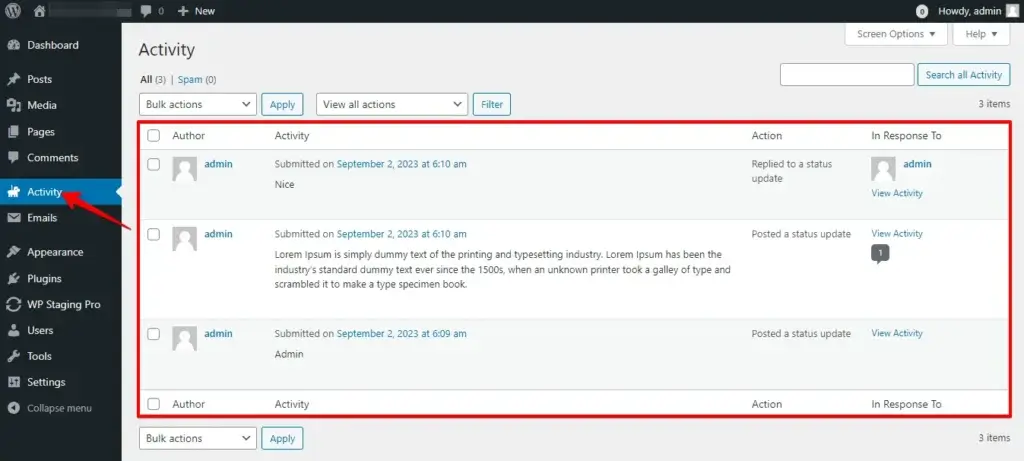
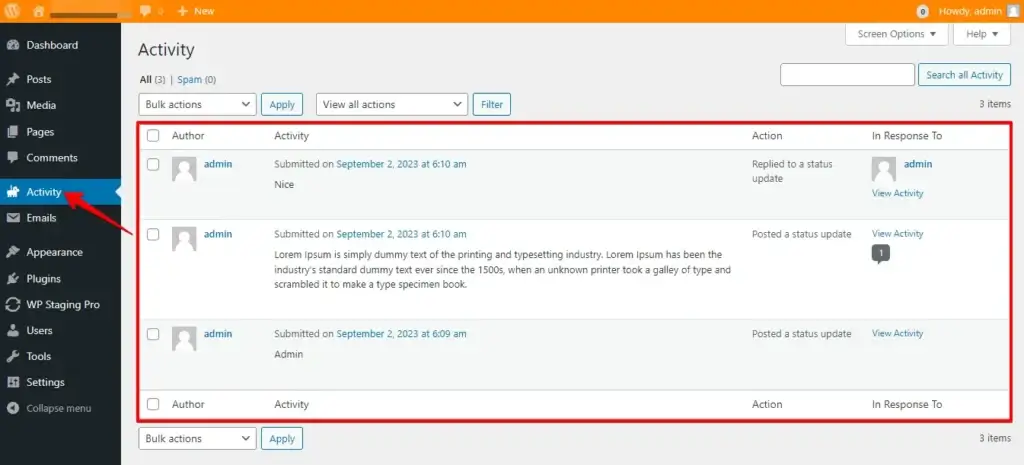
- Voici les Activities de mon "Staging site".
- Voici les Emails de mon "Production site".
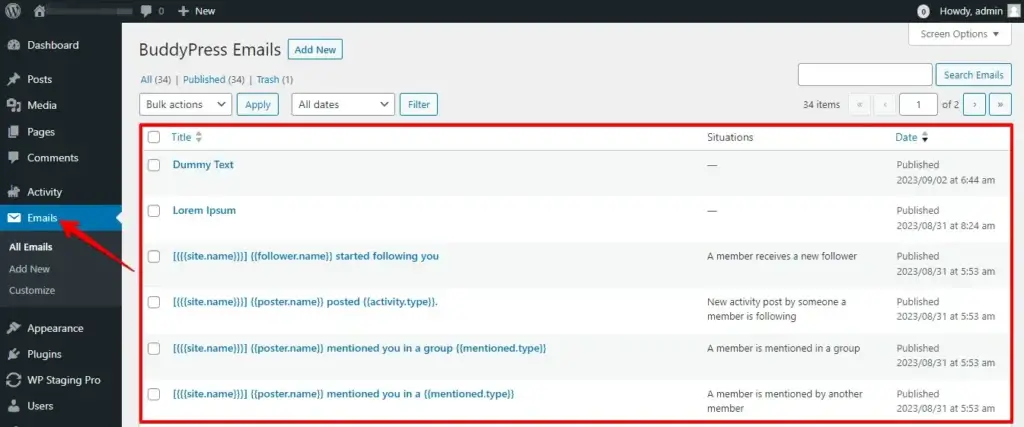
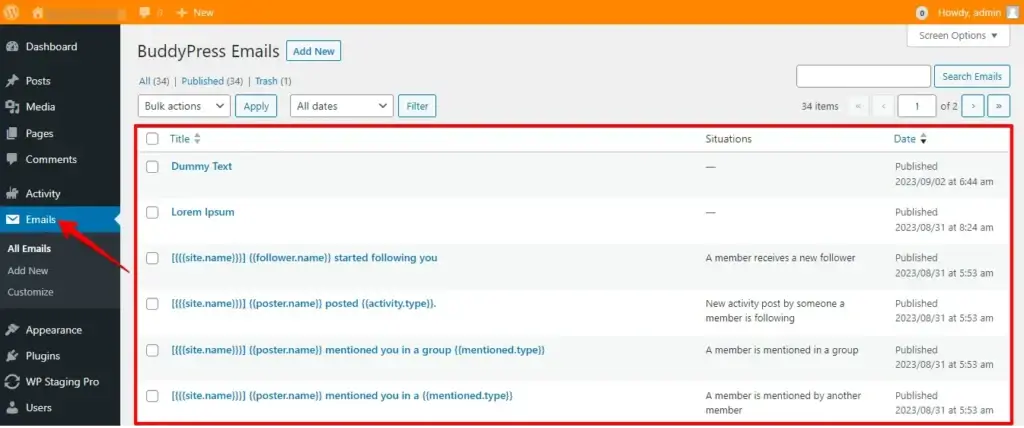
- Voici les Emails de mon "Staging site".
- Examinez systématiquement les réglages dans chaque onglet, un à la fois.
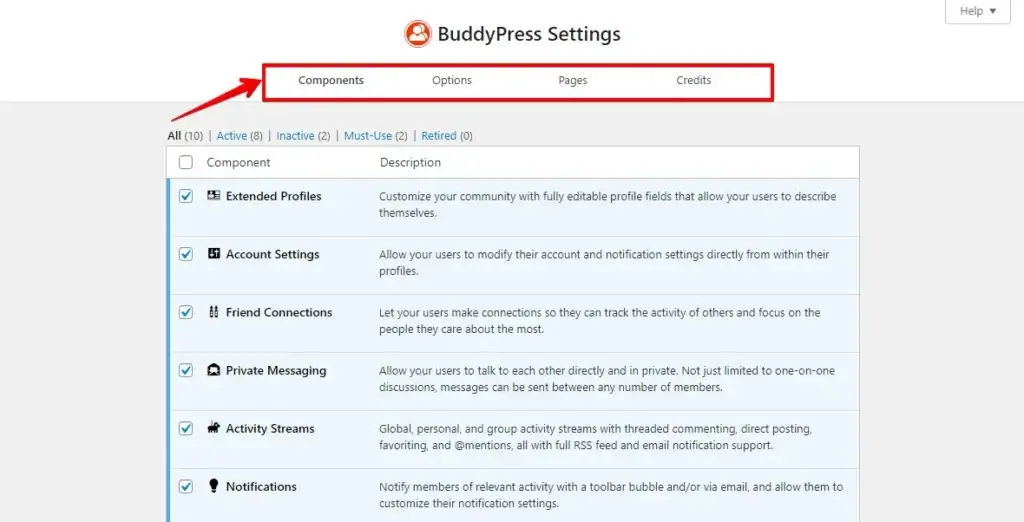
Comme vous pouvez le constater, chaque mot a été conservé ; le plugin WP Staging a parfaitement dupliqué toutes les données de mon site de production vers le site de staging, garantissant une sécurité totale.
Étape 5 : Tester et appliquer les modifications
Votre site de staging a été répliqué fidèlement pour refléter votre site de production. N’hésitez pas à tester les mises à jour, les plugins et les thèmes, et à apporter les modifications que vous souhaitez.
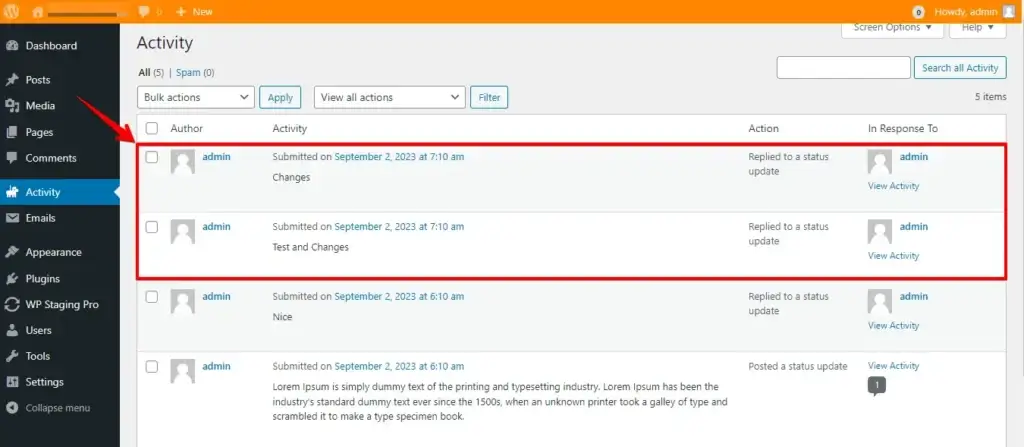
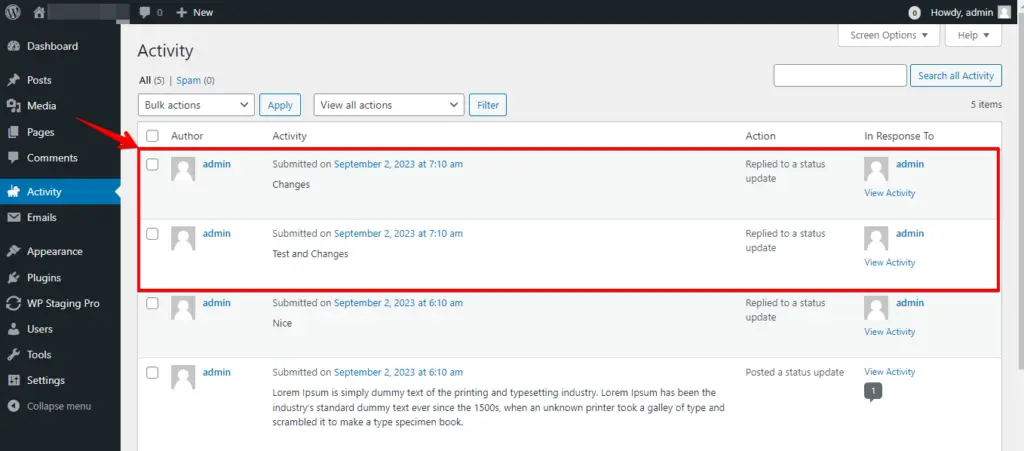
- Comme vous pouvez le constater, j’ai créé de nouvelles Activities sur mon site de staging.
Étape 6 : Sauvegardez votre site de staging
Avant d’aller plus loin, créez une sauvegarde supplémentaire de votre site de staging BuddyPress. Cette stratégie de double sauvegarde ajoute une couche de sécurité supplémentaire pour faire face à d’éventuelles complications pendant la migration.
Étape 7 : Pousser votre site de staging vers le site de production
- Maintenant, accédez à votre site de production et cliquez sur l’option "Staging Sites" pour retrouver le site de staging.
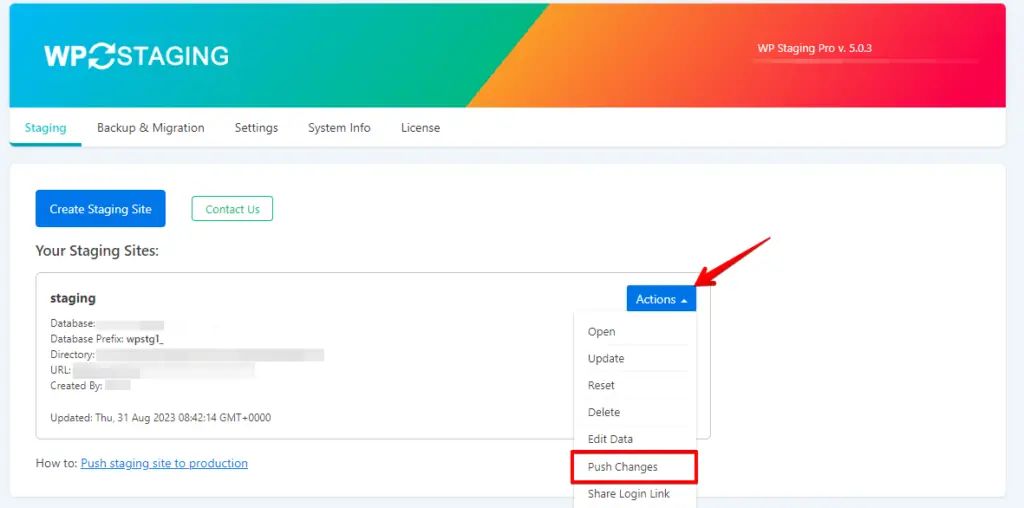
- Dans l’interface du plugin WP Staging, vous verrez un bouton "Actions" qui donne accès à l’option "Push Changes". Continuez en cliquant sur le bouton "Push Changes".
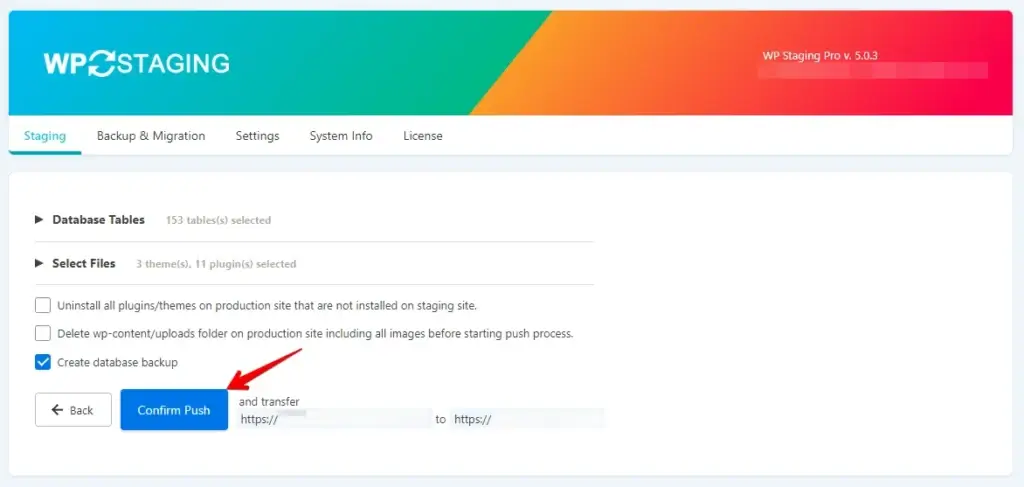
- Cliquez ensuite sur le bouton "Confirm Push".
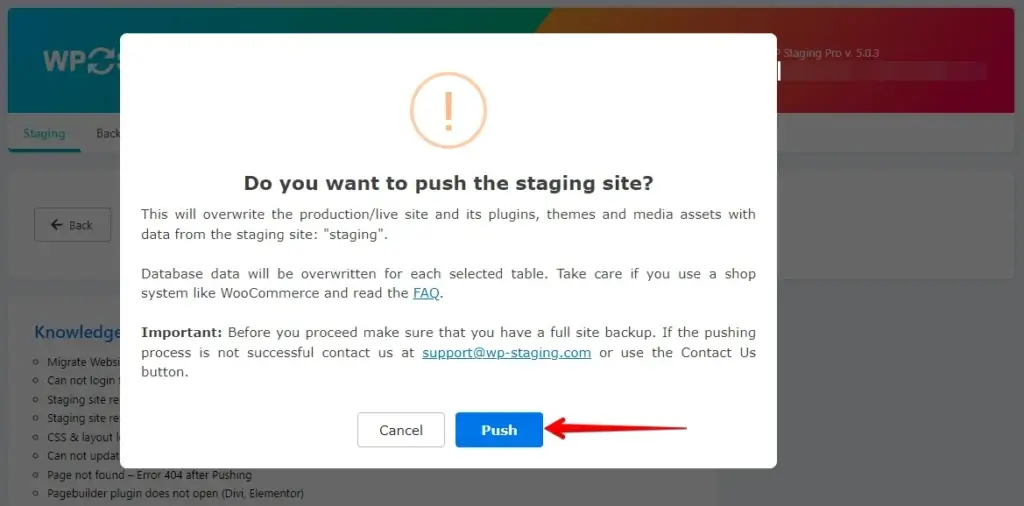
- Cliquez ensuite sur le bouton "Push".
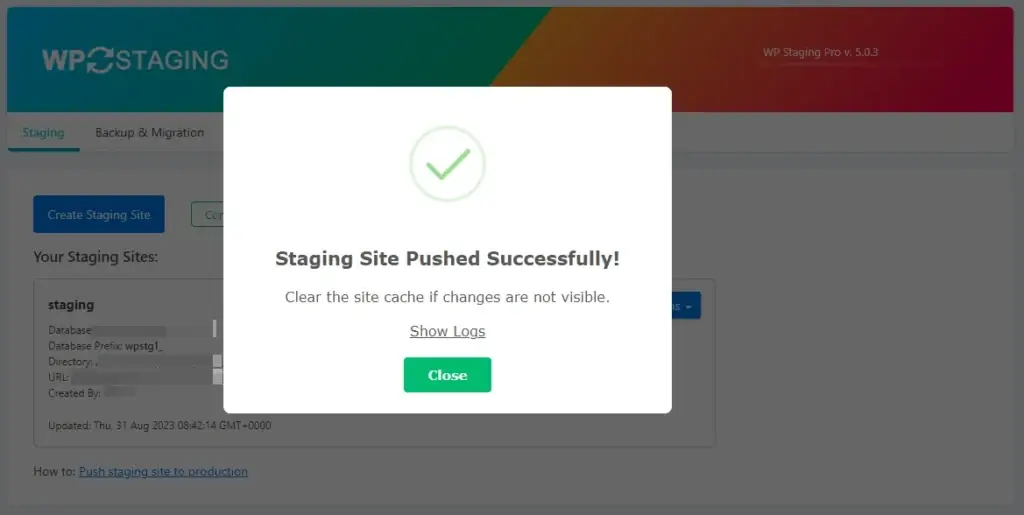
- Votre site de staging a été poussé avec succès vers votre site de production.
Étape 8 : Vérifier les changements sur le site de production
Ici, vous pouvez voir tous les Emails mis à jour sur mon site de production. C’est la méthode sûre pour pousser votre site de staging BuddyPress vers votre site de production.
Étape 9 : Sauvegarde et sécurité
Après une migration réussie, créez une nouvelle sauvegarde de votre site de production. Cette sauvegarde sera précieuse pour une restauration en cas de problème après la migration.
Conclusion
WP Staging simplifie le processus de déplacement des sites de staging BuddyPress vers la production. Suivre ces étapes garantit une transition fluide, en préservant l’intégrité des données et l’expérience utilisateur.
Son interface conviviale minimise les perturbations pour une communauté en ligne optimisée. N’oubliez pas les tests, les sauvegardes et les bonnes pratiques pour réussir.
Articles connexes
