


BuddyPressのステージング環境から、活気あふれる本番サイトへの移行を進めるには、繊細な手つきと揺るぎない正確さが求められます。この包括的なガイドでは、その複雑さをひも解き、完璧な移行を実現するための専門家ならではの戦略と貴重な知見をお届けします。
開発者にとってもコミュニティマネージャーにとっても、この移行を使いこなすことは、オンラインコミュニティ体験を高めつつ、混乱を最小限に抑えるための鍵となります。
なぜBuddyPressのステージングサイトを本番に反映するのか?
BuddyPressのステージングサイトを本番に反映することが欠かせない理由は、以下のとおりです。
- ユーザーによる検証: 本番へのデプロイは、実際の運用環境で機能やユーザー体験を検証し、プラットフォームがユーザーにとって意図どおりに動作することを保証します。
- バグや不具合: ステージングでは気づけなかった互換性の問題に対処し、隠れた問題を洗い出して解決することで、より快適なユーザー体験につなげます。
- データの整合性: ステージングから本番への移行中もコミュニティのコンテンツを守り、一貫性を保ちます。
- セキュリティテスト: 本番環境でユーザーデータややり取りに脆弱性がないかを評価し、保護をさらに強化します。
- SEOとURL: 本番へ反映することで、サイトのSEO設定、URL、パーマリンクが検索エンジンとユーザーの双方に対して正しく構成されていることを確保できます。
ステージングから本番への反映は、開発ライフサイクルにおける重要なステップであり、ユーザーのためにコミュニティプラットフォームを微調整し、最適化できるタイミングだということを忘れないでください。
BuddyPressのステージングサイトを本番に反映する
ステップ1:WP Staging Proをインストールしてアクティブ化する
- WordPressダッシュボードにログインします。
- 「Plugins」セクションに移動し、「Add New.」をクリックします。

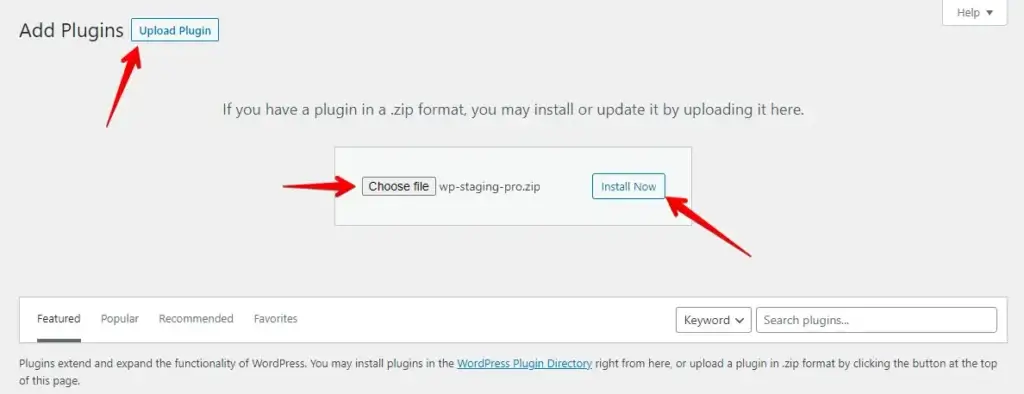
- 続いて「Upload Plugin」ボタンをクリックし、「WP Staging Pro」プラグインのファイルをアップロードしてから、「Install Now」ボタンをクリックします。
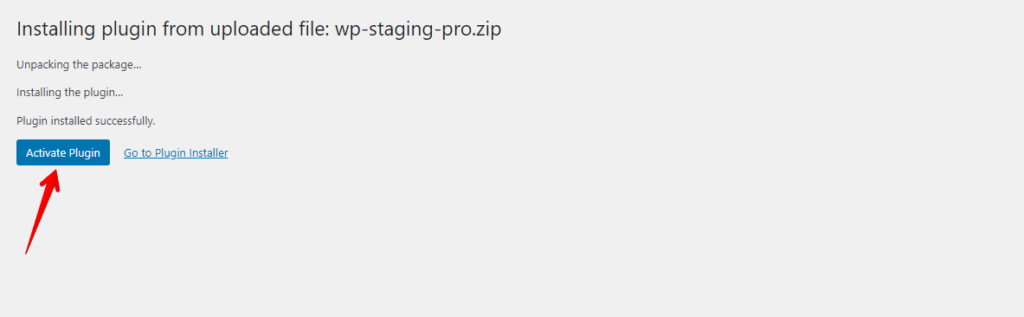
- プラグインをアクティブ化します。
お見逃しの方へ、 WP-Stagingプラグインを無料でダウンロードしましょう!
ステップ2:WP Staging Proでバックアップを作成する
作業を始める前に、「WP Staging Pro」を使って本番サイトのバックアップを作成しておきましょう。これらのバックアップは、ステージングサイト作成中に問題が発生した場合の重要なセーフティネットになります。
以下に、WP Staging Proでバックアップを作成する手順を詳しく解説します。
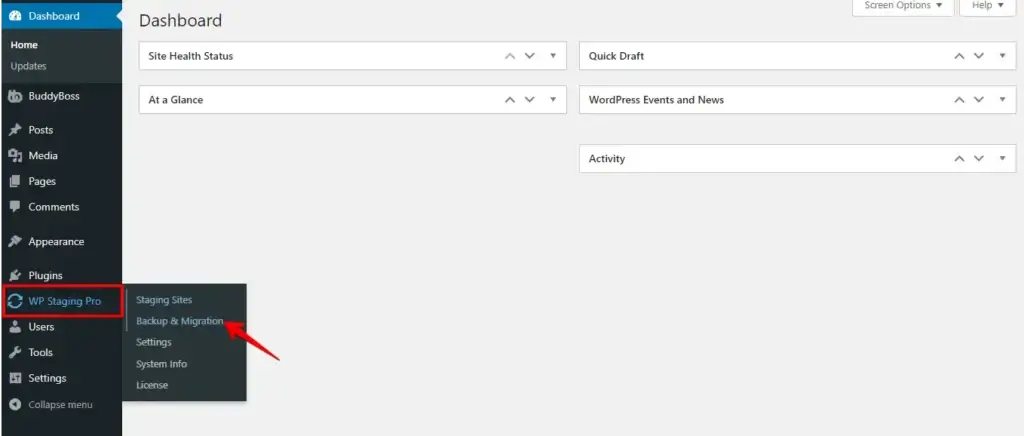
- WP Staging Proをアクティブ化したら、WordPressダッシュボードに移動し、WP Staging Pro内の「Backup & Migration」オプションを探します。
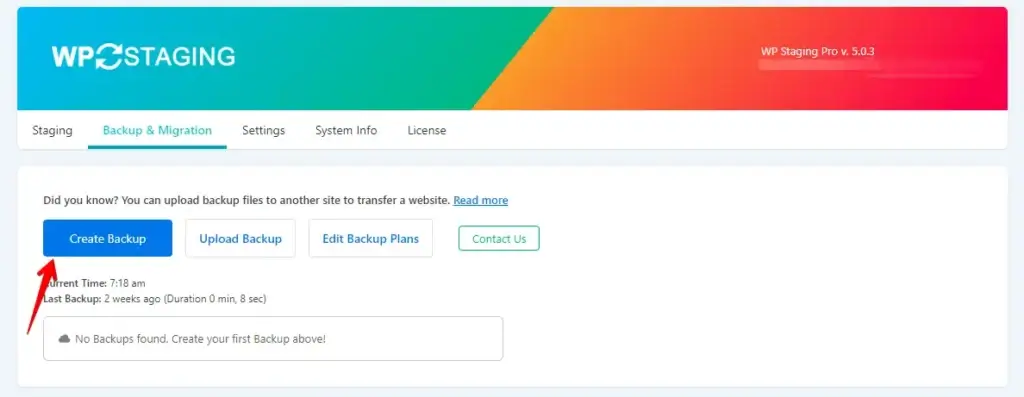
- 次に、**「Create Backup」**ボタンをクリックします。
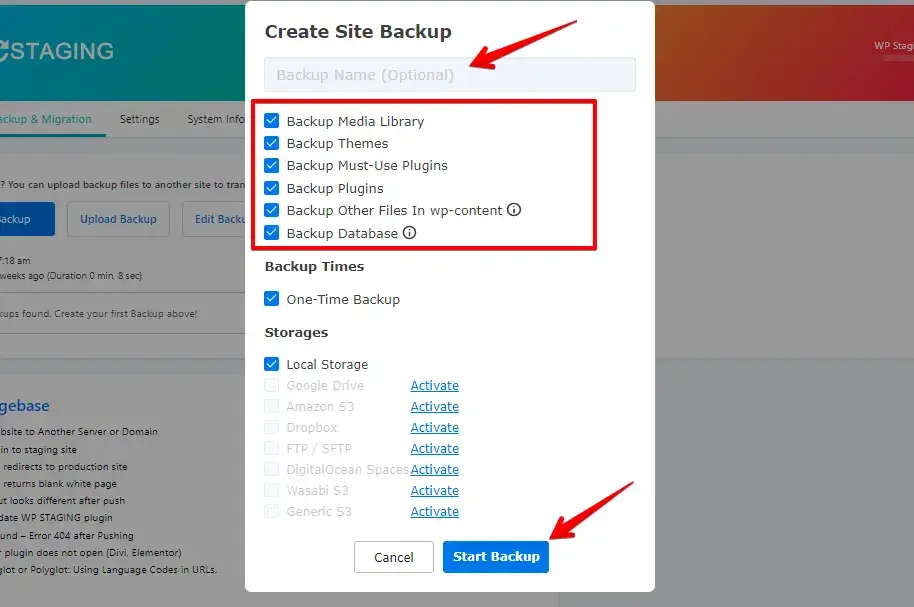
- バックアップに名前を付け、「All」チェックボックスを選択してサイト全体のバックアップを作成します。最後に、「Start Backup」ボタンをクリックして進みます。
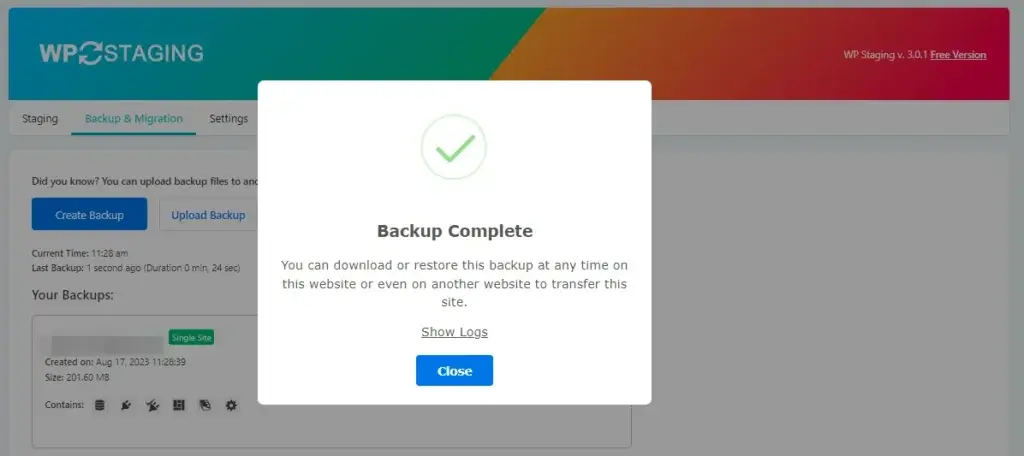
- バックアップが正常に作成されました。
ステップ3:ステージングサイトを作成する
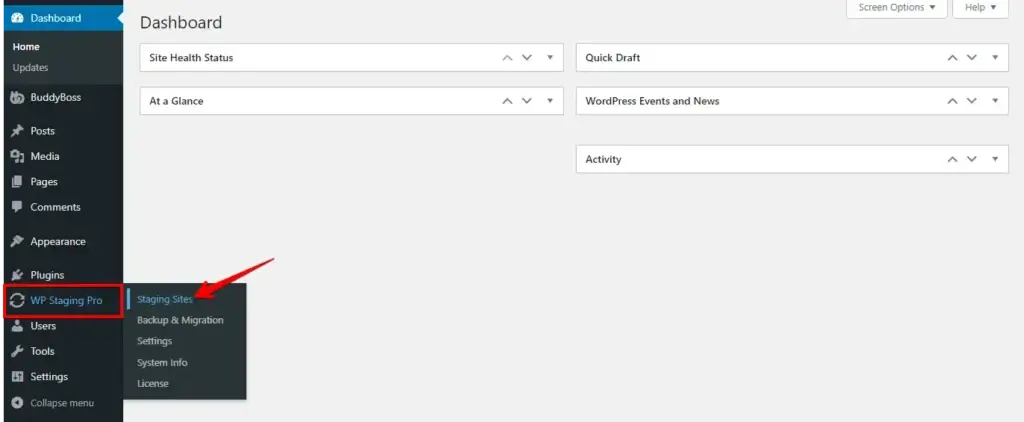
- バックアップが完了したら、ダッシュボードのサイドバーにあるWP Stagingオプションを見つけ、「Staging Sites」タブをクリックしてアクセスします。
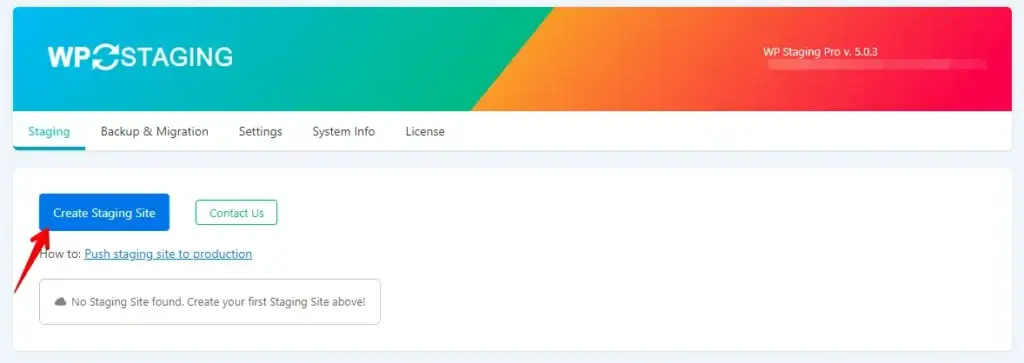
- 次に、**「Create Staging Site」**ボタンをクリックします。
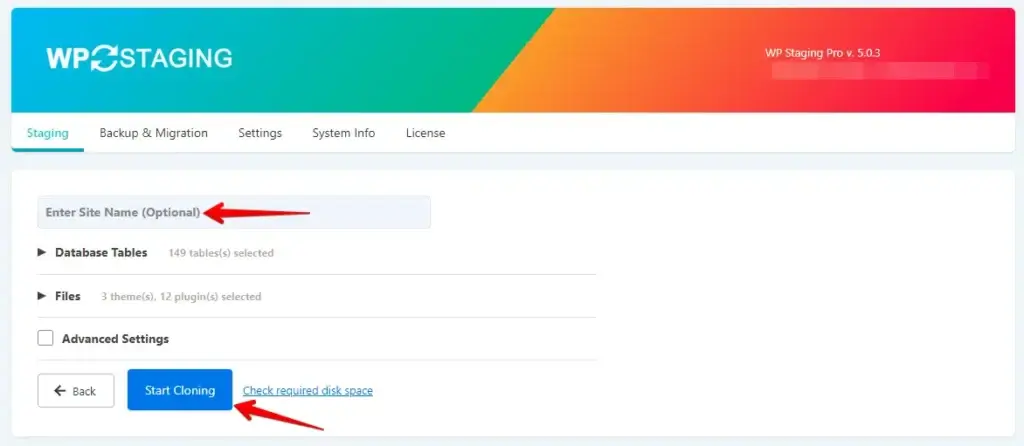
- ステージングサイトの名前を指定し、「Start Cloning」ボタンをクリックします。
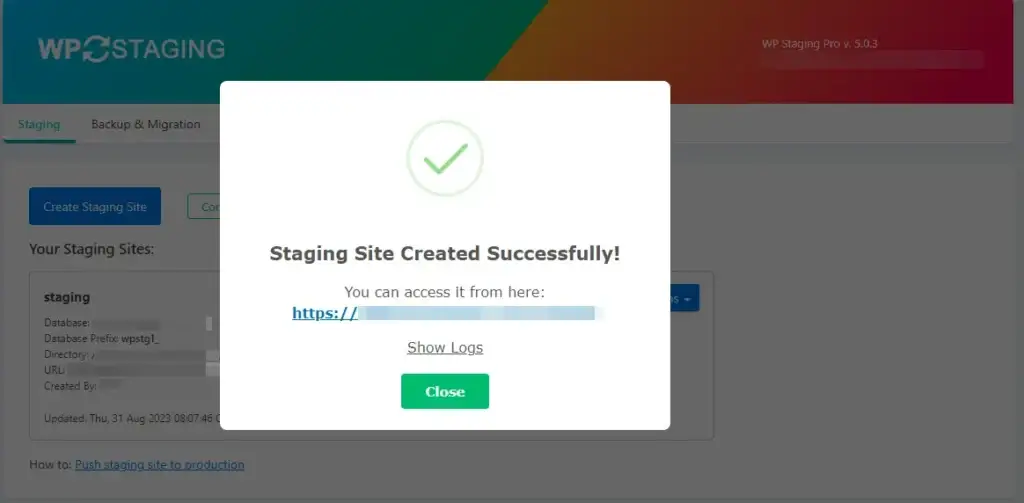
- ステージングサイトが正常に作成されました。
ステップ4:BuddyPressがステージングサイト上で意図どおりに動作することを確認する。
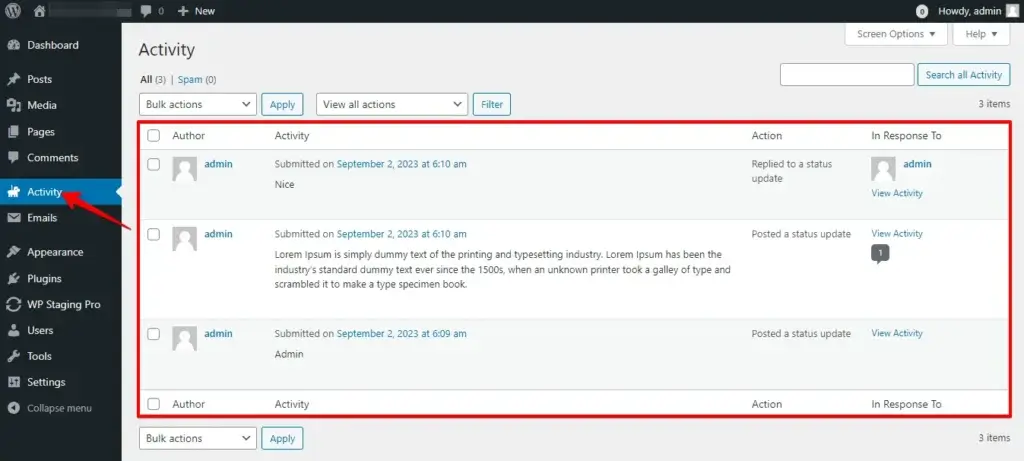
- こちらが私の**「Production site」**のActivitiesです。
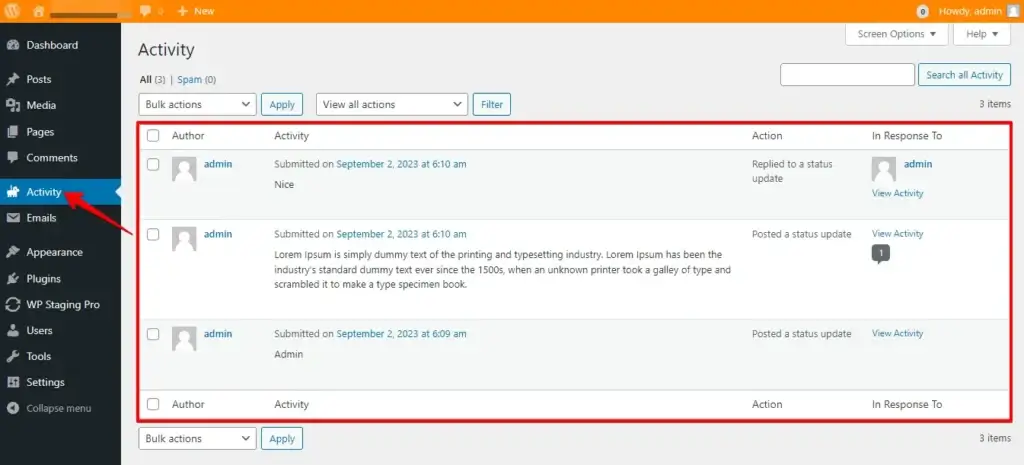
- こちらが私の**「Staging site」**のActivitiesです。
- こちらが私の**「Production site」**のEmailsです。
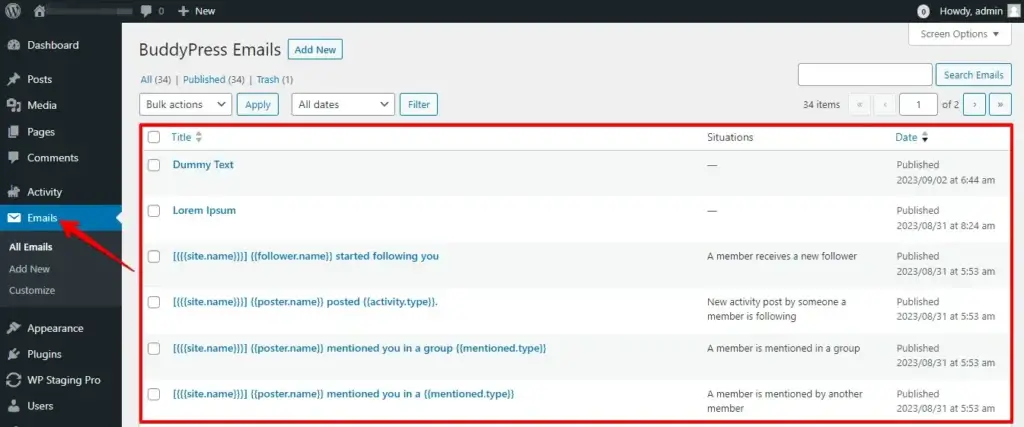
- こちらが私の**「Staging site」**のEmailsです。
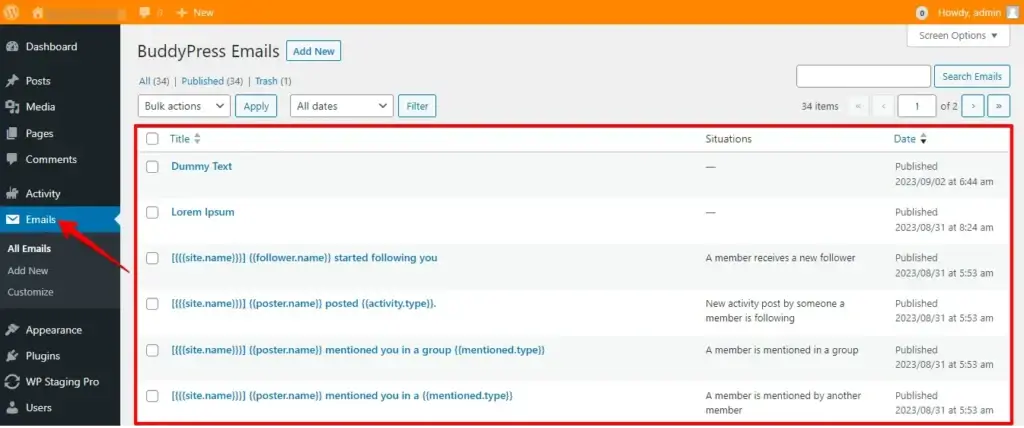
- 各タブの設定を、一つずつ系統立てて確認していきましょう。
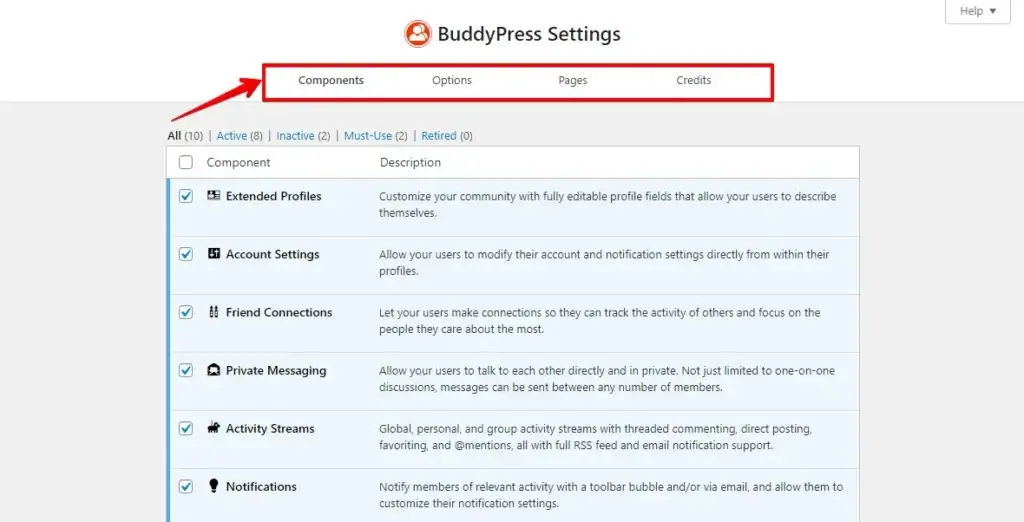
ご覧のとおり、一語一句が保持されています。WP Stagingプラグインは、本番サイトからステージングサイトへすべてのデータを完全に複製し、十分なセキュリティを確保しています。
ステップ5:テストと変更の適用
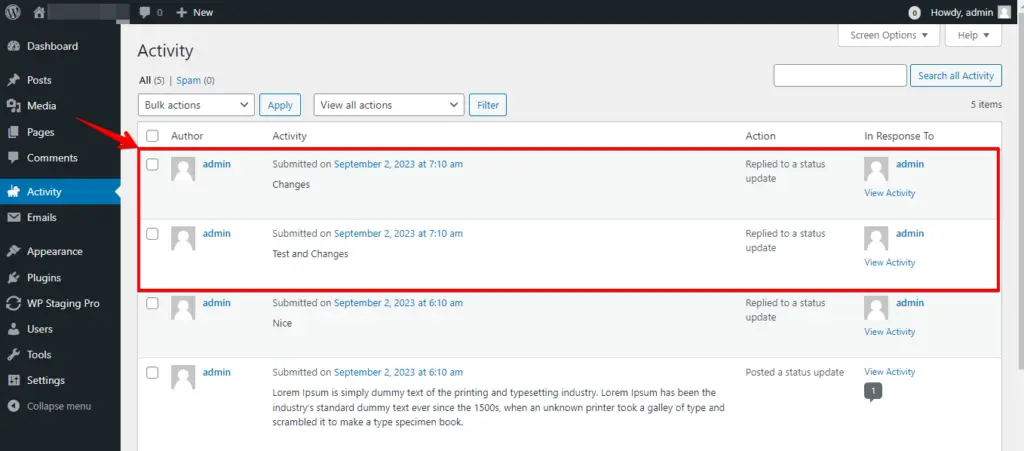
ステージングサイトは本番サイトを忠実に映し出すように複製されています。アップデートやプラグイン、テーマを自由にテストし、必要に応じて変更を加えてください。
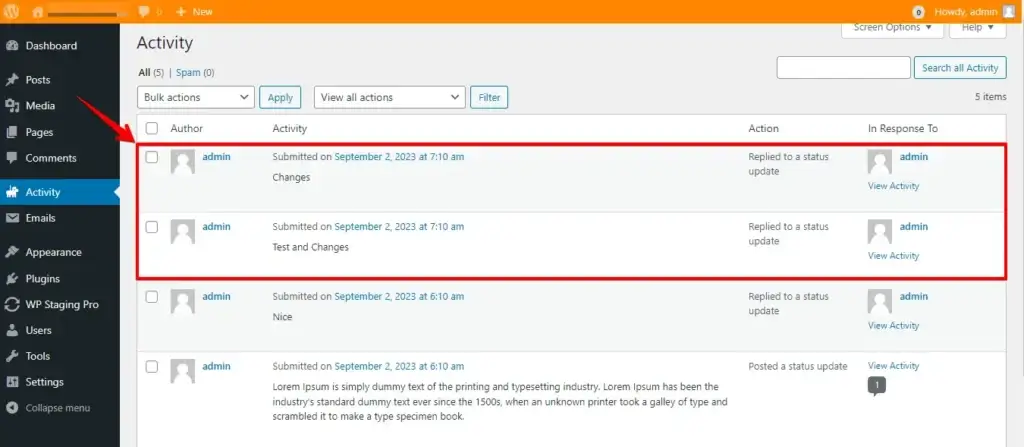
- ご覧のとおり、私はステージングサイト上で新しいActivitiesを作成しました。
ステップ6:ステージングサイトをバックアップする
次の手順に進む前に、BuddyPressのステージングサイトの追加バックアップを作成しておきましょう。この二重バックアップ戦略により、移行中に起こりうるトラブルへの備えとして、さらにもう一段のセキュリティを確保できます。
ステップ7:ステージングサイトを本番サイトに反映する
- 次に、本番サイトに移動し、「Staging Sites」オプションをクリックしてステージングサイトを見つけます。
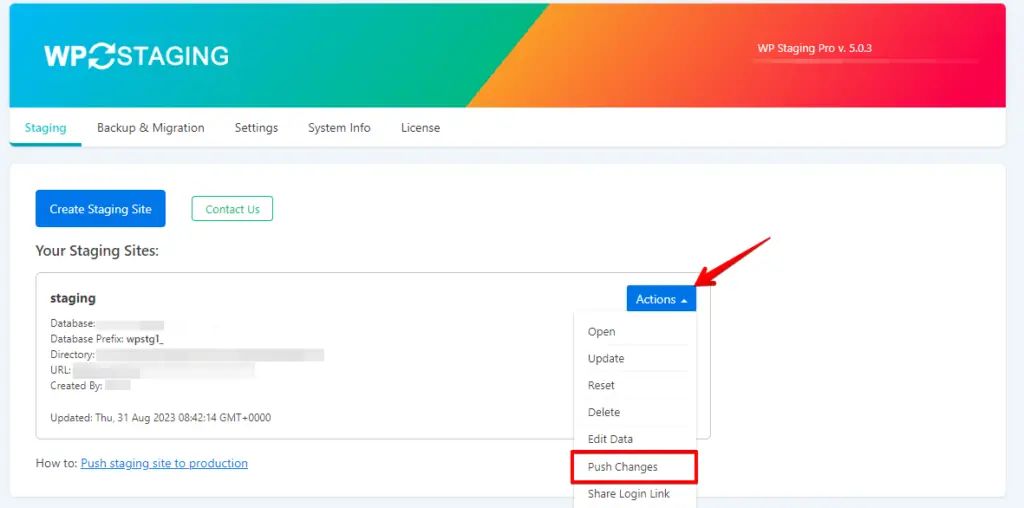
- WP Stagingプラグインの画面内に「Actions」ボタンが表示され、そこから「Push Changes」オプションにアクセスできます。「Push Changes」ボタンをクリックして進めてください。
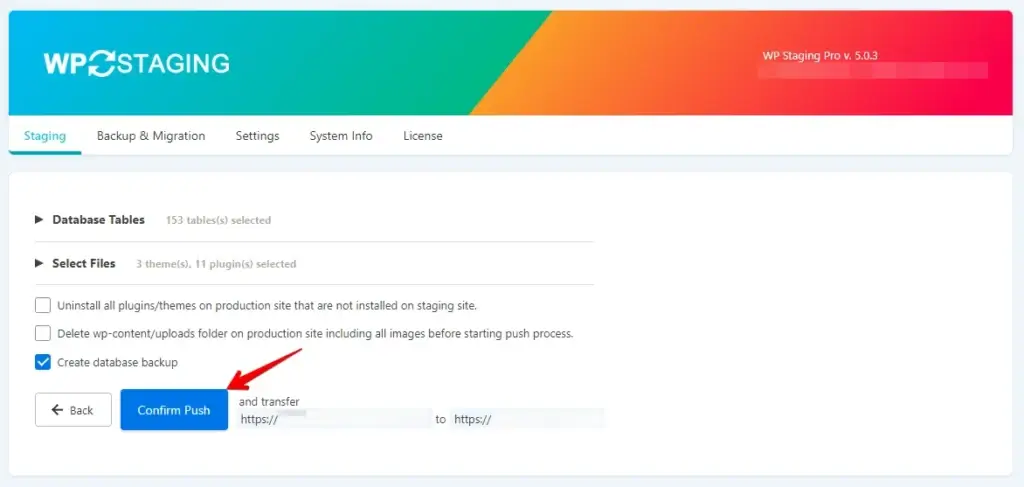
- 次に、「Confirm Push」ボタンをクリックします。
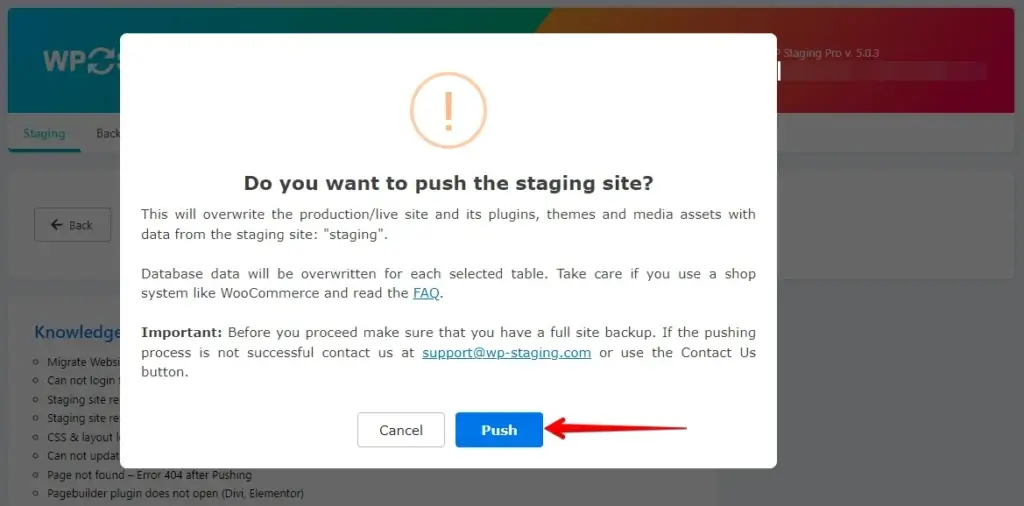
- 続いて、**「Push」**ボタンをクリックします。
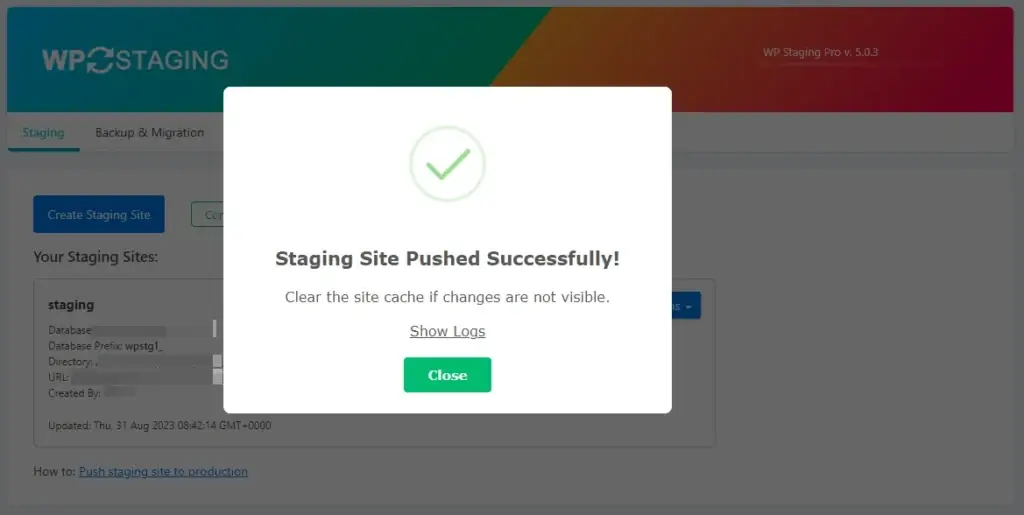
- ステージングサイトを本番サイトへ正常に反映できました。
ステップ8:本番サイトの変更を確認する
ここでは、本番サイト上で更新されたEmailsをすべて確認できます。これが、BuddyPressのステージングサイトを本番サイトへ反映するための安全な方法です。
ステップ9:バックアップと安全対策
移行が完了したら、本番サイトの新しいバックアップを作成しましょう。このバックアップは、移行後に問題が発生した場合の復旧に役立ちます。
まとめ
WP Stagingは、BuddyPressのステージングサイトを本番に移行するプロセスをシンプルにします。手順に従うことで、データの整合性とユーザー体験を守りながら、スムーズな移行を実現できます。
使いやすいインターフェースが混乱を最小限に抑え、オンラインコミュニティを最適化します。テスト、バックアップ、ベストプラクティスを忘れず、成功につなげましょう。
関連記事
