


Inhalte für deine WordPress-Website zu erstellen und zu pflegen, ist keine Kleinigkeit. Du hast viel Zeit und Mühe investiert, um jedes Wort sorgfältig zu formulieren, das Design zu perfektionieren, die Seite für ein besseres Ranking zu optimieren und sie mit ansprechenden Bildern attraktiver zu gestalten.
Doch manchmal passieren Unfälle, und du stehst vor dem gefürchteten Szenario, deine mühevoll erstellte Arbeit versehentlich gelöscht zu haben. Der Gedanke, wieder bei null anfangen zu müssen, kann entmutigend und frustrierend sein.
In diesem Artikel zeigen wir dir, wie du eine gelöschte WordPress-Website wiederherstellen kannst, damit deine harte Arbeit nicht verloren geht.
Contents
- Ist es möglich, eine WordPress-Seite ohne Backup wiederherzustellen?
- Die 5 besten Methoden, um eine endgültig gelöschte WordPress-Seite wiederherzustellen
- 1. Überprüfe deinen Papierkorb
- 2. Stelle deine WordPress-Seite manuell wieder her
- 3. Aus einem Backup wiederherstellen
- 4. Archive.org nutzen
- 5. Kontaktiere deinen Hosting-Anbieter
- Fazit
- Verwandte Artikel
Ist es möglich, eine WordPress-Seite ohne Backup wiederherzustellen?
Es ist zwar schwierig, aber nicht unmöglich. Professionelle Hilfe oder spezialisierte Tools können Lösungen bieten.
Unfälle passieren, aber der Verlust deiner WordPress-Seite muss keine Katastrophe sein. Sehen wir uns die Schritte an, mit denen du deine Seite wiederherstellen und wieder online bringen kannst.
Die 5 besten Methoden, um eine endgültig gelöschte WordPress-Seite wiederherzustellen
- Papierkorb überprüfen
- Manuelle Wiederherstellung
- Aus einem Backup wiederherstellen
- Archive.org nutzen
- Hosting-Anbieter kontaktieren
1. Überprüfe deinen Papierkorb
Bevor du in den Panikmodus verfällst, lohnt es sich, einen Blick in den Papierkorb deines Hosting-Dashboards zu werfen. Überraschenderweise landen gelöschte Inhalte oft dort, bevor sie endgültig von deiner Website entfernt werden.
Warum dieser Schritt entscheidend ist:
Versehentliches Löschen: Website-Betreiber löschen Inhalte häufig versehentlich, aber sie sind nicht für immer verloren. Gelöschte Elemente landen als Sicherheitsmaßnahme zunächst im Papierkorb.
Einfache Wiederherstellung: Der Papierkorb dient als Sicherheitsnetz. Wenn du deinen Inhalt dort findest, kannst du ihn mit wenigen Klicks wiederherstellen.
Zeitsparend: Den Papierkorb zu überprüfen ist schnell und einfach erledigt und erspart dir komplexe Wiederherstellungsschritte oder das Kontaktieren des Supports. Du kannst alles direkt über dein Hosting-Dashboard erledigen.
2. Stelle deine WordPress-Seite manuell wieder her
Die Wiederherstellung deiner WordPress-Seite aus einem Backup mag komplex erscheinen, ist aber eine essenzielle Fähigkeit für Website-Betreiber. Lass uns den Prozess in überschaubare Schritte aufteilen.
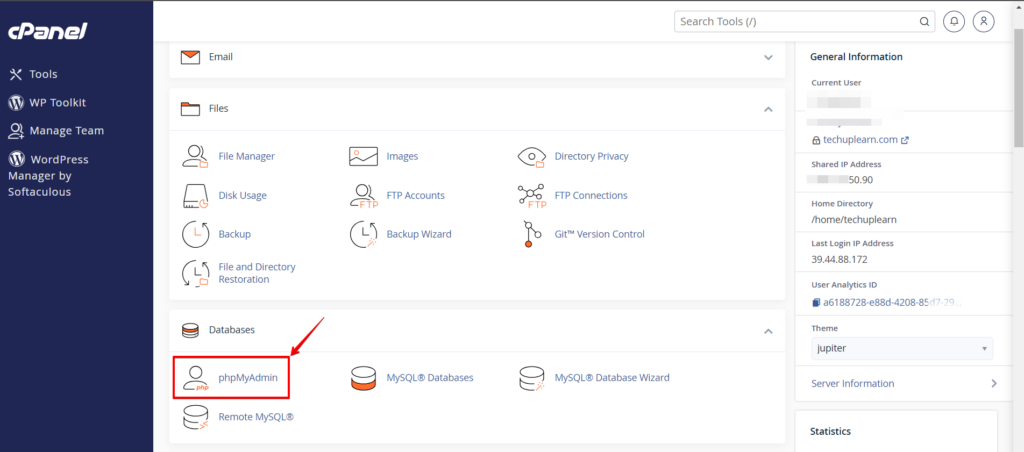
Schritt 1: Zugriff auf phpMyAdmin
Beginne damit, dich in deinem Hosting-Account anzumelden. Sobald du eingeloggt bist, suche phpMyAdmin, einen leistungsstarken Datenbankmanager. Möglicherweise musst du im Hosting-Control-Panel danach suchen. Wenn du in phpMyAdmin bist, navigiere zum Tab "Datenbanken".
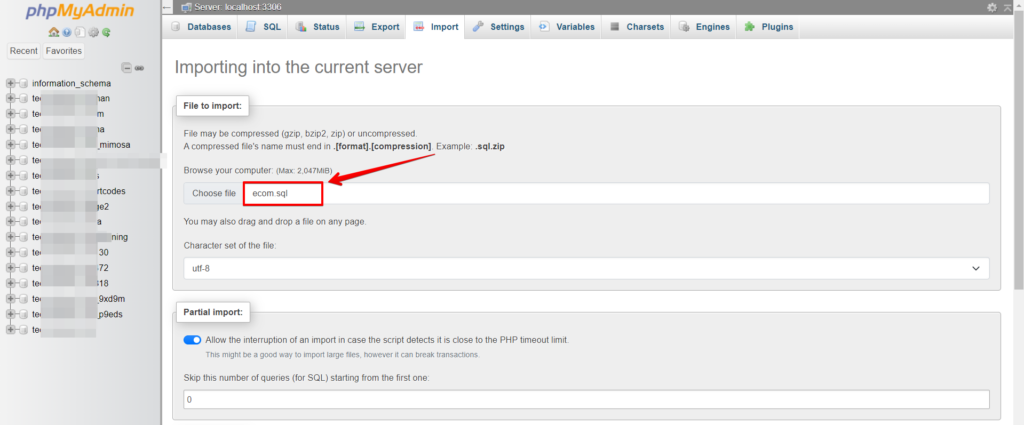
Schritt 2: Importiere deine Backup-Datenbank
Wähle deine Datenbank aus und klicke auf den Tab "Importieren". Hier lädst du deine Backup-Datenbank hoch. Achte unbedingt darauf, dass dein Backup im SQL-Format vorliegt.
Sobald du die Datei ausgewählt hast, klicke auf "Importieren". Hab Geduld – der Import kann etwas dauern, stellt aber deine WordPress-Seite wieder her.
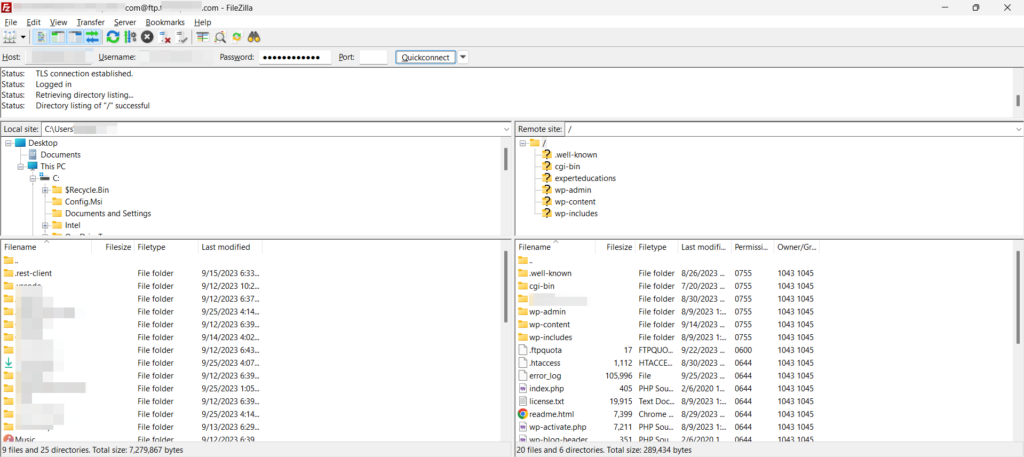
Schritt 3: Bei FTP anmelden
Richte deinen Fokus nun auf deine WordPress-Dateien. Du kannst einen FTP-Client oder den Dateimanager deines Hosting-Anbieters verwenden. Melde dich mit einem FTP-Client wie FileZilla bei deinem Server an.
Schritt 4: WordPress-Backup-Dateien hochladen
Bevor du fortfährst, stelle sicher, dass deine Backup-Datei entpackt und lokal auf deinem Computer gespeichert ist. Möglicherweise musst du alte Dateien vom Server löschen – sei dabei vorsichtig, besonders wenn du eigenen Code bewahren möchtest.
Das Hochladen deiner Backup-Dateien ist oft so einfach wie Drag-and-Drop von deinem lokalen Gerät auf den Server. Behalte den Übertragungsvorgang im Auge, und sobald er abgeschlossen ist, sollte deine WordPress-Seite vollständig wiederhergestellt sein.
Mit diesen Schritten kannst du deine WordPress-Seite effektiv und manuell aus einem Backup wiederherstellen und sicherstellen, dass deine wertvollen Inhalte online sind.
3. Aus einem Backup wiederherstellen
Zugriff auf Backups
Regelmäßige Backups sind tatsächlich ein Lebensretter für Website-Betreiber. Sie dienen als Sicherheitsnetz und sorgen dafür, dass deine wertvollen Daten und deine harte Arbeit selbst in den schlimmsten Szenarien wiederhergestellt werden können. Überprüfe deinen lokalen Computer, auf dem du die Backup-Datei deiner Website speichern kannst.
Ein Backup verwenden
Wenn du ein WordPress-Backup deiner Seite hast, kannst du die gelöschte WordPress-Seite aus einem früheren Backup wiederherstellen.
Wenn du eine gelöschte WordPress-Seite aus einem WP Staging Backup wiederherstellen möchtest, folge diesen Schritten:
- Melde dich in deinem WordPress-Dashboard an

- Suche nun den Button "Backup & Migration" im WP STAGING | Pro Plugin und klicke darauf.
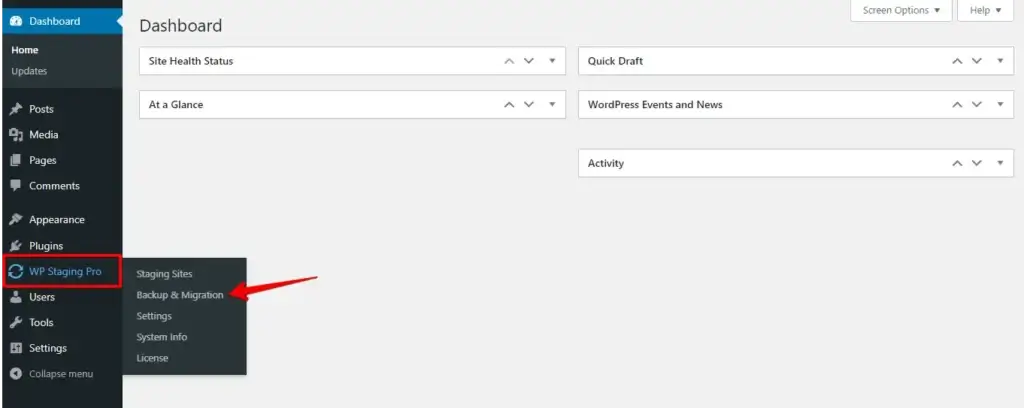
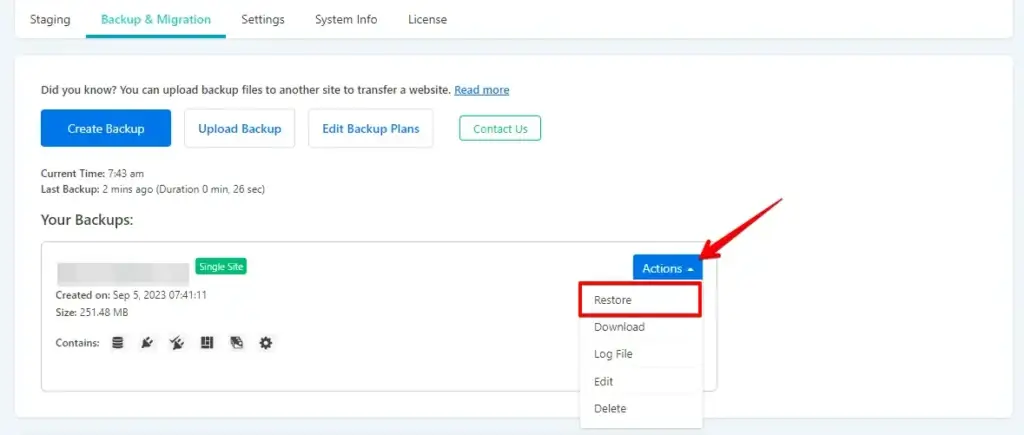
- Klicke auf den Button "Actions" und dann auf den Button "Restore".
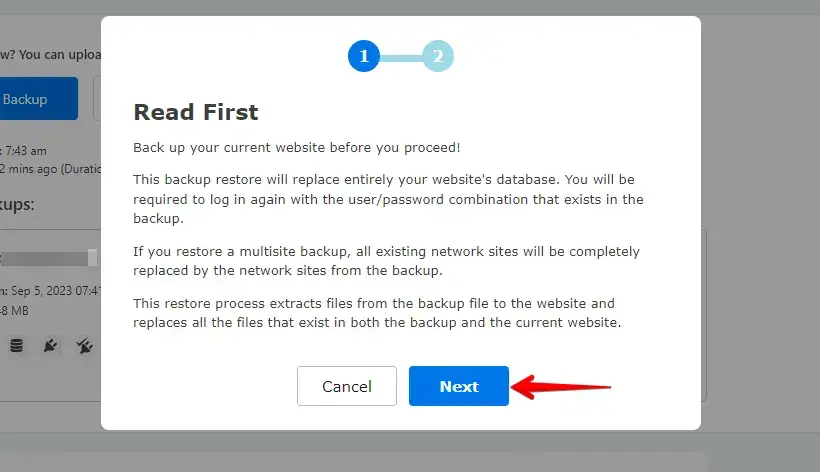
- Klicke anschließend auf den Button „Next“.
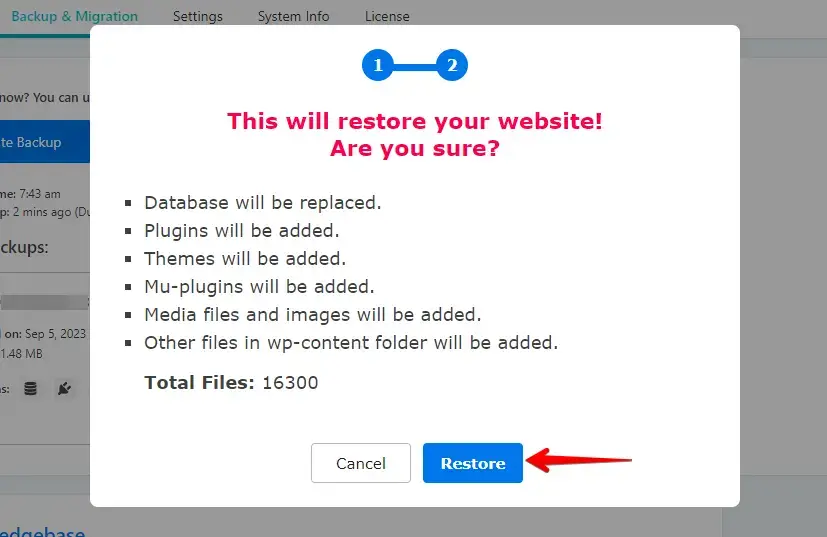
- Klicke nun auf den Button „Restore“.
- Wenn die Wiederherstellung erfolgreich war, siehst du das Modal „Finished Successfully“.
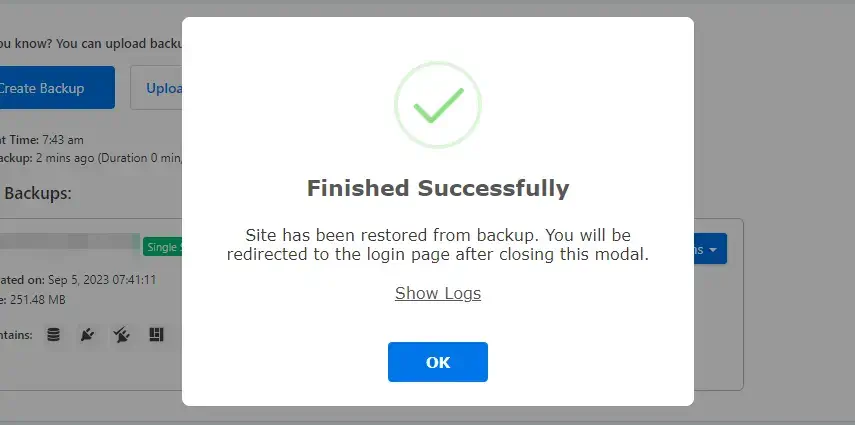
Nach Abschluss der Backup-Wiederherstellung solltest du überprüfen, ob die gelöschte WordPress-Seite erfolgreich wiederhergestellt wurde.
Die Verwendung des WP Staging Backup Plugins bietet eine bequeme Möglichkeit, Backups in WordPress zu erstellen und wiederherzustellen. Damit ist es ein wertvolles Werkzeug, um die Inhalte deiner Website zu sichern und sicherzustellen, dass du gelöschte WordPress-Seiten bei Bedarf wiederherstellen kannst.
4. Archive.org nutzen
Das Internet Archive, ein gemeinnütziges Repository mit Website-Snapshots und vielfältigen Inhalten, bietet eine mögliche Anlaufstelle, um deine verlorene Seite oder deinen Beitrag wiederzufinden.
Hier ist eine Schritt-für-Schritt-Anleitung, wie du diese Ressource erkundest:
- Besuche https://archive.org/ und gib die URL der Seite oder des Beitrags in das Suchfeld ein.
- Auf der Seite siehst du einen Kalender mit Kreisen, die die Daten anzeigen, an denen Snapshots der URL erfasst wurden. Wähle das gewünschte Datum aus.
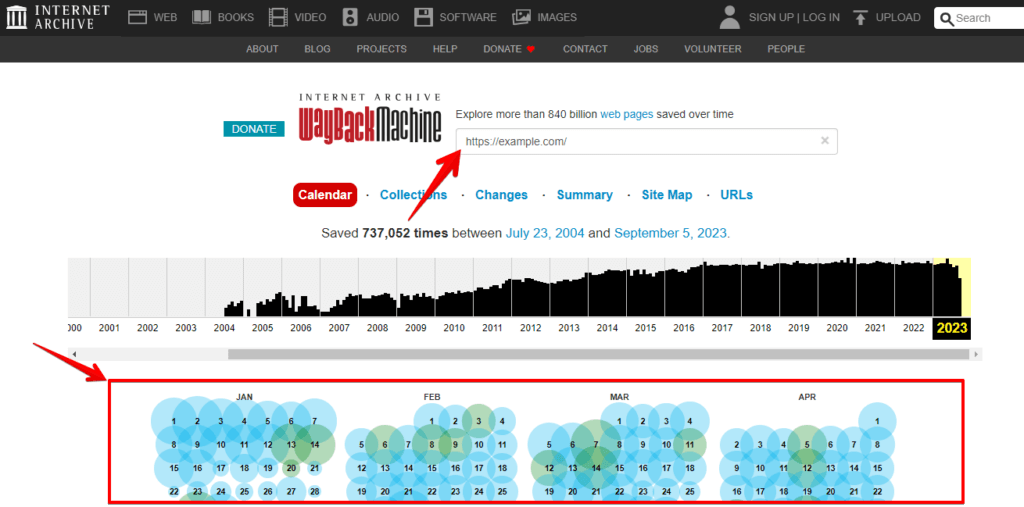
- Wenn du auf das ausgewählte Datum klickst, werden möglicherweise auch verfügbare Uhrzeiten angezeigt. Wähle in diesem Fall die gewünschte Uhrzeit.
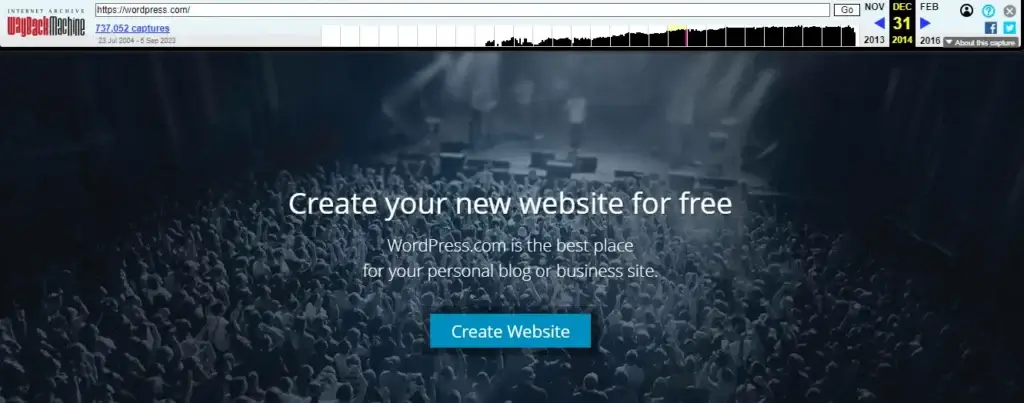
Anschließend erhältst du eine originalgetreue Darstellung der Seite, wie sie zu diesem bestimmten Zeitpunkt aussah. Du kannst die Inhalte und Bilder aus diesem Snapshot nutzen, um die Seite in deiner WordPress-Seite neu aufzubauen.
5. Kontaktiere deinen Hosting-Anbieter
Einige Hosting-Anbieter speichern Backups deiner Website für einen bestimmten Zeitraum. Kontaktiere den Support deines Hosting-Anbieters und frage nach, ob er ein Backup deiner Website aus der Zeit hat, als die WordPress-Seite noch existierte.
Fazit
Eine gelöschte WordPress-Seite wiederherzustellen kann eine stressige Erfahrung sein, aber mit der richtigen Herangehensweise und den richtigen Tools kannst du stärker als zuvor zurückkehren. Denk daran, die Situation zu beurteilen, Backups zu nutzen und professionelle Hilfe in Anspruch zu nehmen. Außerdem schützen vorbeugende Maßnahmen die Zukunft deiner Website.
Lass dich nicht von der Angst vor Datenverlust ausbremsen. Wenn du unserem umfassenden Leitfaden folgst, kannst du die Kontrolle über deine Online-Präsenz zurückgewinnen und die Langlebigkeit deiner WordPress-Seite sichern.
Verwandte Artikel
