


Creare e curare i contenuti del tuo sito WordPress non è impresa da poco. Hai dedicato tempo e impegno per scegliere ogni parola, perfezionare il design, ottimizzarlo per posizionarsi meglio e renderlo più accattivante con immagini coinvolgenti.
Tuttavia, ci sono momenti in cui accadono incidenti e ti trovi di fronte al temuto scenario di aver eliminato involontariamente il tuo lavoro creato con tanta cura. Il pensiero di ricominciare da zero può essere scoraggiante e frustrante.
In questo articolo ti guideremo su come recuperare un sito WordPress eliminato, in modo che il tuo duro lavoro non vada perso.
Contents
- È possibile recuperare un sito WordPress senza un backup?
- I 5 metodi migliori per ripristinare un sito WordPress eliminato in modo permanente
- 1. Controlla il Cestino
- 2. Ripristina manualmente il tuo sito WordPress
- 3. Ripristino da un backup
- 4. Usa Archive.org
- 5. Contatta il tuo provider di hosting
- Conclusione
- Articoli correlati
È possibile recuperare un sito WordPress senza un backup?
Sebbene sia difficile, non è impossibile. L’aiuto di professionisti o strumenti specializzati possono offrire soluzioni.
Gli incidenti capitano, ma perdere il tuo sito WordPress non deve per forza essere una catastrofe. Esaminiamo i passaggi per recuperare il tuo sito e rimetterlo online.
I 5 metodi migliori per ripristinare un sito WordPress eliminato in modo permanente
- Controlla il Cestino
- Ripristina manualmente
- Ripristina da un backup
- Usa Archive.org
- Contatta il tuo provider di hosting
1. Controlla il Cestino
Prima di andare nel panico, è una buona idea prenderti un momento per controllare il cestino della dashboard del tuo hosting. Sorprendentemente, i contenuti eliminati finiscono spesso lì prima di essere rimossi definitivamente dal tuo sito.
Ecco perché questo passaggio è fondamentale:
Eliminazioni accidentali: I proprietari di siti web spesso eliminano contenuti per sbaglio, ma non sono persi per sempre. Gli elementi eliminati finiscono nel cestino come misura di sicurezza.
Ripristino semplice: Il cestino funge da rete di sicurezza. Se trovi lì il tuo contenuto, ripristinarlo con pochi clic è semplice.
Risparmio di tempo: Controllare il cestino è rapido e facile, e ti risparmia passaggi di ripristino complessi o la necessità di contattare il supporto. Puoi gestire tutto direttamente dalla dashboard del tuo hosting.
2. Ripristina manualmente il tuo sito WordPress
Ripristinare il tuo sito WordPress da un backup può sembrare complesso, ma è un’abilità essenziale per i proprietari di siti. Suddividiamo il processo in passaggi gestibili.
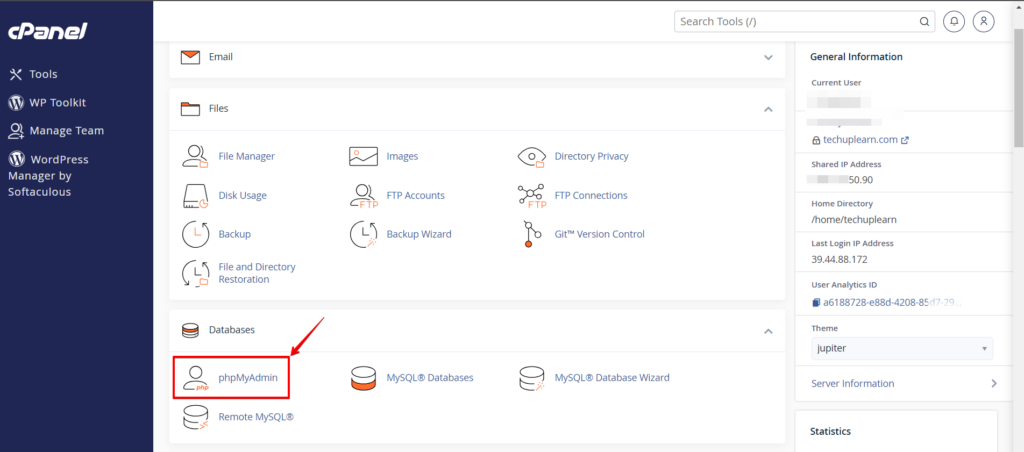
Passaggio 1: Accedi a phpMyAdmin
Inizia accedendo al tuo account di hosting. Una volta entrato, individua phpMyAdmin, un potente gestore di database. Potrebbe essere necessario cercarlo nel pannello di controllo del tuo hosting. Una volta dentro phpMyAdmin, vai alla scheda "Databases".
Passaggio 2: Importa il tuo database di backup
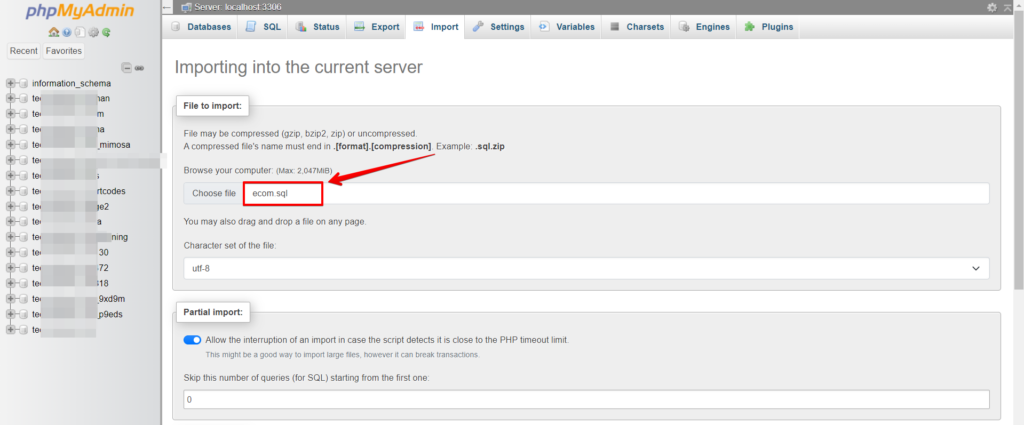
Con il tuo database selezionato, fai clic sulla scheda "Import". Qui caricherai il tuo database di backup. È fondamentale assicurarsi che il backup sia in formato SQL.
Una volta scelto il file, fai clic su "Import". Sii paziente; l’importazione può richiedere del tempo, ma ripristinerà il tuo sito WordPress.
Passaggio 3: Accedi all’FTP
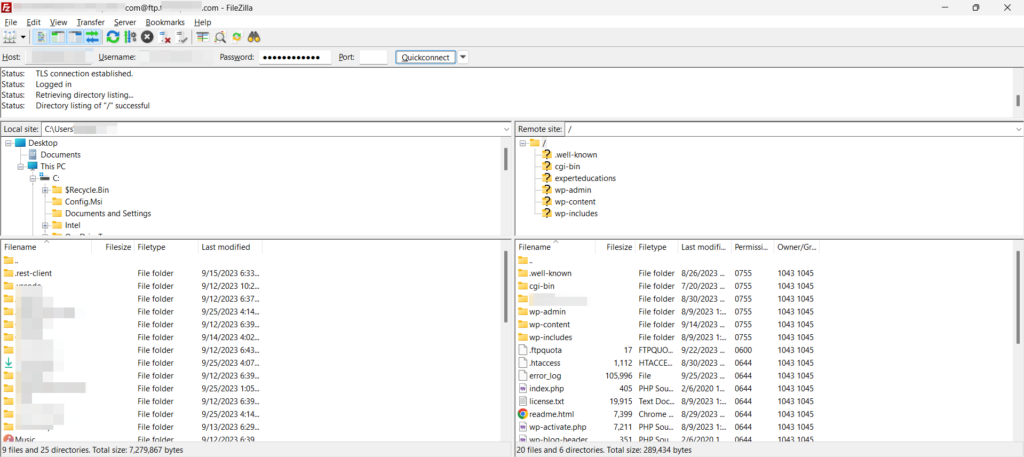
Ora sposta l’attenzione sui file di WordPress. Puoi usare un client FTP o il file manager del tuo provider di hosting. Accedi al tuo server con un client FTP come FileZilla.
Passaggio 4: Carica i file di backup di WordPress
Prima di procedere, assicurati che il file di backup sia decompresso e salvato in locale sul tuo computer. Potrebbe essere necessario eliminare i vecchi file dal server, ma fai attenzione, soprattutto se hai codice personalizzato da preservare.
Caricare i file di backup è spesso semplice come trascinare e rilasciare dal dispositivo locale al server. Tieni d’occhio il processo di trasferimento e, una volta completato, il tuo sito WordPress dovrebbe essere completamente ripristinato.
Seguendo questi passaggi, puoi ripristinare in modo efficace e manuale il tuo sito WordPress da un backup, assicurandoti che i tuoi preziosi contenuti tornino online.
3. Ripristino da un backup
Accedere ai backup
I backup regolari sono davvero un salvavita per i proprietari di siti web. Fungono da rete di sicurezza, assicurando che i tuoi preziosi dati e il tuo duro lavoro possano essere ripristinati anche negli scenari peggiori. Controlla il computer locale dove puoi salvare il file di backup del tuo sito.
Usa un backup
Se hai un backup del tuo sito WordPress, puoi ripristinare il sito WordPress eliminato da un backup precedente.
Se devi ripristinare un sito WordPress eliminato da un backup WP Staging, segui questi passaggi:
- Accedi alla tua dashboard di WordPress

- Ora individua il pulsante "Backup & Migration" nel plugin WP STAGING | Pro e fai clic su di esso.
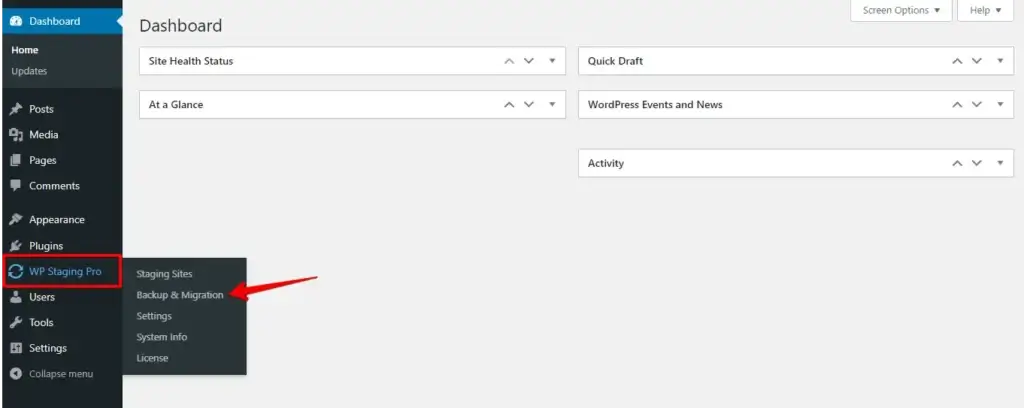
- Fai clic sul pulsante "Actions" e poi sul pulsante "Restore".
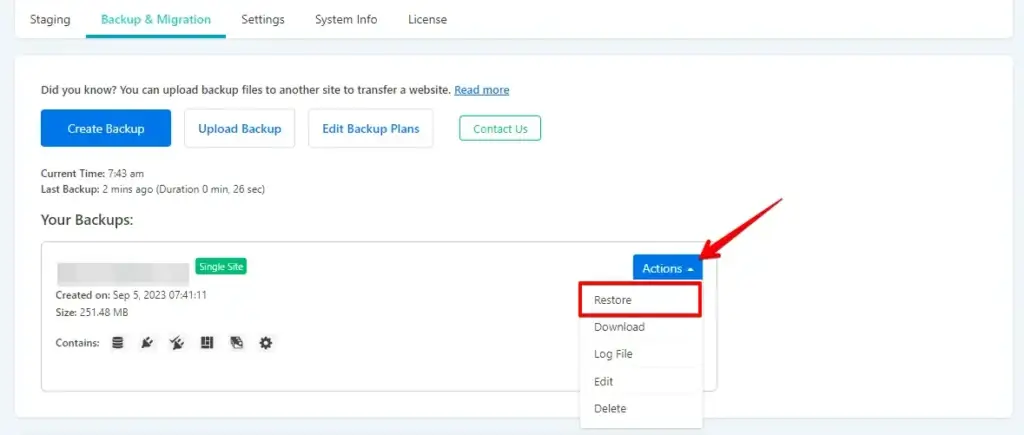
- Successivamente, prosegui facendo clic sul pulsante "Next".
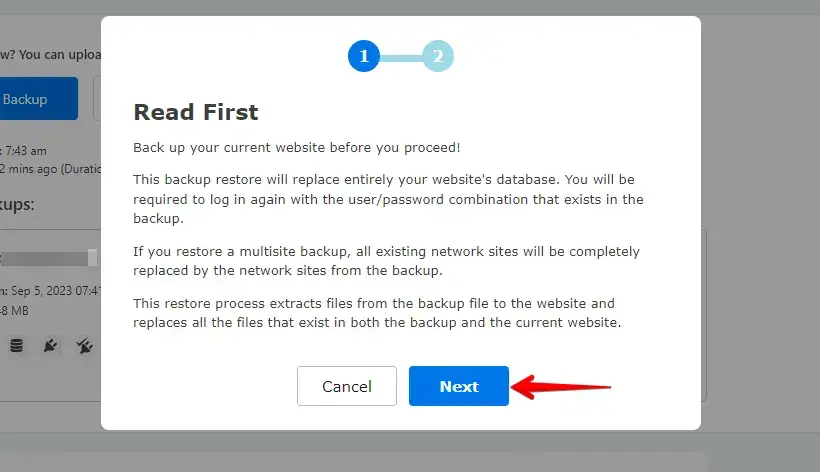
- Ora fai clic sul pulsante "Restore".
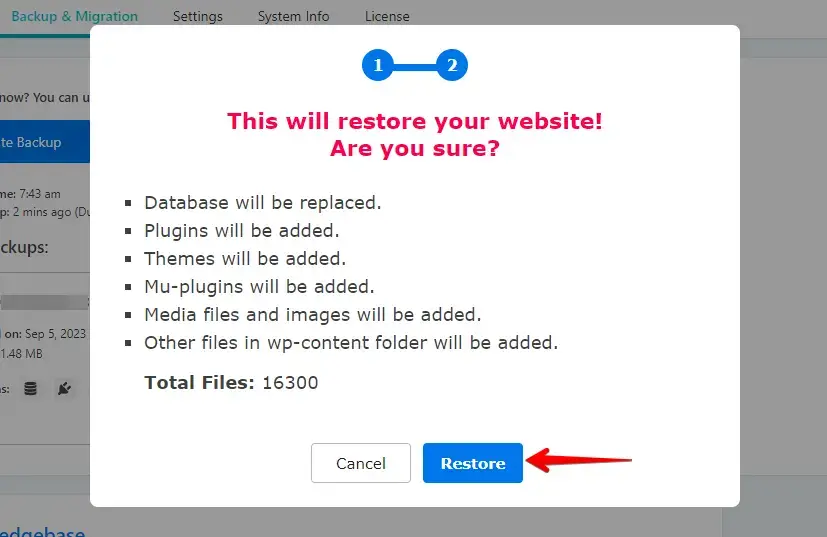
- Se il ripristino è andato a buon fine, vedrai la finestra modale "Finished Successfully".
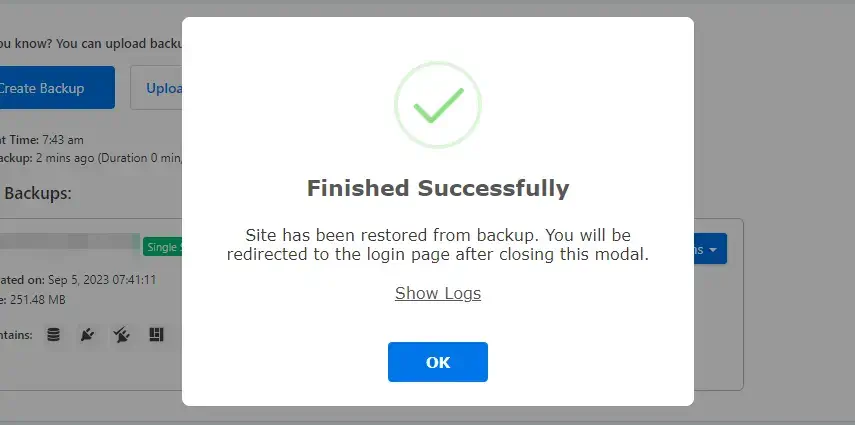
Dopo aver completato il processo di ripristino del backup, dovresti verificare che il sito WordPress eliminato sia stato ripristinato correttamente.
L’uso del plugin di backup WP Staging offre un modo comodo per creare e ripristinare backup in WordPress, rendendolo uno strumento prezioso per proteggere i contenuti del tuo sito e assicurarti di poter recuperare i siti WordPress eliminati quando necessario.
4. Usa Archive.org
L’Internet Archive, un archivio senza scopo di lucro che contiene snapshot di siti web e contenuti vari, offre una potenziale via per ritrovare la tua pagina o il tuo articolo perduto.
Ecco una guida passo passo per esplorare questa risorsa:
- Visita https://archive.org/ e inserisci l’URL della pagina o dell’articolo nel campo di ricerca.
- Nella pagina troverai un calendario con cerchi che indicano le date in cui sono stati acquisiti gli snapshot dell’URL. Seleziona la data specifica che desideri esplorare.
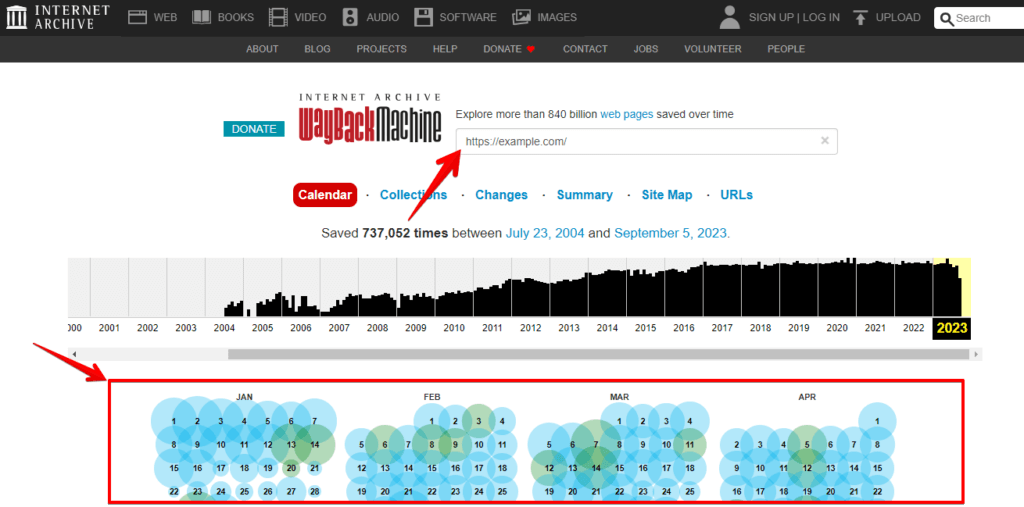
- Facendo clic sulla data selezionata potrebbero apparire anche gli orari disponibili. In tal caso, scegli l’orario specifico che desideri esaminare.
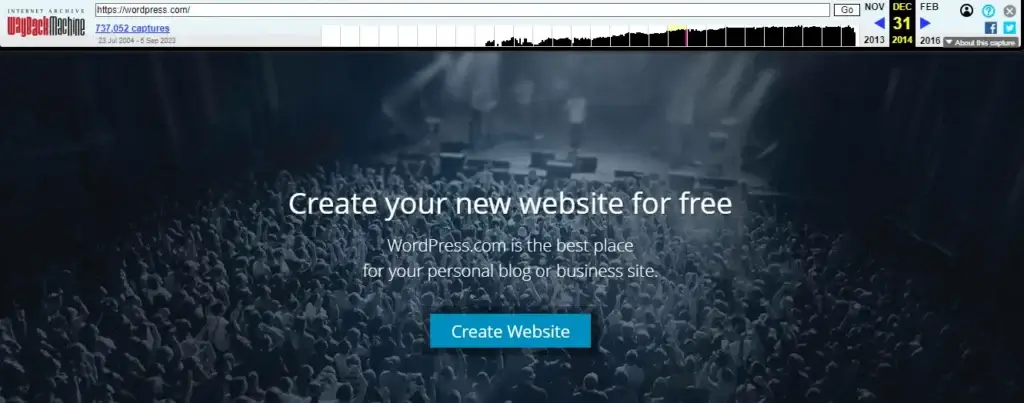
Successivamente ti verrà mostrata una rappresentazione fedele dell’aspetto della pagina in quella specifica data e ora. Puoi utilizzare i contenuti e le immagini di questo snapshot per ricostruire la pagina all’interno del tuo sito WordPress.
5. Contatta il tuo provider di hosting
Alcuni provider di hosting potrebbero conservare backup del tuo sito web per un certo periodo. Contatta il supporto del tuo provider di hosting e chiedi se ha un backup del tuo sito risalente a quando il sito WordPress era ancora presente.
Conclusione
Recuperare un sito WordPress eliminato può essere un’esperienza stressante, ma con il giusto approccio e i giusti strumenti puoi tornare più forte che mai. Ricorda di valutare la situazione, sfruttare i backup e cercare aiuto professionale. Inoltre, mettere in atto misure preventive proteggerà il futuro del tuo sito.
Non lasciare che la paura di perdere dati ti freni. Seguendo la nostra guida completa, puoi riprendere il controllo della tua presenza online e garantire la longevità del tuo sito WordPress.
Articoli correlati
