


Criar e cuidar do conteúdo do seu site WordPress não é tarefa simples. Você dedicou tempo e esforço para elaborar cada palavra, aperfeiçoar o design, otimizá-lo para ranquear melhor e torná-lo mais atraente com imagens cativantes.
No entanto, há momentos em que acontecem acidentes e você se depara com o temido cenário de excluir, sem querer, todo o trabalho que tanto se empenhou em criar. A ideia de começar tudo de novo, do zero, pode ser desanimadora e frustrante.
Neste artigo, vamos orientar você sobre como recuperar um site WordPress excluído, garantindo que seu trabalho árduo não seja perdido.
Contents
- É possível recuperar um site WordPress sem um backup?
- Os 5 melhores métodos para restaurar um site WordPress excluído permanentemente
- 1. Verifique sua Lixeira
- 2. Restaure manualmente seu site WordPress
- 3. Restaurando a partir de um backup
- 4. Use o Archive.org
- 5. Entre em contato com seu provedor de hospedagem
- Conclusão
- Artigos relacionados
É possível recuperar um site WordPress sem um backup?
Embora seja difícil, não é impossível. A ajuda profissional ou ferramentas especializadas podem oferecer soluções.
Acidentes acontecem, mas perder seu site WordPress não precisa ser uma catástrofe. Vamos explorar os passos para recuperar seu site e colocá-lo de volta no ar.
Os 5 melhores métodos para restaurar um site WordPress excluído permanentemente
- Verifique sua Lixeira
- Restaure manualmente
- Restaure a partir de um backup
- Use o Archive.org
- Entre em contato com seu provedor de hospedagem
1. Verifique sua Lixeira
Antes de entrar em pânico, vale a pena reservar um momento para verificar a lixeira do painel da sua hospedagem. Surpreendentemente, o conteúdo excluído costuma parar lá antes de ser removido permanentemente do seu site.
Veja por que esse passo é fundamental:
Exclusões acidentais: Donos de sites costumam excluir conteúdo por engano, mas ele não está perdido para sempre. Os itens excluídos vão para a lixeira como medida de segurança.
Recuperação fácil: A lixeira funciona como uma rede de segurança. Se encontrar seu conteúdo lá, restaurá-lo com alguns cliques é simples.
Economia de tempo: Verificar a lixeira é rápido e fácil, evitando passos de recuperação complexos ou a necessidade de acionar o suporte. Você pode resolver tudo direto pelo painel da sua hospedagem.
2. Restaure manualmente seu site WordPress
Restaurar seu site WordPress a partir de um backup pode parecer complexo, mas é uma habilidade essencial para quem tem um site. Vamos dividir o processo em passos gerenciáveis.
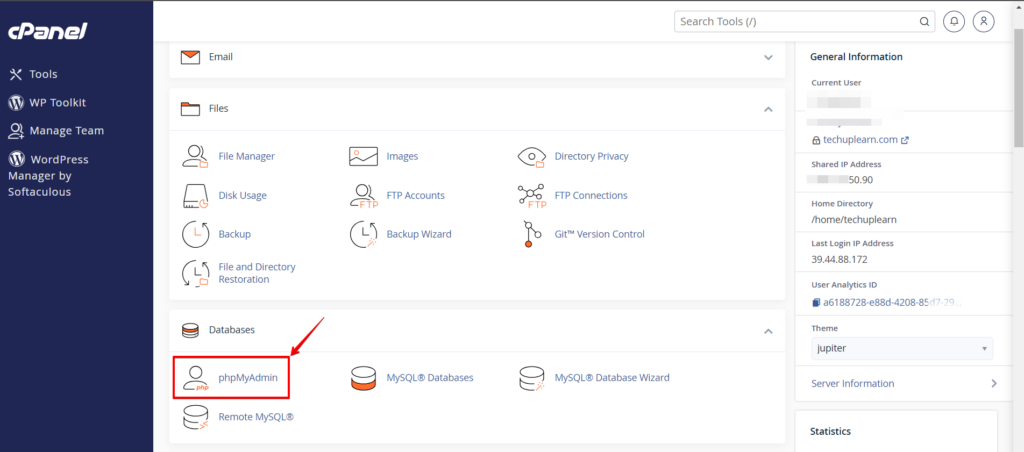
Passo 1: Acesse o phpMyAdmin
Comece fazendo login na sua conta de hospedagem. Já logado, localize o phpMyAdmin, um poderoso gerenciador de banco de dados. Talvez seja necessário procurá-lo no painel de controle da sua hospedagem. Dentro do phpMyAdmin, navegue até a aba "Databases".
Passo 2: Importe seu banco de dados de backup
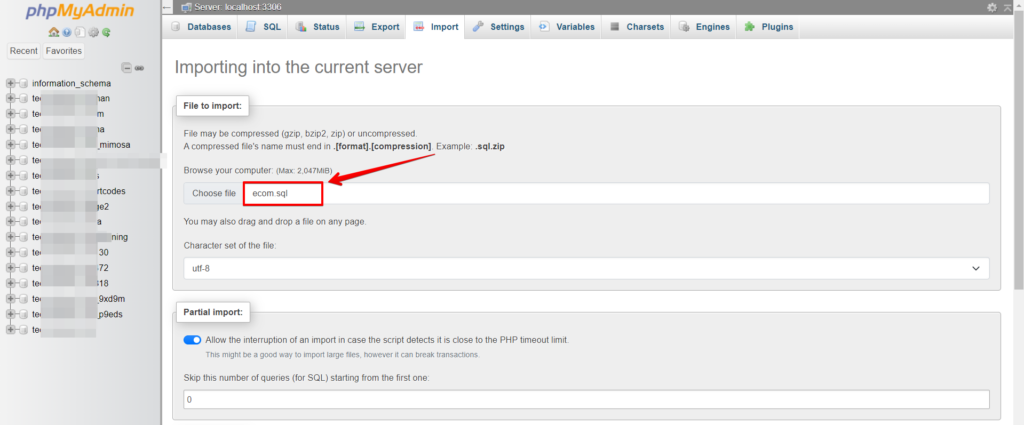
Com o banco de dados selecionado, clique na aba "Import". Aqui você fará o upload do seu banco de dados de backup. É fundamental garantir que o seu backup esteja em formato SQL.
Depois de escolher o arquivo, clique em "Import". Tenha paciência; a importação pode demorar um pouco, mas vai restaurar o seu site WordPress.
Passo 3: Faça login no FTP
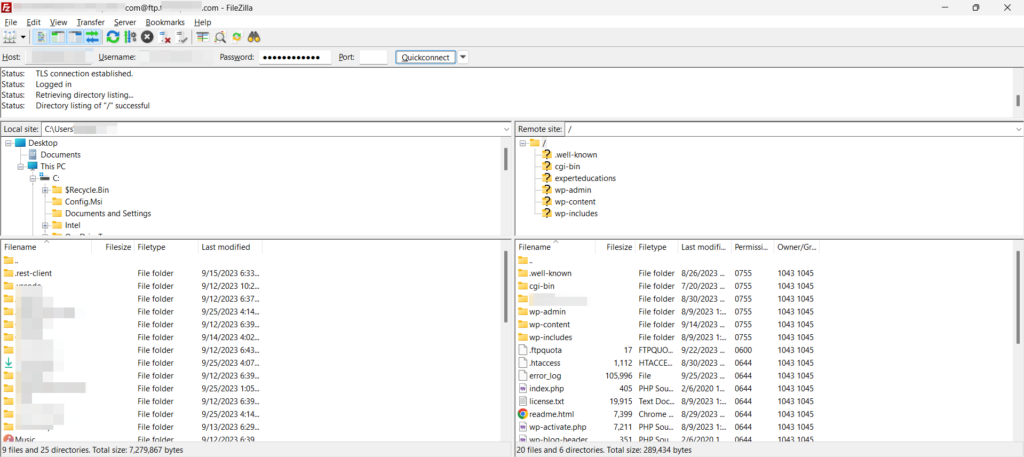
Agora, volte sua atenção para os arquivos do WordPress. Você pode usar um cliente FTP ou o gerenciador de arquivos do seu provedor de hospedagem. Acesse seu servidor usando um cliente FTP como o FileZilla.
Passo 4: Faça upload dos arquivos de backup do WordPress
Antes de prosseguir, certifique-se de que o arquivo de backup está descompactado e salvo localmente no seu computador. Talvez seja preciso excluir arquivos antigos do servidor, mas tenha cuidado, especialmente se houver código personalizado que você queira preservar.
Enviar seus arquivos de backup costuma ser tão simples quanto arrastar e soltar do seu dispositivo local para o servidor. Acompanhe o processo de transferência e, depois de concluído, seu site WordPress deve estar totalmente restaurado.
Seguindo esses passos, você consegue restaurar seu site WordPress manualmente a partir de um backup de forma eficaz, garantindo que seu valioso conteúdo esteja no ar.
3. Restaurando a partir de um backup
Acessando backups
Backups regulares realmente são uma salvação para donos de sites. Eles funcionam como uma rede de segurança, garantindo que seus dados valiosos e seu trabalho árduo possam ser restaurados mesmo nos piores cenários. Verifique o computador local onde você pode armazenar o arquivo de backup do seu site.
Use um backup
Se você tem um backup do seu site WordPress, pode restaurar o site WordPress excluído a partir de um backup anterior.
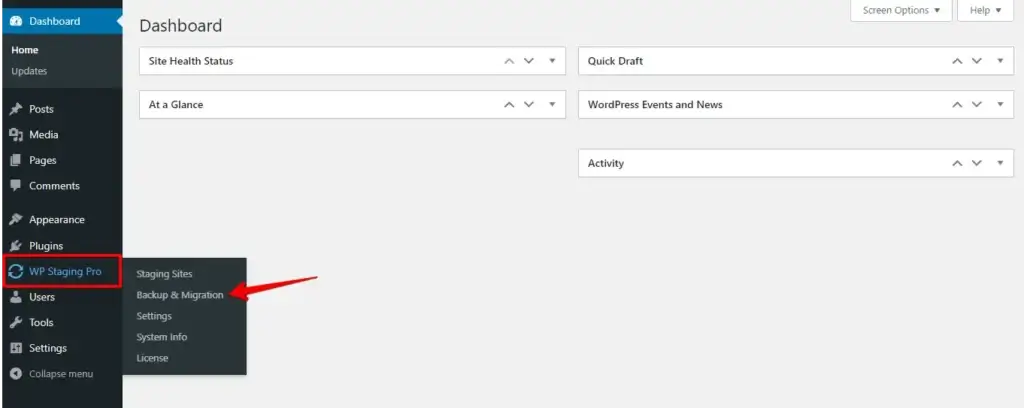
Se precisar restaurar um site WordPress excluído a partir de um WP Staging Backup, siga estes passos:
- Faça login no seu painel do WordPress

- Agora localize o botão "Backup & Migration" no plugin WP STAGING | Pro e clique nele.
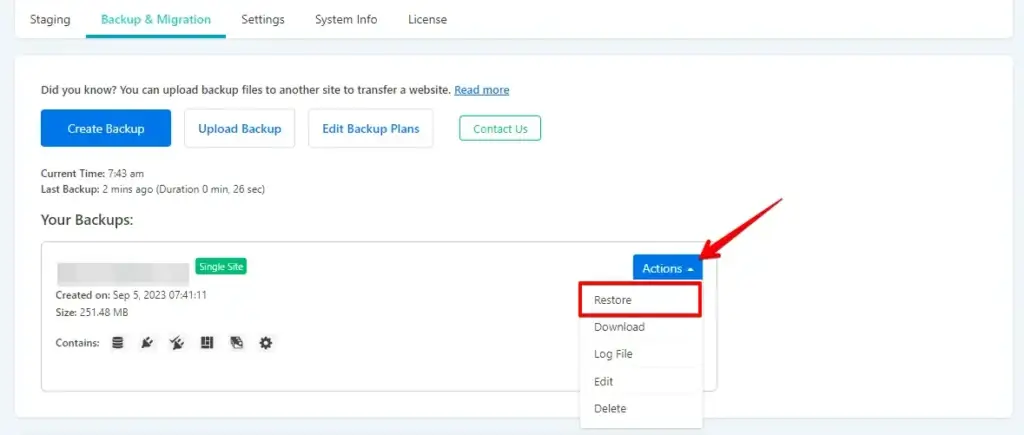
- Clique no botão "Actions" e depois no botão "Restore".
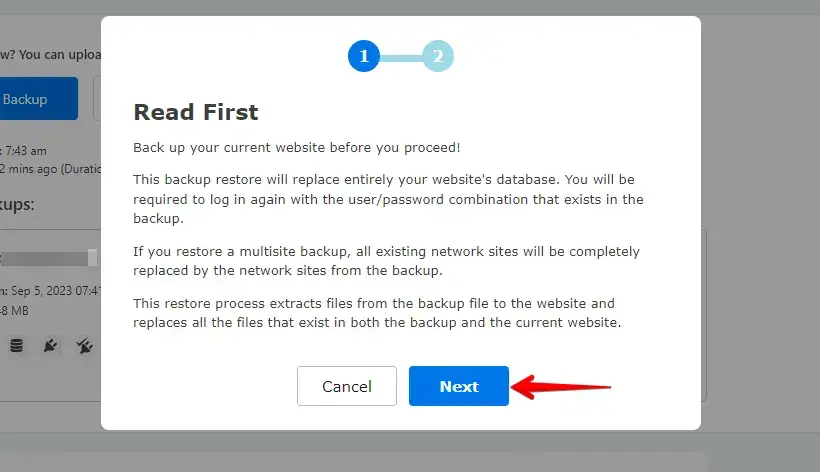
- Em seguida, prossiga clicando no botão "Next".
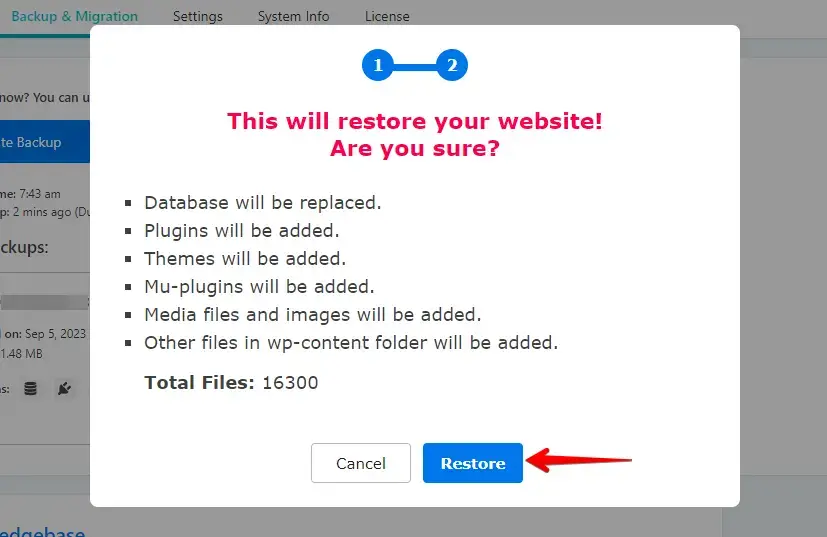
- Agora clique no botão "Restore".
- Se a restauração for bem-sucedida, você verá o modal "Finished Successfully".
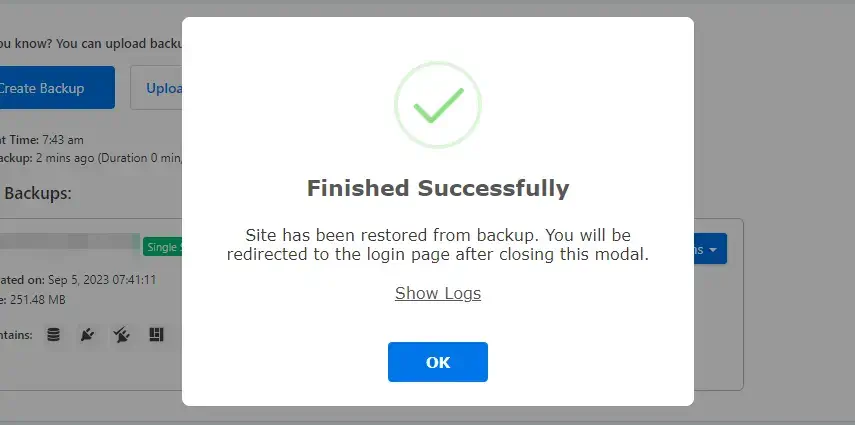
Depois de concluir o processo de restauração do backup, verifique se o site WordPress excluído foi restaurado com sucesso.
Usar o plugin de backup WP Staging oferece uma forma prática de criar e restaurar backups no WordPress, tornando-o uma ferramenta valiosa para proteger o conteúdo do seu site e garantir que você possa recuperar sites WordPress excluídos quando necessário.
4. Use o Archive.org
O Internet Archive, um repositório sem fins lucrativos que reúne capturas de sites e diversos tipos de conteúdo, oferece um caminho possível para localizar a sua página ou post perdido.
Veja um guia passo a passo de como explorar esse recurso:
- Acesse https://archive.org/ e digite a URL da página ou do post no campo de busca.
- Na página, você encontrará um calendário com círculos indicando as datas em que foram feitas capturas da URL. Selecione a data específica que deseja explorar.
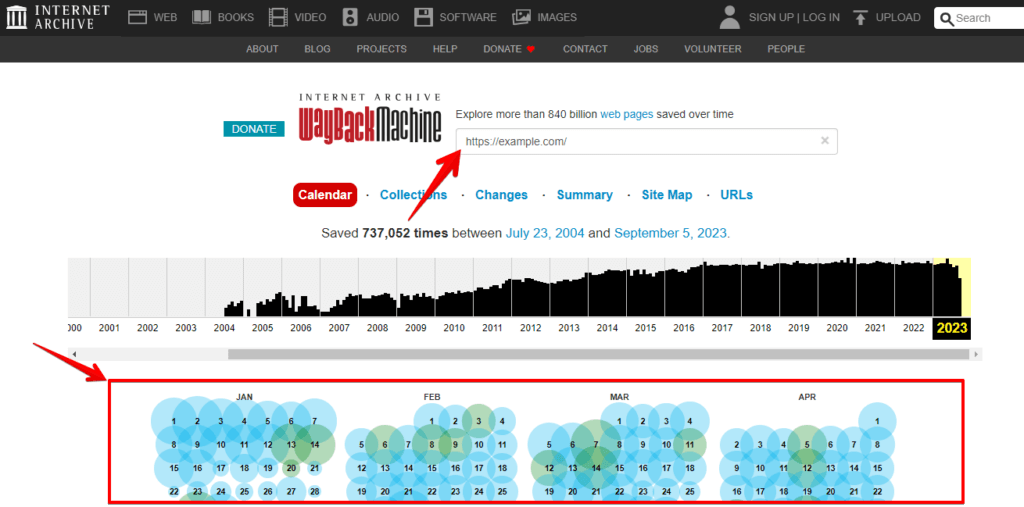
- Ao clicar na data selecionada, talvez também sejam exibidas as opções de horário disponíveis. Se for o caso, escolha o horário específico que deseja examinar.
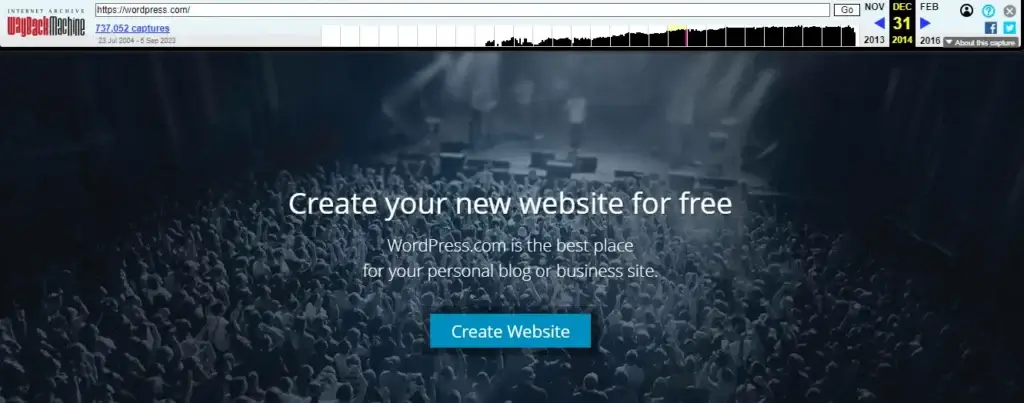
Em seguida, você verá uma representação fiel de como a página aparecia naquela data e hora específicas. Você pode aproveitar o conteúdo e as imagens dessa captura para reconstruir a página dentro do seu site WordPress.
5. Entre em contato com seu provedor de hospedagem
Alguns provedores de hospedagem podem manter backups do seu site por um certo período. Entre em contato com o suporte do seu provedor de hospedagem e pergunte se ele tem um backup do seu site referente à época em que o site WordPress ainda estava no ar.
Conclusão
Recuperar um site WordPress excluído pode ser uma experiência estressante, mas com a abordagem e as ferramentas certas, você pode voltar mais forte do que nunca. Lembre-se de avaliar a situação, utilizar backups e buscar ajuda profissional. Além disso, adotar medidas preventivas protegerá o futuro do seu site.
Não deixe que o medo de perder dados te paralise. Seguindo nosso guia completo, você pode retomar o controle da sua presença online e garantir a longevidade do seu site WordPress.
Artigos relacionados
