


WordPressサイトのコンテンツを作成し、整えていく作業は決して簡単なことではありません。一つひとつの言葉を練り上げ、デザインを磨き、上位表示されるように最適化し、魅力的な画像で訴求力を高めるために、時間と労力を注いできたはずです。
しかし、事故が起こり、せっかく作り上げてきた成果をうっかり削除してしまうという、恐ろしい事態に直面することもあります。一からやり直さなければならないと思うと、心が折れそうになり、苛立ちも募るでしょう。
この記事では、削除してしまったWordPressサイトを復元する方法をご紹介し、これまでの努力が無駄にならないようにお手伝いします。
Contents
バックアップなしでWordPressサイトを復元することは可能か?
難しいとはいえ、不可能ではありません。プロの助けや専門ツールを活用すれば、解決策が見つかる場合があります。
事故は起こるものですが、WordPressサイトを失うことが必ずしも大惨事になるわけではありません。サイトを復元し、再びオンラインに戻すための手順を見ていきましょう。
完全に削除されたWordPressサイトを復元するためのトップ5の方法
- ゴミ箱フォルダを確認する
- 手動で復元する
- バックアップから復元する
- Archive.orgを利用する
- ホスティングプロバイダーに問い合わせる
1. ゴミ箱フォルダを確認する
パニックモードに突入する前に、まずはホスティングダッシュボードのゴミ箱フォルダを確認することをおすすめします。意外にも、削除されたコンテンツはサイトから完全に削除される前に、ゴミ箱フォルダに移動していることがよくあります。
この手順が重要な理由は次のとおりです:
誤って削除した場合: サイト運営者がコンテンツを誤って削除してしまうことはよくありますが、永遠に失われるわけではありません。削除された項目は安全策としてゴミ箱フォルダに移動します。
簡単に復元できる: ゴミ箱フォルダはセーフティネットの役割を果たします。そこにコンテンツが残っていれば、数クリックで簡単に復元できます。
時間の節約: ゴミ箱フォルダの確認は手早く簡単に行え、複雑な復元手順や問い合わせの手間を省けます。ホスティングダッシュボードから直接対応できます。
2. WordPressサイトを手動で復元する
バックアップからWordPressサイトを復元するのは難しそうに見えるかもしれませんが、サイト運営者にとって欠かせないスキルです。手順を扱いやすいステップに分けて説明していきましょう。
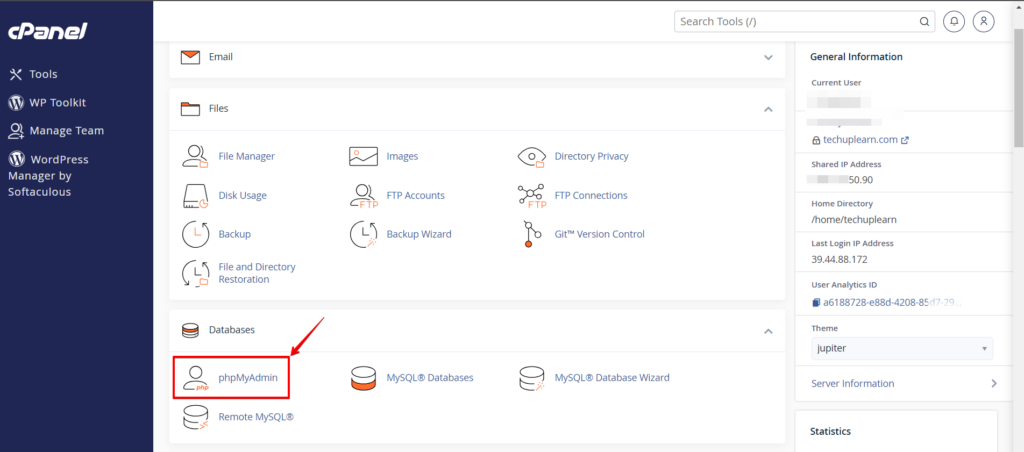
ステップ1: phpMyAdminにアクセスする
まずはホスティングアカウントにログインします。ログインしたら、強力なデータベース管理ツールであるphpMyAdminを探します。ホスティングのコントロールパネル内で検索する必要があるかもしれません。phpMyAdminに入ったら、**「Databases」**タブに移動します。
ステップ2: バックアップのデータベースをインポートする
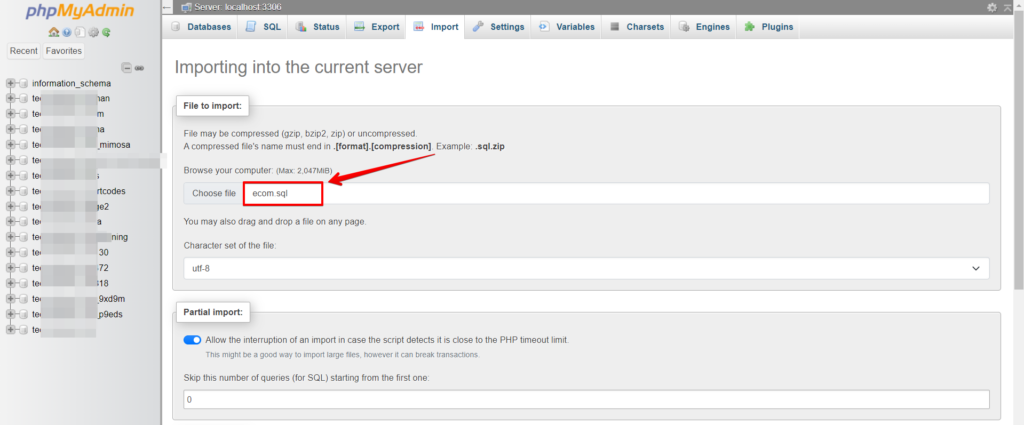
データベースを選択した状態で、**「Import」**タブをクリックします。ここでバックアップのデータベースをアップロードします。バックアップがSQL形式であることを必ず確認してください。
ファイルを選んだら、**「Import」**をクリックします。インポートには時間がかかる場合がありますが、辛抱強く待てばWordPressサイトが復元されます。
ステップ3:FTPにログインする
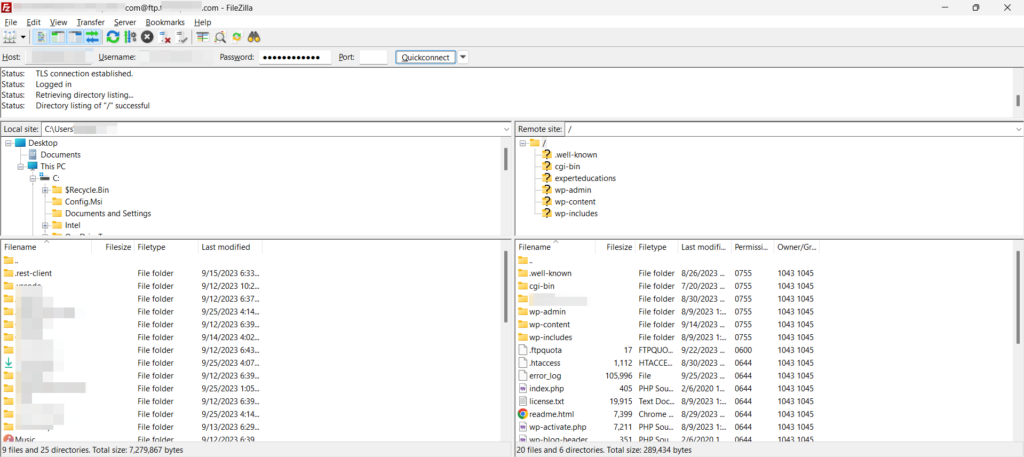
次に、WordPressのファイルに目を向けます。FTPクライアントまたはホスティングプロバイダーのファイルマネージャーを利用できます。FileZillaなどのFTPクライアントを使ってサーバーにログインしましょう。
ステップ4:WordPressのバックアップファイルをアップロードする
作業を進める前に、バックアップファイルが解凍され、お使いのコンピュータにローカル保存されていることを確認してください。サーバーから古いファイルを削除する必要があるかもしれませんが、カスタムコードを残したい場合などは特に注意してください。
バックアップファイルのアップロードは、ローカルデバイスからサーバーへドラッグ&ドロップするだけの簡単な作業であることが多いです。転送状況を見守り、完了すればWordPressサイトは完全に復元されているはずです。
これらの手順に従うことで、バックアップから手動でWordPressサイトを効果的に復元し、貴重なコンテンツをオンラインに保つことができます。
3. バックアップからの復元
バックアップにアクセスする
定期的なバックアップは、まさにサイト運営者にとっての命綱です。最悪のシナリオでも貴重なデータや努力の成果を復元できるよう、セーフティネットの役割を果たします。サイトのバックアップファイルを保存しているローカルコンピュータを確認しましょう。
バックアップを使う
WordPressサイトのバックアップがある場合は、削除されたWordPressサイトを以前のバックアップから復元できます。
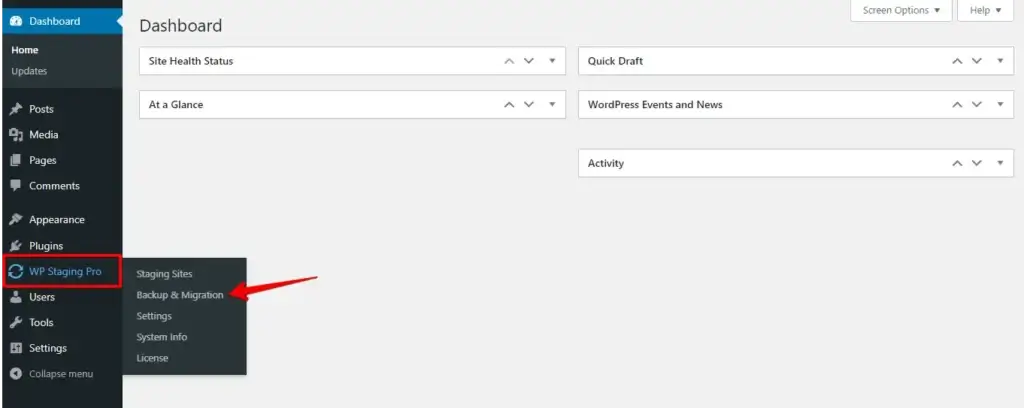
WP Stagingバックアップから削除されたWordPressサイトを復元する必要がある場合は、次の手順に従ってください。
- WordPressダッシュボードにログインする

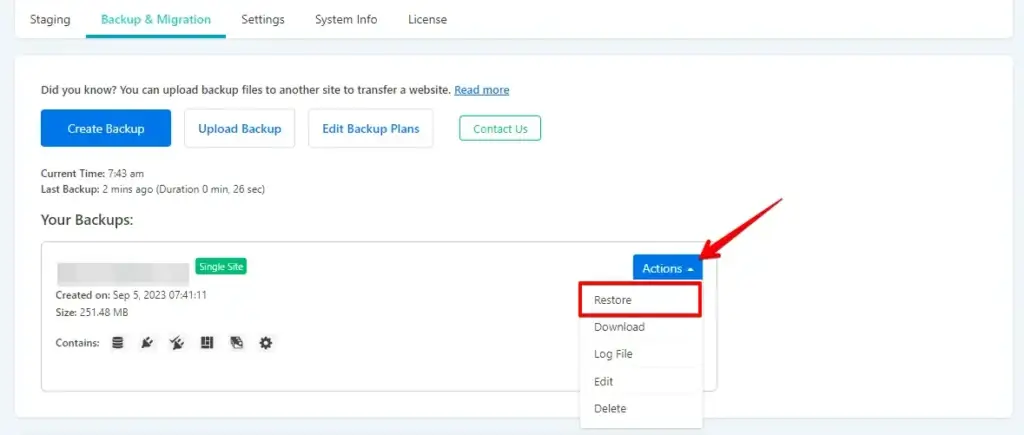
- 次に、WP STAGING | Pro Pluginの「Backup & Migration」ボタンを見つけてクリックします。
- 「Actions」ボタンをクリックし、続いて「Restore」ボタンをクリックします。
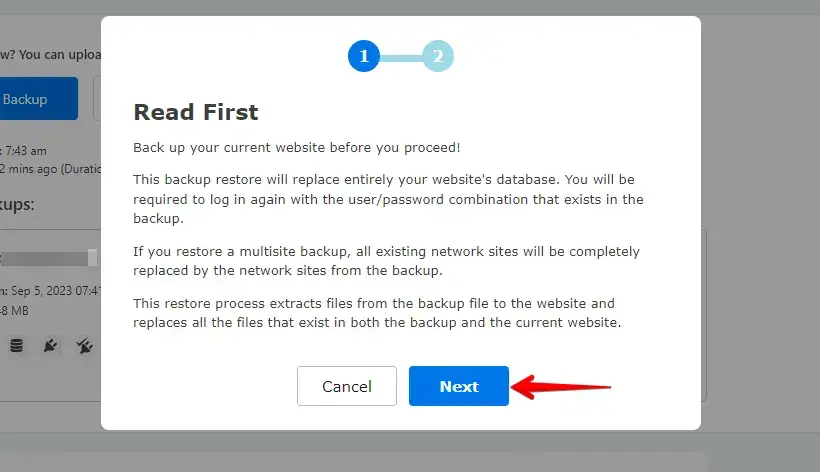
- その後、**「Next」**ボタンをクリックして進みます。
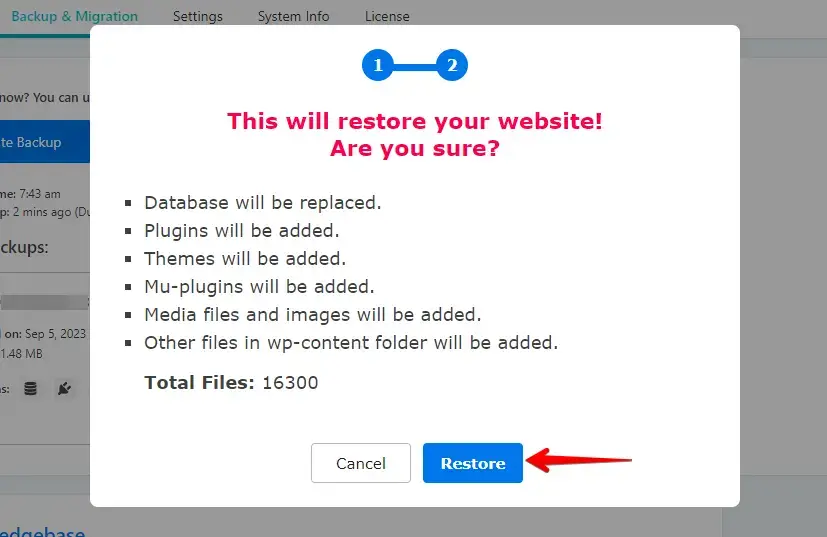
- ここで**「Restore」**ボタンをクリックします。
- 復元が成功すると、**「Finished Successfully」**モーダルが表示されます。
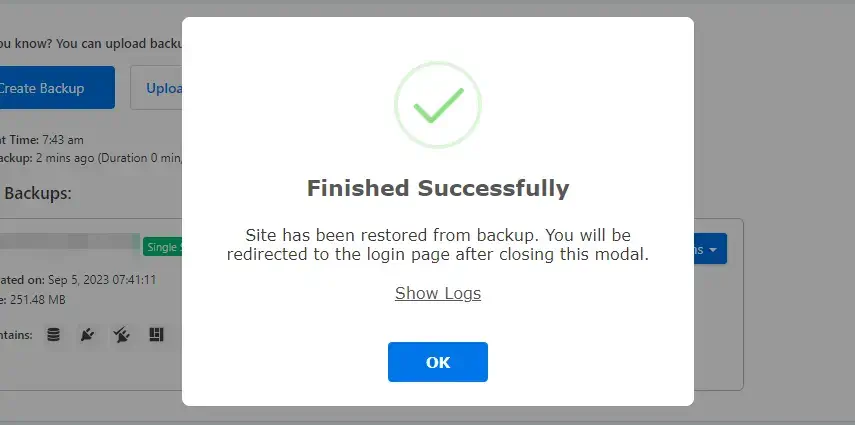
バックアップの復元プロセスが完了したら、削除されていたWordPressサイトが正常に復元されているか必ず確認しましょう。
WP Stagingのバックアップ用プラグインを使えば、WordPressでバックアップの作成と復元を手軽に行えます。サイトのコンテンツを保護し、必要なときに削除されたWordPressサイトを復元できるようにする、頼れるツールです。
4. Archive.orgを利用する
The Internet Archiveは、ウェブサイトのスナップショットやさまざまなコンテンツを保存している非営利のリポジトリで、失われたページや投稿を探し出すための有力な手段となります。
このリソースを活用するための手順を、ステップごとに見ていきましょう。
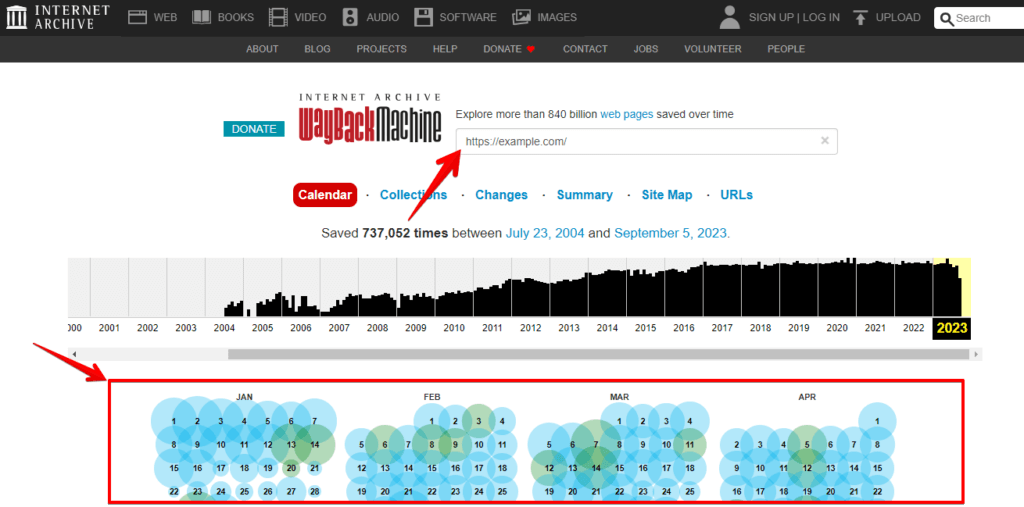
- https://archive.org/ にアクセスし、検索フィールドにページや投稿のURLを入力します。
- ページには、URLのスナップショットが取得された日付を示す丸印が並んだカレンダーが表示されます。確認したい特定の日付を選択してください。
- 選択した日付をクリックすると、利用可能な時間帯のオプションが表示されることもあります。その場合は、確認したい具体的な時間を選択してください。
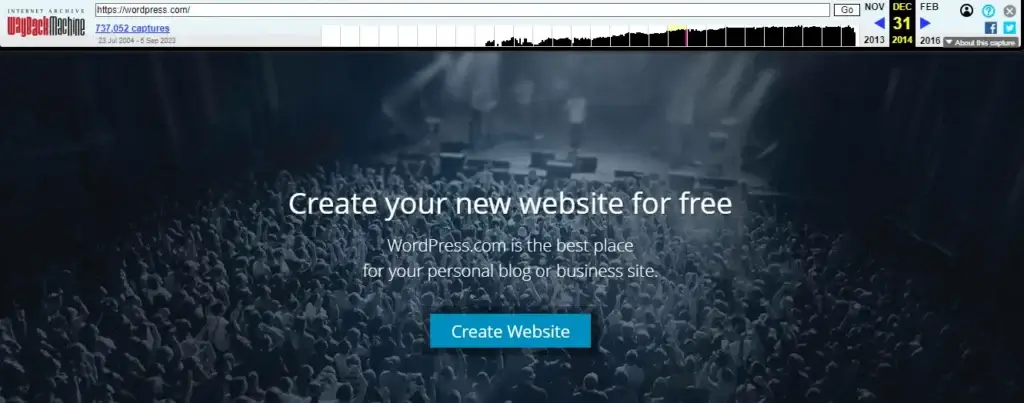
その後、選択した日付と時間時点のページの様子を、正確に再現した形で確認できます。このスナップショットのコンテンツや画像を活用して、WordPressサイト内でそのページを再構築できます。
5. ホスティングプロバイダーに問い合わせる
ホスティングプロバイダーの中には、一定期間サイトのバックアップを保管しているところもあります。利用中のホスティングプロバイダーのサポートに連絡し、WordPressサイトがまだ存在していた頃のバックアップが残っていないか確認しましょう。
まとめ
削除されたWordPressサイトの復元はストレスのかかる経験ですが、適切なアプローチとツールがあれば、以前よりさらに力強く立ち直ることができます。状況を見極め、バックアップを活用し、必要に応じてプロの助けを借りることを忘れないでください。さらに、予防策を講じておけば、サイトの将来も守れます。
データ消失への恐れに足を引っ張られる必要はありません。本ガイドの内容に沿って取り組めば、オンラインでの存在感を取り戻し、WordPressサイトを長く運営し続けることができます。
関連記事
