


Crear y mantener el contenido de tu sitio WordPress no es tarea sencilla. Has dedicado tiempo y esfuerzo a elaborar cada palabra, perfeccionar el diseño, optimizarlo para posicionar mejor y mejorar su atractivo con imágenes cautivadoras.
Sin embargo, hay momentos en que ocurren accidentes y te enfrentas al temido escenario de haber eliminado, sin querer, todo el trabajo que tanto te costó crear. La idea de empezar de nuevo desde cero puede resultar abrumadora y frustrante.
En este artículo, te guiaremos sobre cómo recuperar un sitio WordPress eliminado, para que tu arduo trabajo no se pierda.
Contents
- ¿Es posible recuperar un sitio WordPress sin una copia de seguridad?
- Los 5 mejores métodos para restaurar un sitio WordPress eliminado permanentemente
- 1. Revisa tu papelera
- 2. Restaura manualmente tu sitio WordPress
- 3. Restaurar desde una copia de seguridad
- 4. Usa Archive.org
- 5. Contacta a tu proveedor de hosting
- Conclusión
- Artículos relacionados
¿Es posible recuperar un sitio WordPress sin una copia de seguridad?
Aunque es complicado, no es imposible. La ayuda profesional o herramientas especializadas pueden ofrecer soluciones.
Los accidentes ocurren, pero perder tu sitio WordPress no tiene por qué ser una catástrofe. Veamos los pasos para recuperar tu sitio y volver a ponerlo en línea.
Los 5 mejores métodos para restaurar un sitio WordPress eliminado permanentemente
- Revisa tu papelera
- Restaura manualmente
- Restaura desde una copia de seguridad
- Usa Archive.org
- Contacta a tu proveedor de hosting
1. Revisa tu papelera
Antes de entrar en modo pánico, es una buena idea tomarte un momento para revisar la papelera del panel de tu hosting. Sorprendentemente, el contenido eliminado suele acabar allí antes de ser borrado de forma permanente de tu sitio.
Por qué este paso es crucial:
Eliminaciones accidentales: Los propietarios de sitios eliminan contenido por error con frecuencia, pero no se pierde para siempre. Los elementos eliminados van a la papelera como medida de seguridad.
Recuperación sencilla: La papelera actúa como una red de seguridad. Si encuentras tu contenido allí, restaurarlo con unos pocos clics es muy sencillo.
Ahorra tiempo: Revisar la papelera es rápido y fácil, y te evita pasos de recuperación complejos o tener que pedir ayuda al soporte. Puedes gestionarlo directamente desde el panel de tu hosting.
2. Restaura manualmente tu sitio WordPress
Restaurar tu sitio WordPress desde una copia de seguridad puede parecer complejo, pero es una habilidad esencial para los propietarios de sitios. Vamos a desglosar el proceso en pasos manejables.
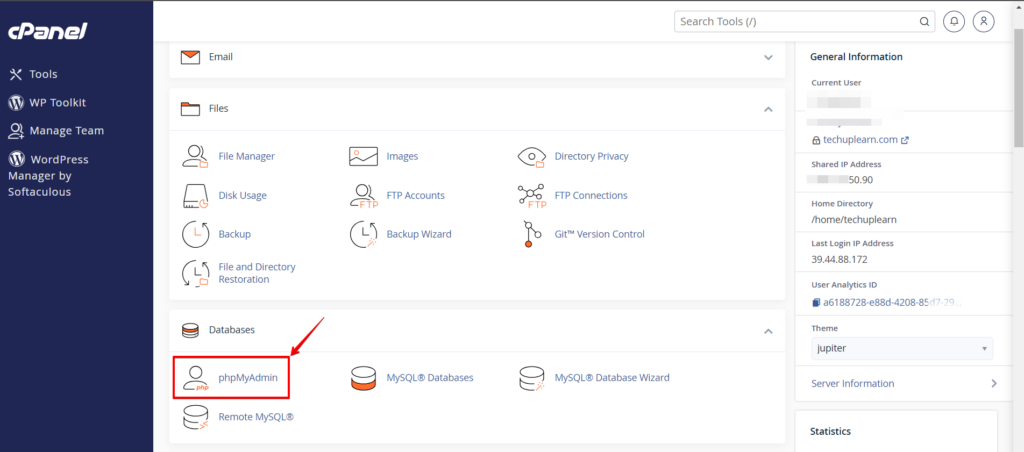
Paso 1: Accede a phpMyAdmin
Comienza iniciando sesión en tu cuenta de hosting. Una vez dentro, localiza phpMyAdmin, un potente gestor de bases de datos. Puede que necesites buscarlo en el panel de control de tu hosting. Cuando estés dentro de phpMyAdmin, navega a la pestaña "Databases".
Paso 2: Importa tu base de datos de respaldo
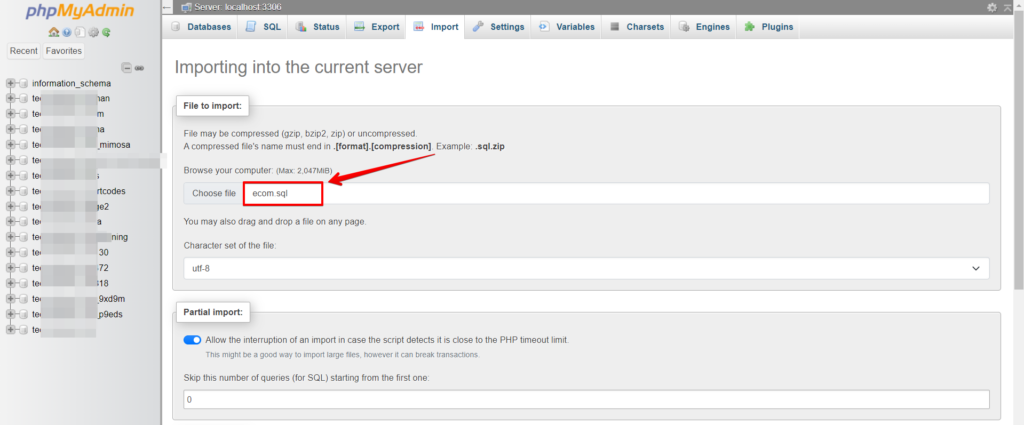
Con tu base de datos seleccionada, haz clic en la pestaña "Import". Aquí subirás tu base de datos de respaldo. Es fundamental asegurarte de que tu copia de seguridad esté en formato SQL.
Una vez que hayas elegido el archivo, haz clic en "Import". Ten paciencia; la importación puede tardar un rato, pero restaurará tu sitio WordPress.
Paso 3: Inicia sesión en FTP
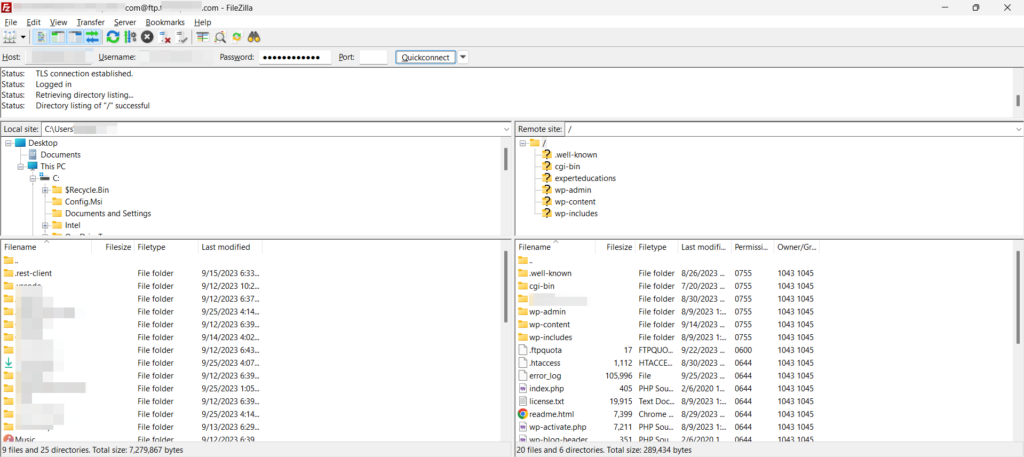
Ahora, centra tu atención en los archivos de tu WordPress. Puedes usar un cliente FTP o el administrador de archivos de tu proveedor de hosting. Inicia sesión en tu servidor con un cliente FTP como FileZilla.
Paso 4: Sube los archivos de la copia de seguridad de WordPress
Antes de continuar, asegúrate de que tu archivo de respaldo esté descomprimido y guardado localmente en tu ordenador. Puede que tengas que eliminar archivos antiguos del servidor, pero ten cuidado, especialmente si tienes código personalizado que quieras conservar.
Subir tus archivos de respaldo suele ser tan sencillo como arrastrar y soltar desde tu dispositivo local al servidor. Mantente atento al proceso de transferencia y, una vez completado, tu sitio WordPress debería estar totalmente restaurado.
Siguiendo estos pasos, puedes restaurar tu sitio WordPress manualmente desde una copia de seguridad de forma eficaz, asegurando que tu valioso contenido esté en línea.
3. Restaurar desde una copia de seguridad
Acceder a las copias de seguridad
Las copias de seguridad regulares son, sin duda, un salvavidas para los propietarios de sitios web. Sirven como red de seguridad, garantizando que tus valiosos datos y tu duro trabajo puedan recuperarse incluso en el peor de los escenarios. Revisa el ordenador local donde puedas almacenar el archivo de respaldo de tu sitio.
Usa una copia de seguridad
Si tienes una copia de seguridad de tu sitio WordPress, puedes restaurar el sitio eliminado desde un respaldo anterior.
Si necesitas restaurar un sitio WordPress eliminado desde un WP Staging Backup, sigue estos pasos:
- Inicia sesión en tu panel de WordPress

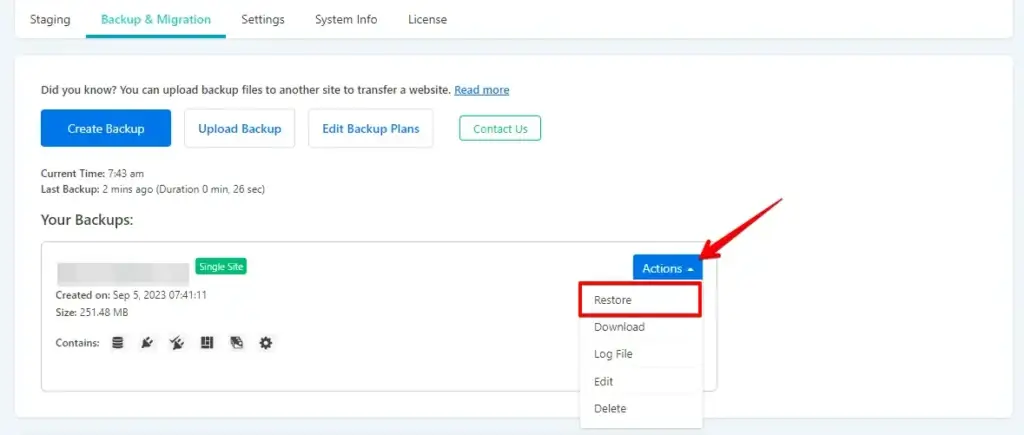
- Ahora, localiza el botón "Backup & Migration" en el plugin WP STAGING | Pro y haz clic en él.
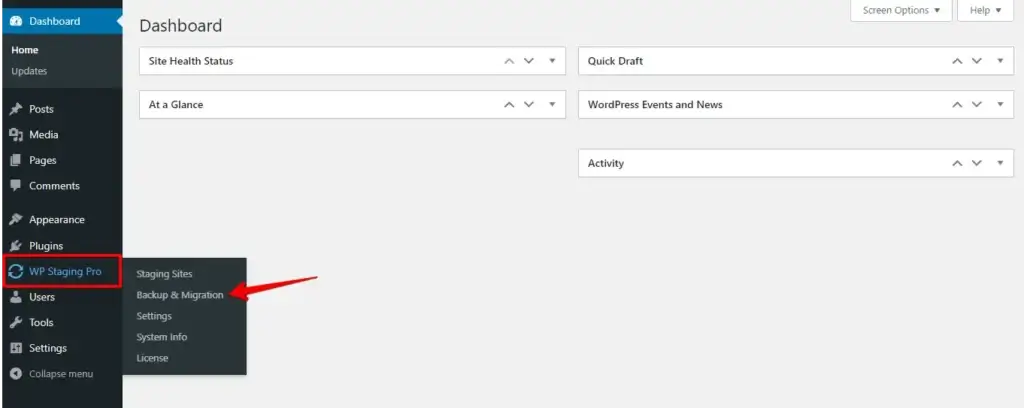
- Haz clic en el botón "Actions" y luego en el botón "Restore".
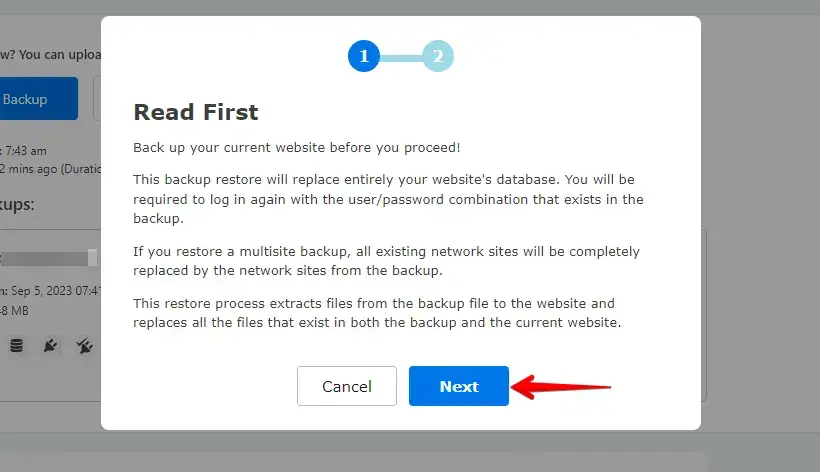
- A continuación, haz clic en el botón "Next".
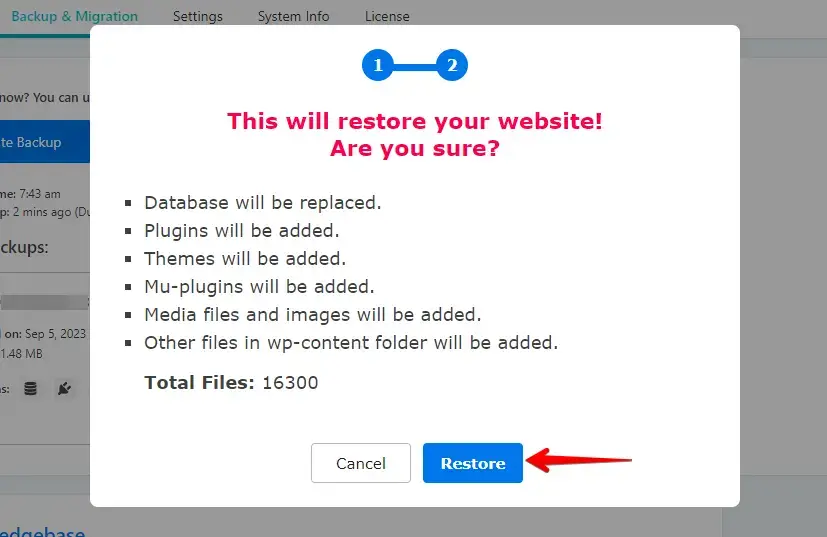
- Ahora haz clic en el botón "Restore".
- Si la restauración es correcta, verás el modal "Finished Successfully".
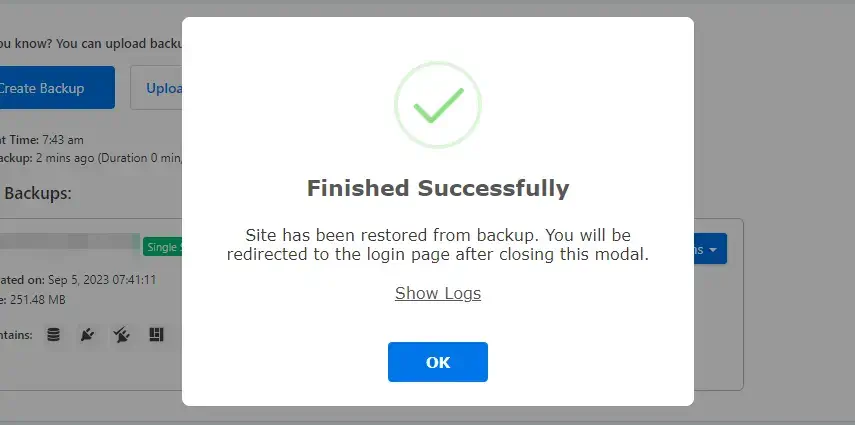
Tras completar el proceso de restauración de la copia de seguridad, deberías verificar que el sitio WordPress eliminado se ha restaurado correctamente.
Usar el plugin de respaldo WP Staging proporciona una manera cómoda de crear y restaurar copias de seguridad en WordPress, convirtiéndolo en una herramienta valiosa para proteger el contenido de tu sitio y asegurar que puedas recuperar sitios WordPress eliminados cuando lo necesites.
4. Usa Archive.org
The Internet Archive, un repositorio sin fines de lucro que contiene capturas de sitios web y contenido diverso, ofrece una posible vía para localizar tu página o entrada perdida.
Aquí tienes una guía paso a paso para explorar este recurso:
- Visita https://archive.org/ e introduce la URL de la página o entrada en el campo de búsqueda.
- En la página, encontrarás un calendario con círculos que indican las fechas en que se capturaron instantáneas de la URL. Selecciona la fecha concreta que deseas explorar.
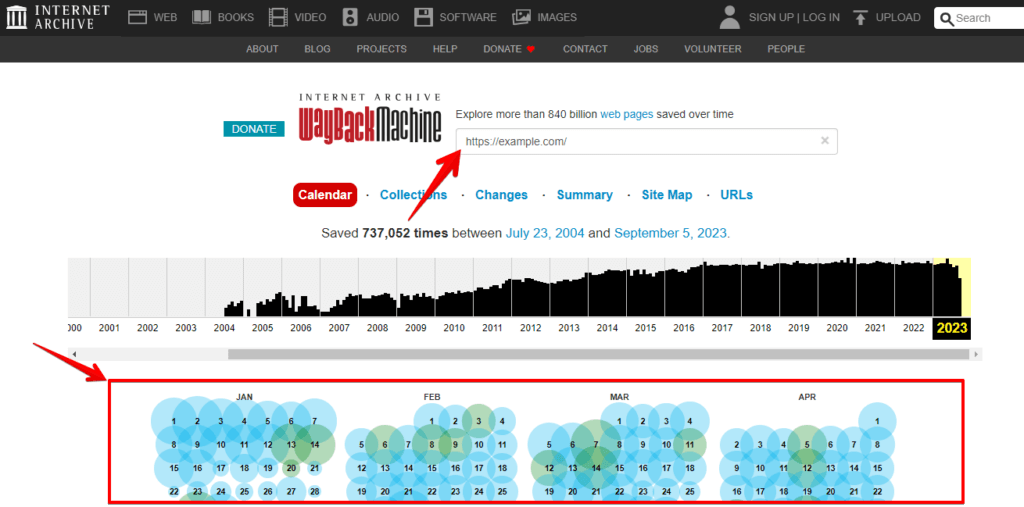
- Al hacer clic en la fecha seleccionada, también pueden aparecer las opciones de hora disponibles. Si es así, elige la hora específica que deseas examinar.
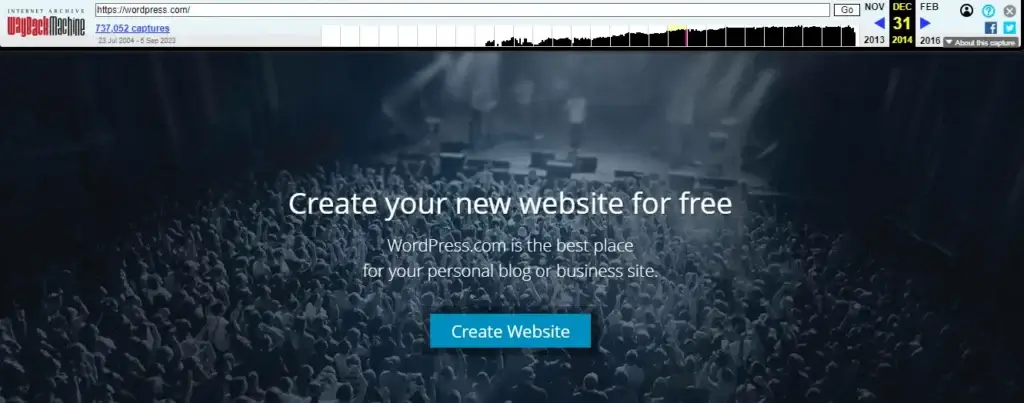
A continuación, se te presentará una representación precisa del aspecto de la página en esa fecha y hora concretas. Puedes utilizar el contenido y las imágenes de esta instantánea para reconstruir la página dentro de tu sitio WordPress.
5. Contacta a tu proveedor de hosting
Algunos proveedores de hosting pueden conservar copias de seguridad de tu sitio web durante un cierto período. Contacta con el soporte de tu proveedor de hosting y consulta si dispone de una copia de seguridad de tu sitio de cuando WordPress aún estaba presente.
Conclusión
Recuperar un sitio WordPress eliminado puede ser una experiencia estresante, pero con el enfoque y las herramientas adecuadas, puedes volver con más fuerza que nunca. Recuerda evaluar la situación, utilizar copias de seguridad y buscar ayuda profesional. Además, implementar medidas preventivas protegerá el futuro de tu sitio.
No dejes que el miedo a la pérdida de datos te frene. Siguiendo nuestra guía completa, puedes recuperar el control de tu presencia online y garantizar la longevidad de tu sitio WordPress.
Artículos relacionados
