


Créer et entretenir le contenu de votre site WordPress n’est pas une mince affaire. Vous avez investi du temps et des efforts pour soigner chaque mot, perfectionner le design, l’optimiser pour mieux se positionner et le rendre plus attrayant avec des images captivantes.
Cependant, il arrive que des accidents se produisent et que vous soyez confronté au scénario redouté où vous supprimez involontairement le travail que vous avez péniblement créé. L’idée de tout recommencer depuis le début peut être décourageante et frustrante.
Dans cet article, nous vous expliquerons comment récupérer un site WordPress supprimé, afin que votre travail acharné ne soit pas perdu.
Contents
- Est-il possible de récupérer un site WordPress sans sauvegarde ?
- Top 5 des méthodes pour restaurer un site WordPress définitivement supprimé
- 1. Vérifiez votre corbeille
- 2. Restaurez manuellement votre site WordPress
- 3. Restauration à partir d’une sauvegarde
- 4. Utilisez Archive.org
- 5. Contactez votre hébergeur
- Conclusion
- Articles connexes
Est-il possible de récupérer un site WordPress sans sauvegarde ?
Bien que ce soit difficile, ce n’est pas impossible. L’aide d’un professionnel ou des outils spécialisés peuvent apporter des solutions.
Les accidents arrivent, mais perdre votre site WordPress ne doit pas être une catastrophe. Examinons les étapes pour récupérer votre site et le remettre en ligne.
Top 5 des méthodes pour restaurer un site WordPress définitivement supprimé
- Vérifiez votre corbeille
- Restauration manuelle
- Restauration à partir d’une sauvegarde
- Utilisez Archive.org
- Contactez votre hébergeur
1. Vérifiez votre corbeille
Avant de céder à la panique, il est judicieux de prendre un moment pour vérifier la corbeille de votre tableau de bord d’hébergement. Étonnamment, le contenu supprimé y atterrit souvent avant d’être définitivement retiré de votre site.
Voici pourquoi cette étape est cruciale :
Suppressions accidentelles : Les propriétaires de sites suppriment souvent du contenu par erreur, mais il n’est pas perdu pour toujours. Les éléments supprimés vont dans la corbeille à titre de mesure de sécurité.
Récupération facile : La corbeille agit comme un filet de sécurité. Si vous y trouvez votre contenu, le restaurer en quelques clics est simple.
Gain de temps : Vérifier la corbeille est rapide et facile, ce qui vous évite des étapes de récupération complexes ou le recours au support. Vous pouvez tout gérer directement depuis votre tableau de bord d’hébergement.
2. Restaurez manuellement votre site WordPress
Restaurer votre site WordPress à partir d’une sauvegarde peut sembler complexe, mais c’est une compétence essentielle pour les propriétaires de sites. Décomposons le processus en étapes gérables.
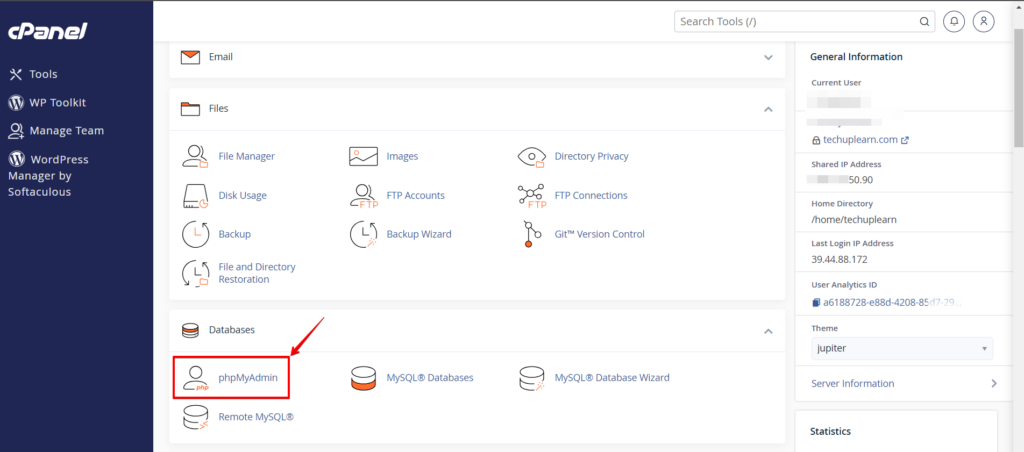
Étape 1 : Accéder à phpMyAdmin
Commencez par vous connecter à votre compte d’hébergement. Une fois connecté, repérez phpMyAdmin, un puissant gestionnaire de base de données. Vous devrez peut-être le rechercher dans le panneau de contrôle de votre hébergement. Une fois dans phpMyAdmin, accédez à l’onglet "Databases".
Étape 2 : Importez votre base de données de sauvegarde
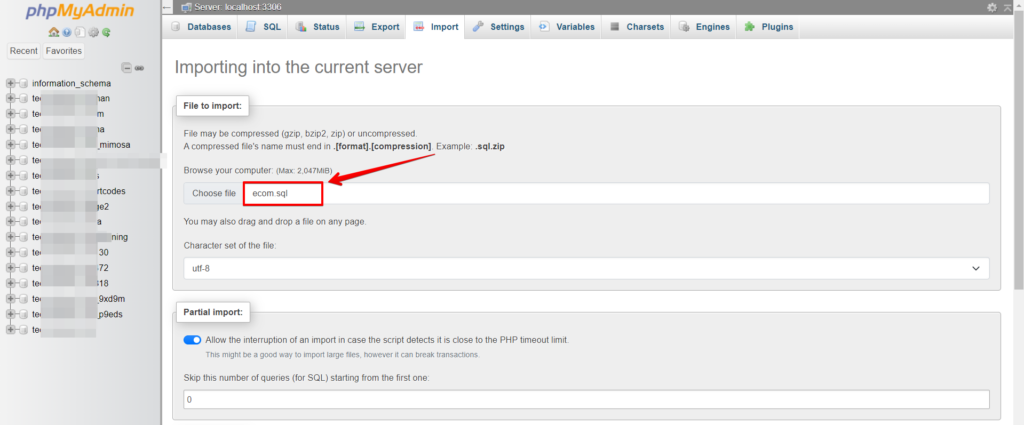
Une fois votre base de données sélectionnée, cliquez sur l’onglet "Import". C’est ici que vous téléverserez votre base de données de sauvegarde. Il est essentiel de vous assurer que votre sauvegarde est au format SQL.
Une fois le fichier choisi, cliquez sur "Import". Soyez patient ; l’importation peut prendre un certain temps, mais elle restaurera votre site WordPress.
Étape 3 : Connectez-vous au FTP
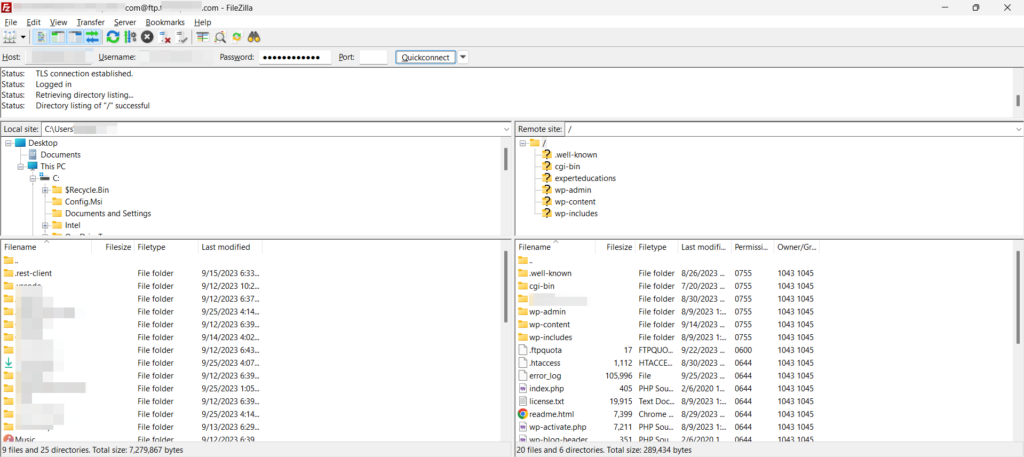
Concentrez-vous maintenant sur les fichiers de votre WordPress. Vous pouvez utiliser un client FTP ou le gestionnaire de fichiers de votre hébergeur. Connectez-vous à votre serveur avec un client FTP comme FileZilla.
Étape 4 : Téléversez les fichiers de sauvegarde WordPress
Avant de continuer, assurez-vous que votre fichier de sauvegarde est décompressé et enregistré localement sur votre ordinateur. Vous devrez peut-être supprimer d’anciens fichiers de votre serveur, mais soyez prudent, surtout si vous avez du code personnalisé à préserver.
Téléverser vos fichiers de sauvegarde est souvent aussi simple qu’un glisser-déposer depuis votre appareil local vers le serveur. Surveillez le processus de transfert et, une fois terminé, votre site WordPress devrait être entièrement restauré.
En suivant ces étapes, vous pouvez restaurer efficacement et manuellement votre site WordPress à partir d’une sauvegarde, en garantissant que votre précieux contenu reste en ligne.
3. Restauration à partir d’une sauvegarde
Accéder aux sauvegardes
Les sauvegardes régulières sont en effet une bouée de sauvetage pour les propriétaires de sites web. Elles servent de filet de sécurité, garantissant que vos précieuses données et votre dur labeur puissent être restaurés même dans les pires scénarios. Vérifiez l’ordinateur local où vous pouvez stocker le fichier de sauvegarde de votre site.
Utilisez une sauvegarde
Si vous disposez d’une sauvegarde de votre site WordPress, vous pouvez restaurer le site WordPress supprimé à partir d’une sauvegarde précédente.
Si vous devez restaurer un site WordPress supprimé à partir d’une sauvegarde WP Staging, suivez ces étapes :
- Connectez-vous à votre tableau de bord WordPress

- Repérez ensuite le bouton "Backup & Migration" dans le plugin WP STAGING | Pro et cliquez dessus.
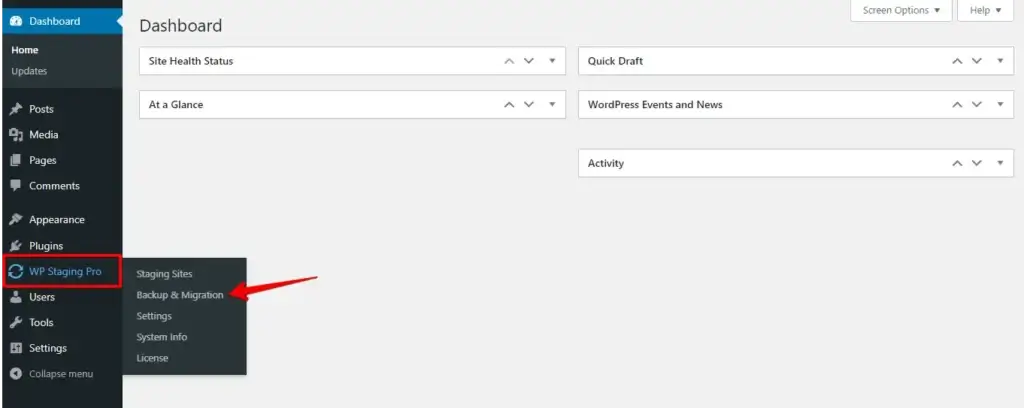
- Cliquez sur le bouton "Actions" puis sur le bouton "Restore".
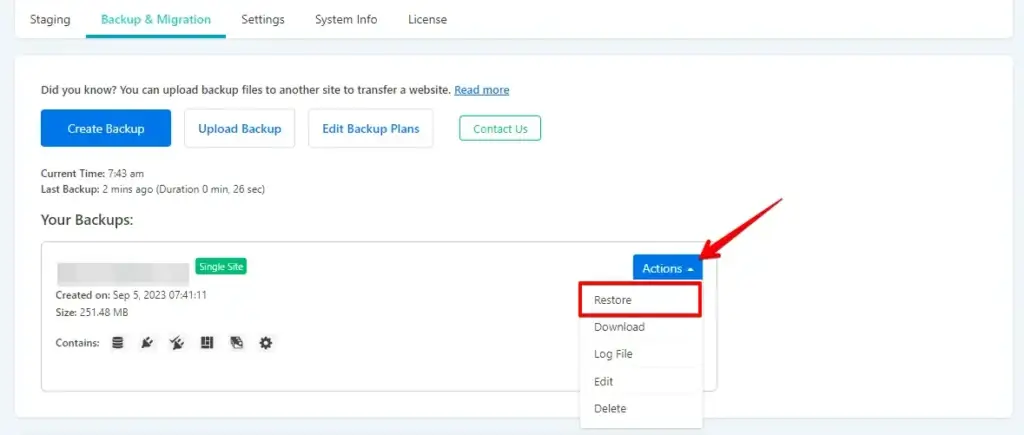
- Ensuite, cliquez sur le bouton "Next".
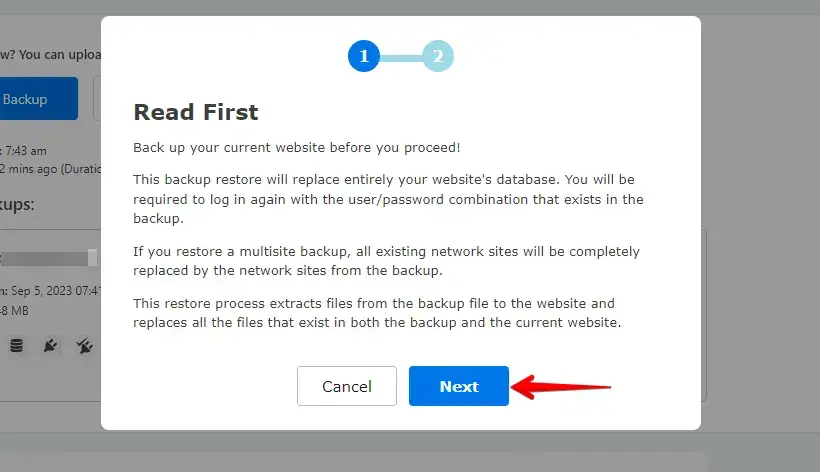
- Cliquez maintenant sur le bouton "Restore".
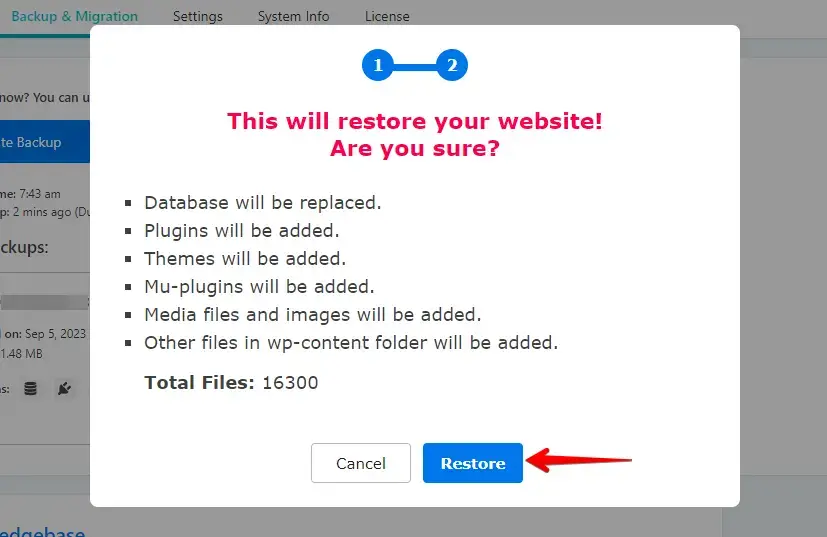
- Si la restauration réussit, vous verrez la fenêtre modale "Finished Successfully".
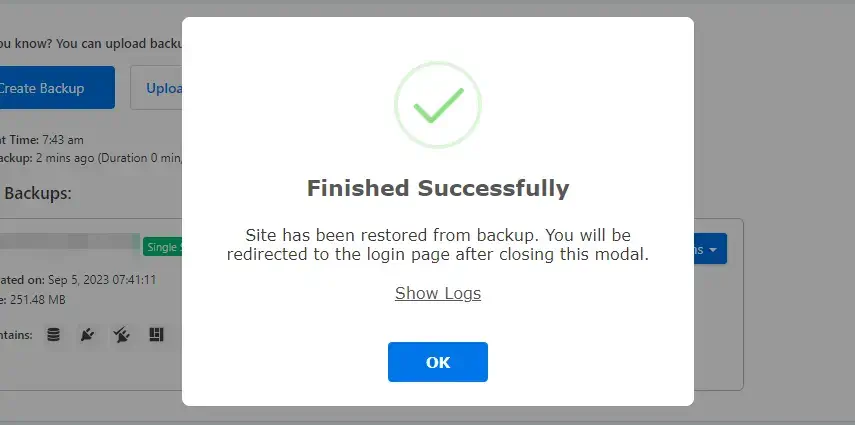
Une fois le processus de restauration de la sauvegarde terminé, vous devez vérifier que le site WordPress supprimé a bien été restauré.
Utiliser le plugin de sauvegarde WP Staging offre un moyen pratique de créer et de restaurer des sauvegardes dans WordPress, en faisant un outil précieux pour protéger le contenu de votre site et vous assurer de pouvoir récupérer les sites WordPress supprimés en cas de besoin.
4. Utilisez Archive.org
Internet Archive, un dépôt à but non lucratif contenant des instantanés de sites web et divers contenus, offre une voie potentielle pour retrouver votre page ou article perdu.
Voici un guide étape par étape pour explorer cette ressource :
- Rendez-vous sur https://archive.org/ et saisissez l’URL de la page ou de l’article dans le champ de recherche.
- Sur la page, vous trouverez un calendrier orné de cercles indiquant les dates auxquelles des instantanés de l’URL ont été capturés. Sélectionnez la date spécifique que vous souhaitez explorer.
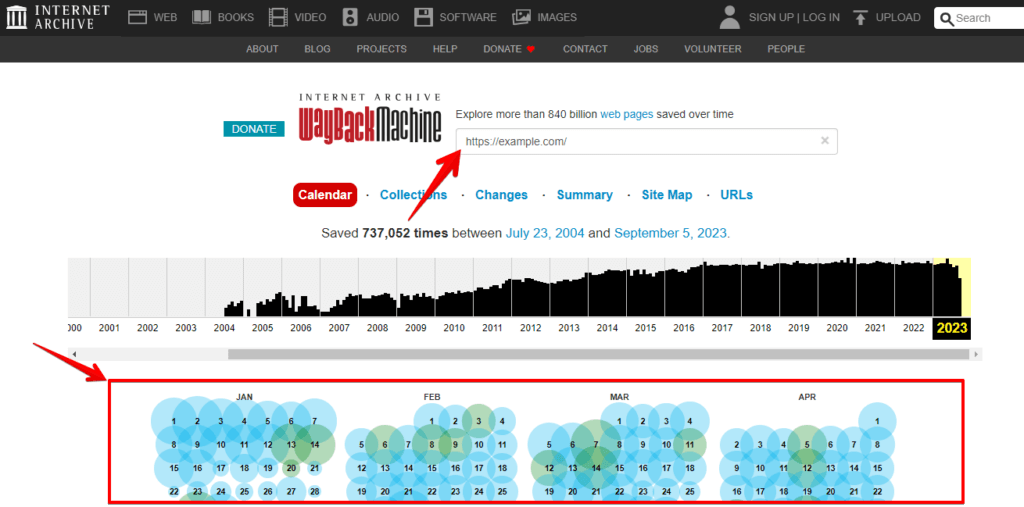
- Cliquer sur la date sélectionnée peut aussi révéler les options d’heure disponibles. Si c’est le cas, choisissez l’heure précise que vous souhaitez examiner.

Vous obtiendrez ensuite une représentation fidèle de l’apparence de la page à cette date et cette heure précises. Vous pouvez utiliser le contenu et les images de cet instantané pour reconstruire la page au sein de votre site WordPress.
5. Contactez votre hébergeur
Certains hébergeurs peuvent conserver des sauvegardes de votre site web pendant une certaine période. Contactez le support de votre hébergeur et demandez-lui s’il dispose d’une sauvegarde de votre site datant de l’époque où le site WordPress était encore présent.
Conclusion
Récupérer un site WordPress supprimé peut être une expérience stressante, mais avec la bonne approche et les bons outils, vous pouvez rebondir plus fort que jamais. Pensez à évaluer la situation, à utiliser les sauvegardes et à demander de l’aide à un professionnel. De plus, la mise en place de mesures préventives protégera l’avenir de votre site.
Ne laissez pas la peur de perdre vos données vous freiner. En suivant notre guide complet, vous pouvez reprendre le contrôle de votre présence en ligne et garantir la pérennité de votre site WordPress.
Articles connexes
