


Tworzenie i pielęgnowanie treści na Twojej stronie WordPress to nie lada wyzwanie. Poświęciłeś czas i wysiłek, aby dopracować każde słowo, udoskonalić projekt, zoptymalizować stronę pod kątem lepszych pozycji w wyszukiwarce i uatrakcyjnić ją wciągającymi obrazami.
Zdarzają się jednak chwile, gdy dochodzi do wypadków, i stajesz przed strasznym scenariuszem, w którym niechcący usuwasz starannie tworzoną pracę. Myśl o zaczynaniu od zera może być przytłaczająca i frustrująca.
W tym artykule pokażemy Ci, jak odzyskać usuniętą stronę WordPress, aby Twoja ciężka praca nie poszła na marne.
Contents
- Czy można odzyskać stronę WordPress bez kopii zapasowej?
- 5 najlepszych metod przywrócenia trwale usuniętej strony WordPress
- 1. Sprawdź Kosz
- 2. Ręczne przywracanie strony WordPress
- 3. Przywracanie z kopii zapasowej
- 4. Skorzystaj z Archive.org
- 5. Skontaktuj się z dostawcą hostingu
- Podsumowanie
- Powiązane artykuły
Czy można odzyskać stronę WordPress bez kopii zapasowej?
Choć jest to trudne, nie jest niemożliwe. Profesjonalna pomoc lub specjalistyczne narzędzia mogą zaoferować rozwiązania.
Wypadki się zdarzają, ale utrata strony WordPress nie musi być katastrofą. Przyjrzyjmy się krokom, dzięki którym odzyskasz swoją stronę i ponownie ją uruchomisz.
5 najlepszych metod przywrócenia trwale usuniętej strony WordPress
- Sprawdź Kosz
- Przywróć ręcznie
- Przywróć z kopii zapasowej
- Skorzystaj z Archive.org
- Skontaktuj się z dostawcą hostingu
1. Sprawdź Kosz
Zanim wpadniesz w panikę, warto poświęcić chwilę na sprawdzenie Kosza w panelu hostingu. Co zaskakujące, usuniętą zawartość często trafia tam, zanim zostanie ostatecznie usunięta z Twojej strony.
Oto dlaczego ten krok jest kluczowy:
Przypadkowe usunięcia: Właściciele stron często usuwają treści przez pomyłkę, ale nie są one stracone na zawsze. Usunięte elementy trafiają do Kosza jako zabezpieczenie.
Łatwe odzyskiwanie: Kosz pełni rolę siatki bezpieczeństwa. Jeśli znajdziesz w nim swoją zawartość, jej przywrócenie kilkoma kliknięciami jest proste.
Oszczędność czasu: Sprawdzenie Kosza jest szybkie i łatwe, oszczędzając Ci skomplikowanych kroków odzyskiwania lub kontaktu z pomocą techniczną. Możesz to zrobić bezpośrednio z panelu hostingu.
2. Ręczne przywracanie strony WordPress
Przywrócenie strony WordPress z kopii zapasowej może wydawać się skomplikowane, ale to umiejętność niezbędna dla właścicieli stron. Podzielmy ten proces na łatwe do opanowania kroki.
Krok 1: Dostęp do phpMyAdmin
Zacznij od zalogowania się na swoje konto hostingowe. Po zalogowaniu odszukaj phpMyAdmin, potężnego menedżera baz danych. Może być konieczne wyszukanie go w panelu sterowania hostingu. Gdy znajdziesz się w phpMyAdmin, przejdź do zakładki „Databases”.
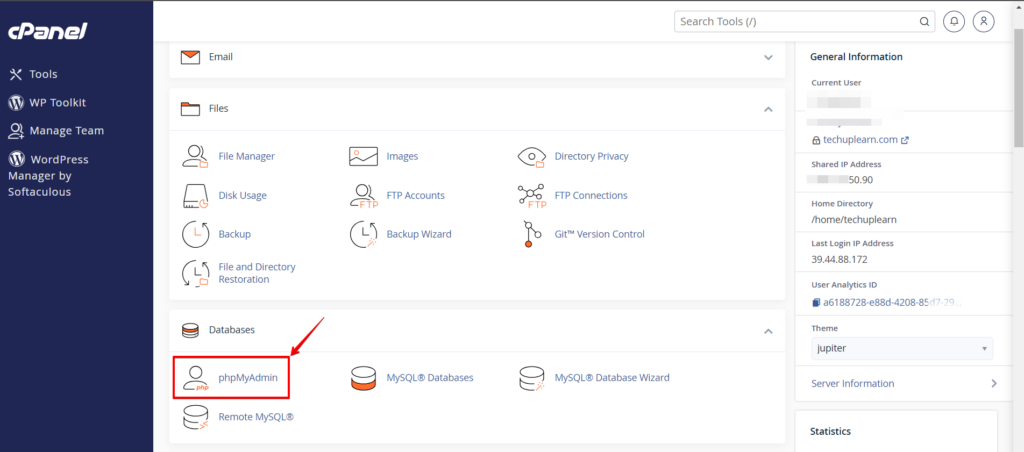
Krok 2: Zaimportuj kopię zapasową bazy danych
Mając wybraną bazę danych, kliknij zakładkę „Import”. Tutaj prześlesz kopię zapasową swojej bazy danych. Kluczowe jest, aby Twoja kopia zapasowa była w formacie SQL.
Po wybraniu pliku kliknij „Import”. Bądź cierpliwy; import może chwilę potrwać, ale przywróci Twoją stronę WordPress.
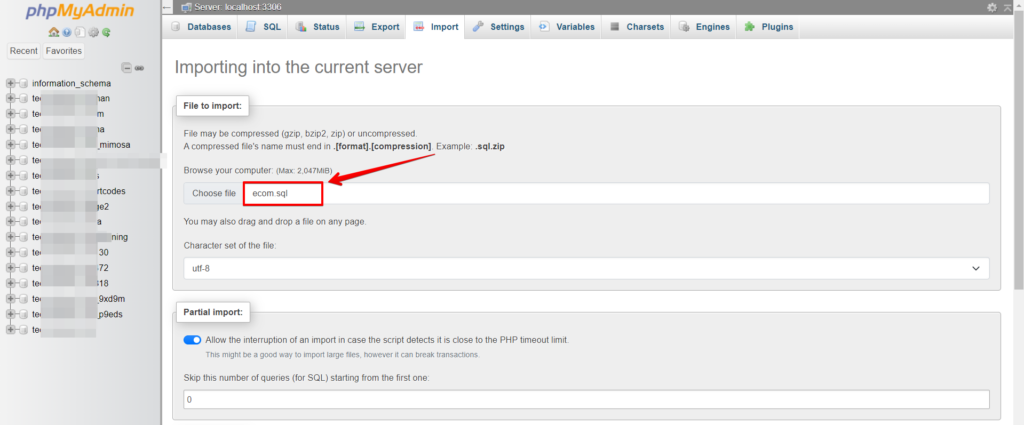
Krok 3: Zaloguj się przez FTP
Teraz skup się na plikach WordPress. Możesz użyć klienta FTP lub menedżera plików oferowanego przez dostawcę hostingu. Zaloguj się na swój serwer za pomocą klienta FTP, takiego jak FileZilla.
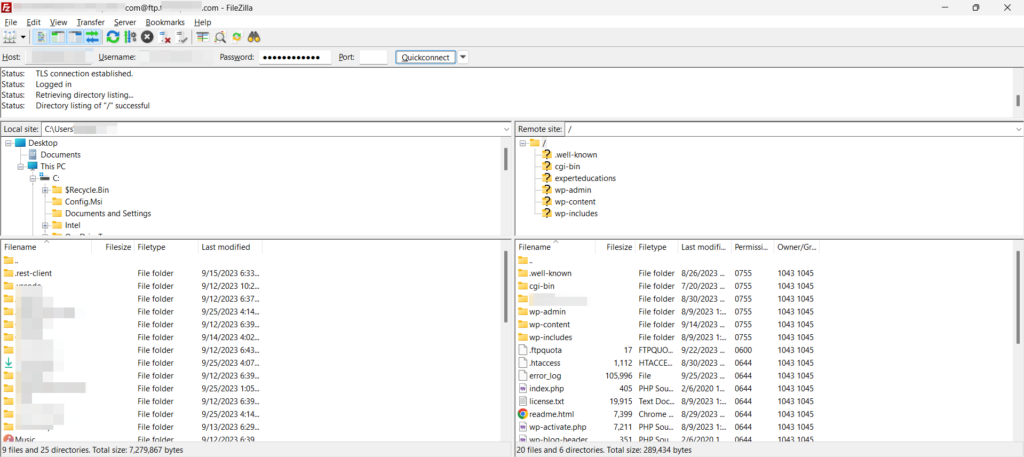
Krok 4: Prześlij pliki kopii zapasowej WordPress
Zanim przejdziesz dalej, upewnij się, że plik kopii zapasowej jest rozpakowany i zapisany lokalnie na Twoim komputerze. Może być konieczne usunięcie starych plików z serwera, ale zachowaj ostrożność, zwłaszcza jeśli masz niestandardowy kod, który chcesz zachować.
Przesyłanie plików kopii zapasowej jest często tak proste, jak przeciąganie i upuszczanie z urządzenia lokalnego na serwer. Obserwuj proces przesyłania, a gdy się zakończy, Twoja strona WordPress powinna zostać w pełni przywrócona.
Postępując zgodnie z tymi krokami, możesz skutecznie i ręcznie przywrócić swoją stronę WordPress z kopii zapasowej, zapewniając, że Twoje cenne treści wrócą do sieci.
3. Przywracanie z kopii zapasowej
Dostęp do kopii zapasowych
Regularne kopie zapasowe to prawdziwe wybawienie dla właścicieli stron internetowych. Pełnią rolę siatki bezpieczeństwa, zapewniając, że Twoje cenne dane i ciężka praca mogą zostać przywrócone nawet w najgorszych scenariuszach. Sprawdź swój lokalny komputer, na którym możesz przechowywać plik kopii zapasowej strony.
Skorzystaj z kopii zapasowej
Jeśli masz kopię zapasową strony WordPress, możesz przywrócić usuniętą stronę WordPress z wcześniejszej kopii zapasowej.
Jeśli musisz przywrócić usuniętą stronę WordPress z kopii zapasowej WP Staging Backup, wykonaj poniższe kroki:
- Zaloguj się do panelu WordPress

- Teraz znajdź przycisk „Backup & Migration” w pluginie WP STAGING | Pro i kliknij go.
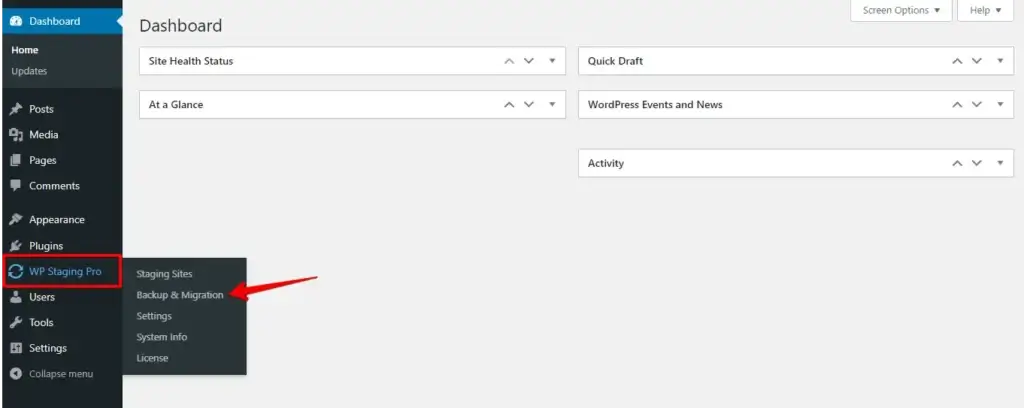
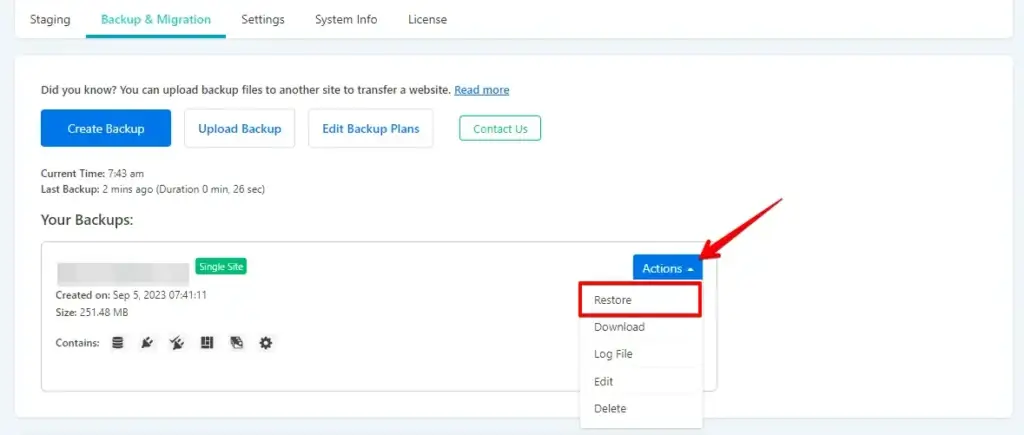
- Kliknij przycisk „Actions”, a następnie przycisk „Restore”.
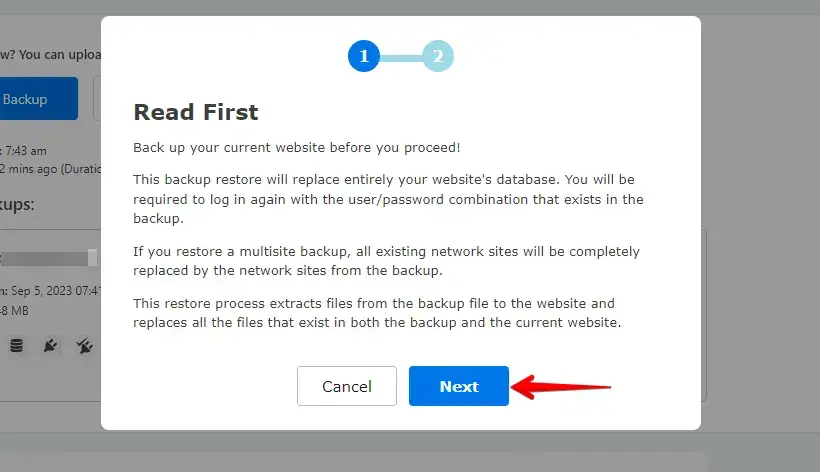
- Następnie kontynuuj, klikając przycisk „Next”.
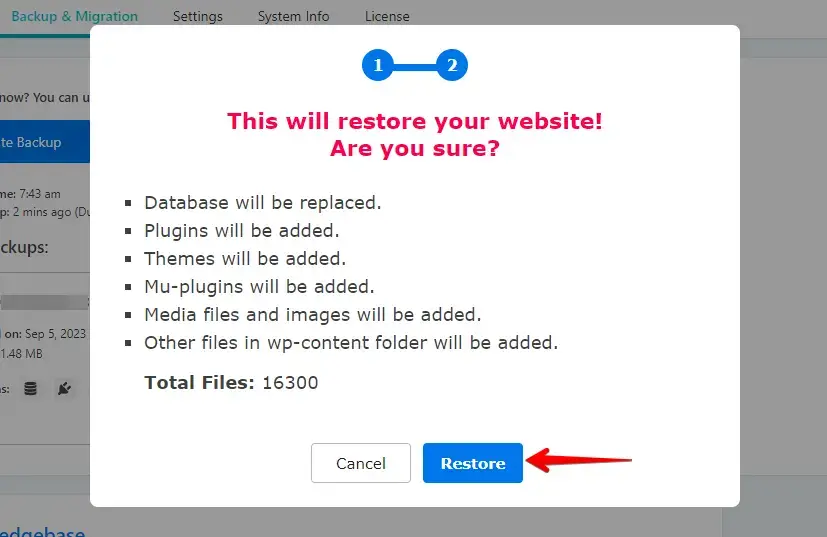
- Teraz kliknij przycisk „Restore”.
- Jeśli przywracanie powiedzie się, zobaczysz okno modalne „Finished Successfully”.
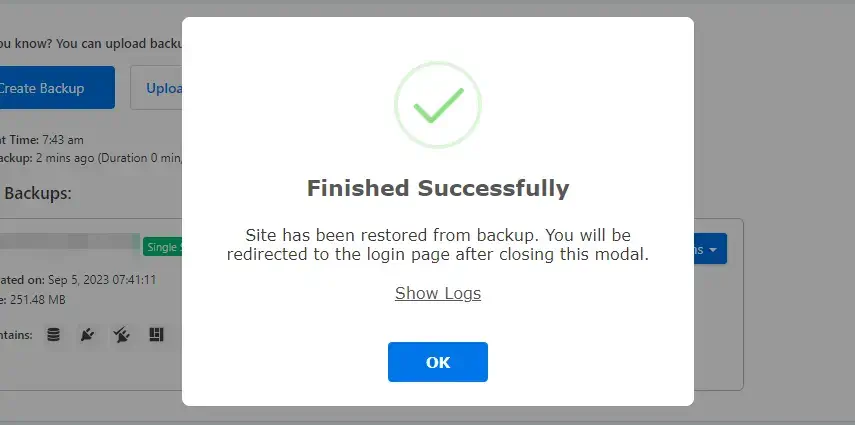
Po zakończeniu procesu przywracania kopii zapasowej upewnij się, że usunięta strona WordPress została pomyślnie przywrócona.
Korzystanie z pluginu kopii zapasowych WP Staging zapewnia wygodny sposób na tworzenie i przywracanie kopii zapasowych w WordPress, czyniąc go cennym narzędziem do zabezpieczania treści strony i gwarantując, że w razie potrzeby będziesz mógł odzyskać usunięte strony WordPress.
4. Skorzystaj z Archive.org
Internet Archive, organizacja non-profit przechowująca zrzuty stron internetowych i różnorodne treści, oferuje potencjalną drogę do odnalezienia Twojej zagubionej strony lub wpisu.
Oto przewodnik krok po kroku, jak skorzystać z tego zasobu:
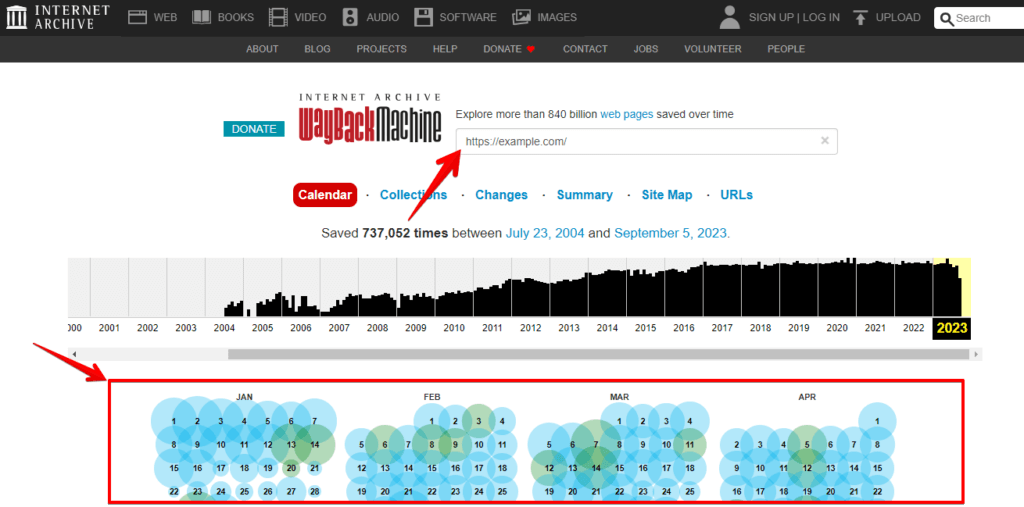
- Wejdź na https://archive.org/ i wpisz adres URL strony lub wpisu w polu wyszukiwania.
- Na stronie zobaczysz kalendarz z kółkami, które oznaczają daty, w których wykonano zrzuty danej witryny. Wybierz konkretną datę, którą chcesz sprawdzić.
- Po kliknięciu wybranej daty mogą pojawić się też dostępne godziny. Jeśli tak, wybierz konkretną godzinę, którą chcesz przeanalizować.
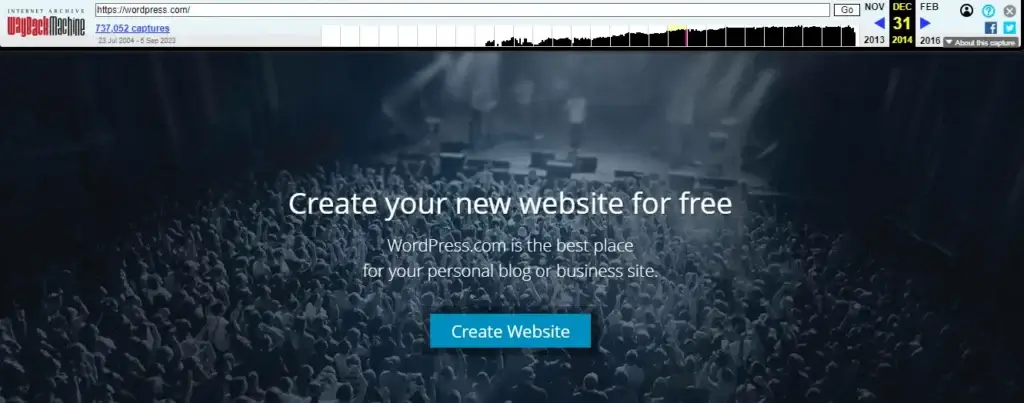
Następnie zostanie Ci pokazany wierny obraz tego, jak strona wyglądała w danej dacie i godzinie. Możesz wykorzystać treści i obrazy z tego zrzutu, aby odbudować stronę w swojej witrynie WordPress.
5. Skontaktuj się z dostawcą hostingu
Niektórzy dostawcy hostingu mogą przechowywać kopie zapasowe Twojej strony przez określony czas. Skontaktuj się z pomocą techniczną swojego dostawcy hostingu i zapytaj, czy posiada kopię zapasową strony z czasu, gdy witryna WordPress jeszcze istniała.
Podsumowanie
Odzyskanie usuniętej strony WordPress może być stresującym doświadczeniem, ale przy odpowiednim podejściu i narzędziach możesz wrócić silniejszy niż kiedykolwiek. Pamiętaj o ocenie sytuacji, wykorzystaniu kopii zapasowych i skorzystaniu z profesjonalnej pomocy. Dodatkowo wdrożenie środków zapobiegawczych zabezpieczy przyszłość Twojej strony.
Nie pozwól, aby strach przed utratą danych Cię powstrzymywał. Postępując zgodnie z naszym kompleksowym przewodnikiem, możesz odzyskać kontrolę nad swoją obecnością online i zapewnić długowieczność swojej strony WordPress.
Powiązane artykuły
