


In der WordPress-Website-Entwicklung hat sich Elementor Pro als leistungsstarkes Werkzeug etabliert, das Benutzern ermöglicht, beeindruckende, funktionsreiche Websites zu erstellen, ohne komplexe Programmierkenntnisse zu benötigen. Die Drag-and-Drop-Oberfläche, die zahlreichen Widgets und die anpassbaren Vorlagen machen es zum Favoriten unter Einsteigern und erfahrenen Webdesignern. Doch selbst die fortschrittlichsten Tools können gelegentlich auf Probleme stoßen, und Elementor Pro bildet da keine Ausnahme.
Sie sind nicht allein, wenn Sie bei der Verwendung von Elementor Pro in Ihrer WordPress-Umgebung auf unerwartete Abstürze und Aussetzer gestoßen sind. Die gute Nachricht ist: Diese Probleme lassen sich mit dem richtigen Wissen und Vorgehen oft beheben.
In diesem umfassenden Leitfaden gehen wir auf die häufigsten Ursachen von Elementor Pro-Abstürzen ein und stellen Ihnen wirksame Strategien zur Fehlerbehebung und Lösung vor.
Contents
Die Auswirkungen von Elementor Pro auf die WordPress-Stabilität verstehen
Elementor Pro ist für seine Drag-and-Drop-Funktionen bekannt, mit denen Benutzer beeindruckende Websites erstellen können, ohne eine einzige Codezeile zu berühren. Die Integration solch komplexer Funktionen kann Ihre WordPress-Installation jedoch gelegentlich belasten und zu Abstürzen sowie schlechter Leistung führen.
5 häufige Ursachen für durch Elementor Pro verursachte WordPress-Abstürze
- Ressourcenüberlastung – Übermäßig viele Widgets, Animationen und Effekte können die Ressourcen Ihrer Website überlasten und zu Abstürzen beim Rendern der Inhalte führen.
- Plugin-Inkompatibilität – Inkompatibilitätsprobleme zwischen Elementor Pro und anderen Plugins können zu Konflikten führen, die Abstürze verursachen.
- Theme-Konflikte: Einige Themes sind möglicherweise nicht vollständig mit Elementor Pro kompatibel, was Konflikte verursacht, die sich als Abstürze äußern.
- Veraltete Software: Veraltete Versionen von Elementor Pro, WordPress oder zugehörigen Plugins können Schwachstellen schaffen, die zu Abstürzen führen.
- Code-Komplexität – Aufwändige Anpassungen und komplexer Code können Elementor Pro belasten und möglicherweise zu WordPress-Abstürzen beitragen.
5 einfachste Lösungen zur Stabilisierung von Elementor in Ihrer WordPress-Website
- Debug-Modus aktivieren
- Alles aktualisieren
- Problematische Plugins identifizieren
- Standard-Theme verwenden
- Professioneller Support
Methode 1: Debug-Modus aktivieren
Hier ist eine Schritt-für-Schritt-Anleitung, wie Sie den Debug-Modus in WordPress über cPanel aktivieren.
- Melden Sie sich in Ihrem cPanel-Konto an, das Ihnen von Ihrem Webhosting-Anbieter bereitgestellt wurde.

- Suchen Sie nach dem Symbol oder Link "File Manager" in Ihrem cPanel-Dashboard und klicken Sie darauf.

- Navigieren Sie im File Manager zum Verzeichnis, in dem Ihre WordPress-Website installiert ist. Dies ist normalerweise das
public_html-Verzeichnis oder ein Unterverzeichnis darin.

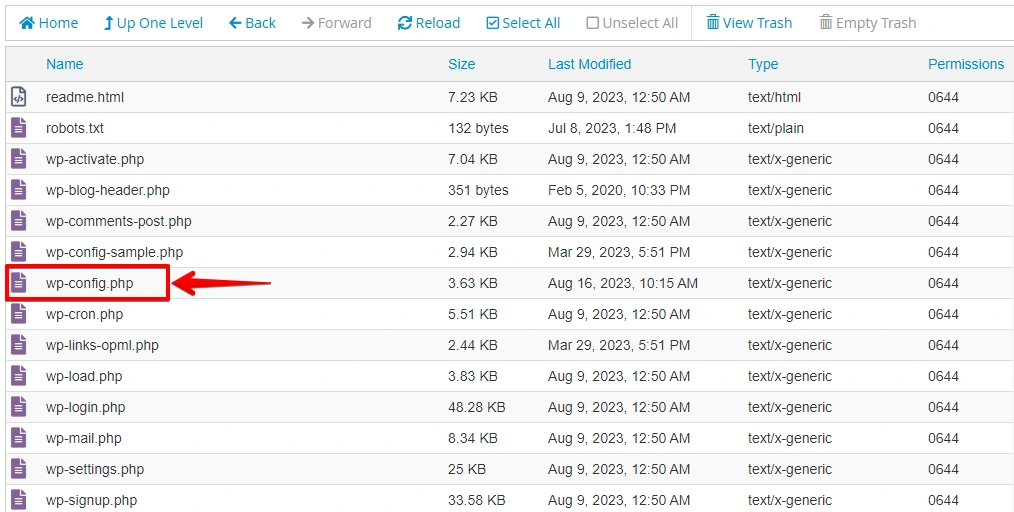
- Suchen Sie nach der Datei
wp-config.phpin Ihrem WordPress-Verzeichnis.
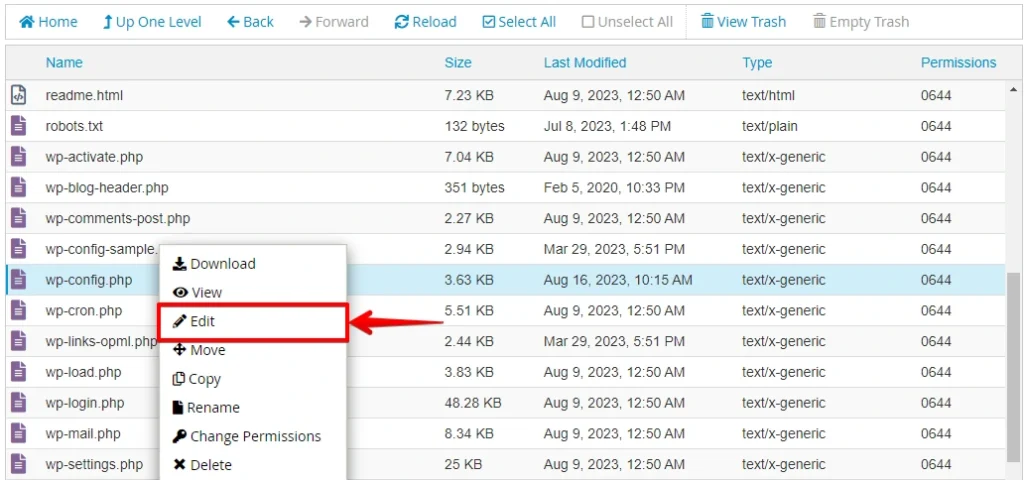
- Klicken Sie mit der rechten Maustaste auf die Datei
wp-config.phpund wählen Sie "Edit" oder "Code Edit".
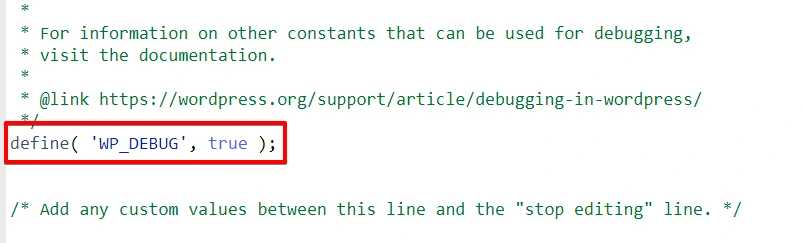
- Suchen Sie nach der Zeile mit
define('WP_DEBUG', false);. - Ändern Sie den Wert von
falsezutrue. Die Zeile sollte nun lauten:define('WP_DEBUG', true);.
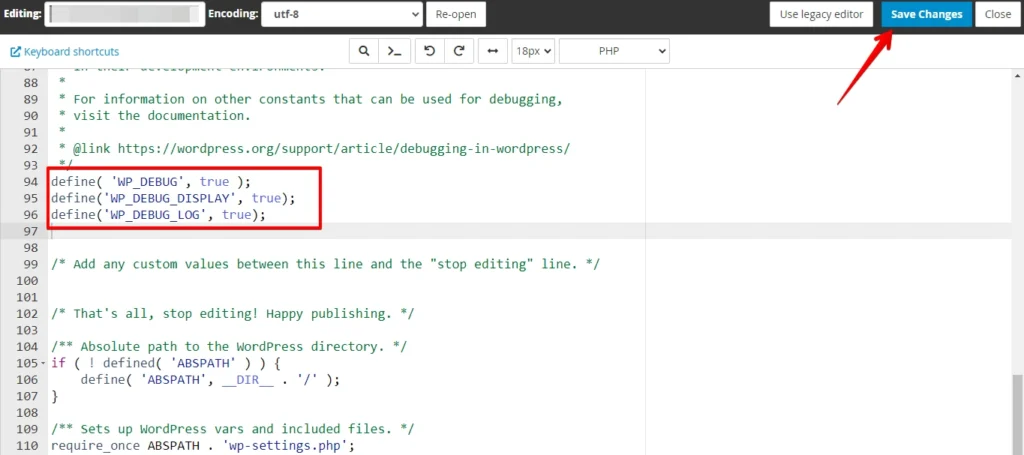
- Fügen Sie direkt unterhalb der Zeile
define('WP_DEBUG', true);die folgenden Codezeilen hinzu:
define('WP_DEBUG_DISPLAY', true);
define('WP_DEBUG_LOG', true);- Speichern Sie die Änderungen, die Sie an der Datei
wp-config.phpvorgenommen haben.
- Besuchen Sie Ihre WordPress-Website und navigieren Sie durch ihre Seiten, während Elementor Pro aktiv ist.
Sobald Sie die Probleme identifiziert und behoben haben, denken Sie daran, den Debug-Modus zu deaktivieren, um zu verhindern, dass Fehlermeldungen auf Ihrer Live-Website angezeigt werden.
🔥AUF NUMMER SICHER:STARTEN SIE MIT WP STAGING, UM BACKUPS UND STAGING-UMGEBUNGEN EFFIZIENT ZU VERWALTEN.
Methode 2: Alles aktualisieren
Es ist entscheidend, Elementor Pro, WordPress und Plugins auf dem neuesten Stand zu halten, um Kompatibilitätsprobleme zu vermeiden, die zu Abstürzen führen können.
Folgen Sie diesen Schritten, um sicherzustellen, dass alles aktualisiert ist:
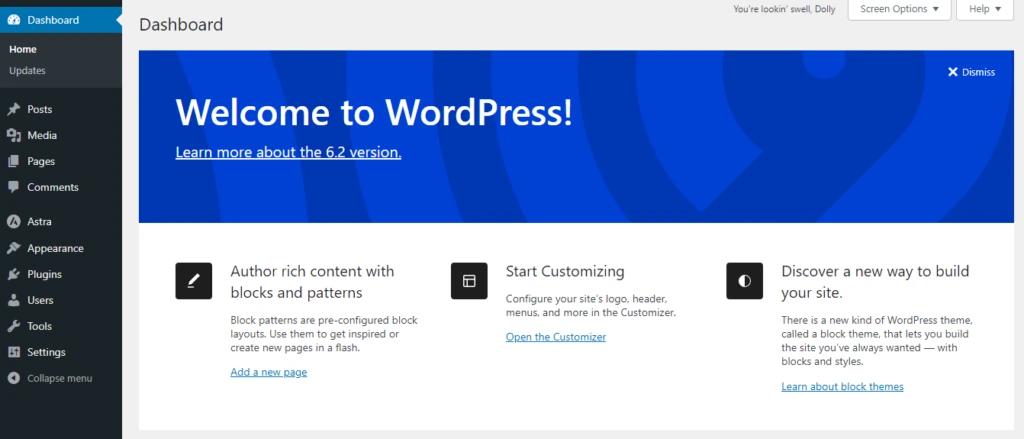
- Melden Sie sich in Ihrem WordPress-Dashboard an
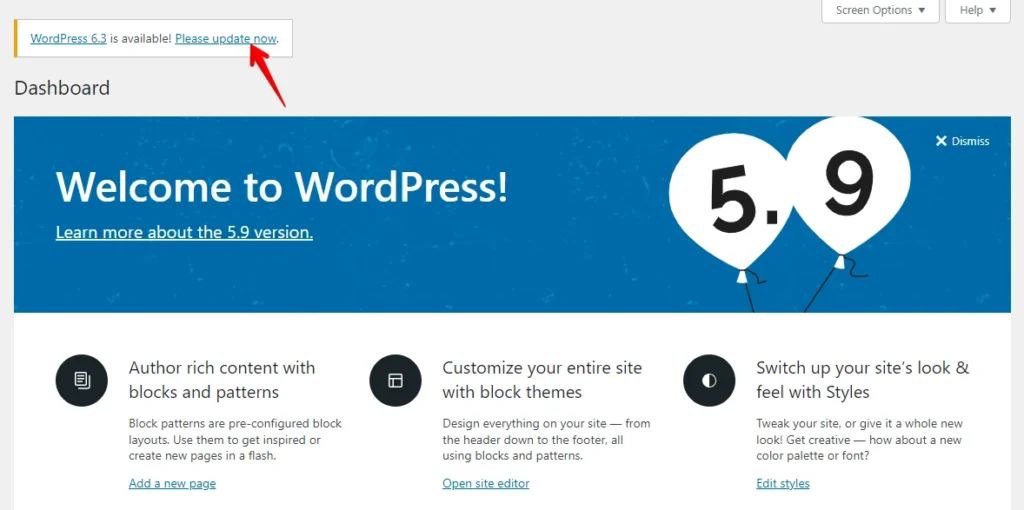
- Wenn eine neue Version von WordPress verfügbar ist, sehen Sie oben in Ihrem Dashboard eine Benachrichtigung. Klicken Sie auf den Link "Please update now".
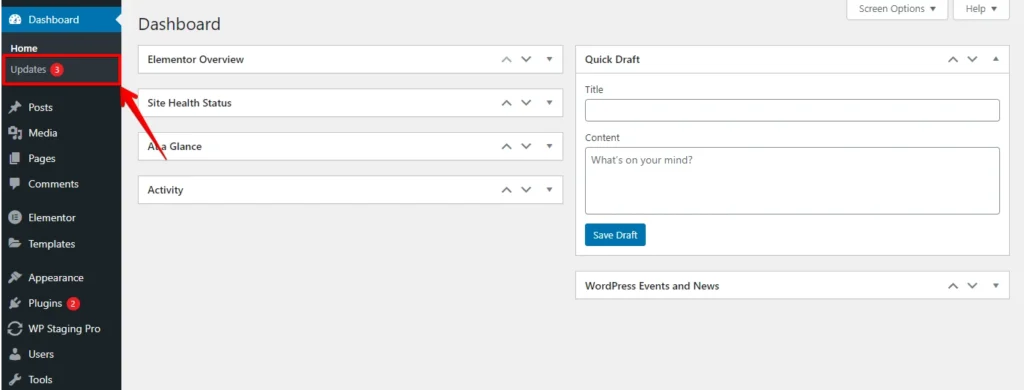
- Alternativ können Sie zu "Dashboard" > "Updates" navigieren.
- Klicken Sie im Abschnitt "WordPress" auf die Schaltfläche "Update to version".
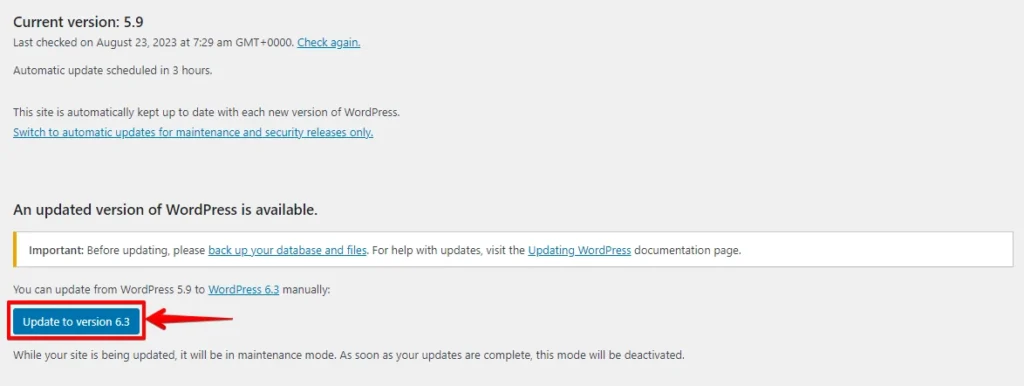
- Weiter unten sehen Sie verfügbare Updates für verschiedene Plugins im Plugins-Bereich.
- Wählen Sie die Plugins aus, die Sie aktualisieren möchten, oder nutzen Sie das Kontrollkästchen "Select All".
- Klicken Sie auf die Schaltflächen "Update Plugins".
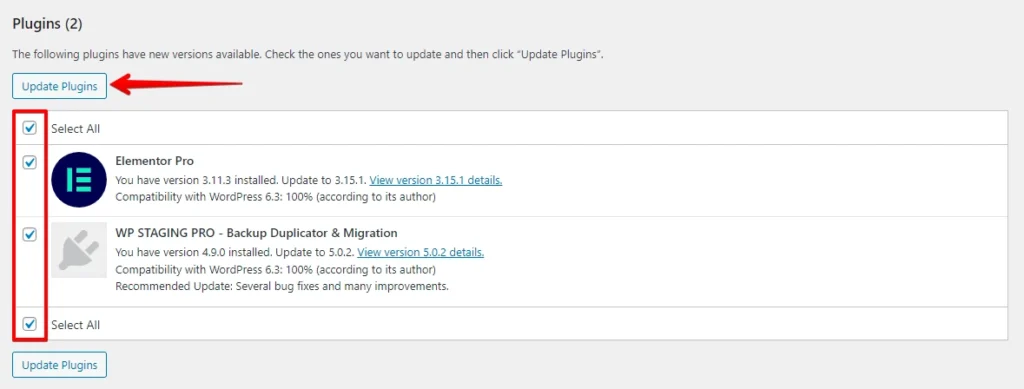
- Weiter unten sehen Sie verfügbare Updates für verschiedene Themes im Themes-Bereich.
- Wählen Sie die Themes aus, die Sie aktualisieren möchten, oder nutzen Sie die Option "Select All".
- Klicken Sie auf die Schaltfläche "Update Themes", um fortzufahren.
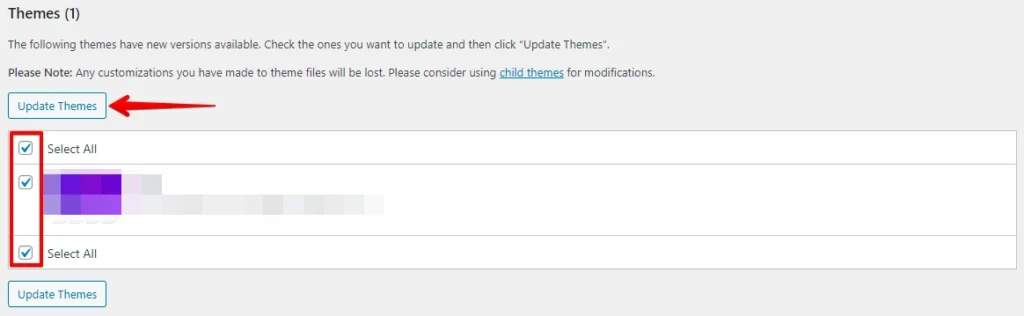
Mit dem Tab "Updates" von WordPress können Sie ganz einfach Updates für den WordPress-Kern, Plugins und Themes verwalten und so Kompatibilitätsbedenken sowie Abstürze minimieren. Priorisieren Sie Backups vor Updates als Vorsichtsmaßnahme.
Methode 3: Problematische Plugins identifizieren
- Melden Sie sich in Ihrem WordPress-Admin-Dashboard an.
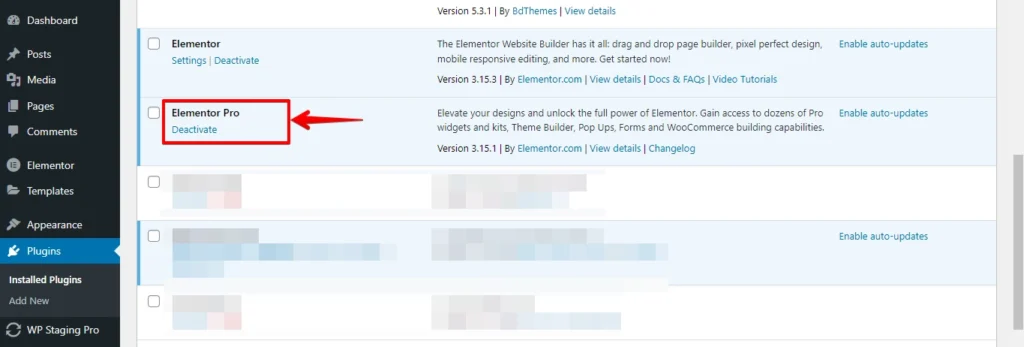
- Navigieren Sie im Dashboard-Menü zu "Plugins" und klicken Sie auf "Installed Plugins".
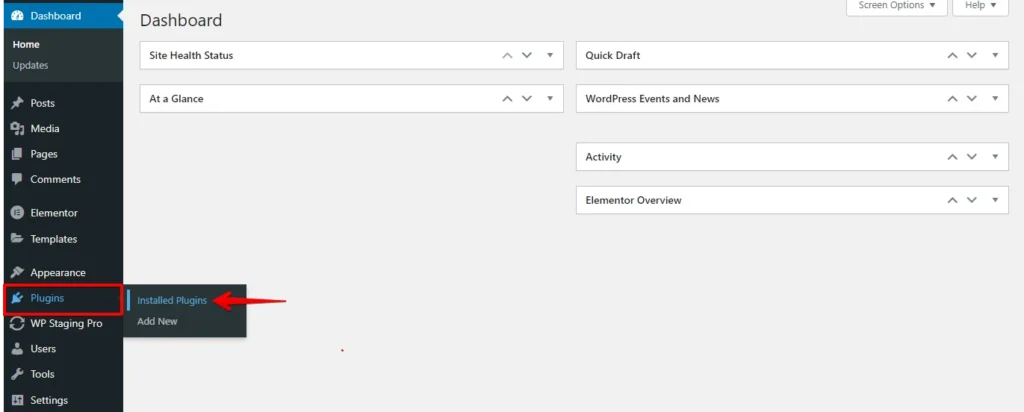
- Deaktivieren Sie nacheinander alle anderen Plugins außer Elementor Pro und den verdächtigen Plugins, indem Sie auf den Link "Deactivate" unter dem Namen jedes Plugins klicken.
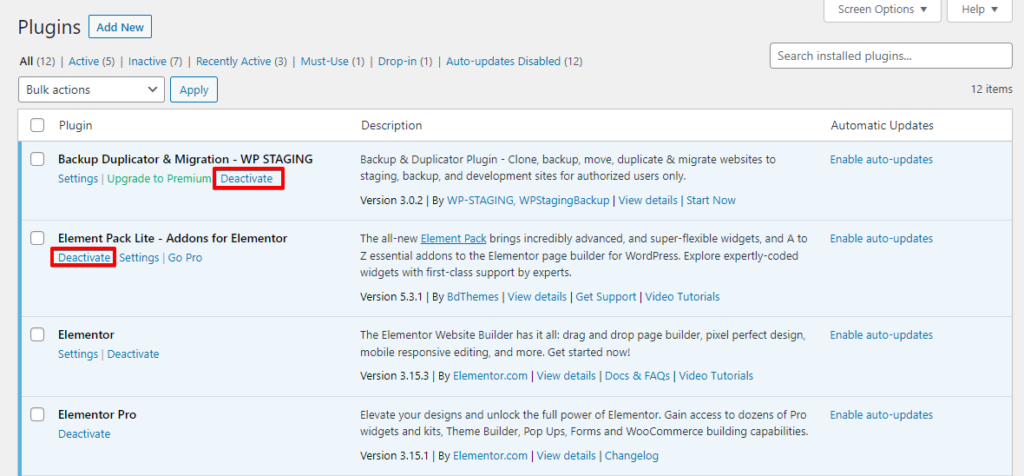
- Wenn die Abstürze nach Deaktivierung eines Plugins aufhören, ist es wahrscheinlich die Ursache; aktualisieren Sie das Plugin, falls verfügbar, und reaktivieren Sie es anschließend.
Wenn die Abstürze auch nach dem Update des in Konflikt stehenden Plugins weiterhin auftreten oder Sie sich über die nächsten Schritte unsicher sind, kontaktieren Sie die Support-Teams von Elementor Pro und des in Konflikt stehenden Plugins. Sie können maßgeschneiderte Lösungen und Anleitungen anbieten.
Methode 4: Das Standard-Theme verwenden
- Melden Sie sich in Ihrem WordPress-Admin-Dashboard an.
- Gehen Sie im Dashboard-Menü zu "Appearance" und klicken Sie auf "Themes".
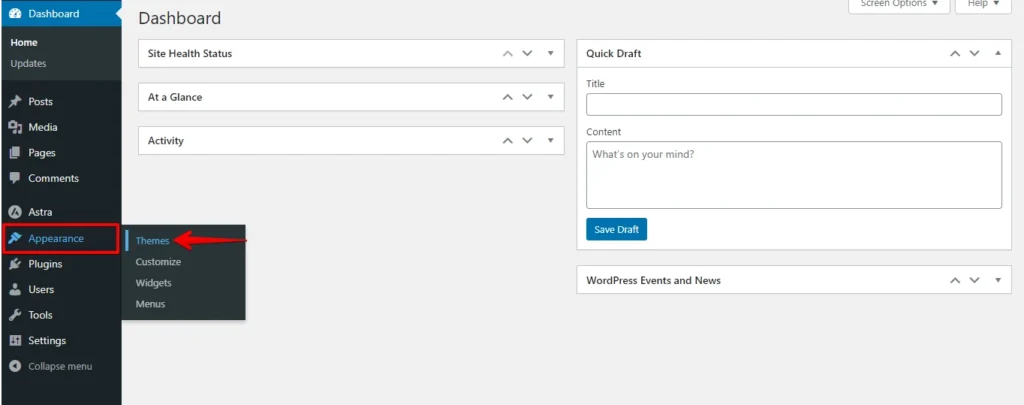
- Suchen Sie das Standard-WordPress-Theme, häufig "Twenty Twenty-Three" genannt, und aktivieren Sie es, indem Sie auf die Schaltfläche "Activate" klicken.
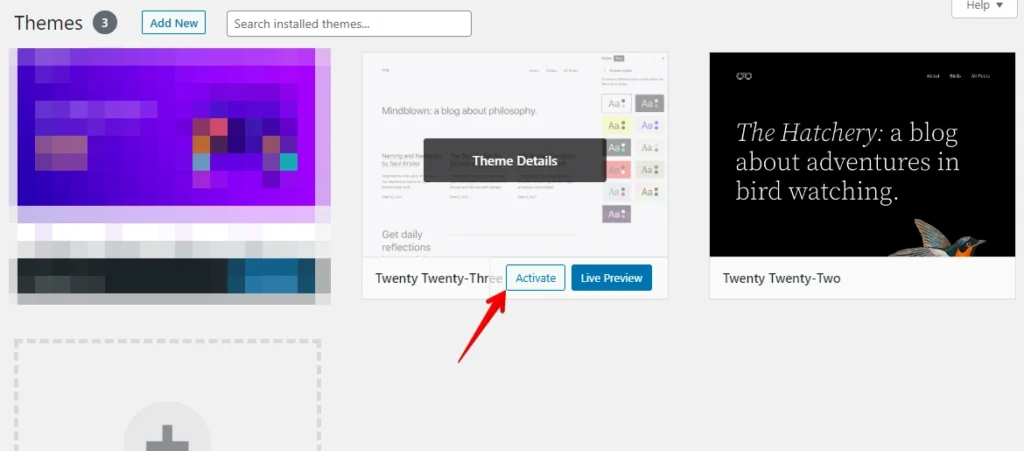
- Testen Sie die Funktionalität Ihrer Website nach der Aktivierung des Standard-Themes. Wenn die Abstürze mit dem Standard-Theme aufhören, deutet dies auf ein mögliches Problem mit Ihrem ursprünglichen Theme hin.
Kontaktieren Sie den Support des Theme-Entwicklers oder erwägen Sie die Verwendung eines alternativen Themes, das mit Ihren Plugins und Ihrer WordPress-Version kompatibel ist.
Methode 5: Professioneller Support
Wenn die Abstürze trotz Ihrer Bemühungen weiterhin bestehen, sollten Sie die Hilfe von Webentwicklungsprofis oder dem Support-Team von Elementor Pro in Anspruch nehmen. Sie verfügen über die nötige Expertise, um komplexe Probleme zu diagnostizieren und auf Ihre Situation zugeschnittene Lösungen zu liefern.
Fazit
Um Elementor Pro-Abstürze in Ihrer WordPress-Umgebung in den Griff zu bekommen, sollten Sie eine systematische Strategie verfolgen. Verstehen Sie die typischen Ursachen wie Ressourcenüberlastung, Plugin-Konflikte und Theme-Probleme und setzen Sie Lösungen wie Debugging, Updates und die Bewertung von Themes ein.
Implementieren Sie Caching, suchen Sie bei Bedarf Expertenhilfe und sorgen Sie für eine harmonische CSS-Gestaltung, um Stabilität zu gewährleisten. Jeder Schritt verbessert die Kompatibilität, Leistung und Benutzererfahrung und schützt Ihre Website vor Abstürzen.
🔥AUF NUMMER SICHER:STARTEN SIE MIT WP STAGING, UM BACKUPS EFFIZIENT ZU VERWALTEN.
Verwandte Artikel
