


En el desarrollo de sitios WordPress, Elementor Pro se ha consolidado como una herramienta potente que permite a los usuarios crear sitios web impactantes y repletos de funciones sin necesidad de conocimientos de programación complejos. Su interfaz de arrastrar y soltar, su amplia variedad de widgets y sus plantillas personalizables lo convierten en el favorito tanto de diseñadores web novatos como experimentados. Sin embargo, incluso las herramientas más avanzadas pueden presentar fallos de vez en cuando, y Elementor Pro no es una excepción.
No estás solo si te has encontrado con caídas inesperadas y problemas en tu entorno WordPress al usar Elementor Pro. La buena noticia es que estos problemas suelen ser resolubles con el conocimiento y el enfoque adecuados.
En esta guía completa, profundizaremos en las causas más habituales de las caídas de Elementor Pro y te proporcionaremos estrategias eficaces para solucionarlas y resolverlas.
Contents
Comprender el impacto de Elementor Pro en la estabilidad de WordPress
Elementor Pro es conocido por sus capacidades de arrastrar y soltar, que permiten a los usuarios crear sitios web impactantes sin tocar una sola línea de código. Sin embargo, integrar funciones tan complejas puede, en ocasiones, sobrecargar tu instalación de WordPress y provocar caídas y un rendimiento lento.
5 causas comunes de las caídas de WordPress provocadas por Elementor Pro
- Sobrecarga de recursos – Un exceso de widgets, animaciones y efectos puede saturar los recursos de tu sitio, provocando caídas durante la renderización del contenido.
- Incompatibilidad de plugins – Los problemas de incompatibilidad entre Elementor Pro y otros plugins pueden generar conflictos que terminen en caídas.
- Conflictos de tema: algunos temas pueden no ser totalmente compatibles con Elementor Pro, causando conflictos que se manifiestan como caídas.
- Software desactualizado: ejecutar versiones desactualizadas de Elementor Pro, WordPress o plugins relacionados puede crear vulnerabilidades que provoquen caídas.
- Complejidad del código – Las personalizaciones elaboradas y el código complejo pueden sobrecargar Elementor Pro, contribuyendo potencialmente a las caídas de WordPress.
5 soluciones más sencillas para estabilizar Elementor en tu sitio WordPress
- Activar el modo Debug
- Actualizarlo todo
- Identificar plugins problemáticos
- Usar el tema por defecto
- Soporte profesional
Método 1: Activar el modo Debug
Aquí tienes una guía paso a paso sobre cómo activar el modo Debug en WordPress utilizando cPanel.
- Inicia sesión en la cuenta de cPanel proporcionada por tu servicio de alojamiento web.

- Busca el icono o enlace "File Manager" en tu panel de cPanel y haz clic en él.

- En el File Manager, navega hasta el directorio donde está instalado tu sitio WordPress. Suele ser el directorio
public_htmlo un subdirectorio dentro de él.

- Busca el archivo
wp-config.phpdentro de tu directorio de WordPress.
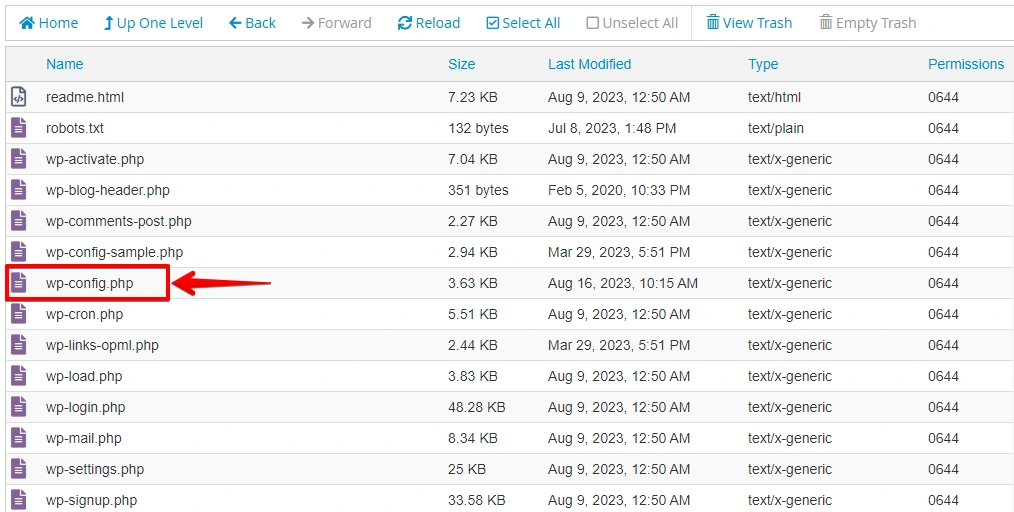
- Haz clic con el botón derecho sobre el archivo
wp-config.phpy selecciona "Edit" o "Code Edit".
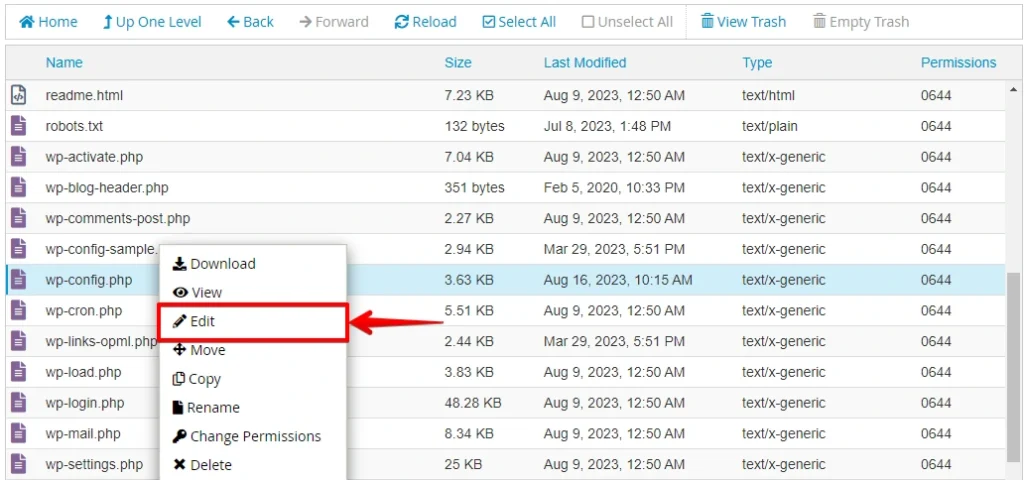
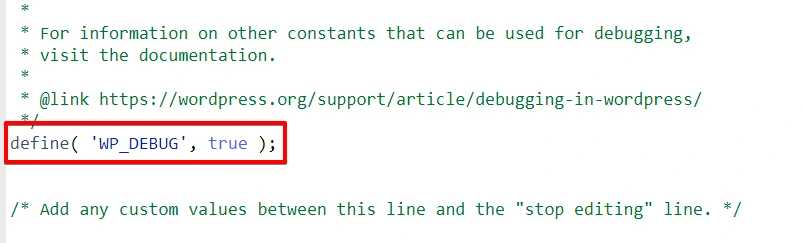
- Busca la línea que dice
define('WP_DEBUG', false);. - Cambia el valor de
falseatrue. La línea debería quedar así:define('WP_DEBUG', true);.
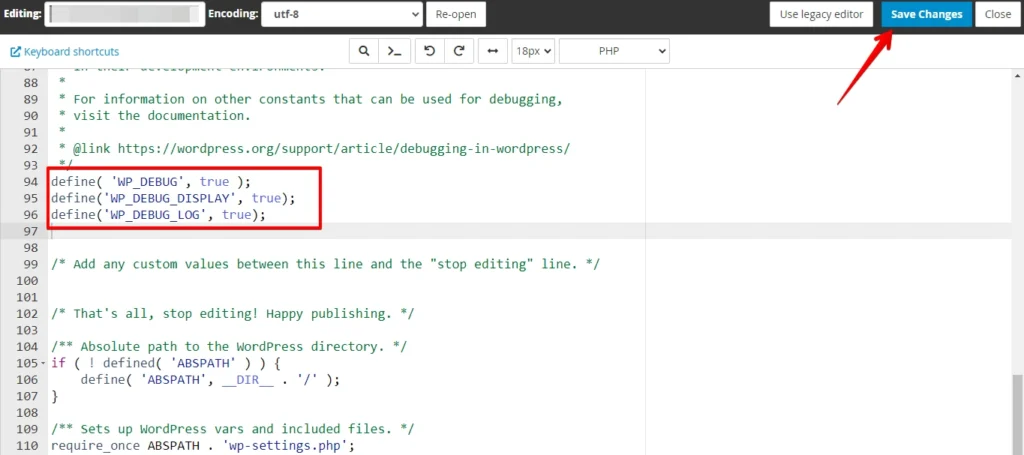
- Justo debajo de la línea
define('WP_DEBUG', true);, añade las siguientes líneas de código:
define('WP_DEBUG_DISPLAY', true);
define('WP_DEBUG_LOG', true);- Guarda los cambios que has realizado en el archivo
wp-config.php.
- Visita tu sitio WordPress y navega por sus páginas mientras Elementor Pro está activo.
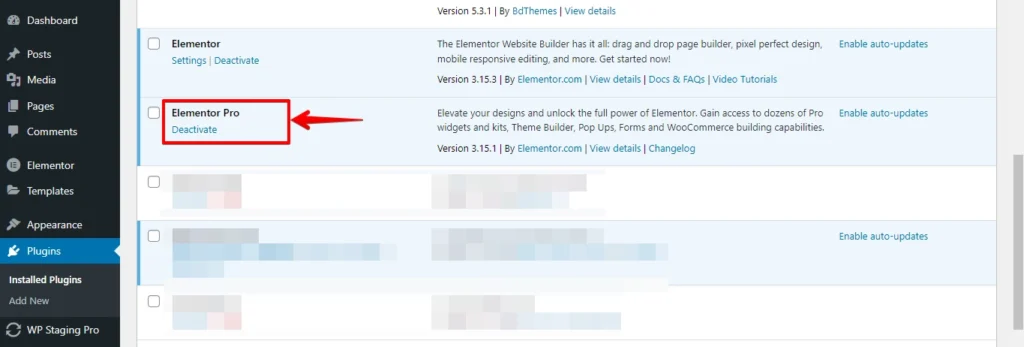
Una vez identificados y resueltos los problemas, recuerda desactivar el modo Debug para evitar que se muestren mensajes de error en tu sitio en producción.
🔥JUEGA SEGURO:EMPIEZA CON WP STAGING PARA GESTIONAR DE FORMA EFICIENTE LAS COPIAS DE SEGURIDAD Y CREAR ENTORNOS DE STAGING.
Método 2: Actualizarlo todo
Mantener Elementor Pro, WordPress y los plugins actualizados es crucial para prevenir problemas de compatibilidad que puedan derivar en caídas.
Sigue estos pasos para asegurarte de que todo está actualizado:
- Inicia sesión en tu escritorio de WordPress
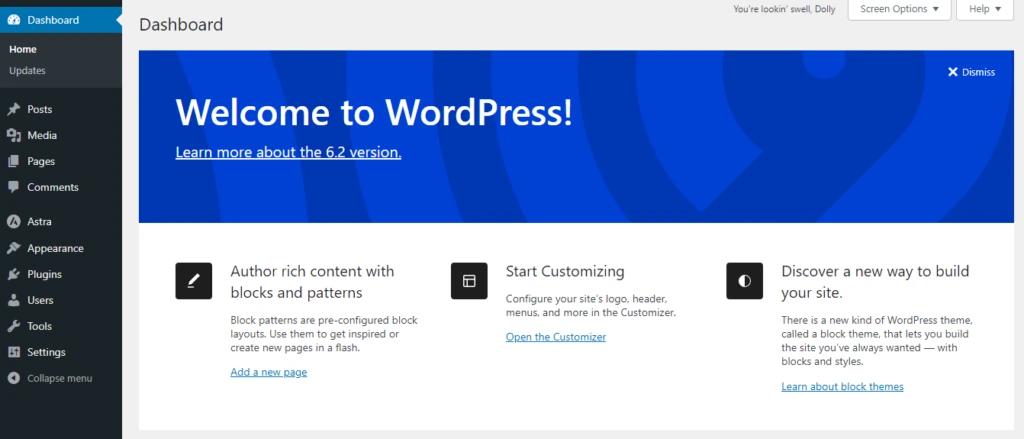
- Si hay disponible una nueva versión de WordPress, verás una notificación en la parte superior de tu escritorio. Haz clic en el enlace "Please update now".
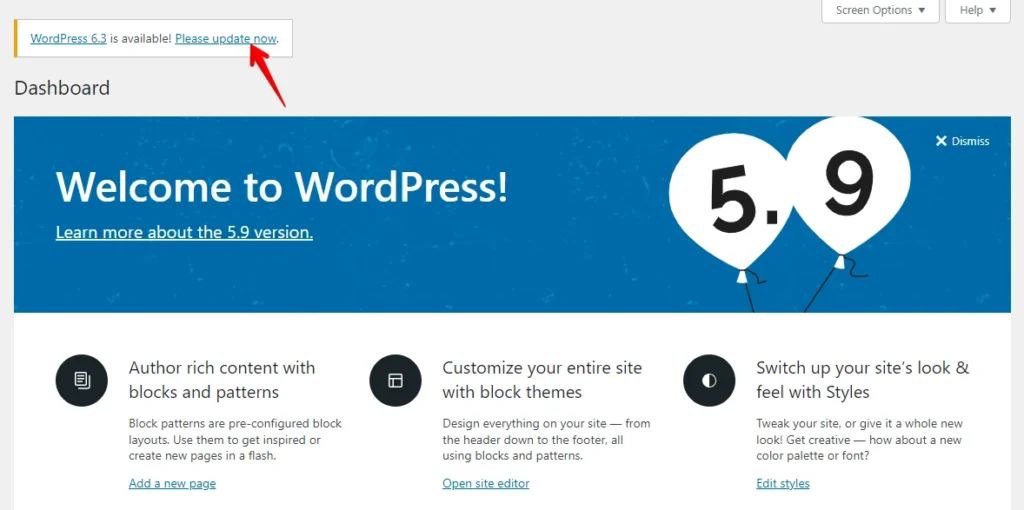
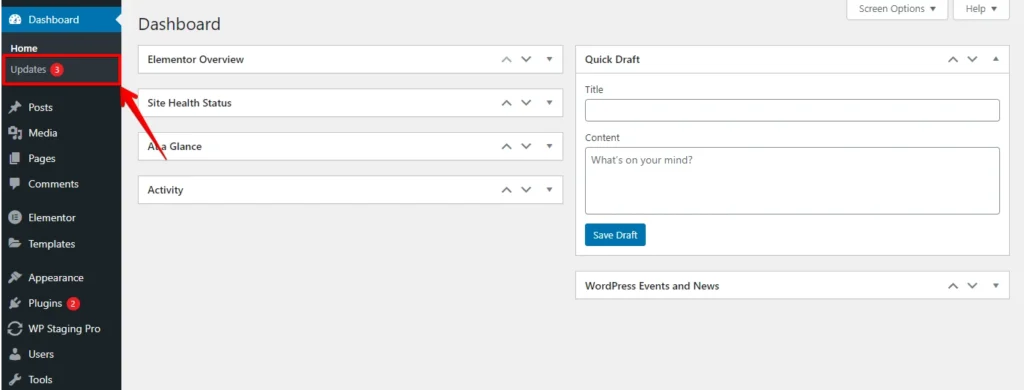
- Como alternativa, puedes ir a "Dashboard" > "Updates".
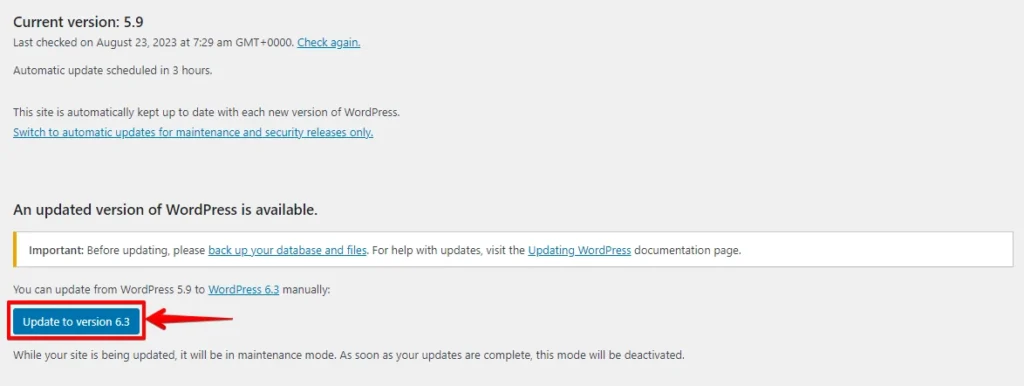
- En la sección "WordPress", haz clic en el botón "Update to version".
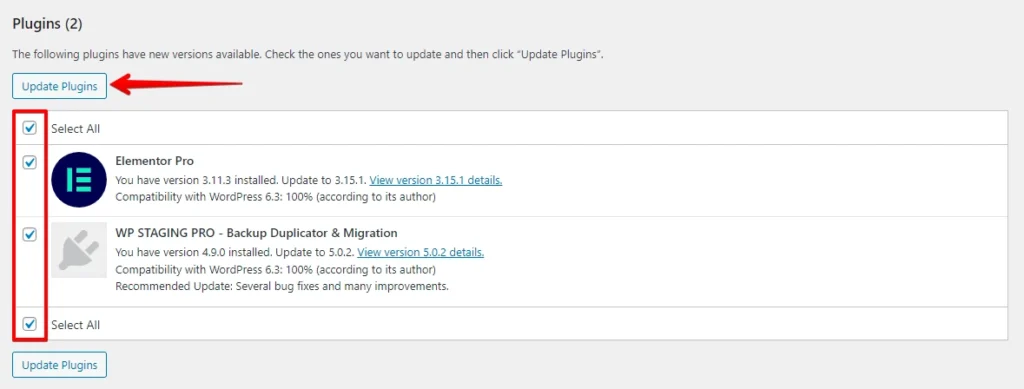
- Más abajo, verás actualizaciones disponibles para diversos plugins en la sección Plugins.
- Selecciona los plugins que quieras actualizar o usa la casilla "Select All".
- Haz clic en los botones "Update Plugins".
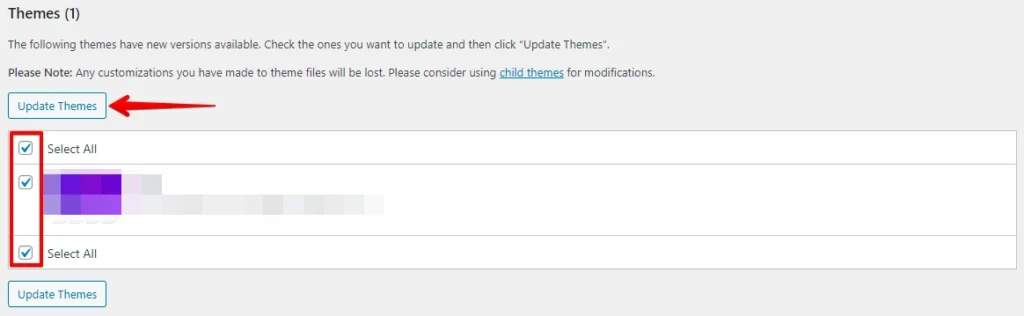
- Más abajo, verás actualizaciones disponibles para varios temas en la sección Themes.
- Elige los temas que quieras actualizar o usa la opción "Select All".
- Haz clic en el botón "Update Themes" para continuar.
Usando la pestaña "Updates" de WordPress, puedes gestionar fácilmente las actualizaciones del núcleo de WordPress, los plugins y los temas, minimizando los problemas de compatibilidad y las caídas. Como precaución, prioriza las copias de seguridad antes de actualizar.
Método 3: Identificar plugins problemáticos
- Inicia sesión en el escritorio de administración de WordPress.
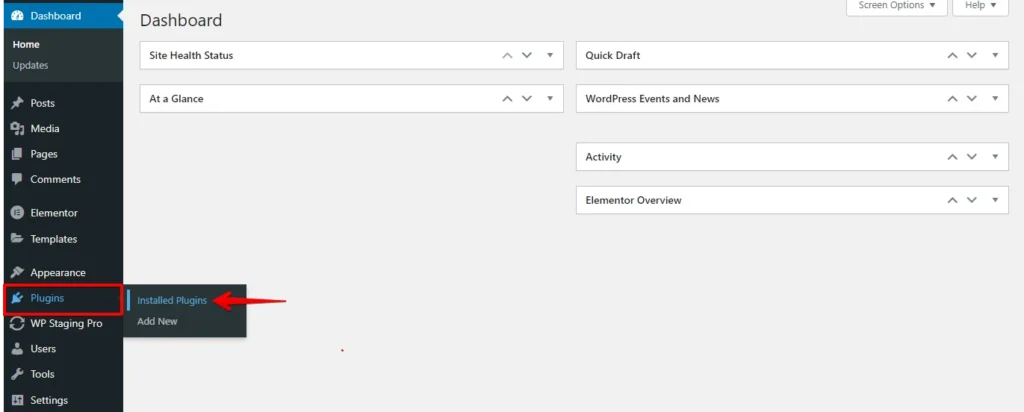
- Ve a "Plugins" en el menú del escritorio y haz clic en "Installed Plugins".
- Uno por uno, desactiva todos los plugins excepto Elementor Pro y los plugins sospechosos, haciendo clic en el enlace "Deactivate" debajo del nombre de cada plugin.
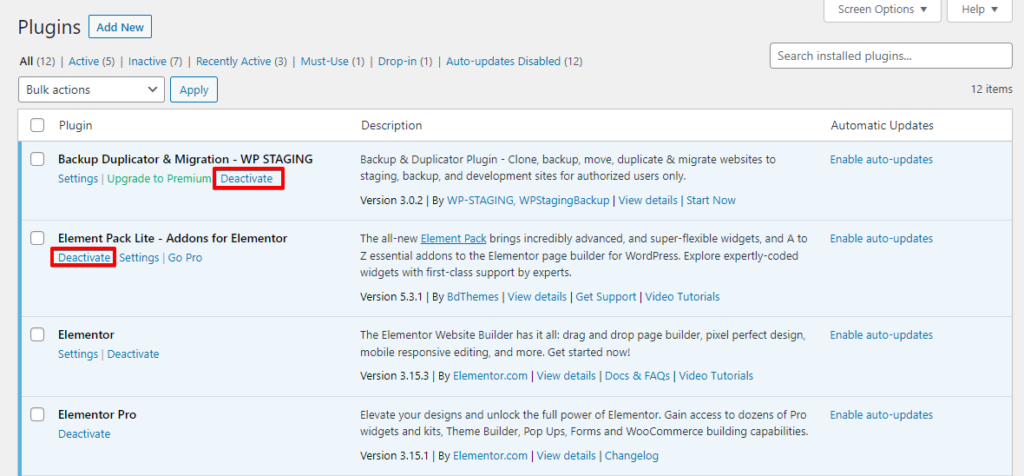
- Si las caídas se detienen al desactivar un plugin, es probable que sea la causa; actualiza el plugin si hay actualización disponible y vuelve a activarlo.
Si las caídas continúan incluso tras actualizar el plugin conflictivo, o si no estás seguro de los próximos pasos, contacta con los equipos de soporte de Elementor Pro y del plugin conflictivo. Pueden ofrecer soluciones personalizadas y orientación.
Método 4: Usar el tema por defecto
- Inicia sesión en el escritorio de administración de WordPress.
- Ve a "Appearance" en el menú del escritorio y haz clic en "Themes".
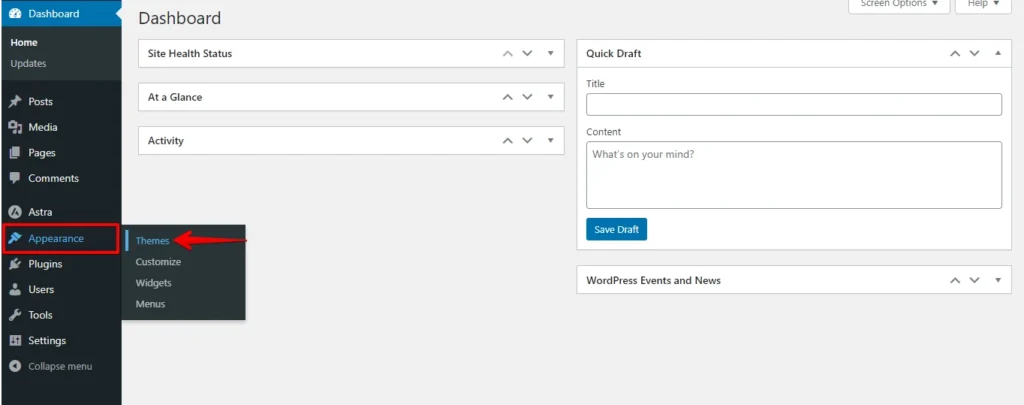
- Busca el tema por defecto de WordPress, normalmente llamado "Twenty Twenty-Three", y actívalo haciendo clic en el botón "Activate".
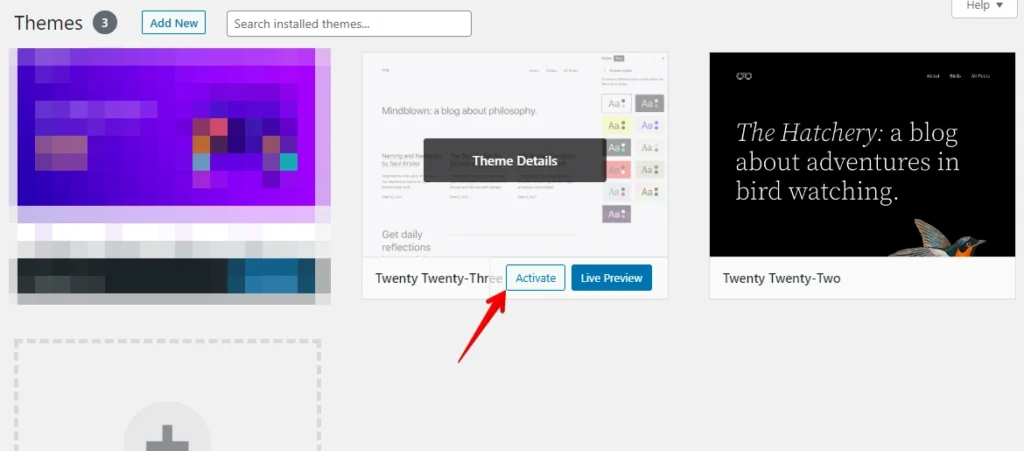
- Prueba la funcionalidad de tu sitio web tras activar el tema por defecto. Si las caídas cesan con el tema por defecto, indica un posible problema con tu tema original.
Contacta con el soporte del desarrollador del tema o considera usar un tema alternativo que sea compatible con tus plugins y tu versión de WordPress.
Método 5: Soporte profesional
Si persisten las caídas a pesar de tus esfuerzos, considera buscar ayuda de profesionales del desarrollo web o del equipo de soporte de Elementor Pro. Cuentan con la experiencia para diagnosticar problemas complejos y ofrecer soluciones adaptadas a tu situación.
Conclusión
Para abordar las caídas de Elementor Pro en tu entorno WordPress, adopta una estrategia sistemática. Comprende que las causas suelen ser sobrecarga de recursos, conflictos de plugins y problemas de tema, y emplea soluciones como la depuración, las actualizaciones y la evaluación del tema.
Implementa caché, busca ayuda experta y asegura la armonía del CSS para lograr estabilidad. Cada paso mejora la compatibilidad, el rendimiento y la experiencia de usuario, protegiendo tu sitio frente a caídas.
🔥JUEGA SEGURO:EMPIEZA CON WP STAGING PARA GESTIONAR LAS COPIAS DE SEGURIDAD DE FORMA EFICIENTE.
Artículos relacionados
