


WordPress サイト開発において、Elementor Pro は、複雑なコーディングスキルを必要とせずに、印象的で機能豊富なサイトを作成できる強力なツールとして注目を集めています。ドラッグ&ドロップのインターフェース、豊富なウィジェット、カスタマイズ可能なテンプレートにより、初心者から経験豊富な Web デザイナーまで人気を集めています。しかし、最先端のツールでも時折不具合に遭遇することがあり、Elementor Pro も例外ではありません。
Elementor Pro を使用していて WordPress 環境で予期しないクラッシュやトラブルに遭遇したのは、あなただけではありません。良いニュースは、これらの問題は、適切な知識とアプローチがあれば多くの場合解決できるということです。
この包括的なガイドでは、Elementor Pro のクラッシュの背後にある一般的な原因を掘り下げ、それらをトラブルシューティングして解決するための効果的な戦略をご紹介します。
Contents
WordPress の安定性に対する Elementor Pro の影響を理解する
Elementor Pro はドラッグ&ドロップ機能で有名で、ユーザーは一行のコードにも触れることなく印象的な Web サイトを作成できます。しかし、そのような複雑な機能の統合は、WordPress の構成に負荷をかけ、クラッシュやパフォーマンスの低下につながることがあります。
Elementor Pro が原因で起こる WordPress クラッシュの 5 つの一般的な原因
- リソースの過負荷 – ウィジェット、アニメーション、エフェクトが過剰だと、サイトのリソースを圧迫し、コンテンツのレンダリング中にクラッシュを引き起こす可能性があります。
- プラグインの非互換性 – Elementor Pro と他のプラグインとの非互換性の問題は、競合を引き起こしクラッシュにつながることがあります。
- テーマの競合: 一部のテーマは Elementor Pro と完全には互換性がない場合があり、クラッシュとして現れる競合を引き起こします。
- 古いソフトウェア: Elementor Pro、WordPress、または関連プラグインの古いバージョンを使用していると、クラッシュにつながる脆弱性が生じる可能性があります。
- コードの複雑さ – 入念なカスタマイズや複雑なコードは Elementor Pro に負荷をかけ、WordPress のクラッシュに寄与する可能性があります。
WordPress サイトで Elementor を安定させる最も簡単な 5 つの解決策
- デバッグモードを有効にする
- すべてを更新する
- 問題のあるプラグインを特定する
- デフォルトテーマを使用する
- プロのサポート
方法 1: デバッグモードを有効にする
cPanel を使用して WordPress でデバッグモードを有効にする手順を以下に示します。
- ウェブホスティングサービスから提供されている cPanel アカウントにログインします。

- cPanel ダッシュボードで「File Manager」のアイコンまたはリンクを探し、それをクリックします。

- File Manager で、WordPress サイトがインストールされているディレクトリに移動します。通常は
public_htmlディレクトリ、またはその中のサブディレクトリです。

- WordPress ディレクトリ内で
wp-config.phpファイルを探します。
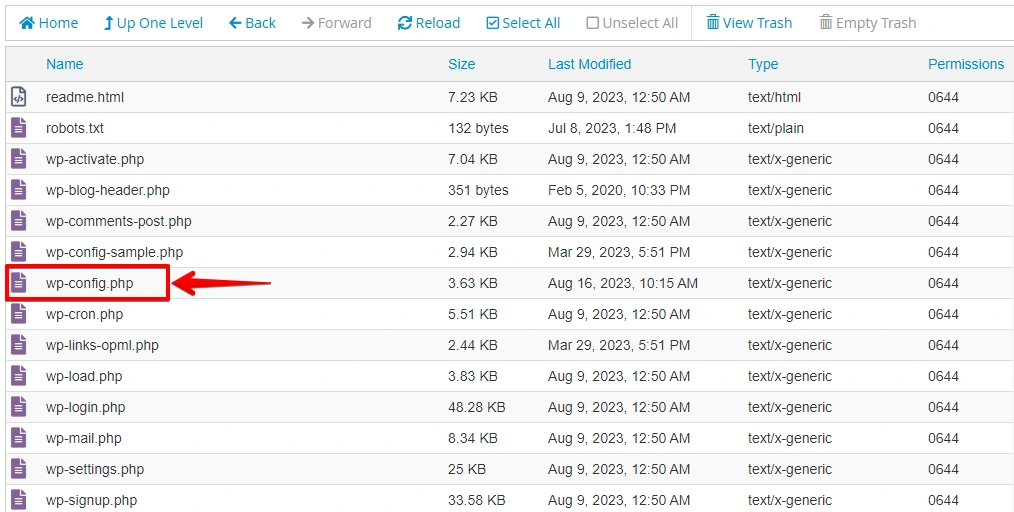
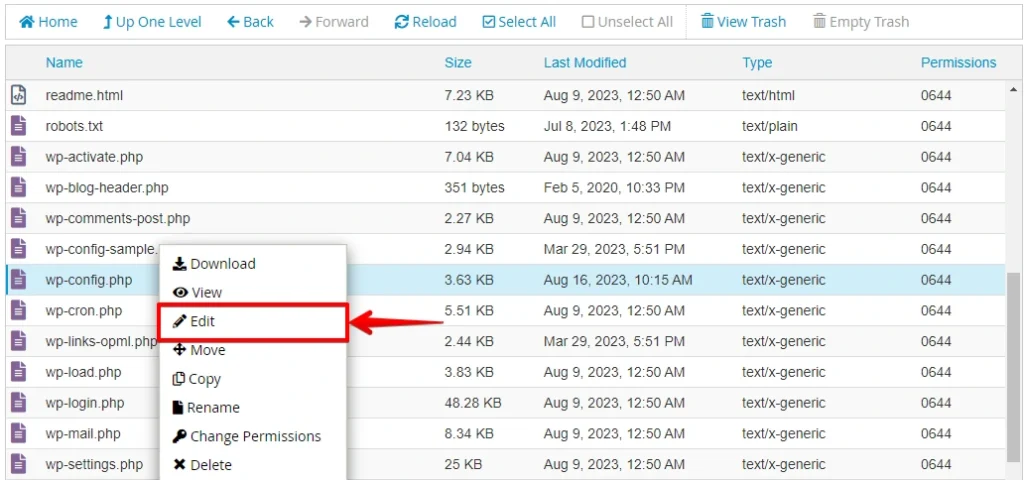
wp-config.phpファイルを右クリックし、「Edit」または「Code Edit」を選択します。
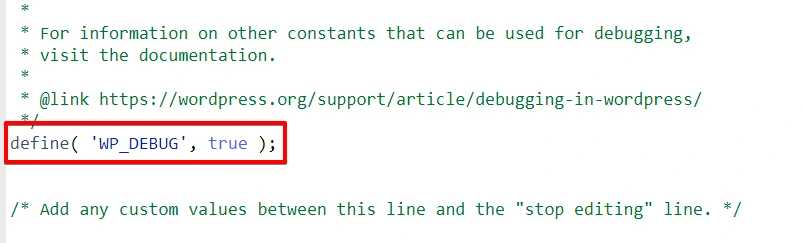
define('WP_DEBUG', false);と書かれている行を探します。- 値を
falseからtrueに変更します。その行は次のようになります:define('WP_DEBUG', true);。
define('WP_DEBUG', true);行のすぐ下に、以下のコード行を追加します:
define('WP_DEBUG_DISPLAY', true);
define('WP_DEBUG_LOG', true);wp-config.phpファイルに加えた変更を保存します。
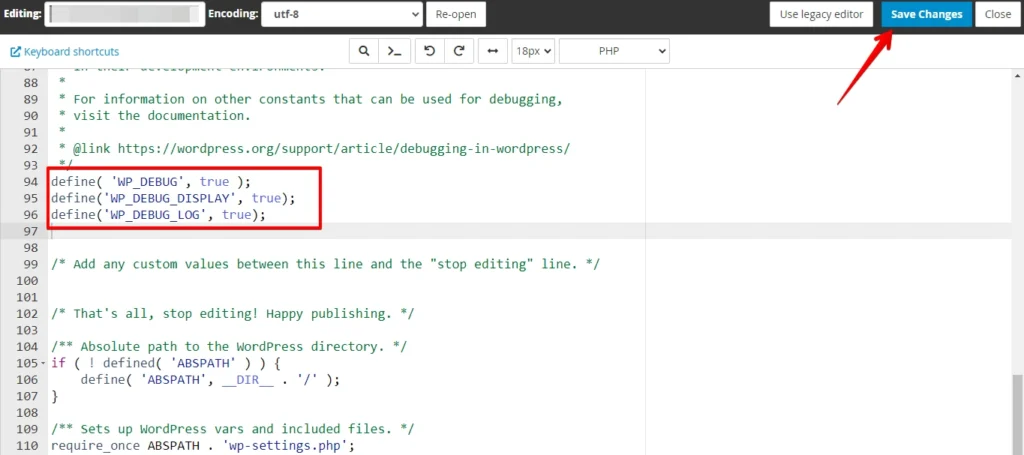
- WordPress サイトを訪問し、Elementor Pro が有効な状態でページを巡回します。
問題を特定して解決したら、ライブサイトでエラーメッセージが表示されないように、デバッグモードをオフに戻すことを忘れないでください。
🔥安全策をとる:WP STAGING を使い始めて、バックアップとステージング環境を効率的に管理しよう.
方法 2: すべてを更新する
Elementor Pro、WordPress、プラグインを最新の状態に保つことは、クラッシュにつながる互換性の問題を防ぐために極めて重要です。
すべてを更新するには、次の手順に従ってください。
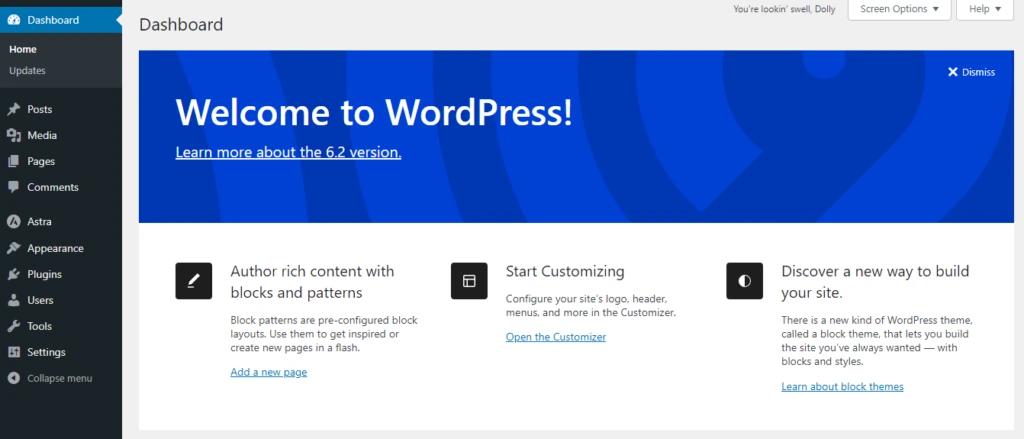
- WordPress ダッシュボードにログインする
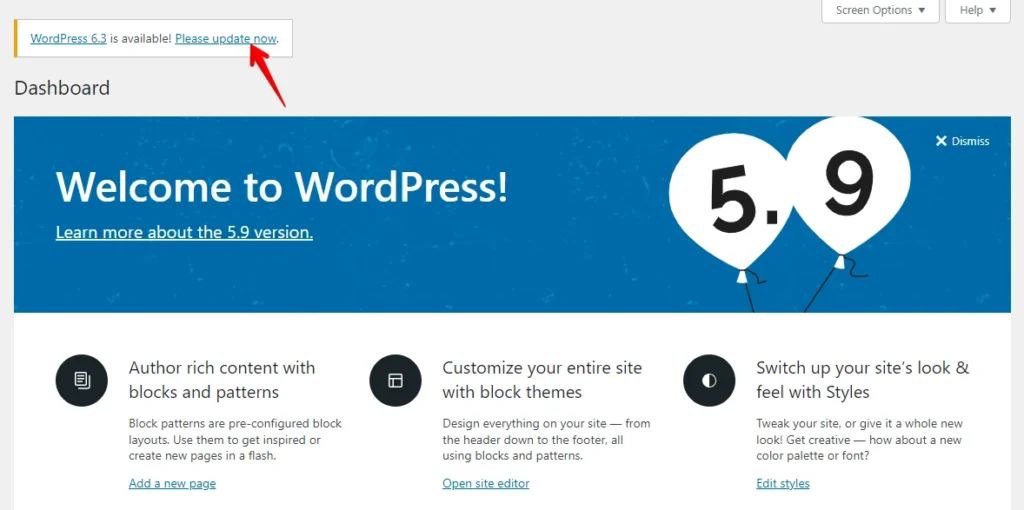
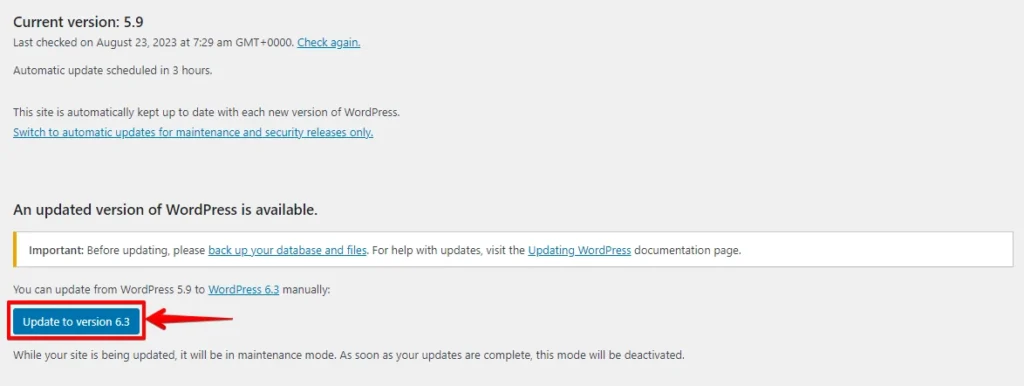
- WordPress の新しいバージョンが利用可能な場合、ダッシュボード上部に通知が表示されます。「Please update now」リンクをクリックします。
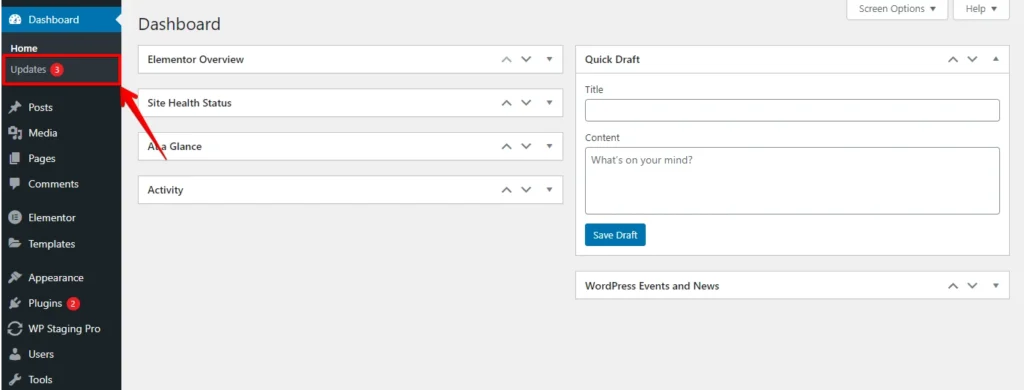
- もしくは、「Dashboard」>「Updates」に移動することもできます。
- 「WordPress」セクションで、「Update to version」ボタンをクリックします。
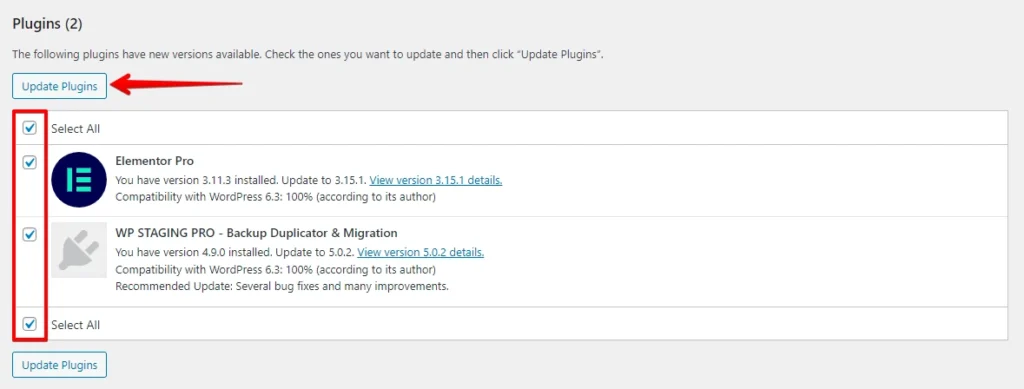
- 下のほうに、Plugins セクションでさまざまなプラグインの利用可能な更新が表示されます。
- 更新したいプラグインを選択するか、「Select All」チェックボックスを使用します。
- 「Update Plugins」ボタンをクリックします。
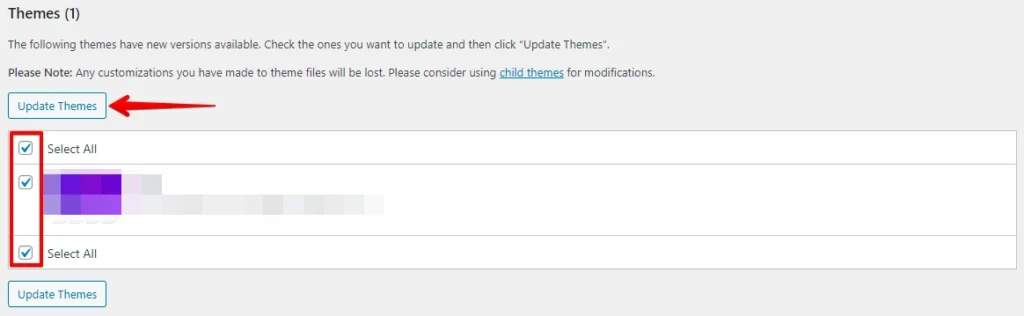
- さらに下に、Themes セクションでさまざまなテーマの利用可能な更新が表示されます。
- 更新したいテーマを選択するか、「Select All」オプションを使用します。
- 「Update Themes」ボタンをクリックして進みます。
WordPress の「Updates」タブを使用することで、WordPress コア、プラグイン、テーマの更新を簡単に処理でき、互換性の問題やクラッシュを最小限に抑えられます。予防策として、更新前のバックアップを優先しましょう。
方法 3: 問題のあるプラグインを特定する
- WordPress 管理ダッシュボードにログインします。
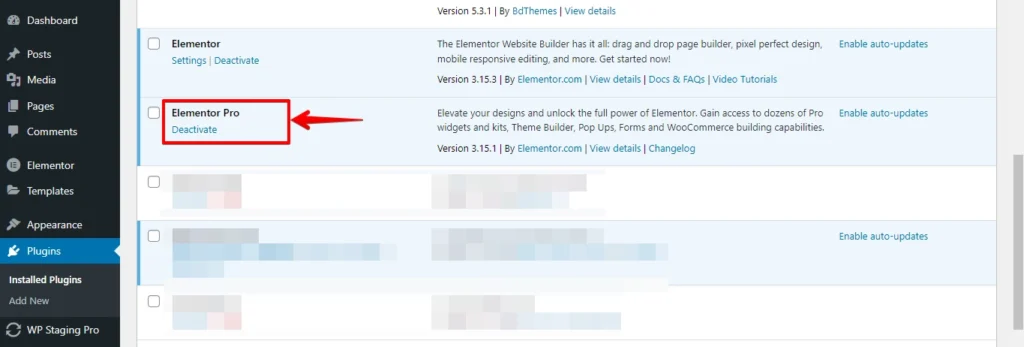
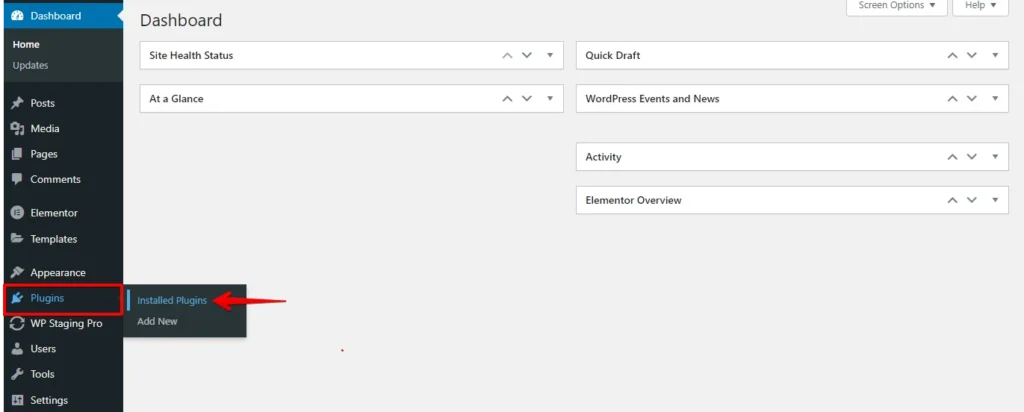
- ダッシュボードメニューの「Plugins」に移動し、「Installed Plugins」をクリックします。
- 各プラグイン名の下にある「Deactivate」リンクをクリックして、Elementor Pro と疑わしいプラグインを除く他のすべてのプラグインを 1 つずつ無効化します。
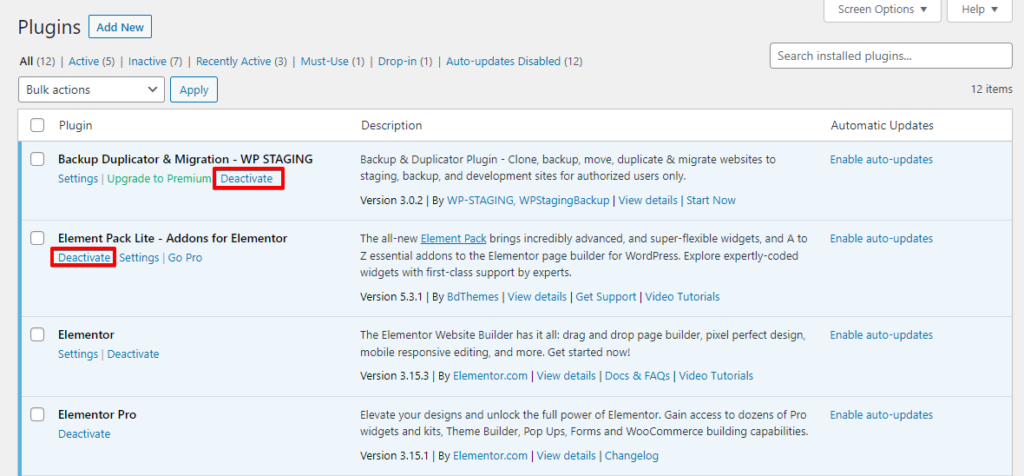
- プラグインを無効化することでクラッシュが止まる場合は、それが原因である可能性が高いです。利用可能であればプラグインを更新し、再度有効化してください。
競合プラグインの更新後もクラッシュが続く場合や、次のステップが不明な場合は、Elementor Pro と競合プラグインのサポートチームに連絡してください。状況に合わせた解決策とガイダンスを提供してくれます。
方法 4: デフォルトテーマを使用する
- WordPress 管理ダッシュボードにログインします。
- ダッシュボードメニューの「Appearance」に移動し、「Themes」をクリックします。
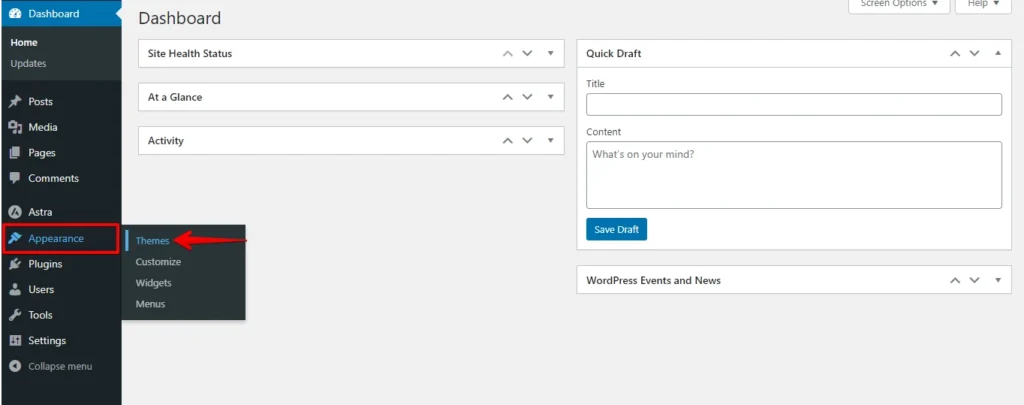
- 通常「Twenty Twenty-Three」と呼ばれる WordPress のデフォルトテーマを見つけ、「Activate」ボタンをクリックして有効化します。
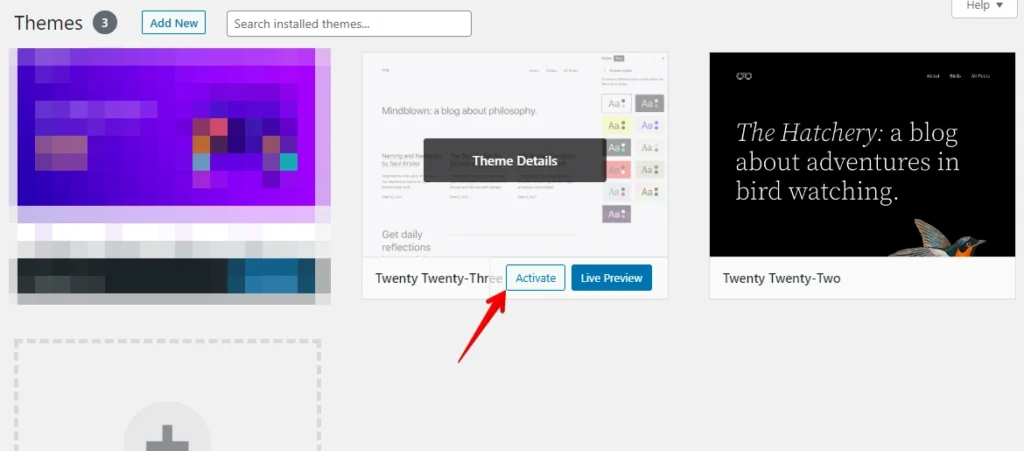
- デフォルトテーマを有効化した後、Web サイトの動作をテストします。デフォルトテーマでクラッシュが止まる場合は、元のテーマに潜在的な問題があることを示しています。
テーマ開発者のサポートに連絡するか、プラグインと WordPress のバージョンに互換性のある代替テーマの使用を検討してください。
方法 5: プロのサポート
努力にもかかわらずクラッシュが続く場合は、Web 開発の専門家や Elementor Pro のサポートチームに助けを求めることを検討してください。彼らは複雑な問題を診断し、あなたの状況に合わせた解決策を提供する専門知識を持っています。
まとめ
WordPress 環境における Elementor Pro のクラッシュに対処するには、体系的な戦略を採用しましょう。典型的な原因はリソースの過負荷、プラグインの衝突、テーマの問題であることを理解し、デバッグの更新やテーマの評価といった解決策を用います。
キャッシュを実装し、専門家の助けを求め、安定性のために CSS の調和を確保しましょう。各ステップは互換性、パフォーマンス、ユーザー体験を高め、サイトをクラッシュから守ります。
🔥安全策をとる:WP STAGING を使い始めて、バックアップを効率的に管理しよう.
関連記事
