


Dans le développement de sites WordPress, Elementor Pro s’est imposé comme un outil puissant qui permet aux utilisateurs de créer des sites web époustouflants et riches en fonctionnalités sans nécessiter de compétences de programmation pointues. Son interface glisser-déposer, ses nombreux widgets et ses modèles personnalisables en font un favori chez les concepteurs web débutants comme expérimentés. Cependant, même les outils les plus avancés peuvent rencontrer des dysfonctionnements de temps à autre, et Elementor Pro ne fait pas exception.
Vous n’êtes pas seul si vous avez rencontré des plantages inattendus et des accrocs dans votre environnement WordPress en utilisant Elementor Pro. La bonne nouvelle est que ces problèmes peuvent souvent être résolus avec les bonnes connaissances et la bonne approche.
Dans ce guide complet, nous plongerons dans les causes courantes des plantages d’Elementor Pro et vous proposerons des stratégies efficaces pour les diagnostiquer et les résoudre.
Contents
Comprendre l’impact d’Elementor Pro sur la stabilité de WordPress
Elementor Pro est réputé pour ses fonctionnalités glisser-déposer, permettant aux utilisateurs de créer des sites web époustouflants sans toucher la moindre ligne de code. Cependant, l’intégration de fonctionnalités aussi complexes peut parfois solliciter votre installation WordPress, entraînant des plantages et des performances ralenties.
5 causes courantes des plantages WordPress dus à Elementor Pro
- Surcharge de ressources – Un excès de widgets, d’animations et d’effets peut saturer les ressources de votre site, entraînant des plantages lors du rendu du contenu.
- Incompatibilité des plugins – Les problèmes d’incompatibilité entre Elementor Pro et d’autres plugins peuvent générer des conflits qui aboutissent à des plantages.
- Conflits de thèmes : certains thèmes peuvent ne pas être entièrement compatibles avec Elementor Pro, provoquant des conflits qui se manifestent par des plantages.
- Logiciels obsolètes : utiliser des versions obsolètes d’Elementor Pro, de WordPress ou de plugins associés peut créer des vulnérabilités menant à des plantages.
- Complexité du code – Des personnalisations élaborées et un code complexe peuvent solliciter Elementor Pro et potentiellement contribuer aux plantages de WordPress.
5 solutions les plus simples pour stabiliser Elementor sur votre site WordPress
- Activer le mode Debug
- Tout mettre à jour
- Identifier les plugins problématiques
- Utiliser le thème par défaut
- Support professionnel
Méthode 1 : Activer le mode Debug
Voici un guide pas à pas pour activer le mode Debug dans WordPress via cPanel.
- Connectez-vous à votre compte cPanel fourni par votre service d’hébergement web.

- Repérez l’icône ou le lien "File Manager" dans votre tableau de bord cPanel et cliquez dessus.

- Dans le File Manager, naviguez jusqu’au répertoire où votre site WordPress est installé. Il s’agit généralement du répertoire
public_htmlou d’un sous-répertoire de celui-ci.

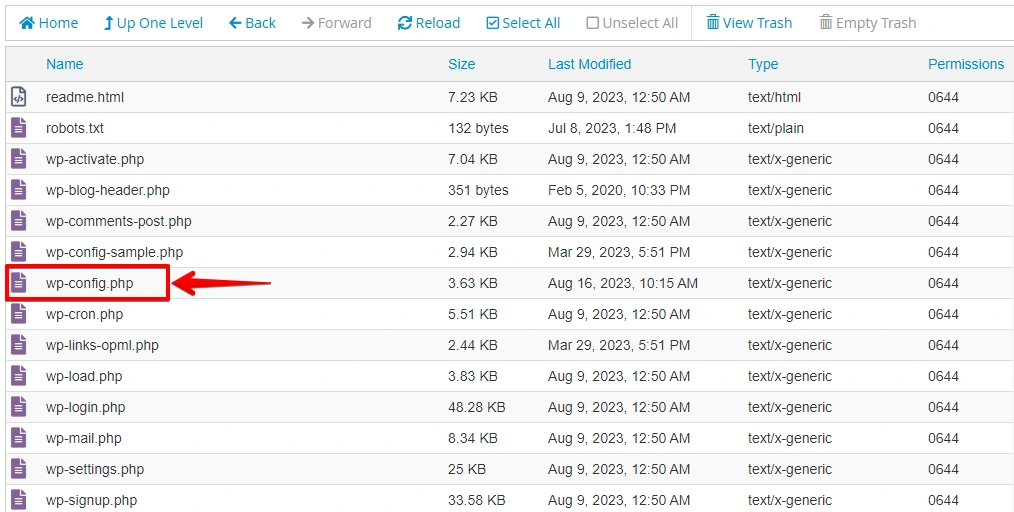
- Recherchez le fichier
wp-config.phpdans votre répertoire WordPress.
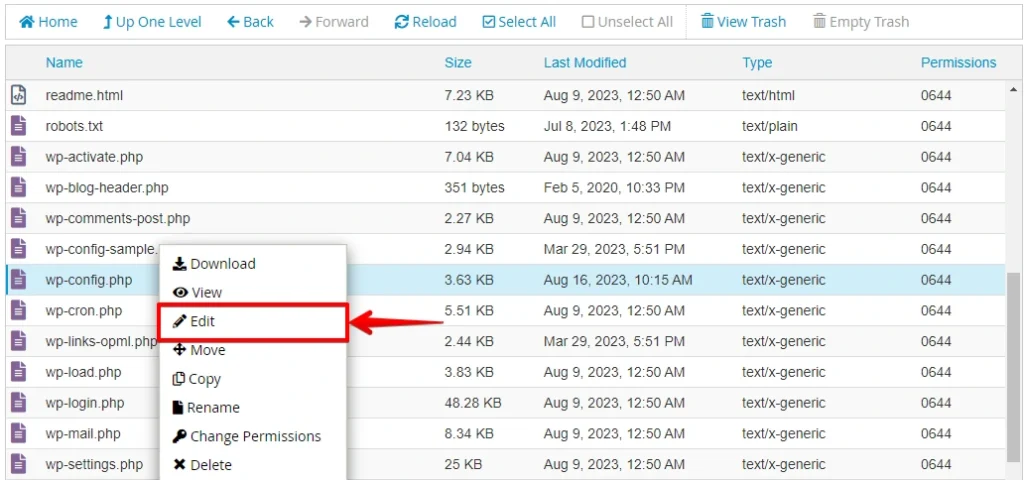
- Faites un clic droit sur le fichier
wp-config.phpet sélectionnez "Edit" ou "Code Edit".
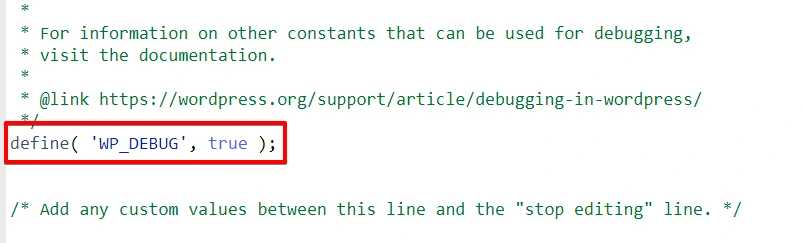
- Recherchez la ligne qui contient
define('WP_DEBUG', false);. - Changez la valeur de
falseàtrue. La ligne devrait désormais être :define('WP_DEBUG', true);.
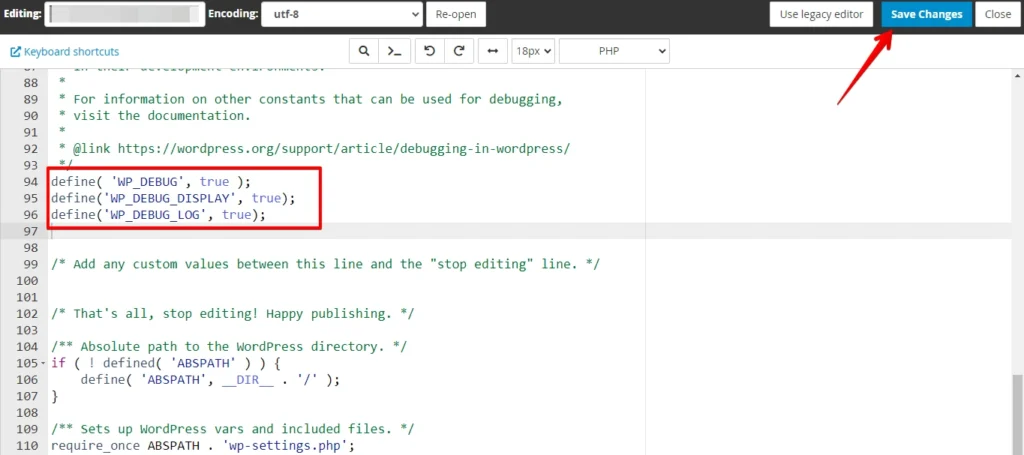
- Juste en dessous de la ligne
define('WP_DEBUG', true);, ajoutez les lignes de code suivantes :
define('WP_DEBUG_DISPLAY', true);
define('WP_DEBUG_LOG', true);- Enregistrez les modifications apportées au fichier
wp-config.php.
- Visitez votre site WordPress et naviguez sur ses pages pendant qu’Elementor Pro est actif.
Une fois les problèmes identifiés et résolus, n’oubliez pas de désactiver le mode Debug afin d’éviter que des messages d’erreur ne soient affichés sur votre site en production.
🔥JOUEZ LA SÉCURITÉ :COMMENCEZ AVEC WP STAGING POUR GÉRER EFFICACEMENT LES SAUVEGARDES ET CRÉER DES ENVIRONNEMENTS DE STAGING.
Méthode 2 : Tout mettre à jour
Maintenir Elementor Pro, WordPress et les plugins à jour est crucial pour éviter les problèmes de compatibilité qui peuvent entraîner des plantages.
Suivez ces étapes pour vous assurer que tout est à jour :
- Connectez-vous à votre tableau de bord WordPress
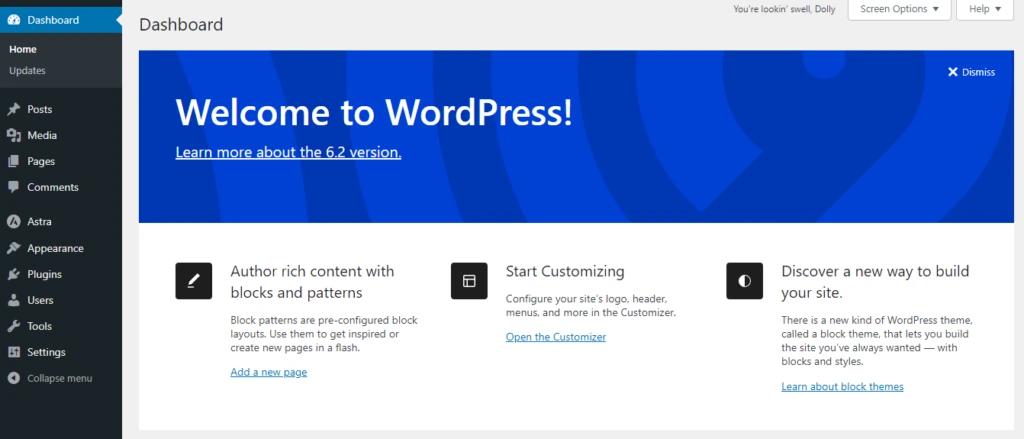
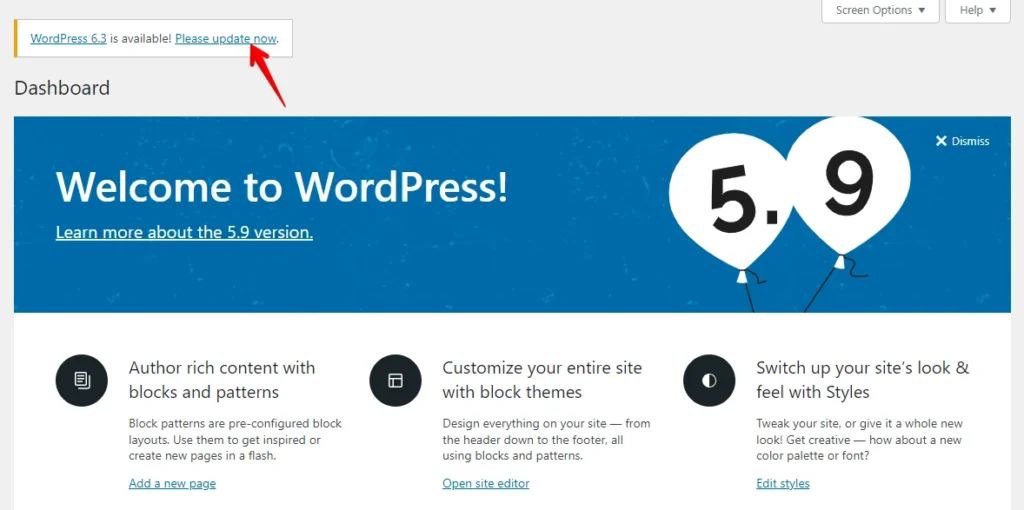
- Si une nouvelle version de WordPress est disponible, vous verrez une notification en haut de votre tableau de bord. Cliquez sur le lien "Please update now".
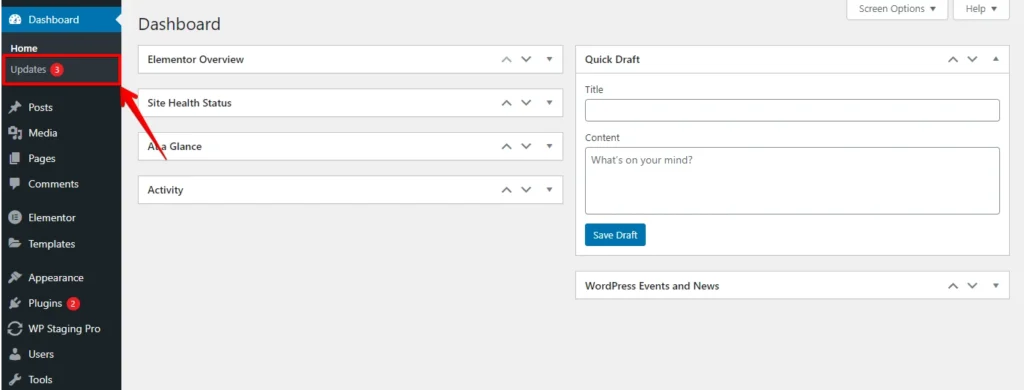
- Vous pouvez également vous rendre dans "Dashboard" > "Updates".
- Dans la section "WordPress", cliquez sur le bouton "Update to version".
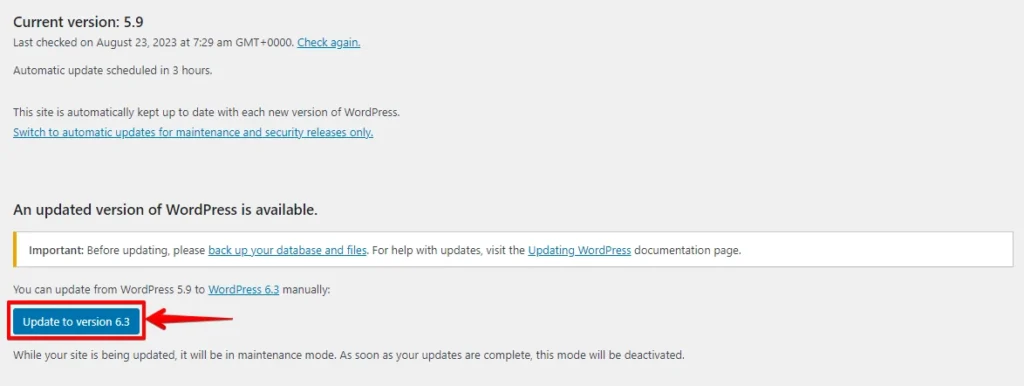
- Plus bas, vous verrez les mises à jour disponibles pour différents plugins dans la section Plugins.
- Sélectionnez les plugins que vous souhaitez mettre à jour ou utilisez la case "Select All".
- Cliquez sur les boutons "Update Plugins".
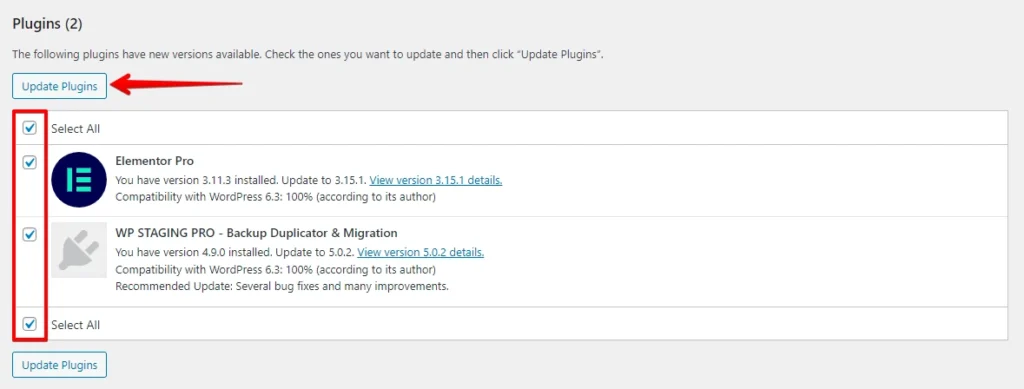
- Plus bas, vous verrez les mises à jour disponibles pour différents thèmes dans la section Themes.
- Choisissez les thèmes que vous souhaitez mettre à jour ou utilisez l’option "Select All".
- Cliquez sur le bouton "Update Themes" pour continuer.
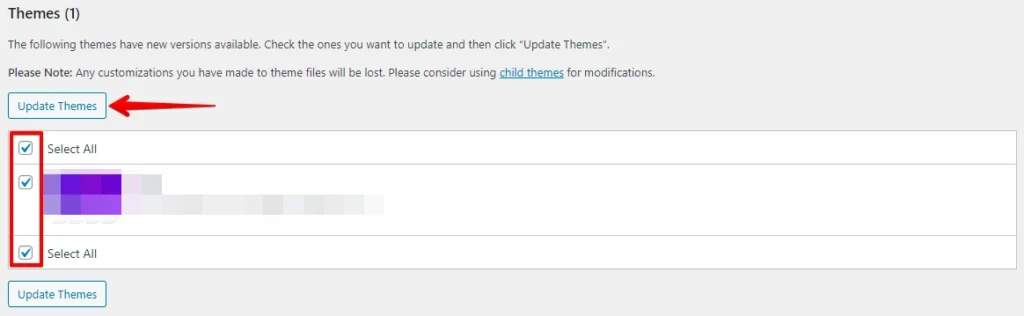
À l’aide de l’onglet "Updates" de WordPress, vous pouvez gérer facilement les mises à jour du cœur de WordPress, des plugins et des thèmes, en minimisant les problèmes de compatibilité et les plantages. Par précaution, privilégiez les sauvegardes avant les mises à jour.
Méthode 3 : Identifier les plugins problématiques
- Connectez-vous à votre tableau de bord d’administration WordPress.
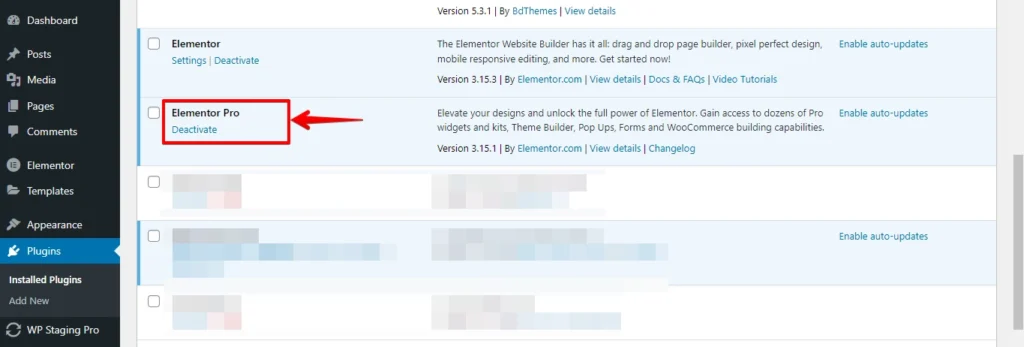
- Allez dans "Plugins" dans le menu du tableau de bord et cliquez sur "Installed Plugins".
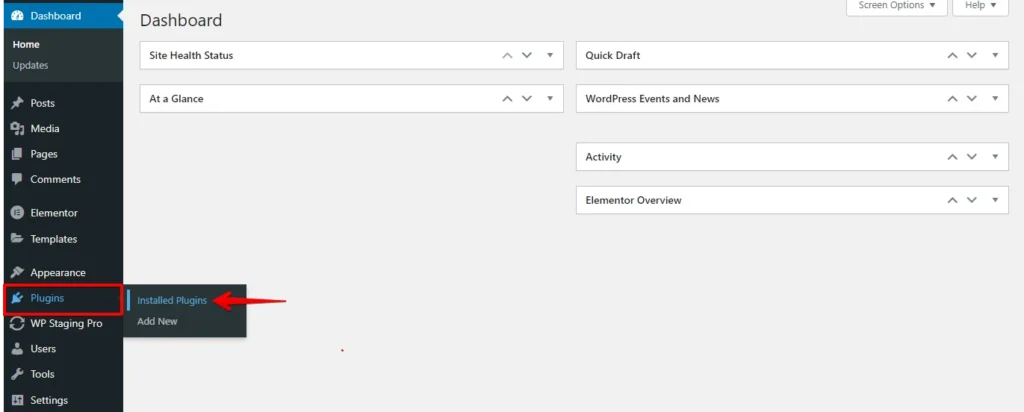
- Un par un, désactivez tous les plugins, sauf Elementor Pro et les plugins suspectés, en cliquant sur le lien "Deactivate" sous le nom de chaque plugin.
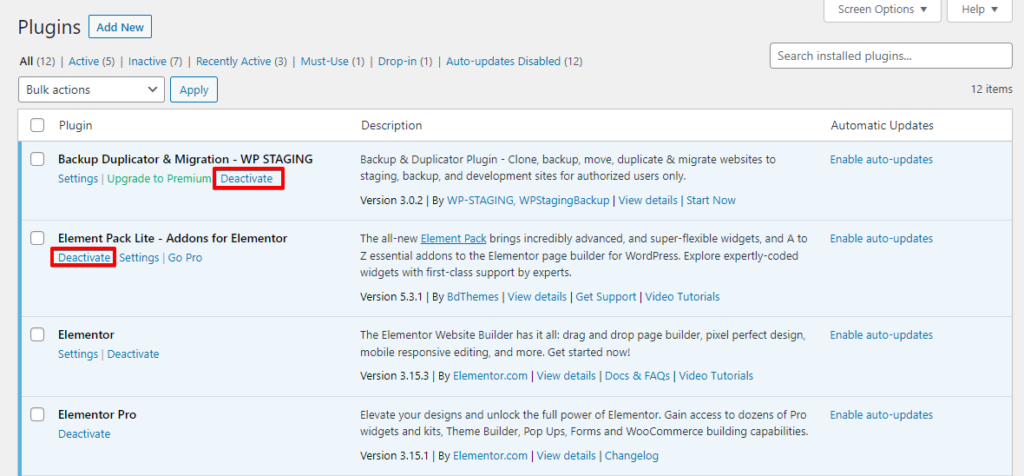
- Si les plantages cessent lors de la désactivation d’un plugin, il en est probablement la cause ; mettez le plugin à jour si une mise à jour est disponible, puis réactivez-le.
Si les plantages persistent même après la mise à jour du plugin en conflit, ou si vous n’êtes pas sûr des étapes suivantes, contactez les équipes de support d’Elementor Pro et du plugin en conflit. Elles peuvent proposer des solutions et des conseils personnalisés.
Méthode 4 : Utiliser le thème par défaut
- Connectez-vous à votre tableau de bord d’administration WordPress.
- Allez dans "Appearance" dans le menu du tableau de bord et cliquez sur "Themes".
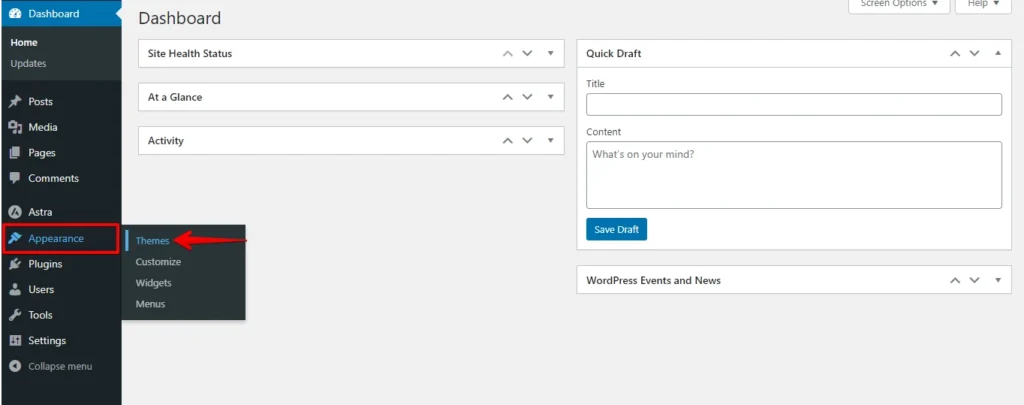
- Trouvez le thème WordPress par défaut, souvent nommé "Twenty Twenty-Three", et activez-le en cliquant sur le bouton "Activate".
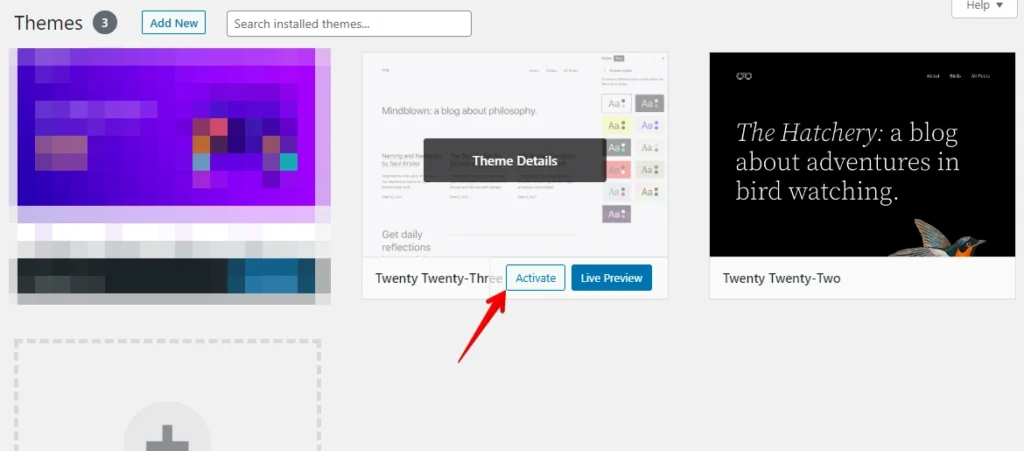
- Testez la fonctionnalité de votre site après avoir activé le thème par défaut. Si les plantages cessent avec le thème par défaut, cela indique un problème potentiel avec votre thème d’origine.
Contactez le support du développeur du thème ou envisagez d’utiliser un thème alternatif compatible avec vos plugins et votre version de WordPress.
Méthode 5 : Support professionnel
Si les plantages persistent malgré vos efforts, envisagez de demander de l’aide à des professionnels du développement web ou à l’équipe de support d’Elementor Pro. Ils disposent de l’expertise nécessaire pour diagnostiquer des problèmes complexes et fournir des solutions adaptées à votre situation.
Conclusion
Pour faire face aux plantages d’Elementor Pro dans votre environnement WordPress, adoptez une stratégie systématique. Identifiez les causes typiques telles que la surcharge de ressources, les conflits de plugins et les problèmes de thèmes, et appliquez des solutions comme le débogage, les mises à jour et l’évaluation du thème.
Mettez en place du cache, demandez l’aide d’experts et assurez l’harmonie du CSS pour garantir la stabilité. Chaque étape améliore la compatibilité, les performances et l’expérience utilisateur, en protégeant votre site contre les plantages.
🔥JOUEZ LA SÉCURITÉ :COMMENCEZ AVEC WP STAGING POUR GÉRER EFFICACEMENT LES SAUVEGARDES.
Articles connexes
