


W tworzeniu witryn WordPress Elementor Pro stał się potężnym narzędziem, które umożliwia użytkownikom tworzenie efektownych, bogatych w funkcje witryn bez konieczności posiadania zaawansowanych umiejętności programistycznych. Interfejs typu „przeciągnij i upuść”, obfitość widżetów oraz konfigurowalne szablony sprawiają, że jest ulubieńcem zarówno początkujących, jak i doświadczonych projektantów stron. Jednak nawet najbardziej zaawansowane narzędzia mogą czasem napotkać problemy, a Elementor Pro nie jest wyjątkiem.
Nie jesteś sam, jeśli podczas korzystania z Elementor Pro napotkałeś nieoczekiwane awarie i potknięcia w swoim środowisku WordPress. Dobra wiadomość jest taka, że te problemy często można rozwiązać dzięki odpowiedniej wiedzy i podejściu.
W tym kompleksowym przewodniku zajmiemy się najczęstszymi przyczynami awarii Elementor Pro i przedstawimy skuteczne strategie ich diagnozowania i rozwiązywania.
Contents
Zrozumieć wpływ Elementor Pro na stabilność WordPressa
Elementor Pro słynie ze swoich możliwości typu „przeciągnij i upuść”, dzięki czemu użytkownicy mogą tworzyć efektowne witryny bez tknięcia ani jednej linijki kodu. Jednak integracja tak złożonych funkcji może czasami obciążać konfigurację WordPressa, prowadząc do awarii i niskiej wydajności.
5 najczęstszych przyczyn awarii WordPressa wywołanych przez Elementor Pro
- Przeciążenie zasobów – Zbyt wiele widżetów, animacji i efektów może przeciążyć zasoby Twojej witryny, co skutkuje awariami podczas renderowania treści.
- Niekompatybilność wtyczek – Problemy z niekompatybilnością między Elementor Pro a innymi wtyczkami mogą prowadzić do konfliktów skutkujących awariami.
- Konflikty motywu: niektóre motywy mogą nie być w pełni kompatybilne z Elementor Pro, powodując konflikty objawiające się jako awarie.
- Nieaktualne oprogramowanie: używanie nieaktualnych wersji Elementor Pro, WordPressa lub powiązanych wtyczek może tworzyć luki, które prowadzą do awarii.
- Złożoność kodu – Zaawansowane personalizacje i skomplikowany kod mogą obciążać Elementor Pro, potencjalnie przyczyniając się do awarii WordPressa.
5 najprostszych rozwiązań stabilizujących Elementor w Twojej witrynie WordPress
- Włącz tryb Debug
- Aktualizuj wszystko
- Zidentyfikuj problematyczne wtyczki
- Użyj domyślnego motywu
- Profesjonalne wsparcie
Metoda 1: Włącz tryb Debug
Oto przewodnik krok po kroku, jak włączyć tryb Debug w WordPressie za pomocą cPanel.
- Zaloguj się do swojego konta cPanel udostępnionego przez Twoją usługę hostingową.

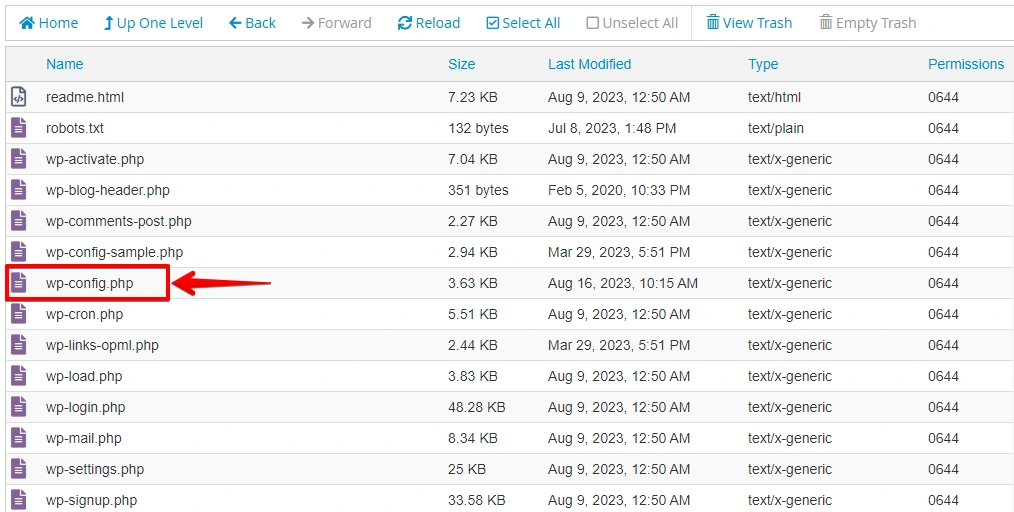
- Wyszukaj ikonę lub link "File Manager" w panelu cPanel i kliknij go.

- W File Managerze przejdź do katalogu, w którym jest zainstalowana Twoja witryna WordPress. Zwykle jest to katalog
public_htmllub jego podkatalog.

- Wyszukaj plik
wp-config.phpw katalogu WordPressa.
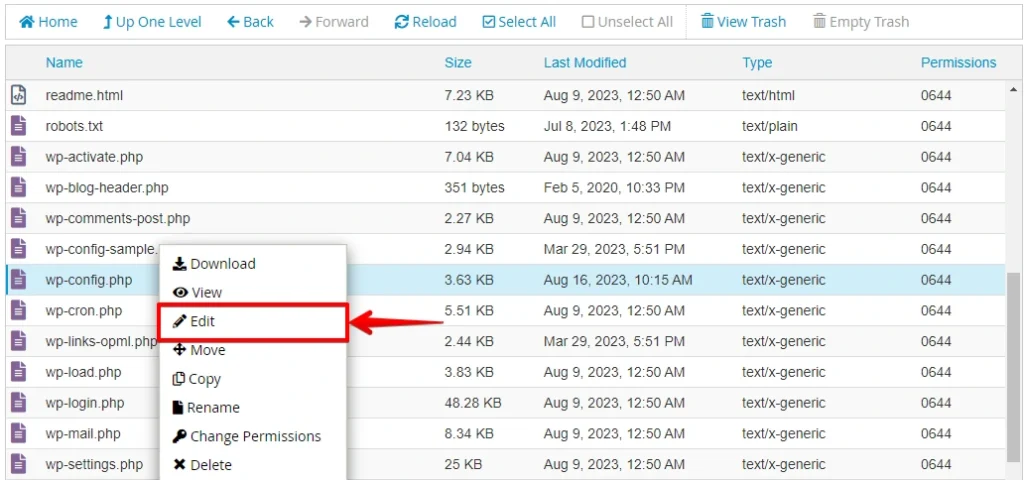
- Kliknij prawym przyciskiem myszy plik
wp-config.phpi wybierz "Edit" lub "Code Edit".
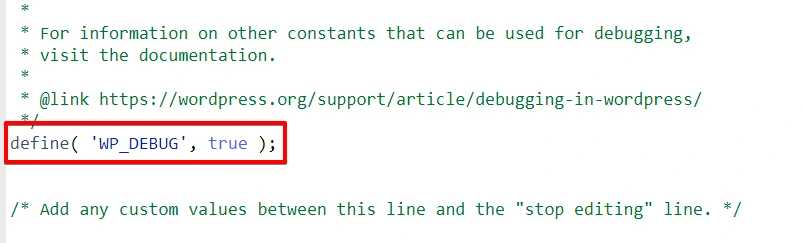
- Wyszukaj linię z
define('WP_DEBUG', false);. - Zmień wartość z
falsenatrue. Linia powinna teraz wyglądać tak:define('WP_DEBUG', true);.
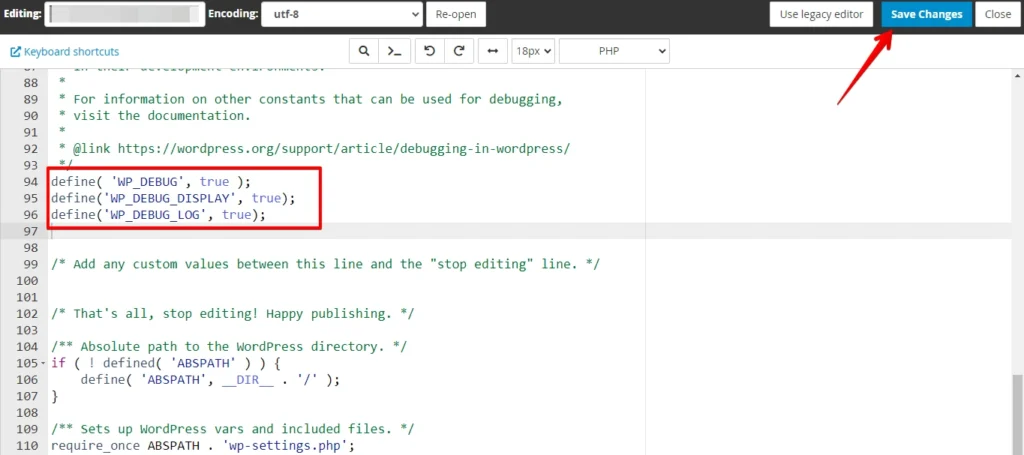
- Bezpośrednio pod linią
define('WP_DEBUG', true);dodaj następujące linie kodu:
define('WP_DEBUG_DISPLAY', true);
define('WP_DEBUG_LOG', true);- Zapisz wprowadzone zmiany w pliku
wp-config.php.
- Odwiedź swoją witrynę WordPress i przejrzyj jej strony, gdy Elementor Pro jest aktywny.
Po zidentyfikowaniu i rozwiązaniu problemów pamiętaj, aby wyłączyć tryb Debug, aby uniknąć wyświetlania komunikatów o błędach na żywej witrynie.
🔥GRAJ NA PEWNIAKA:ZACZNIJ Z WP STAGING, ABY EFEKTYWNIE ZARZĄDZAĆ KOPIAMI ZAPASOWYMI I TWORZYĆ ŚRODOWISKA STAGING.
Metoda 2: Aktualizuj wszystko
Utrzymywanie aktualnych wersji Elementor Pro, WordPressa i wtyczek jest kluczowe, aby zapobiec problemom ze zgodnością, które mogą prowadzić do awarii.
Wykonaj poniższe kroki, aby zapewnić aktualność wszystkiego:
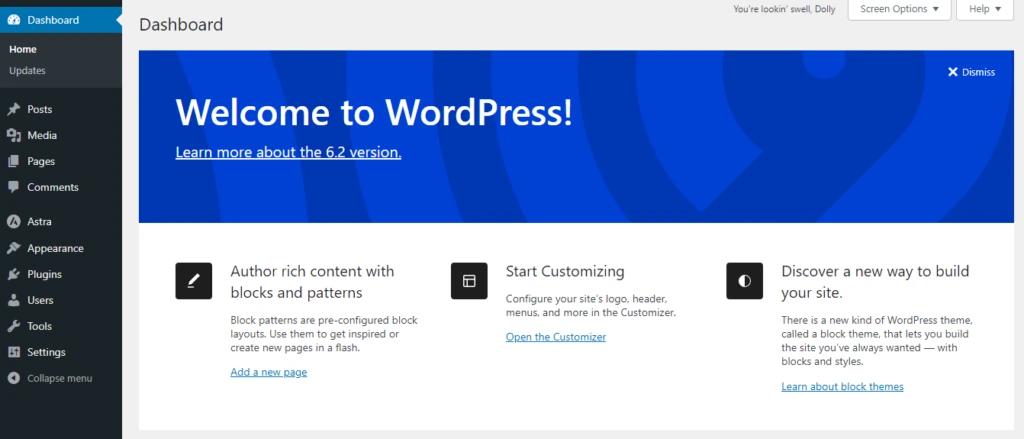
- Zaloguj się do swojego kokpitu WordPress
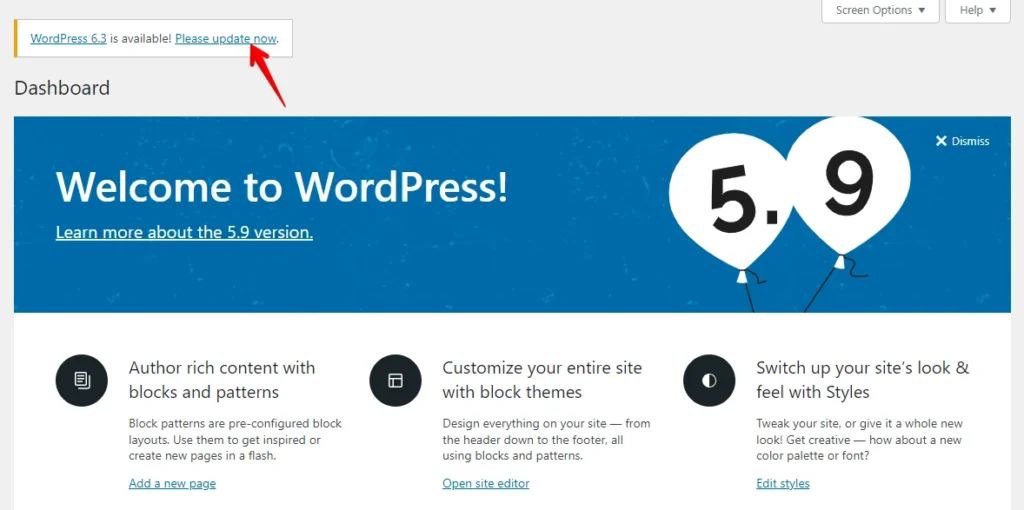
- Jeśli dostępna jest nowa wersja WordPressa, na górze kokpitu zobaczysz powiadomienie. Kliknij link "Please update now".
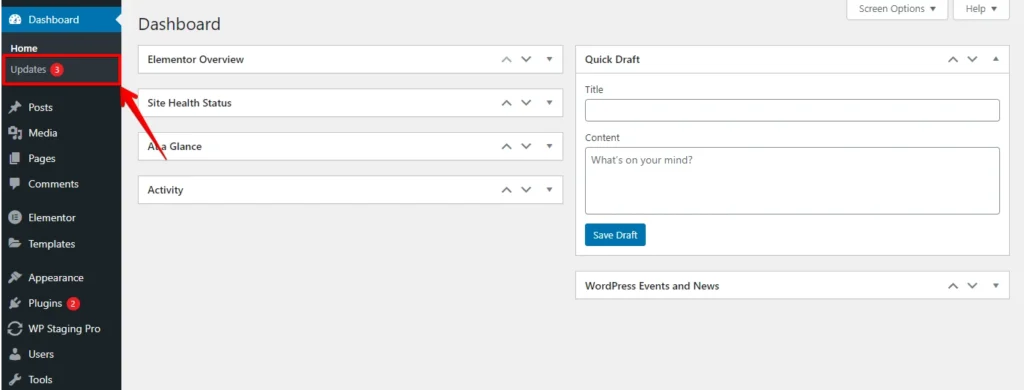
- Możesz także przejść do "Dashboard" > "Updates".
- W sekcji "WordPress" kliknij przycisk "Update to version".
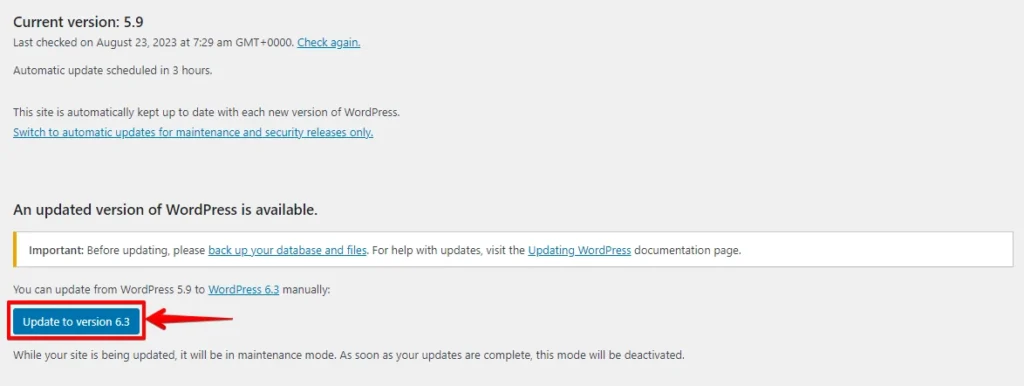
- Niżej zobaczysz dostępne aktualizacje dla różnych wtyczek w sekcji Plugins.
- Wybierz wtyczki, które chcesz zaktualizować, lub użyj pola wyboru "Select All".
- Kliknij przyciski "Update Plugins".
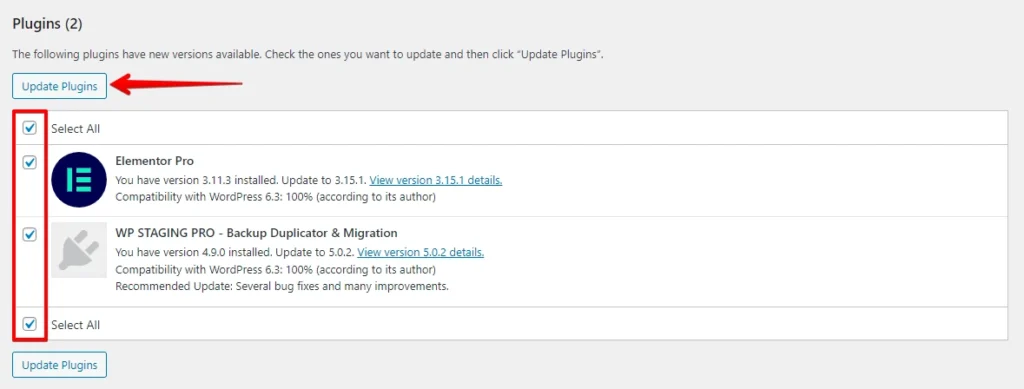
- Niżej zobaczysz dostępne aktualizacje dla różnych motywów w sekcji Themes.
- Wybierz motywy, które chcesz zaktualizować, lub użyj opcji "Select All".
- Kliknij przycisk "Update Themes", aby kontynuować.
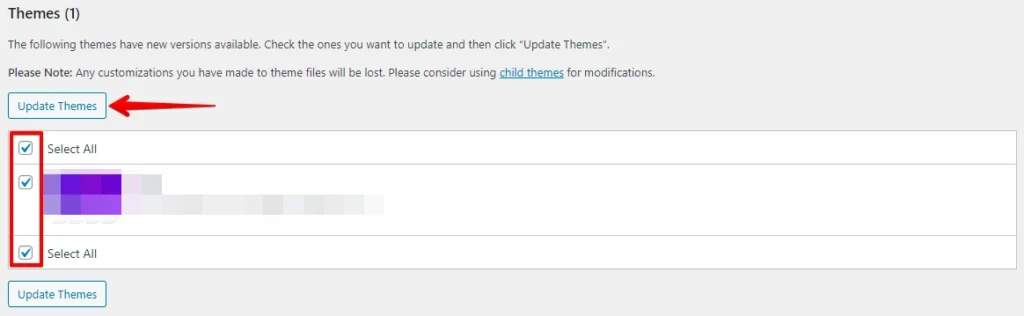
Korzystając z karty "Updates" w WordPressie, możesz łatwo zarządzać aktualizacjami rdzenia WordPressa, wtyczek i motywów, minimalizując problemy ze zgodnością i awarie. Jako środek ostrożności, najpierw zadbaj o kopie zapasowe przed aktualizacjami.
Metoda 3: Zidentyfikuj problematyczne wtyczki
- Zaloguj się do kokpitu administratora WordPress.
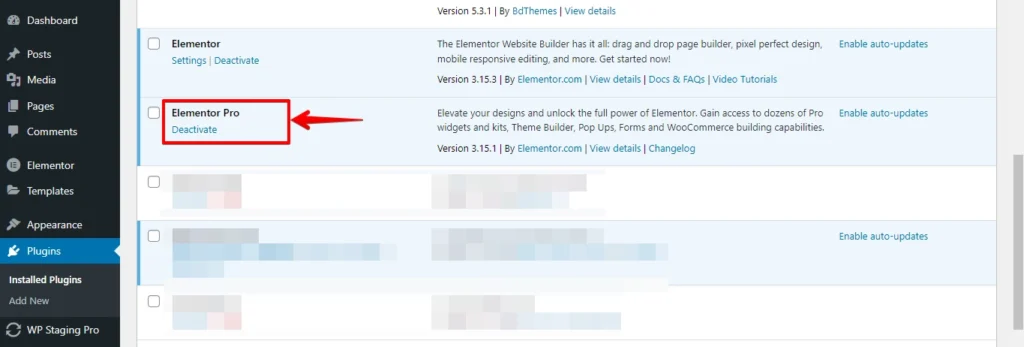
- Przejdź do "Plugins" w menu kokpitu i kliknij "Installed Plugins".
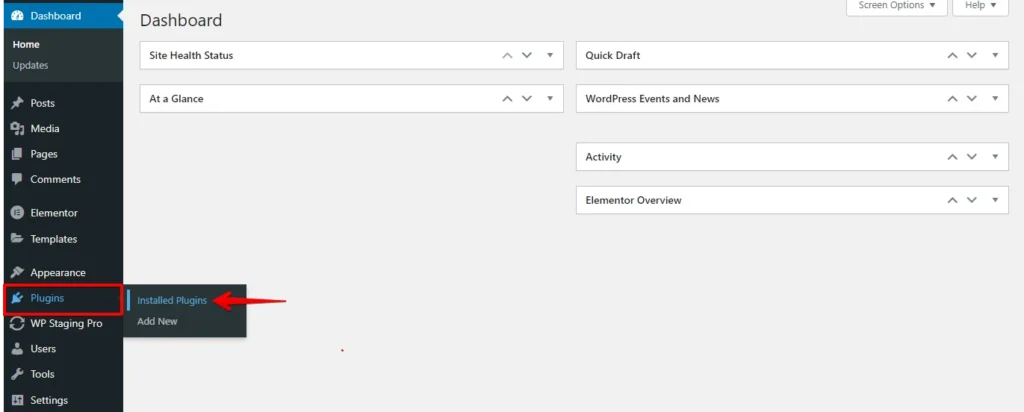
- Jedna po drugiej wyłączaj wszystkie pozostałe wtyczki z wyjątkiem Elementor Pro oraz podejrzanych wtyczek, klikając link "Deactivate" pod nazwą każdej wtyczki.
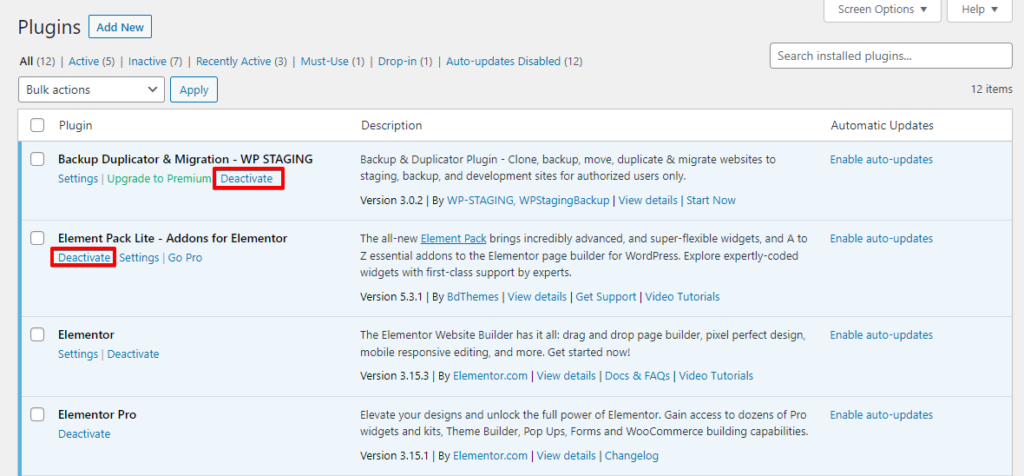
- Jeśli awarie ustaną po wyłączeniu konkretnej wtyczki, to prawdopodobnie ona jest przyczyną; jeśli dostępna jest aktualizacja, zaktualizuj wtyczkę, a następnie ją ponownie włącz.
Jeśli awarie nie ustają nawet po aktualizacji konfliktującej wtyczki lub nie masz pewności co do dalszych kroków, skontaktuj się z zespołami wsparcia Elementor Pro i konfliktującej wtyczki. Mogą zaoferować rozwiązania dostosowane do Twojej sytuacji i odpowiednie wskazówki.
Metoda 4: Użyj domyślnego motywu
- Zaloguj się do kokpitu administratora WordPress.
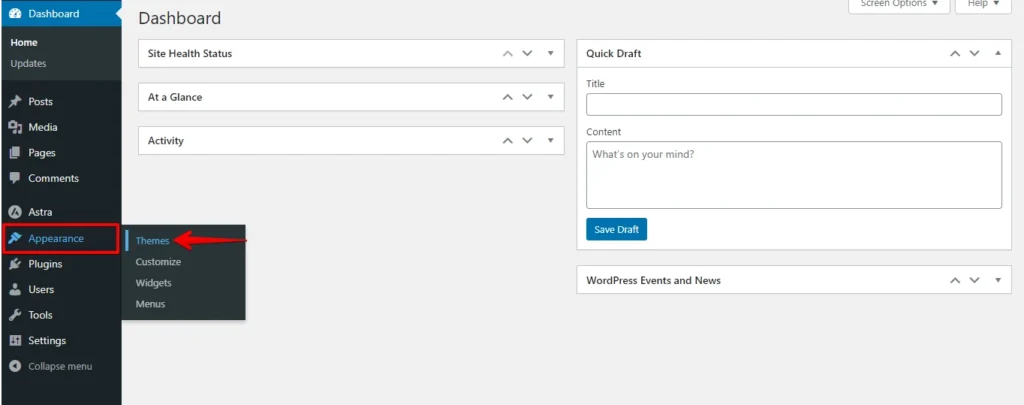
- Przejdź do "Appearance" w menu kokpitu i kliknij "Themes".
- Znajdź domyślny motyw WordPress, często nazwany "Twenty Twenty-Three", i aktywuj go, klikając przycisk "Activate".
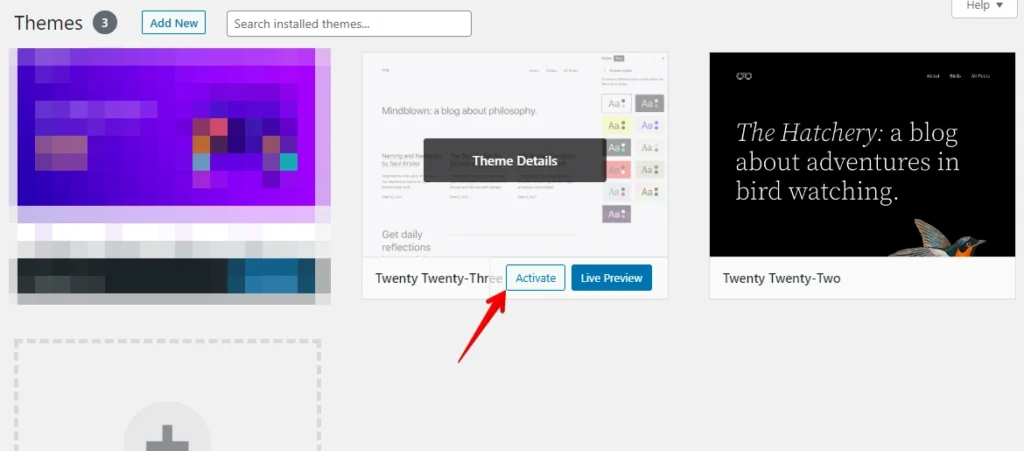
- Przetestuj działanie witryny po aktywacji domyślnego motywu. Jeśli awarie ustaną z domyślnym motywem, oznacza to potencjalny problem z Twoim oryginalnym motywem.
Skontaktuj się ze wsparciem twórcy motywu lub rozważ użycie alternatywnego motywu zgodnego z Twoimi wtyczkami i wersją WordPressa.
Metoda 5: Profesjonalne wsparcie
Jeśli awarie utrzymują się pomimo Twoich starań, rozważ skorzystanie z pomocy specjalistów od tworzenia stron lub zespołu wsparcia Elementor Pro. Mają wiedzę pozwalającą zdiagnozować złożone problemy i zapewnić rozwiązania dopasowane do Twojej sytuacji.
Podsumowanie
Aby uporać się z awariami Elementor Pro w środowisku WordPress, przyjmij systematyczną strategię. Zrozum typowe przyczyny: przeciążenie zasobów, konflikty wtyczek i problemy z motywem, i zastosuj rozwiązania takie jak debugowanie, aktualizacje i ocena motywu.
Wdrożenie pamięci podręcznej, skorzystanie z pomocy ekspertów i zapewnienie harmonii CSS pomogą w stabilności. Każdy krok poprawia zgodność, wydajność i doświadczenie użytkownika, chroniąc Twoją witrynę przed awariami.
🔥GRAJ NA PEWNIAKA:ZACZNIJ Z WP STAGING, ABY EFEKTYWNIE ZARZĄDZAĆ KOPIAMI ZAPASOWYMI.
Powiązane artykuły
