


Nello sviluppo di siti WordPress, Elementor Pro si è affermato come uno strumento potente che consente agli utenti di creare siti web straordinari e ricchi di funzionalità senza richiedere competenze di programmazione complesse. La sua interfaccia drag-and-drop, gli abbondanti widget e i template personalizzabili lo rendono uno dei preferiti sia tra i web designer alle prime armi sia tra quelli esperti. Tuttavia, anche gli strumenti più avanzati possono incontrare problemi di tanto in tanto, ed Elementor Pro non fa eccezione.
Non sei solo se ti sei imbattuto in crash e intoppi inaspettati nel tuo ambiente WordPress mentre utilizzavi Elementor Pro. La buona notizia è che questi problemi sono spesso risolvibili con le giuste conoscenze e il giusto approccio.
In questa guida completa approfondiremo i motivi più comuni alla base dei crash di Elementor Pro e ti forniremo strategie efficaci per individuarne la causa e risolverli.
Contents
Comprendere l’impatto di Elementor Pro sulla stabilità di WordPress
Elementor Pro è rinomato per le sue capacità drag-and-drop, che consentono agli utenti di creare siti web straordinari senza toccare una sola riga di codice. Tuttavia, l’integrazione di funzionalità così complesse può occasionalmente mettere sotto sforzo la tua installazione di WordPress, causando crash e prestazioni lente.
5 cause comuni dei crash di WordPress provocati da Elementor Pro
- Sovraccarico di risorse – Un eccesso di widget, animazioni ed effetti può sovraccaricare le risorse del tuo sito, provocando crash durante il rendering dei contenuti.
- Incompatibilità tra plugin – Problemi di incompatibilità tra Elementor Pro e altri plugin possono causare conflitti che si traducono in crash.
- Conflitti tra temi: alcuni temi potrebbero non essere completamente compatibili con Elementor Pro, causando conflitti che si manifestano come crash.
- Software obsoleto: eseguire versioni obsolete di Elementor Pro, WordPress o plugin correlati può creare vulnerabilità che portano a crash.
- Complessità del codice – Personalizzazioni elaborate e codice complesso possono mettere sotto sforzo Elementor Pro, contribuendo potenzialmente ai crash di WordPress.
5 soluzioni più semplici per stabilizzare Elementor nel tuo sito WordPress
- Abilitare la modalità Debug
- Aggiornare tutto
- Identificare i plugin problematici
- Usare il tema predefinito
- Supporto professionale
Metodo 1: Abilitare la modalità Debug
Ecco una guida passo passo su come abilitare la modalità Debug in WordPress utilizzando cPanel.
- Accedi all’account cPanel fornito dal tuo servizio di web hosting.

- Cerca l’icona o il link "File Manager" nella tua dashboard cPanel e fai clic su di esso.

- Nel File Manager, naviga fino alla directory in cui è installato il tuo sito WordPress. Di solito è la directory
public_htmlo una sottodirectory al suo interno.

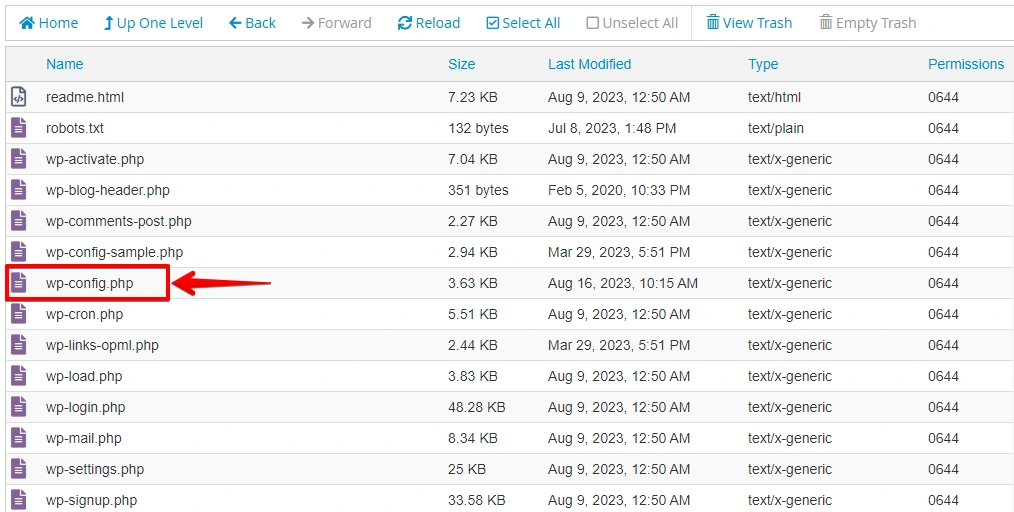
- Cerca il file
wp-config.phpall’interno della tua directory WordPress.
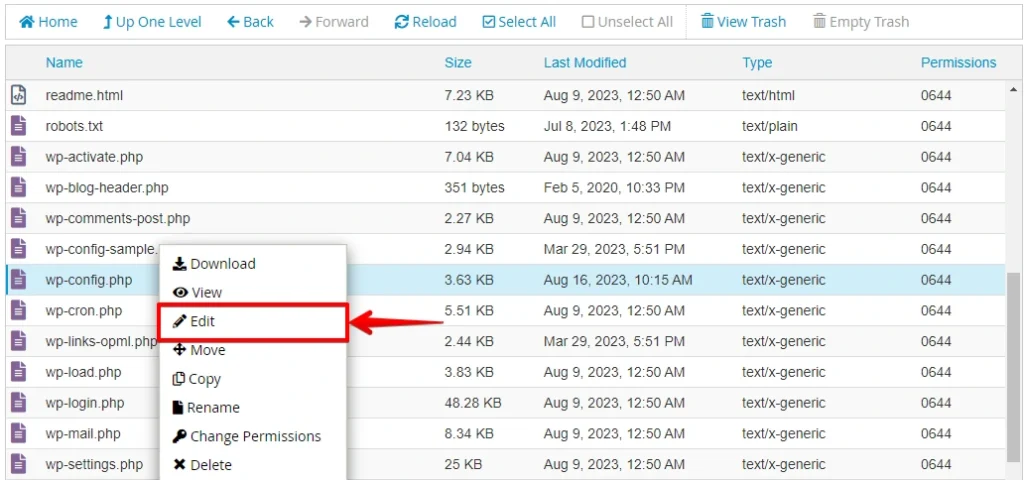
- Fai clic con il tasto destro sul file
wp-config.phpe seleziona "Edit" o "Code Edit".
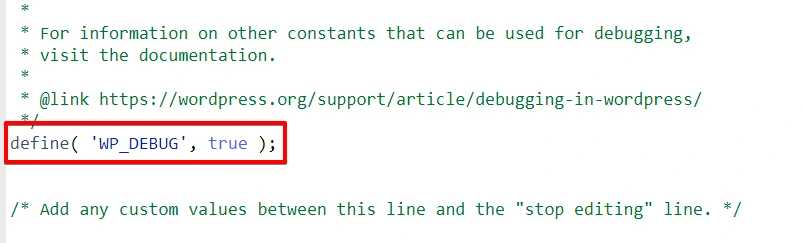
- Cerca la riga che contiene
define('WP_DEBUG', false);. - Cambia il valore da
falseatrue. La riga dovrebbe ora essere:define('WP_DEBUG', true);.
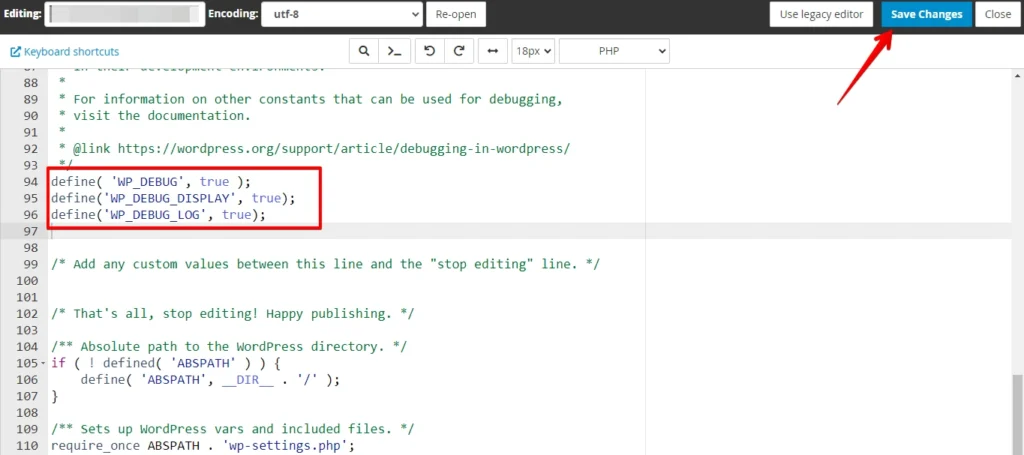
- Subito sotto la riga
define('WP_DEBUG', true);, aggiungi le seguenti righe di codice:
define('WP_DEBUG_DISPLAY', true);
define('WP_DEBUG_LOG', true);- Salva le modifiche apportate al file
wp-config.php.
- Visita il tuo sito WordPress e naviga tra le sue pagine mentre Elementor Pro è attivo.
Una volta identificati e risolti i problemi, ricordati di disattivare la modalità Debug per evitare che vengano visualizzati messaggi di errore sul tuo sito live.
🔥VAI SUL SICURO:INIZIA CON WP STAGING PER GESTIRE IN MODO EFFICIENTE I BACKUP E CREARE AMBIENTI DI STAGING.
Metodo 2: Aggiornare tutto
Mantenere Elementor Pro, WordPress e i plugin aggiornati è fondamentale per prevenire problemi di compatibilità che possono portare a crash.
Segui questi passaggi per assicurarti che tutto sia aggiornato:
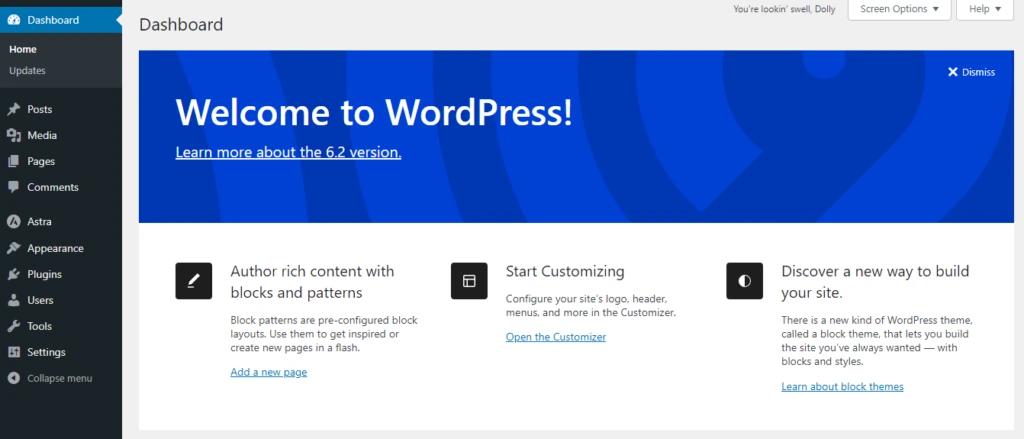
- Accedi alla tua dashboard di WordPress
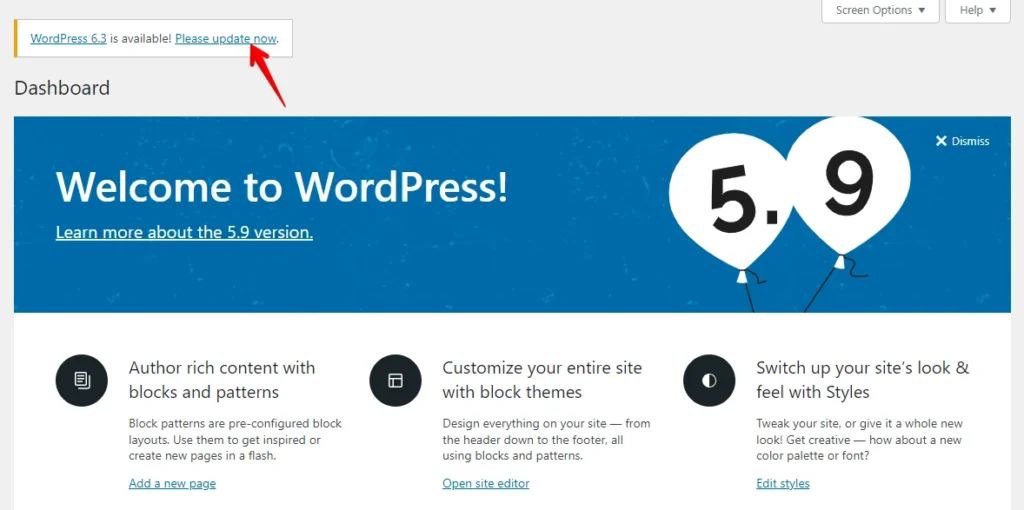
- Se è disponibile una nuova versione di WordPress, vedrai una notifica nella parte superiore della tua dashboard. Fai clic sul link "Please update now".
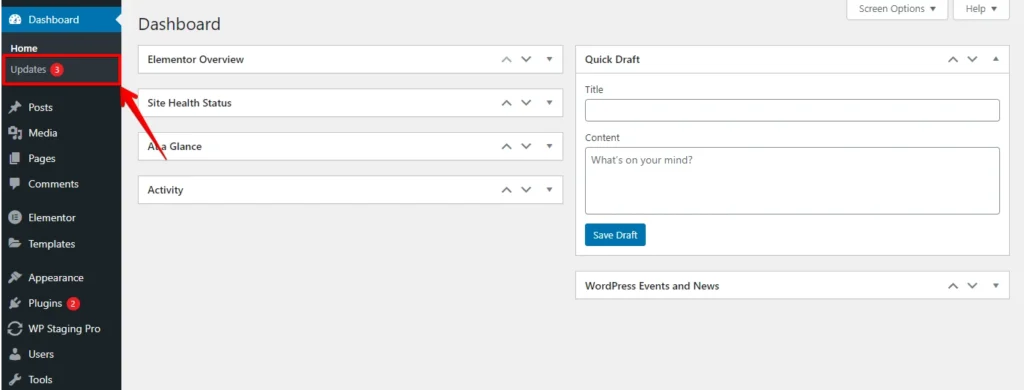
- In alternativa, puoi navigare in "Dashboard" > "Updates".
- Nella sezione "WordPress", fai clic sul pulsante "Update to version".
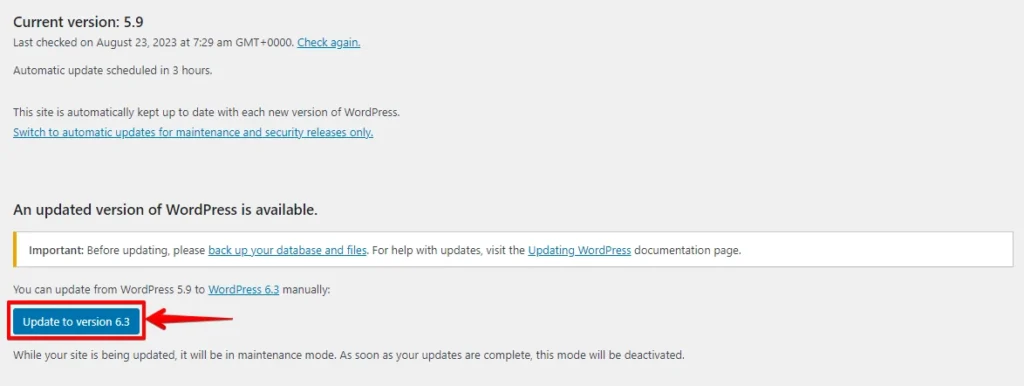
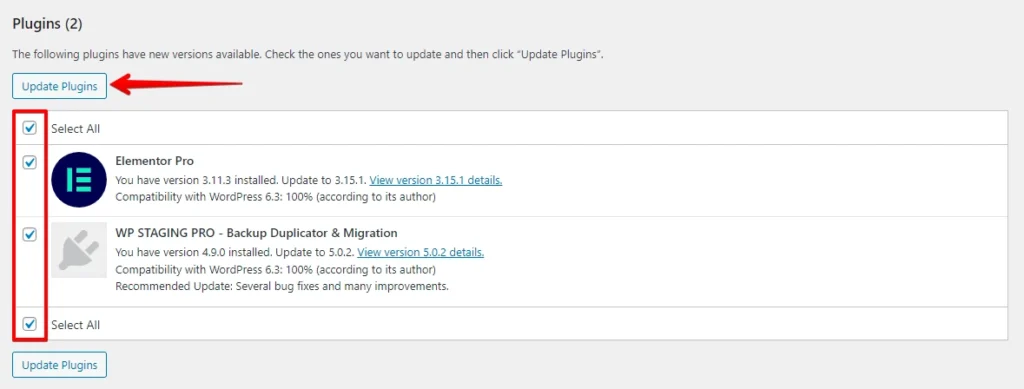
- Più in basso, vedrai gli aggiornamenti disponibili per vari plugin nella sezione Plugins.
- Seleziona i plugin che desideri aggiornare oppure usa la casella "Select All".
- Fai clic sui pulsanti "Update Plugins".
- Più in basso, vedrai gli aggiornamenti disponibili per vari temi nella sezione Themes.
- Scegli i temi che desideri aggiornare oppure usa l’opzione "Select All".
- Fai clic sul pulsante "Update Themes" per procedere.
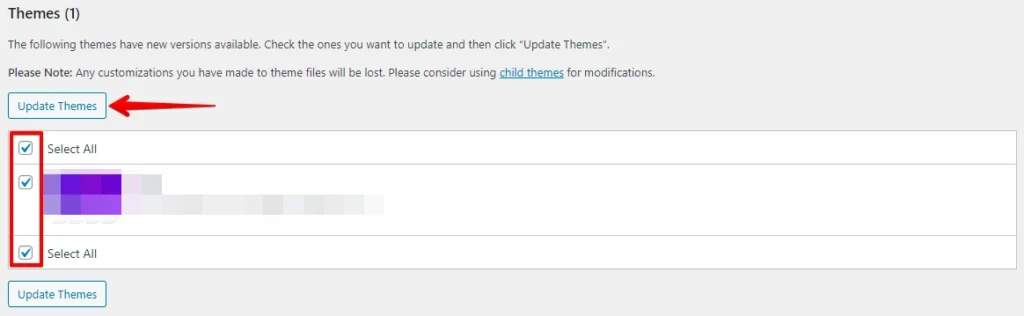
Utilizzando la scheda "Updates" di WordPress, puoi gestire facilmente gli aggiornamenti del core di WordPress, dei plugin e dei temi, riducendo al minimo i problemi di compatibilità e i crash. Come precauzione, dai priorità ai backup prima degli aggiornamenti.
Metodo 3: Identificare i plugin problematici
- Accedi alla dashboard di amministrazione di WordPress.
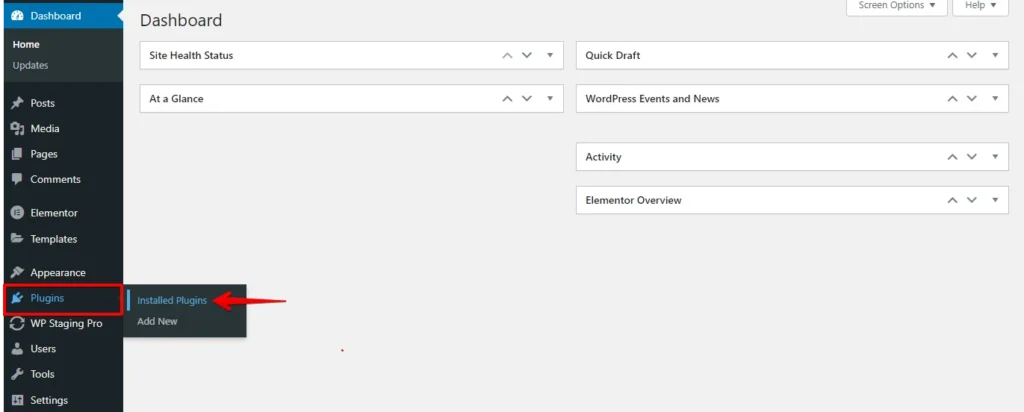
- Vai su "Plugins" nel menu della dashboard e fai clic su "Installed Plugins".
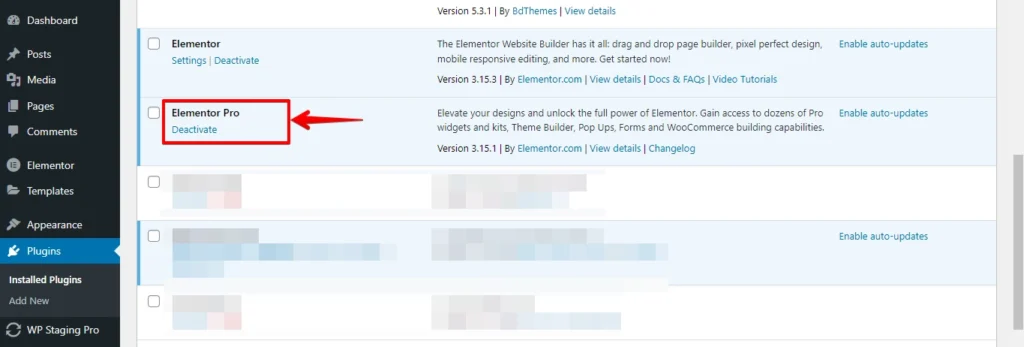
- Uno alla volta, disattiva tutti gli altri plugin ad eccezione di Elementor Pro e dei plugin sospetti, facendo clic sul link "Deactivate" sotto il nome di ciascun plugin.
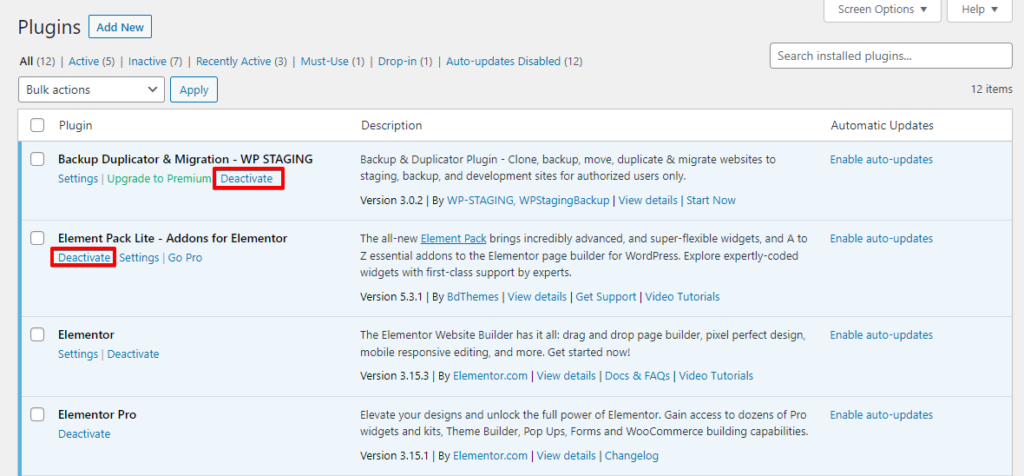
- Se i crash cessano dopo aver disattivato un plugin, è probabilmente la causa; aggiorna il plugin, se disponibile, e poi riattivalo.
Se i crash continuano anche dopo aver aggiornato il plugin in conflitto, oppure se non sei sicuro dei prossimi passi, contatta i team di supporto di Elementor Pro e del plugin in conflitto. Possono offrire soluzioni personalizzate e indicazioni.
Metodo 4: Usare il tema predefinito
- Accedi alla dashboard di amministrazione di WordPress.
- Vai su "Appearance" nel menu della dashboard e fai clic su "Themes".
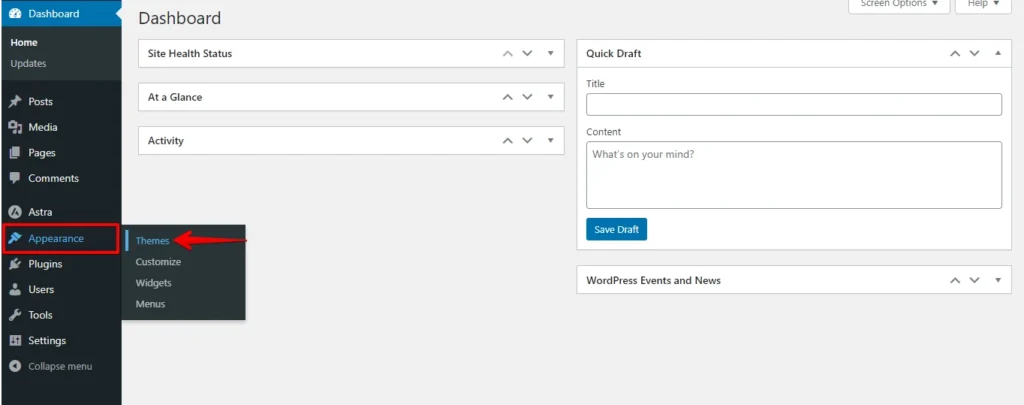
- Trova il tema predefinito di WordPress, spesso denominato "Twenty Twenty-Three", e attivalo facendo clic sul pulsante "Activate".
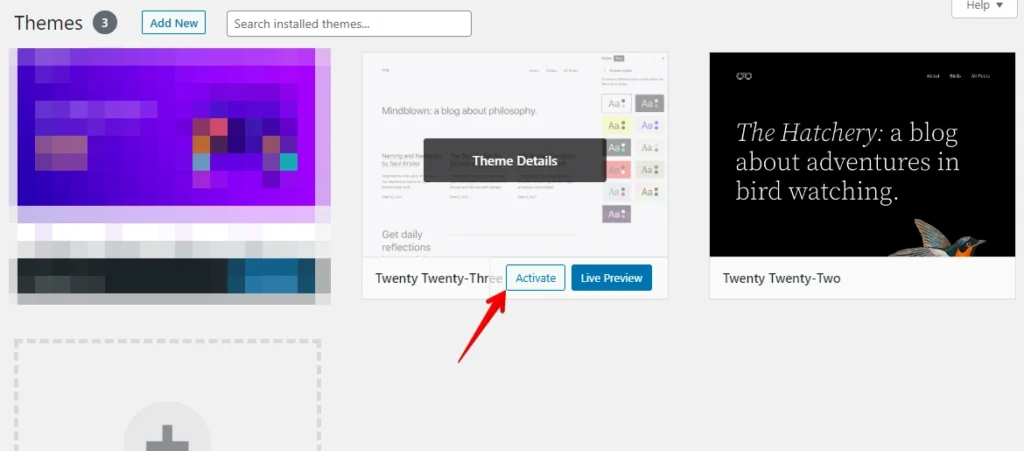
- Verifica il funzionamento del tuo sito dopo aver attivato il tema predefinito. Se i crash cessano con il tema predefinito, ciò indica un potenziale problema con il tuo tema originale.
Contatta il supporto dello sviluppatore del tema o valuta di utilizzare un tema alternativo compatibile con i tuoi plugin e con la tua versione di WordPress.
Metodo 5: Supporto professionale
Se i crash persistono nonostante i tuoi sforzi, valuta di chiedere aiuto a professionisti dello sviluppo web o al team di supporto di Elementor Pro. Possiedono le competenze per diagnosticare problemi complessi e fornire soluzioni su misura per la tua situazione.
Conclusione
Per affrontare i crash di Elementor Pro nel tuo ambiente WordPress, adotta una strategia sistematica. Comprendi che le cause tipiche sono il sovraccarico di risorse, i conflitti tra plugin e i problemi di tema, e impiega soluzioni come il debug, gli aggiornamenti e la valutazione del tema.
Implementa la cache, cerca l’aiuto di esperti e assicura l’armonia del CSS per garantire la stabilità. Ogni passaggio migliora la compatibilità, le prestazioni e l’esperienza utente, proteggendo il tuo sito dai crash.
🔥VAI SUL SICURO:INIZIA CON WP STAGING PER GESTIRE IN MODO EFFICIENTE I BACKUP.
Articoli correlati
