


No desenvolvimento de sites WordPress, o Elementor Pro afirmou-se como uma ferramenta poderosa que permite aos utilizadores criar sites apelativos e ricos em funcionalidades sem exigir competências de programação avançadas. A sua interface de arrastar e largar, a abundância de widgets e os modelos personalizáveis fazem dele um favorito tanto entre designers iniciantes como experientes. No entanto, mesmo as ferramentas mais avançadas podem ter falhas de vez em quando, e o Elementor Pro não é exceção.
Não está sozinho se encontrou falhas inesperadas e contratempos no seu ambiente WordPress ao usar o Elementor Pro. A boa notícia é que estes problemas costumam ser resolvíveis com o conhecimento e a abordagem certos.
Neste guia completo, vamos explorar as razões mais comuns por trás das falhas do Elementor Pro e fornecer-lhe estratégias eficazes para diagnosticar e resolvê-las.
Contents
Compreender o impacto do Elementor Pro na estabilidade do WordPress
O Elementor Pro é conhecido pelas suas capacidades de arrastar e largar, permitindo aos utilizadores criar sites apelativos sem tocar numa única linha de código. No entanto, integrar funcionalidades tão complexas pode, por vezes, sobrecarregar a sua instalação WordPress, levando a falhas e a um desempenho mais lento.
5 causas comuns das falhas do WordPress induzidas pelo Elementor Pro
- Sobrecarga de recursos – Excesso de widgets, animações e efeitos podem sobrecarregar os recursos do seu site, resultando em falhas durante a renderização do conteúdo.
- Incompatibilidade de plugins – Problemas de incompatibilidade entre o Elementor Pro e outros plugins podem causar conflitos que resultam em falhas.
- Conflitos de tema: alguns temas podem não ser totalmente compatíveis com o Elementor Pro, gerando conflitos que se manifestam como falhas.
- Software desatualizado: executar versões desatualizadas do Elementor Pro, do WordPress ou de plugins relacionados pode criar vulnerabilidades que levam a falhas.
- Complexidade do código – Personalizações elaboradas e código complexo podem sobrecarregar o Elementor Pro, contribuindo potencialmente para falhas do WordPress.
5 soluções mais fáceis para estabilizar o Elementor no seu site WordPress
- Ativar o modo Debug
- Atualizar tudo
- Identificar plugins problemáticos
- Usar o tema predefinido
- Suporte profissional
Método 1: Ativar o modo Debug
Aqui está um guia passo a passo sobre como ativar o modo Debug no WordPress utilizando o cPanel.
- Inicie sessão na sua conta cPanel fornecida pelo seu serviço de alojamento web.

- Procure o ícone ou link "File Manager" no seu painel do cPanel e clique nele.

- No File Manager, navegue até ao diretório onde o seu site WordPress está instalado. Normalmente é o diretório
public_htmlou um subdiretório dentro dele.

- Procure pelo ficheiro
wp-config.phpdentro do seu diretório do WordPress.
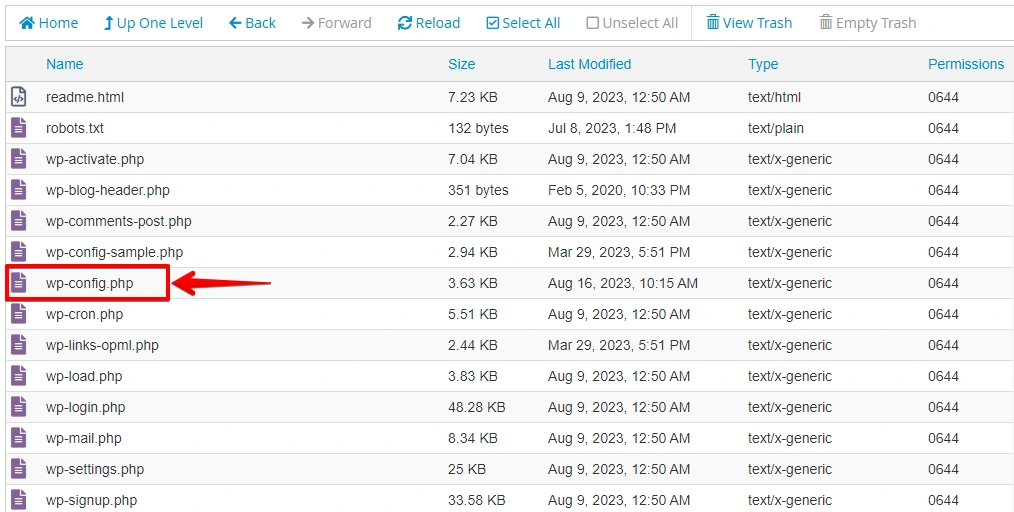
- Clique com o botão direito no ficheiro
wp-config.phpe selecione "Edit" ou "Code Edit".
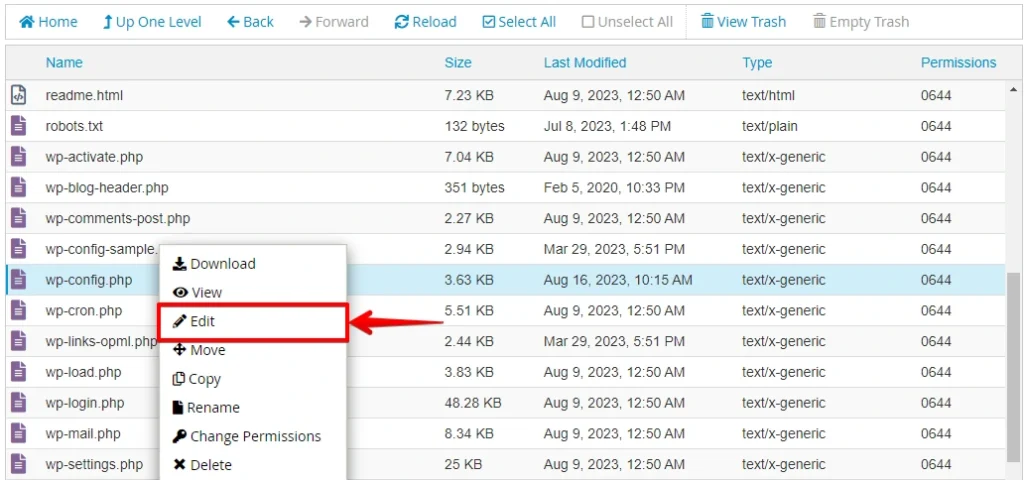
- Procure a linha que diz
define('WP_DEBUG', false);. - Altere o valor de
falseparatrue. A linha deve ficar:define('WP_DEBUG', true);.
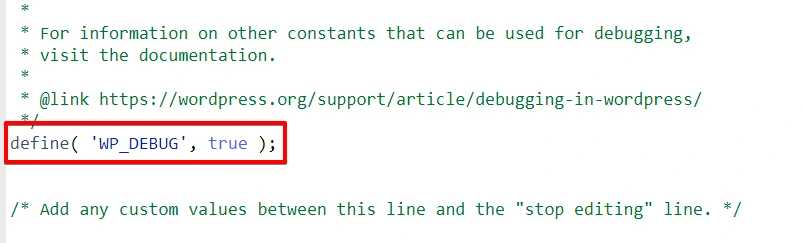
- Logo abaixo da linha
define('WP_DEBUG', true);, adicione as seguintes linhas de código:
define('WP_DEBUG_DISPLAY', true);
define('WP_DEBUG_LOG', true);- Guarde as alterações que efetuou no ficheiro
wp-config.php.
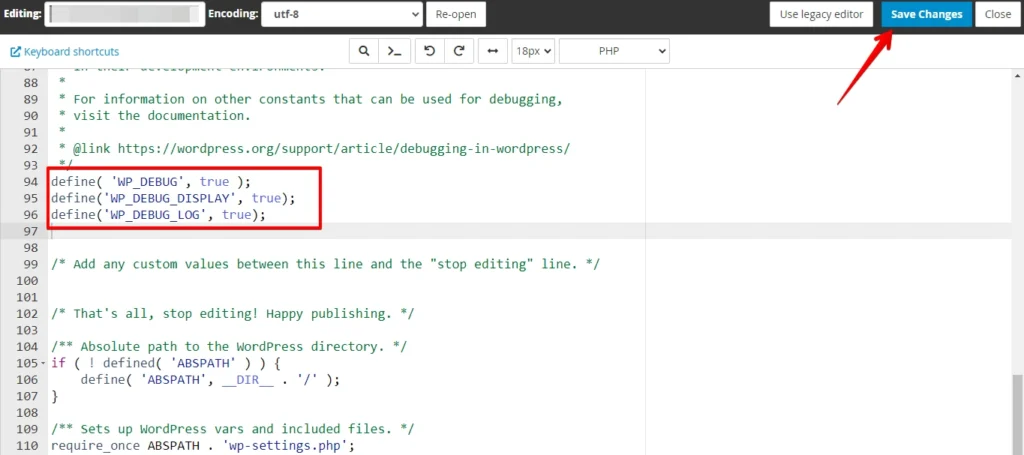
- Visite o seu site WordPress e navegue pelas suas páginas enquanto o Elementor Pro está ativo.
Depois de identificar e resolver os problemas, lembre-se de desativar o modo Debug para impedir que mensagens de erro sejam apresentadas no seu site em produção.
🔥JOGUE PELO SEGURO:COMECE A USAR O WP STAGING PARA GERIR EFICIENTEMENTE AS CÓPIAS DE SEGURANÇA E CRIAR AMBIENTES DE STAGING.
Método 2: Atualizar tudo
Manter o Elementor Pro, o WordPress e os plugins atualizados é crucial para prevenir problemas de compatibilidade que possam originar falhas.
Siga estes passos para garantir que tudo está atualizado:
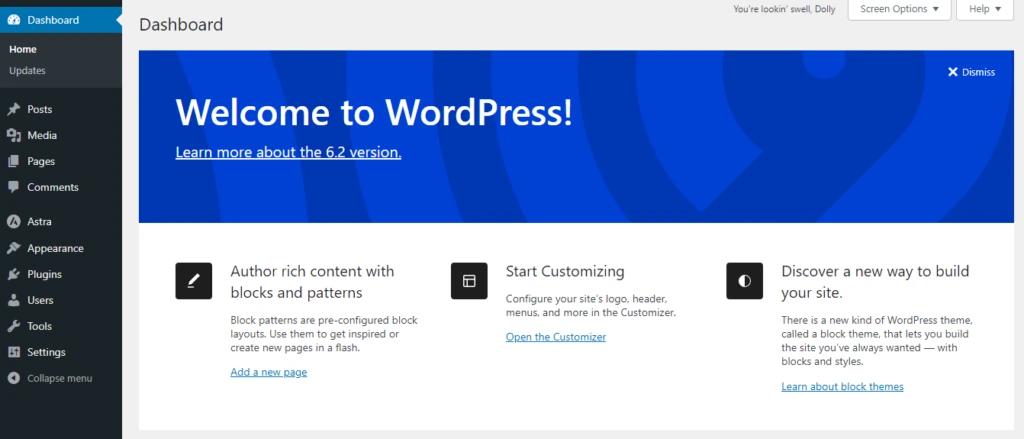
- Inicie sessão no seu painel do WordPress
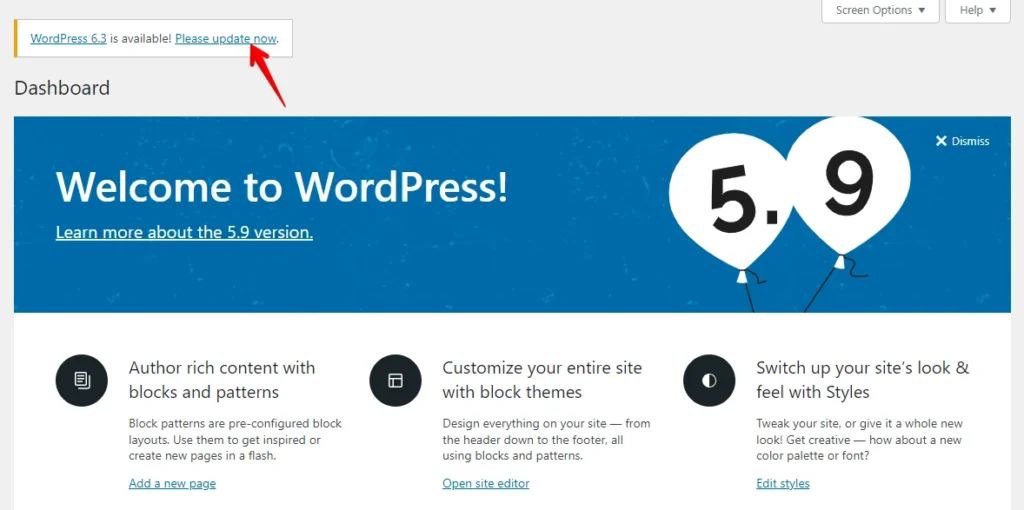
- Se existir uma nova versão do WordPress disponível, verá uma notificação no topo do seu painel. Clique no link "Please update now".
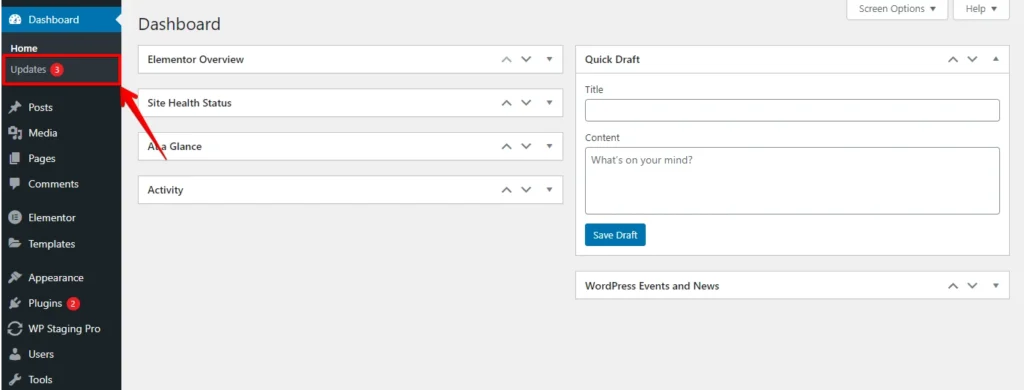
- Em alternativa, pode navegar para "Dashboard" > "Updates".
- Na secção "WordPress", clique no botão "Update to version".
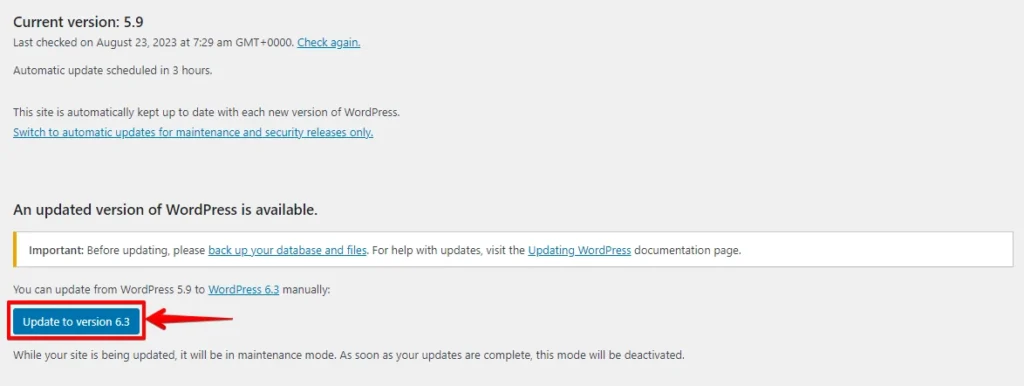
- Mais abaixo, verá atualizações disponíveis para vários plugins na secção Plugins.
- Selecione os plugins que pretende atualizar ou utilize a caixa de seleção "Select All".
- Clique nos botões "Update Plugins".
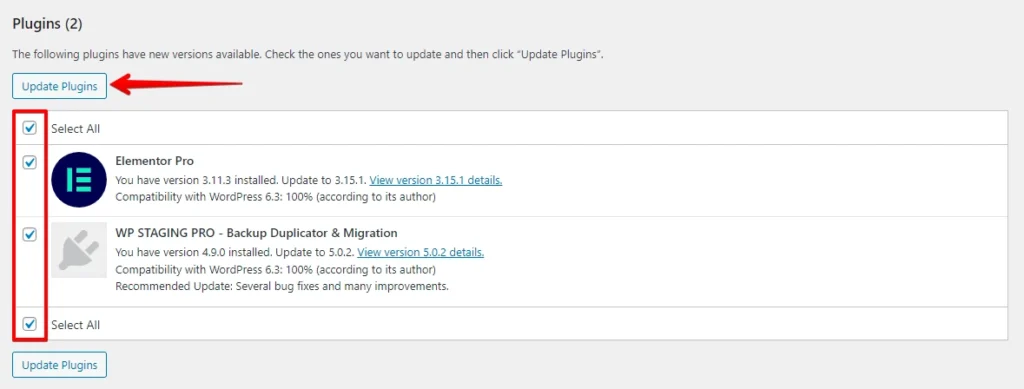
- Mais abaixo, verá atualizações disponíveis para vários temas na secção Themes.
- Escolha os temas que pretende atualizar ou utilize a opção "Select All".
- Clique no botão "Update Themes" para prosseguir.
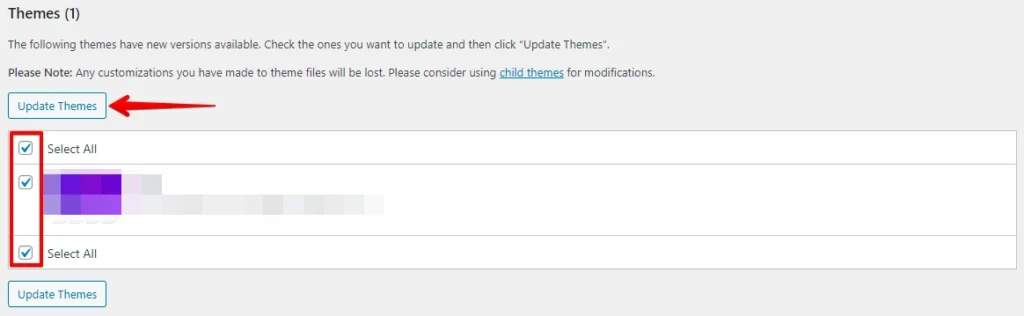
Utilizando o separador "Updates" do WordPress, pode gerir facilmente as atualizações do núcleo do WordPress, dos plugins e dos temas, minimizando preocupações de compatibilidade e falhas. Como precaução, dê prioridade às cópias de segurança antes das atualizações.
Método 3: Identificar plugins problemáticos
- Inicie sessão no seu painel de administração do WordPress.
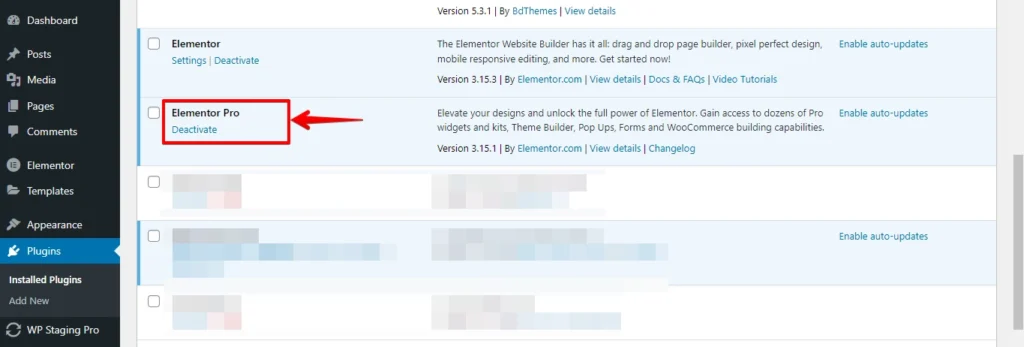
- Navegue até "Plugins" no menu do painel e clique em "Installed Plugins".
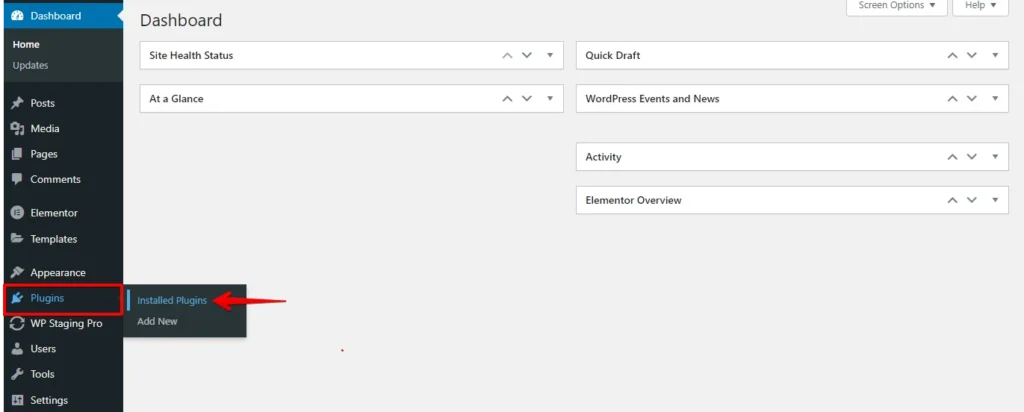
- Um a um, desative todos os outros plugins, exceto o Elementor Pro e os plugins suspeitos, clicando no link "Deactivate" abaixo do nome de cada plugin.
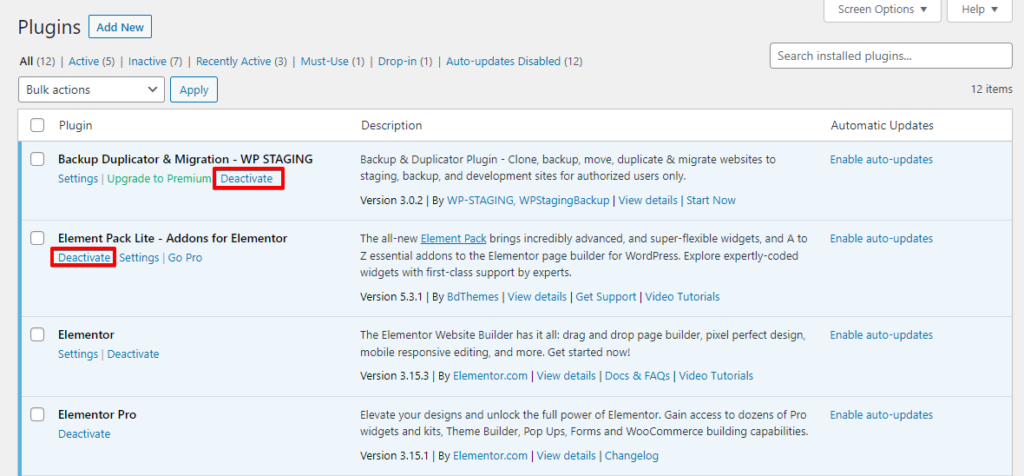
- Se as falhas pararem ao desativar um plugin, é provavelmente a causa; atualize o plugin se houver atualização disponível e, em seguida, reative-o.
Se as falhas continuarem mesmo após a atualização do plugin em conflito, ou se não tiver a certeza sobre os próximos passos, contacte as equipas de suporte do Elementor Pro e do plugin em conflito. Podem oferecer soluções personalizadas e orientações.
Método 4: Usar o tema predefinido
- Inicie sessão no seu painel de administração do WordPress.
- Vá a "Appearance" no menu do painel e clique em "Themes".
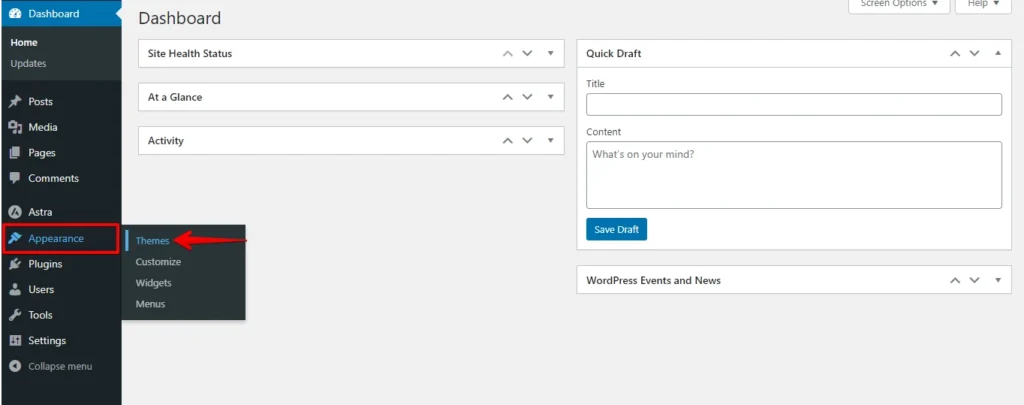
- Encontre o tema predefinido do WordPress, geralmente chamado "Twenty Twenty-Three", e ative-o clicando no botão "Activate".
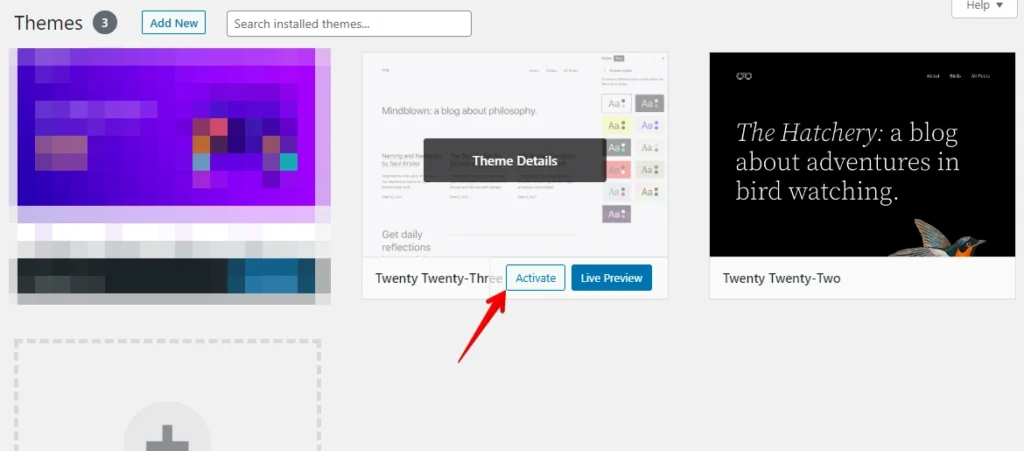
- Teste a funcionalidade do seu site após ativar o tema predefinido. Se as falhas cessarem com o tema predefinido, isso indica um possível problema com o seu tema original.
Contacte o suporte do programador do tema ou considere usar um tema alternativo compatível com os seus plugins e com a sua versão do WordPress.
Método 5: Suporte profissional
Se as falhas persistirem apesar dos seus esforços, considere procurar ajuda de profissionais de desenvolvimento web ou da equipa de suporte do Elementor Pro. Eles possuem a experiência necessária para diagnosticar problemas complexos e fornecer soluções adaptadas à sua situação.
Conclusão
Para enfrentar as falhas do Elementor Pro no seu ambiente WordPress, adote uma estratégia sistemática. Compreenda que as causas típicas são sobrecarga de recursos, conflitos de plugins e problemas de tema, e utilize soluções como depuração, atualizações e avaliação do tema.
Implemente cache, procure ajuda especializada e garanta a harmonia do CSS para obter estabilidade. Cada passo melhora a compatibilidade, o desempenho e a experiência do utilizador, protegendo o seu site contra falhas.
🔥JOGUE PELO SEGURO:COMECE A USAR O WP STAGING PARA GERIR EFICIENTEMENTE AS CÓPIAS DE SEGURANÇA.
Artigos relacionados
