


Si quieres que tu sitio web de WordPress funcione más rápido y se posicione mejor en los motores de búsqueda, reducir el número de solicitudes HTTP es fundamental. Cada vez que alguien visita tu sitio, su navegador solicita todos los archivos necesarios para mostrarlo correctamente, como HTML, CSS, JavaScript e imágenes.
Cuantos más archivos se soliciten, más solicitudes HTTP habrá. Aquí tienes una guía sencilla para ayudarte a reducir esas solicitudes y acelerar tu sitio WordPress.
Contents
¿Qué son las solicitudes HTTP?
Las solicitudes HTTP son los mensajes que un navegador envía a un servidor cuando alguien visita un sitio web. Cada solicitud pide datos específicos al servidor, como archivos HTML, hojas de estilo CSS, scripts JavaScript, imágenes y vídeos, que son necesarios para cargar y mostrar el sitio correctamente.
En esencia, cada elemento de contenido de una página web suele requerir una solicitud HTTP independiente para ser recuperado del servidor.
¿Por qué es importante reducir las solicitudes HTTP?
Reducir las solicitudes HTTP es crucial para mejorar el rendimiento de un sitio web, especialmente en lo que respecta a su velocidad y a la experiencia del usuario. Estas son las razones por las que es importante:
- Tiempos de carga más rápidos — Menos solicitudes implican una carga más rápida de los componentes de tu sitio web, lo que se traduce en una experiencia de usuario más ágil y receptiva.
- Mejor experiencia de usuario — Tiempos de carga más rápidos mejoran la satisfacción del usuario al reducir los tiempos de espera y mejorar la usabilidad general del sitio.
- Mejor posicionamiento SEO — Los sitios más rápidos tienden a posicionarse mejor en los resultados de búsqueda, ya que la velocidad es un factor que los algoritmos de búsqueda tienen en cuenta.
- Menor carga del servidor — Minimizar las solicitudes reduce la carga sobre tu servidor, lo que mejora los tiempos de respuesta y la fiabilidad general del sitio.
- Menor consumo de datos — Menos solicitudes equivalen a un menor consumo de datos, lo que beneficia a los usuarios con planes de datos limitados, especialmente en dispositivos móviles.
- Mejor escalabilidad — Optimizar las solicitudes prepara tu sitio para manejar eficazmente un mayor tráfico, garantizando un rendimiento sólido a medida que tu sitio crece.
5 formas de reducir las solicitudes HTTP en WordPress
- Eliminar plugins innecesarios de WordPress
- Combinar CSS y JavaScript
- Minificar CSS y JavaScript
- Activar la carga diferida (Lazy Load) en imágenes y vídeos
- Cargar los scripts solo cuando sean necesarios
Nota: Es una buena idea hacer una copia de seguridad de tu sitio antes de realizar cualquier cambio. Si algo sale mal, podrás restaurarlo rápidamente a su estado anterior. Puedes utilizar WP Staging para realizar copias de seguridad automáticas con facilidad. Consulta la guía de copias de seguridad y restauración para obtener más ayuda.
1. Eliminar plugins innecesarios de WordPress
Eliminar plugins innecesarios de WordPress es una forma sencilla de hacer que tu sitio sea más rápido, seguro y limpio. Aquí tienes los pasos:
Inicia sesión en tu panel de WordPress, ve a la sección "Plugins" y haz clic en "Plugins instalados".
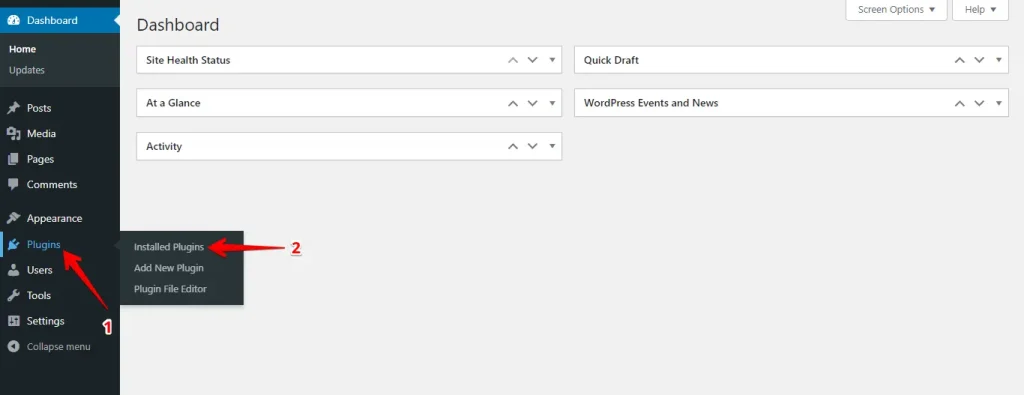
Revisa cada plugin y evalúa su finalidad. Considera si contribuye directamente a la funcionalidad de tu sitio, mejora la experiencia del usuario o cubre una necesidad específica.
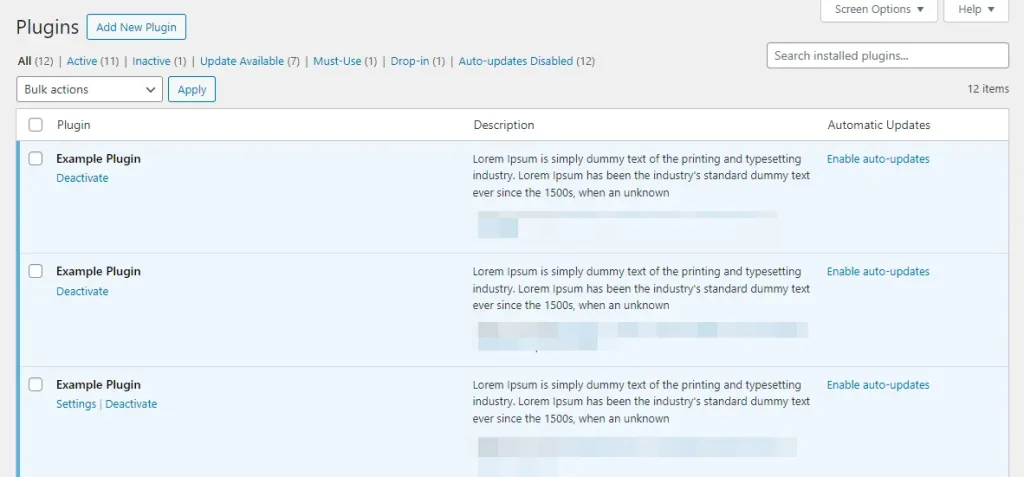
Antes de eliminar cualquier plugin, haz una copia de seguridad de tu sitio WordPress para evitar problemas. Utiliza el plugin WP Staging para obtener una copia de seguridad fácil y fiable. Te permite crear rápidamente una copia de seguridad y un sitio de staging, manteniendo tus datos seguros mientras pruebas los cambios.
Una vez que hayas identificado los plugins innecesarios, desactívalos desde la sección "Plugins" de tu panel. Tras desactivarlos, podrás eliminarlos con seguridad haciendo clic en "Borrar" debajo del nombre de cada plugin.
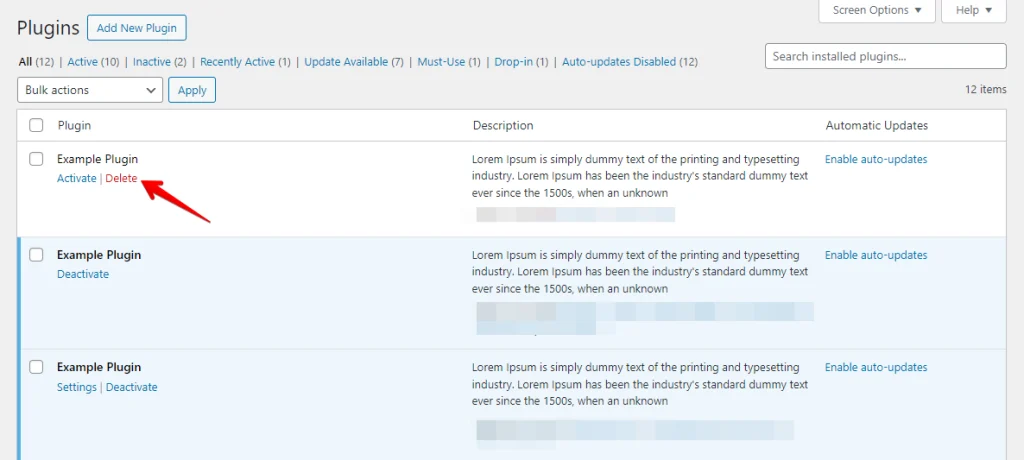
Siguiendo estos pasos, podrás reducir eficazmente el número de plugins innecesarios en tu sitio WordPress, lo que mejorará el rendimiento, acelerará los tiempos de carga y mejorará la experiencia general del usuario.
2. Combinar CSS y JavaScript
Combinar archivos CSS y JavaScript reduce las solicitudes HTTP y acelera tu sitio WordPress. WP Rocket lo facilita. Aquí tienes los pasos:
Inicia sesión en tu panel de WordPress, ve a la sección "Plugins" y haz clic en "Añadir nuevo plugin".
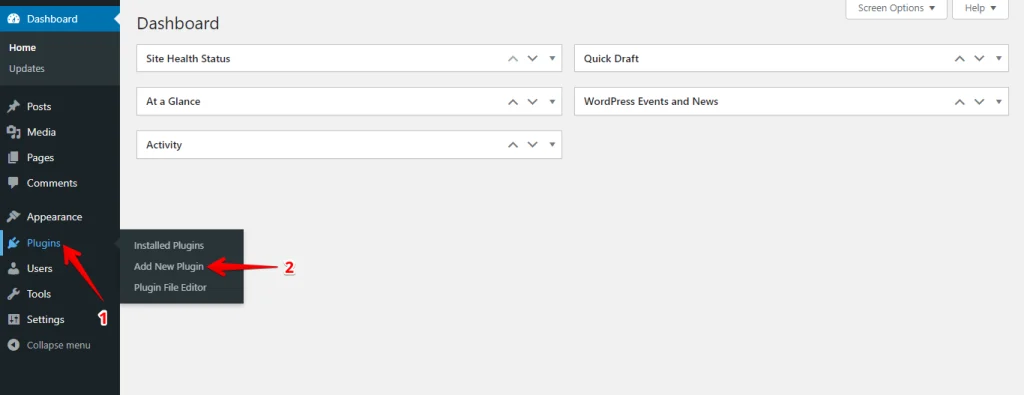
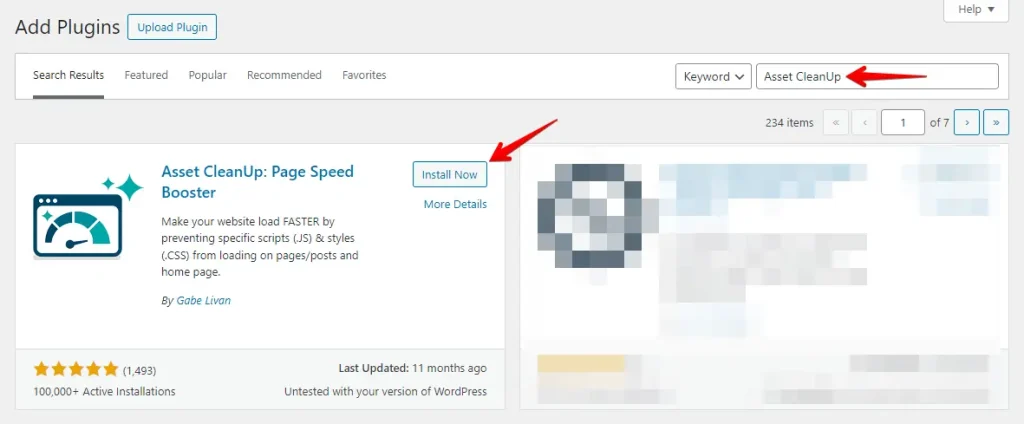
En la barra de búsqueda de la esquina superior derecha, escribe "Asset CleanUp", busca el plugin y haz clic en el botón "Instalar ahora".
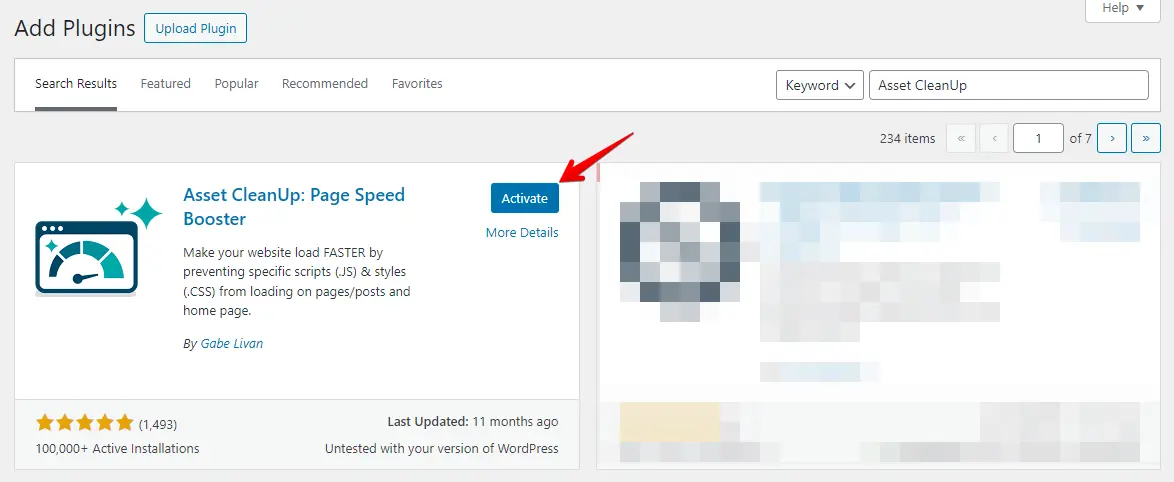
Una vez instalado, haz clic en "Activar".
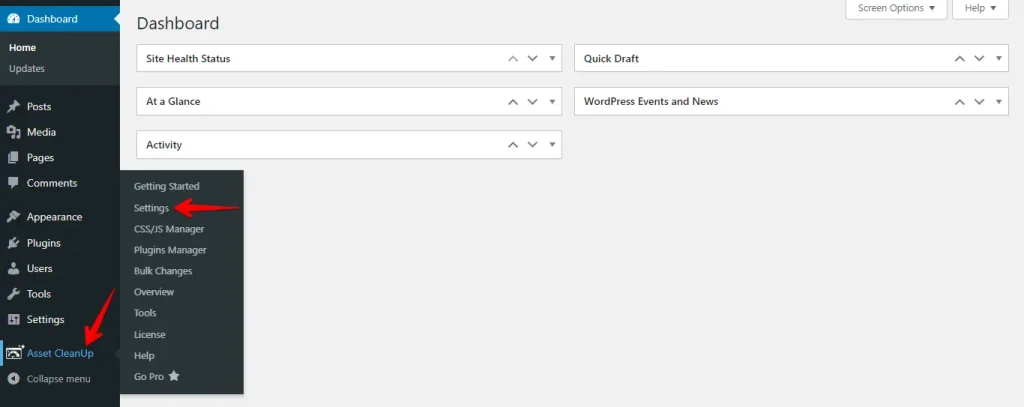
Ve a la pestaña "Asset CleanUp" y haz clic en la opción "Settings".
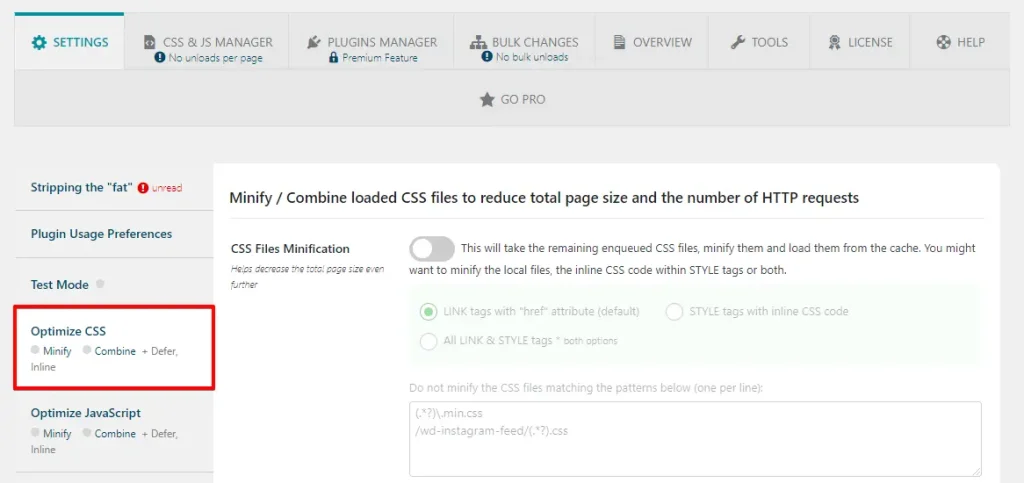
Ahora haz clic en la pestaña "Optimize CSS" para combinar los archivos CSS.
Desplázate hacia abajo hasta encontrar la opción "Combine Loaded CSS" y, a continuación, haz clic en el interruptor para activarla.
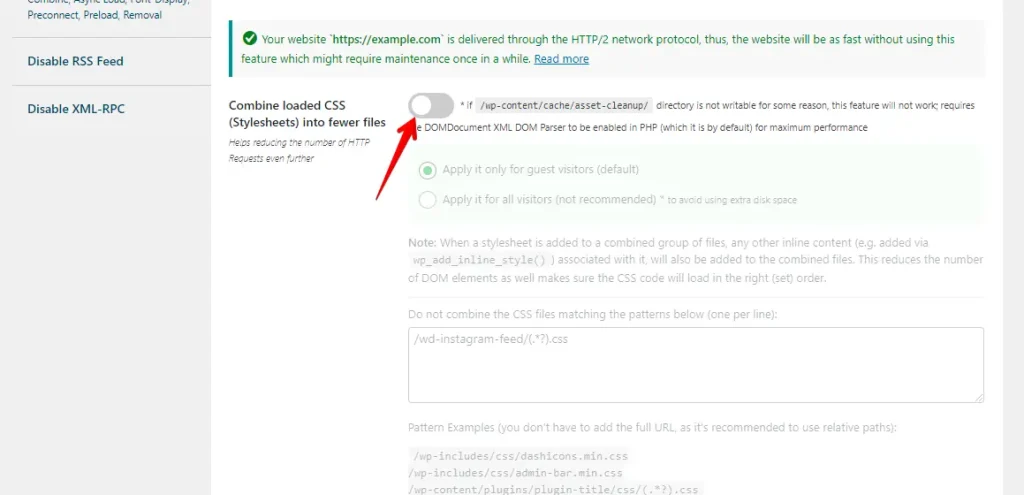
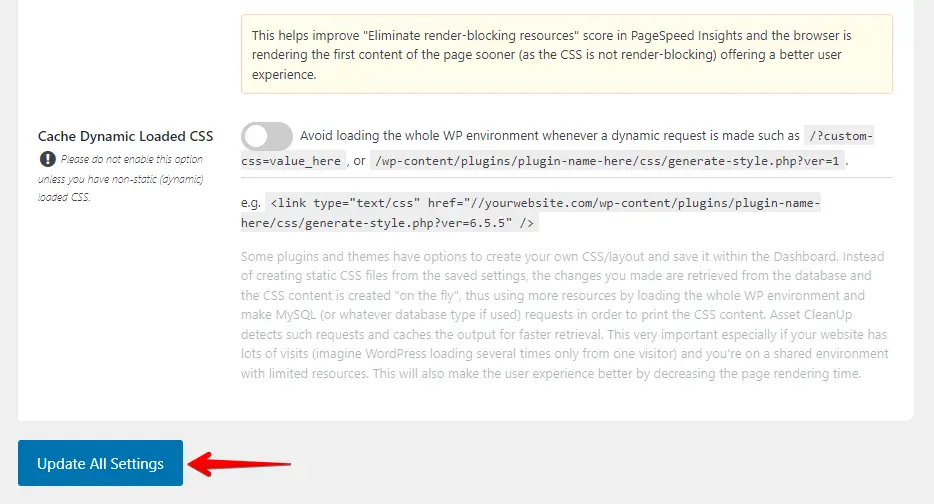
Después de eso, sigue bajando y haz clic en el botón "Update All Settings".
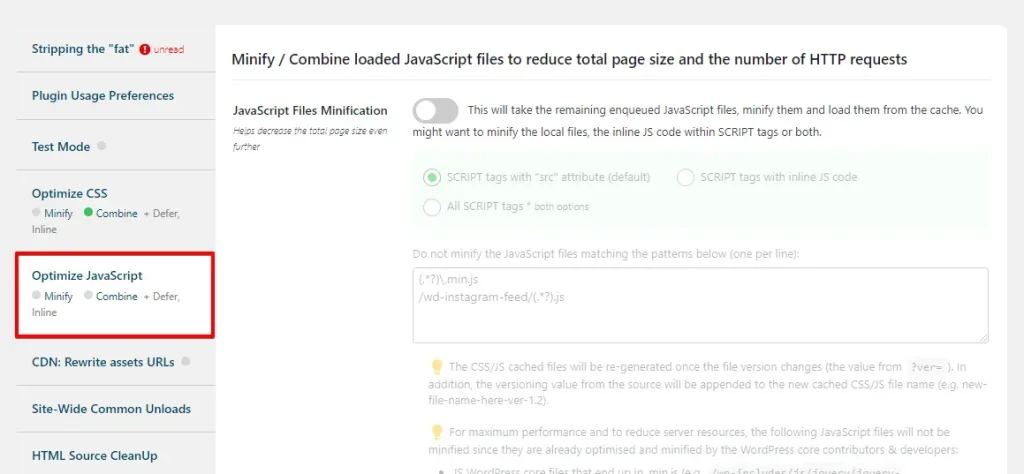
Haz clic en la pestaña "Optimize JavaScript" para combinar los archivos JavaScript.
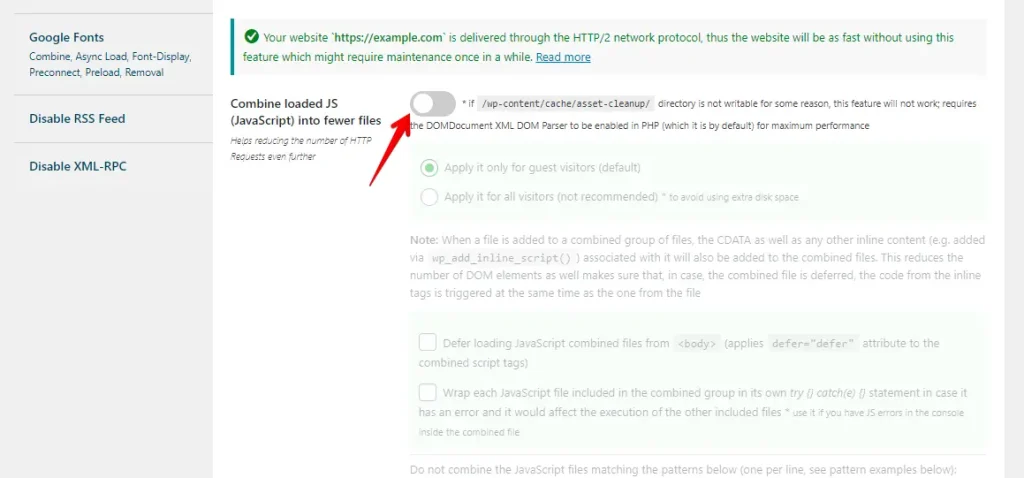
Desplázate hacia abajo hasta la opción "Combine Loaded JS" y activa el interruptor para habilitarla.
A continuación, desplázate hacia abajo y haz clic en el botón "Update All Settings".
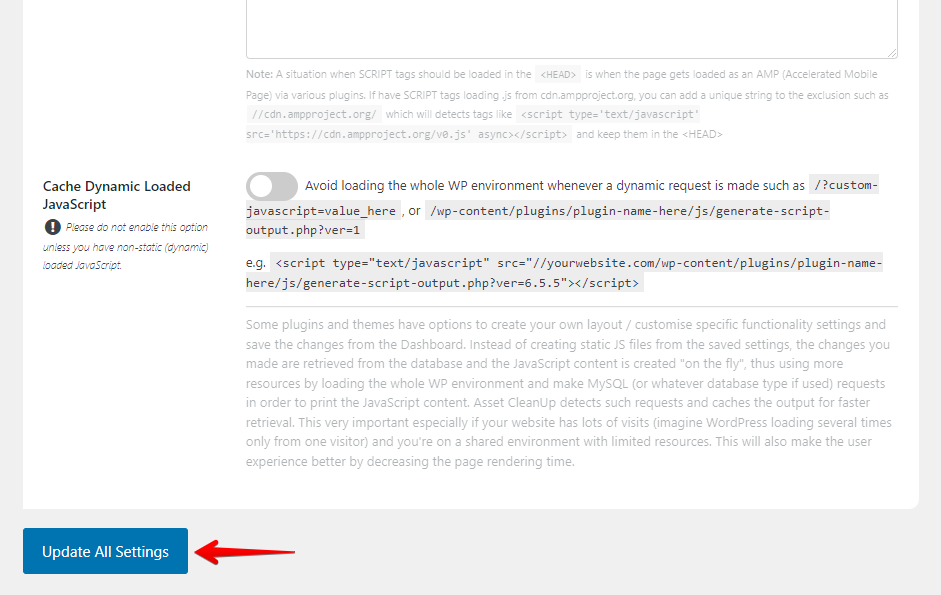
Siguiendo estos pasos con el plugin Asset CleanUp, combinarás de forma eficaz los archivos CSS y JavaScript, reduciendo las solicitudes HTTP y mejorando la velocidad y el rendimiento de tu sitio.
3. Minificar CSS y JavaScript
Minificar los archivos CSS y JavaScript reduce su tamaño al eliminar caracteres innecesarios, como espacios y comentarios, lo que acelera tu sitio WordPress al reducir las solicitudes HTTP. Aquí tienes los pasos:
Ve a la pestaña "Asset CleanUp" y haz clic en la opción "Settings".
Ve a la pestaña "Optimize CSS" y haz clic en el interruptor "CSS Files Minification" para minificar el CSS.
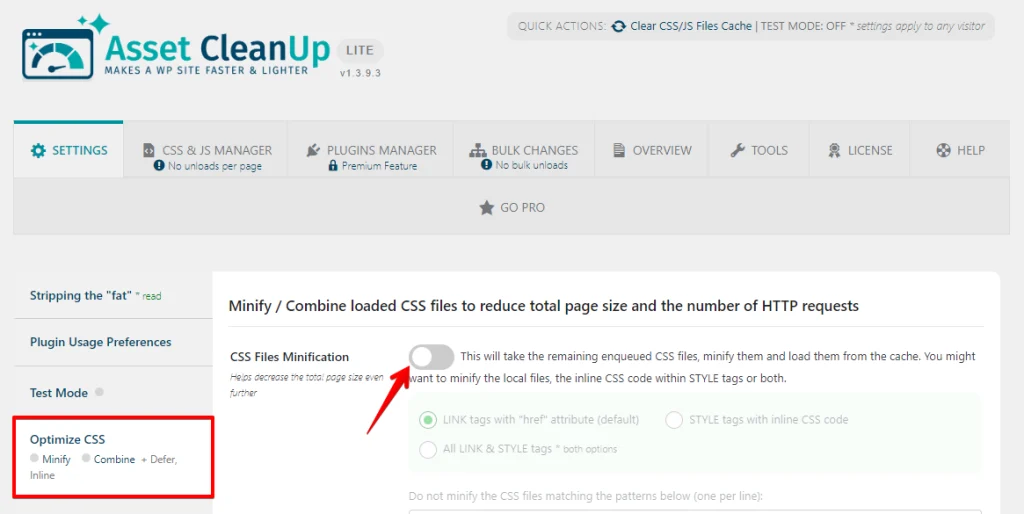
A continuación, desplázate hacia abajo y haz clic en el botón "Update All Settings".
Ahora ve a la pestaña "Optimize JavaScript" y activa el interruptor "JavaScript Files Minification" para minificar los archivos JavaScript.
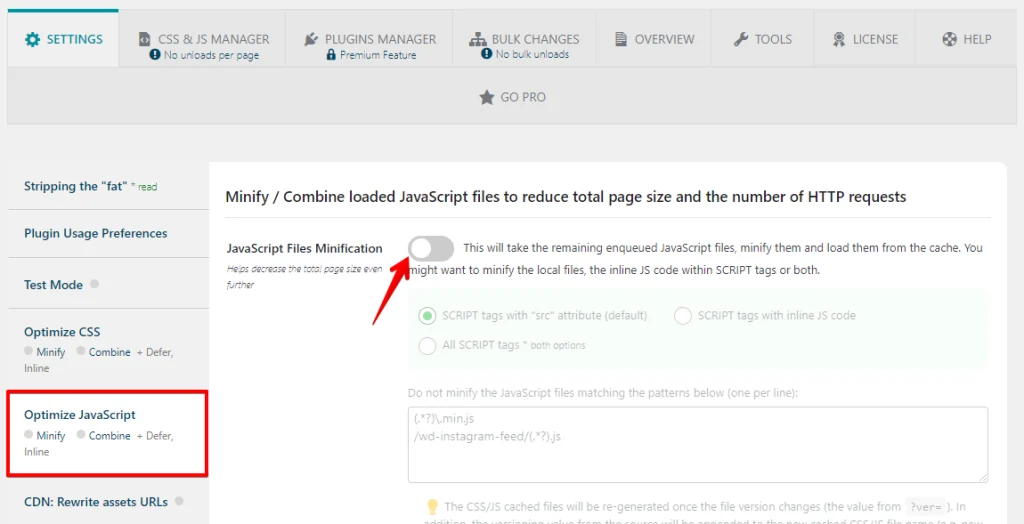
Después de eso, desplázate hacia abajo y haz clic en el botón "Update All Settings".
Siguiendo estos pasos, podrás minificar de forma eficaz CSS y JavaScript, reduciendo las solicitudes HTTP y mejorando el rendimiento general de tu sitio WordPress.
4. Activar la carga diferida (Lazy Load) en imágenes y vídeos
La carga diferida de imágenes puede reducir las solicitudes HTTP iniciales y, por tanto, mejorar la velocidad de carga de tu sitio WordPress. Aquí tienes los pasos:
Inicia sesión en tu panel de WordPress, haz clic en "Plugins" y luego en "Añadir nuevo plugin".
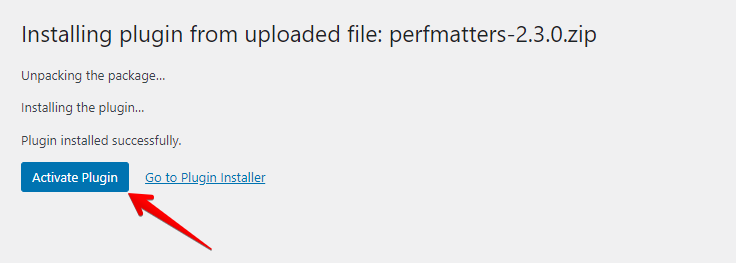
Haz clic en el botón "Subir plugin", elige el plugin Perfmatters desde tu ordenador y, a continuación, haz clic en el botón "Instalar ahora".
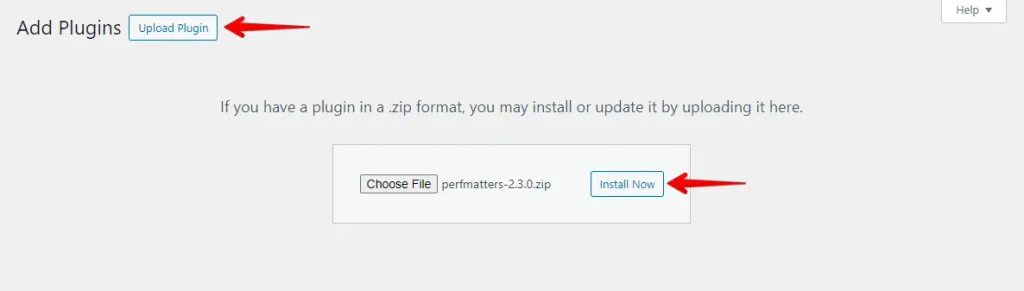
Después de eso, haz clic en "Activar plugin".
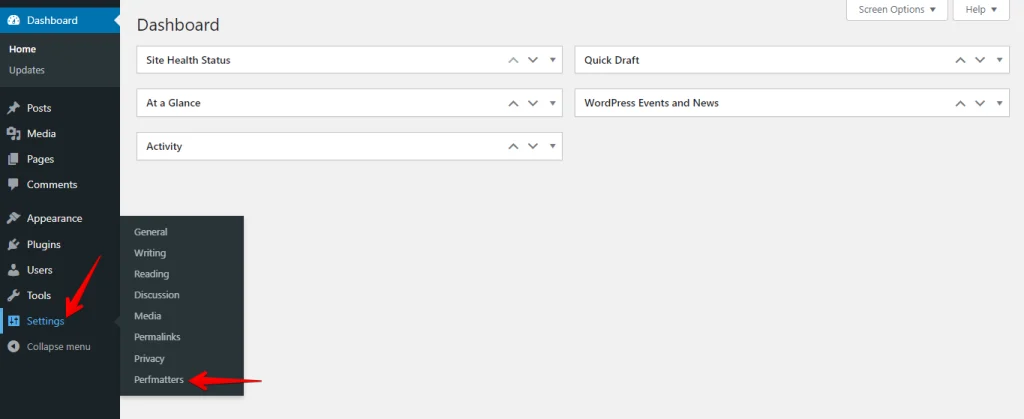
Ve a la pestaña "Ajustes" y haz clic en la opción "Perfmatters".
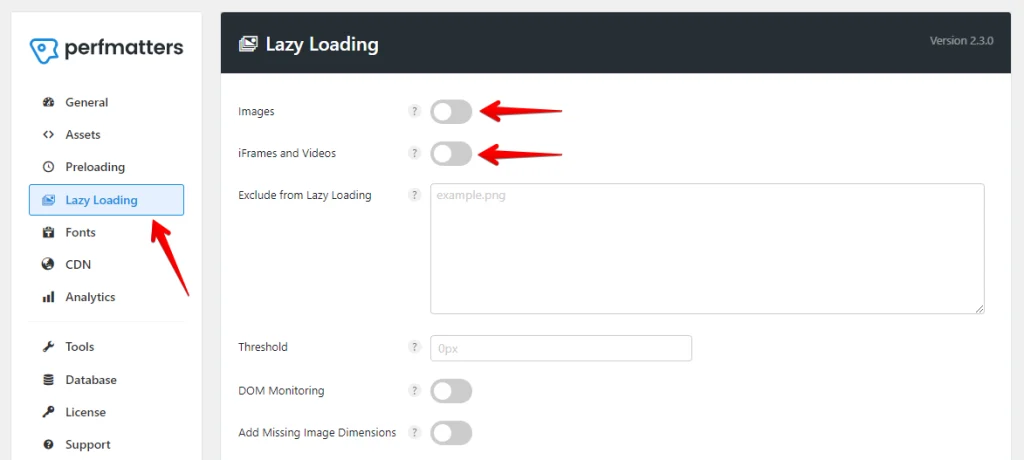
Ahora ve a la pestaña "Lazy Loading", activa el interruptor situado junto a "Images" para habilitarlo y haz clic en el botón situado junto a "iFrames and Videos" para activarlos también.
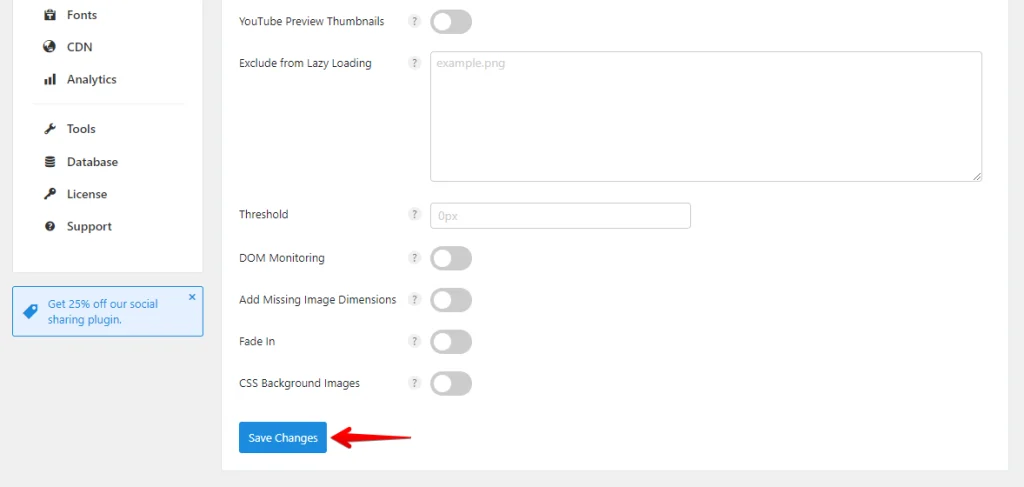
Desplázate hacia abajo y haz clic en el botón "Save Changes".
Siguiendo estos pasos, podrás activar la carga diferida para imágenes y vídeos con el plugin Perfmatters, reduciendo las solicitudes HTTP y mejorando la velocidad y la experiencia de usuario de tu sitio.
5. Cargar los scripts solo cuando sean necesarios
Cargar los scripts solo cuando son necesarios puede reducir significativamente el número de solicitudes HTTP, mejorando el rendimiento de tu sitio WordPress. Aquí tienes los pasos:
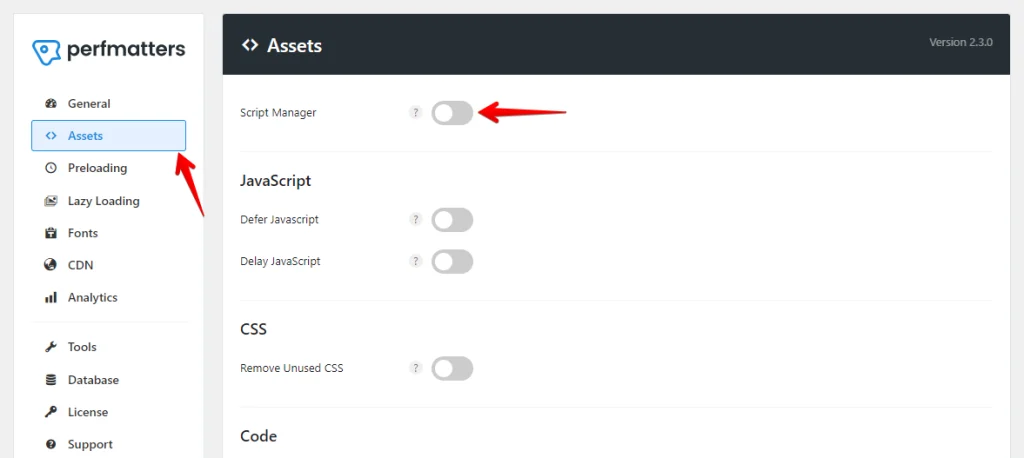
Primero, instala y activa el plugin Perfmatters. Después, ve a la pestaña "Ajustes" y haz clic en "Perfmatters".
Ve a la pestaña "Assets" y activa el interruptor "Script Manager" para que los scripts se carguen solo cuando sea necesario.
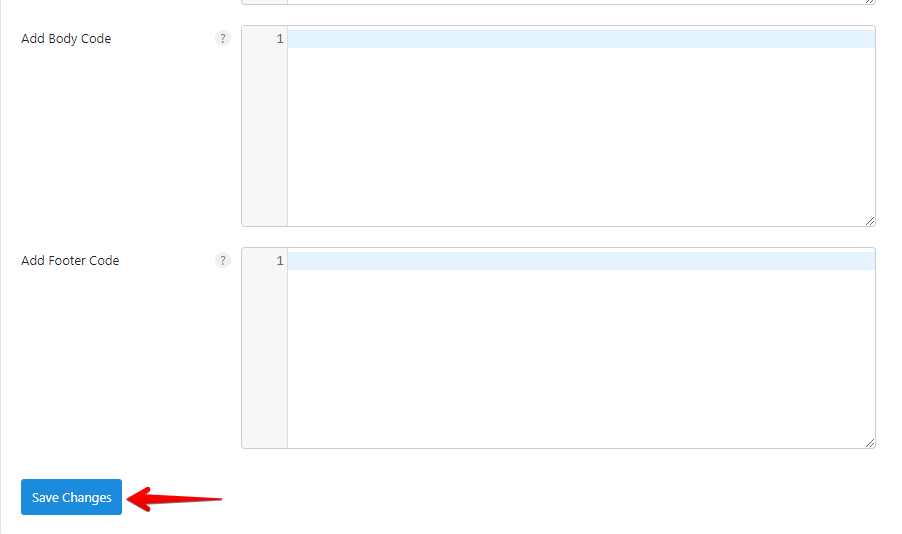
Desplázate hacia abajo y haz clic en el botón "Save Changes".
Siguiendo estos pasos, podrás cargar los scripts solo cuando sea necesario, reduciendo las solicitudes HTTP y mejorando el rendimiento de tu sitio WordPress.
Conclusión
En resumen, reducir las solicitudes HTTP en WordPress mejora notablemente la velocidad y la experiencia de usuario de tu sitio. Puedes hacer que tu web sea más eficiente limpiando los plugins, combinando y minificando CSS y JavaScript, implementando la carga diferida y cargando los scripts de forma selectiva.
Estas acciones se traducen en tiempos de carga más rápidos, mayor interacción y, potencialmente, en un mejor posicionamiento SEO. ¡Mantén las cosas sencillas y rápidas para obtener un rendimiento óptimo!
Artículos relacionados
