


Jeśli chcesz, aby Twoja witryna WordPress działała szybciej i miała lepszą pozycję w wynikach wyszukiwania, ograniczenie liczby żądań HTTP jest niezbędne. Za każdym razem, gdy ktoś odwiedza Twoją stronę, jego przeglądarka pobiera wszystkie pliki niezbędne do jej poprawnego wyświetlenia — HTML, CSS, JavaScript oraz obrazy.
Im więcej plików jest pobieranych, tym więcej żądań HTTP. Oto prosty przewodnik, który pomoże Ci je ograniczyć i przyspieszyć Twoją witrynę WordPress.
Contents
Czym są żądania HTTP?
Żądania HTTP to wiadomości wysyłane z przeglądarki do serwera, gdy ktoś odwiedza witrynę. Każde żądanie pobiera określone dane z serwera — pliki HTML, arkusze stylów CSS, skrypty JavaScript, obrazy i filmy — niezbędne do prawidłowego załadowania i wyświetlenia witryny.
W praktyce każdy element treści na stronie internetowej zwykle wymaga osobnego żądania HTTP, aby zostać pobrany z serwera.
Dlaczego warto ograniczać liczbę żądań HTTP?
Zmniejszenie liczby żądań HTTP ma kluczowe znaczenie dla poprawy wydajności witryny, zwłaszcza pod kątem szybkości i doświadczenia użytkownika. Oto, dlaczego to ważne:
- Szybsze ładowanie strony — Mniej żądań oznacza szybsze ładowanie elementów witryny, co przekłada się na sprawniejszą i bardziej responsywną pracę dla użytkownika.
- Lepsze doświadczenie użytkownika — Krótsze czasy ładowania zwiększają satysfakcję użytkowników poprzez skrócenie czasu oczekiwania i poprawę ogólnej użyteczności witryny.
- Lepsze pozycje SEO — Szybsze witryny zwykle lepiej radzą sobie w wynikach wyszukiwania, ponieważ szybkość jest jednym z czynników branych pod uwagę przez algorytmy wyszukiwarek.
- Mniejsze obciążenie serwera — Mniejsza liczba żądań zmniejsza obciążenie serwera, co prowadzi do lepszych czasów odpowiedzi i większej niezawodności witryny.
- Niższe zużycie danych — Mniej żądań oznacza mniejsze zużycie danych, co jest korzystne dla użytkowników z ograniczonymi pakietami danych, szczególnie na urządzeniach mobilnych.
- Lepsza skalowalność — Optymalizacja żądań przygotowuje witrynę na skuteczne radzenie sobie ze zwiększonym ruchem, zapewniając stabilną wydajność wraz z jej rozwojem.
5 sposobów na ograniczenie żądań HTTP w WordPressie
- Usuń niepotrzebne wtyczki WordPressa
- Połącz pliki CSS i JavaScript
- Zminifikuj CSS i JavaScript
- Włącz leniwe ładowanie (Lazy Load) dla obrazów i filmów
- Ładuj skrypty tylko wtedy, gdy są potrzebne
Uwaga: Przed wprowadzeniem jakichkolwiek zmian warto utworzyć kopię zapasową witryny. Jeśli coś pójdzie nie tak, będziesz mógł szybko przywrócić jej poprzedni stan. Możesz skorzystać z WP Staging do prostych, automatycznych kopii zapasowych. Więcej informacji znajdziesz w przewodniku po tworzeniu i przywracaniu kopii zapasowych.
1. Usuń niepotrzebne wtyczki WordPressa
Usunięcie zbędnych wtyczek WordPressa to prosty sposób, by witryna była szybsza, bezpieczniejsza i bardziej uporządkowana. Oto, jak to zrobić krok po kroku:
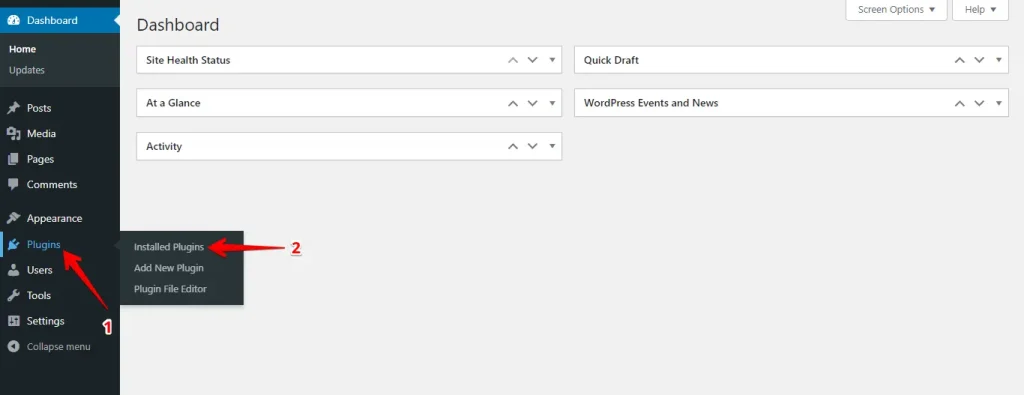
Zaloguj się do kokpitu WordPressa, przejdź do sekcji „Wtyczki" i kliknij „Zainstalowane wtyczki".
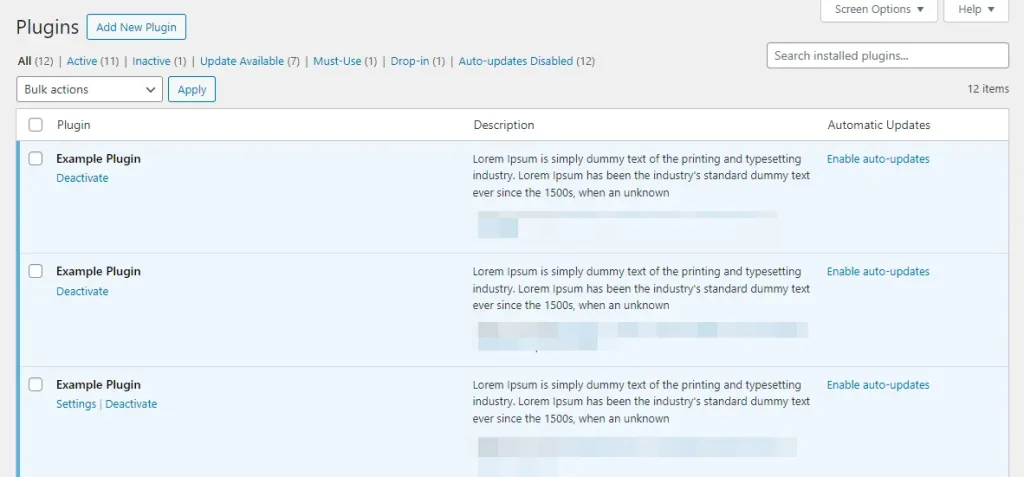
Przeanalizuj każdą wtyczkę i oceń jej przeznaczenie. Zastanów się, czy bezpośrednio przyczynia się do funkcjonalności witryny, poprawia doświadczenie użytkownika lub realizuje konkretną potrzebę.
Zanim usuniesz jakąkolwiek wtyczkę, utwórz kopię zapasową witryny WordPress, aby uniknąć problemów. Skorzystaj z wtyczki WP Staging, aby wykonać prostą i niezawodną kopię zapasową. Pozwala szybko utworzyć kopię zapasową i witrynę staging, dzięki czemu Twoje dane pozostaną bezpieczne, gdy będziesz testować zmiany.
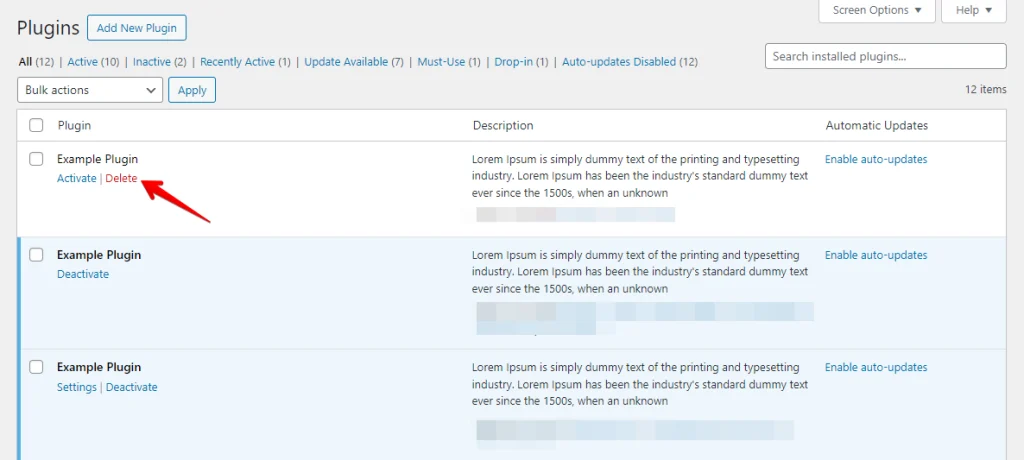
Po zidentyfikowaniu zbędnych wtyczek dezaktywuj je w sekcji „Wtyczki" w kokpicie. Po dezaktywacji możesz je bezpiecznie usunąć, klikając „Usuń" pod nazwą każdej wtyczki.
Wykonując te kroki, możesz skutecznie ograniczyć liczbę zbędnych wtyczek WordPressa na swojej witrynie, co poprawi wydajność, przyspieszy czas ładowania i poprawi ogólne doświadczenie użytkownika.
2. Połącz pliki CSS i JavaScript
Łączenie plików CSS i JavaScript zmniejsza liczbę żądań HTTP i przyspiesza witrynę WordPress. WP Rocket robi to z łatwością. Oto, jak to zrobić krok po kroku:
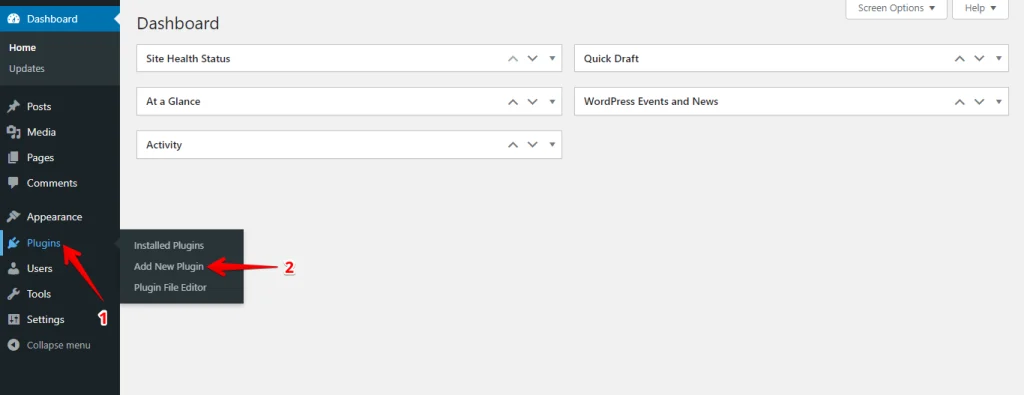
Zaloguj się do kokpitu WordPressa, przejdź do sekcji „Wtyczki" i kliknij „Dodaj nową wtyczkę".
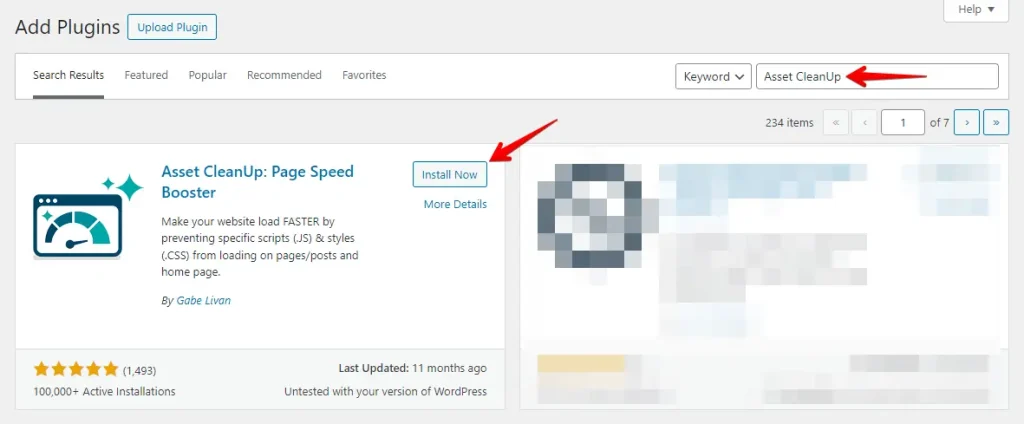
W pasku wyszukiwania w prawym górnym rogu wpisz „Asset CleanUp", znajdź wtyczkę i kliknij przycisk „Zainstaluj teraz".
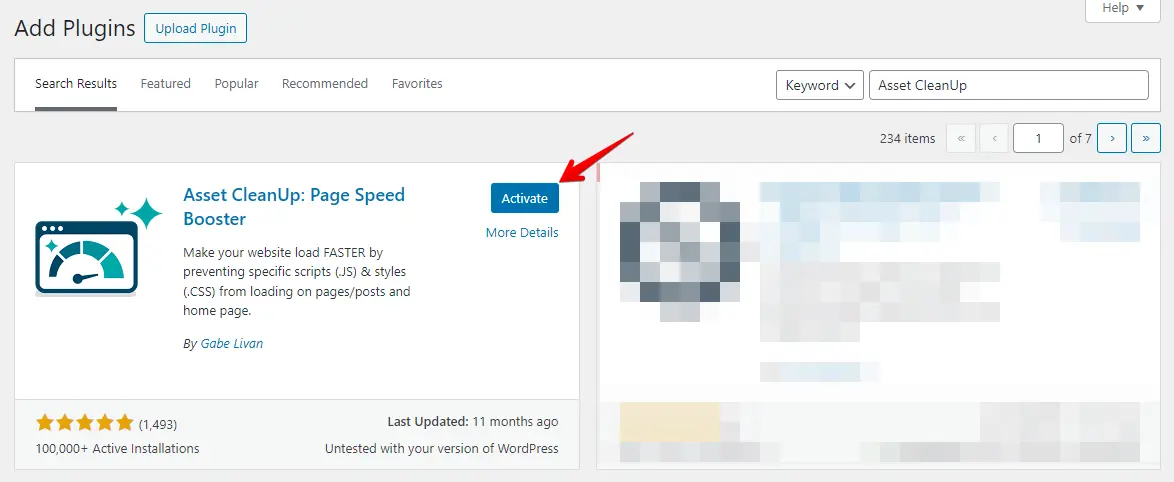
Po zainstalowaniu kliknij „Włącz".
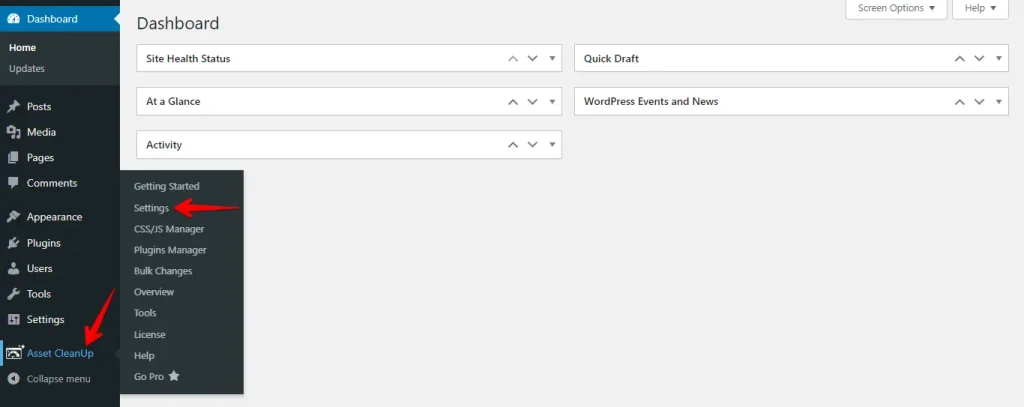
Przejdź do karty „Asset CleanUp" i kliknij opcję „Settings".
Teraz kliknij kartę „Optimize CSS", aby połączyć pliki CSS.
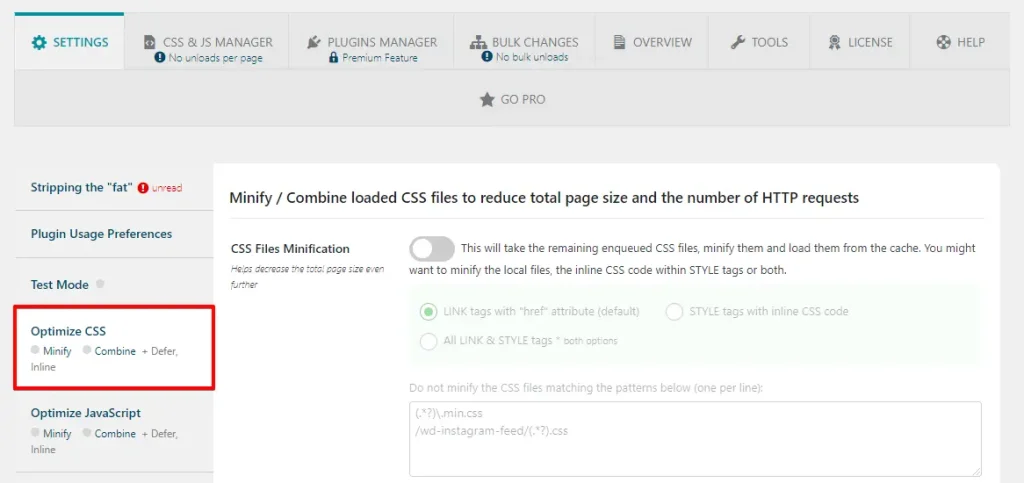
Przewiń w dół, aby znaleźć opcję „Combine Loaded CSS", a następnie kliknij przełącznik, aby ją włączyć.
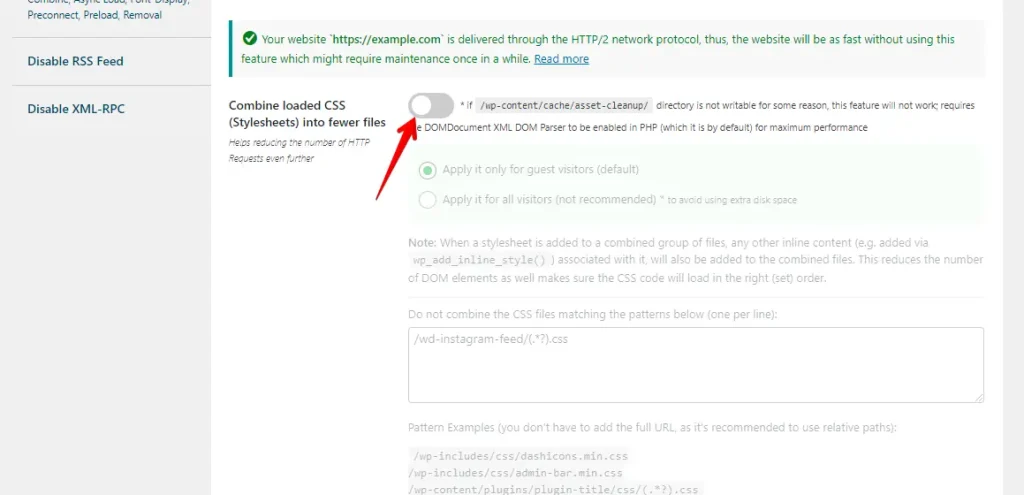
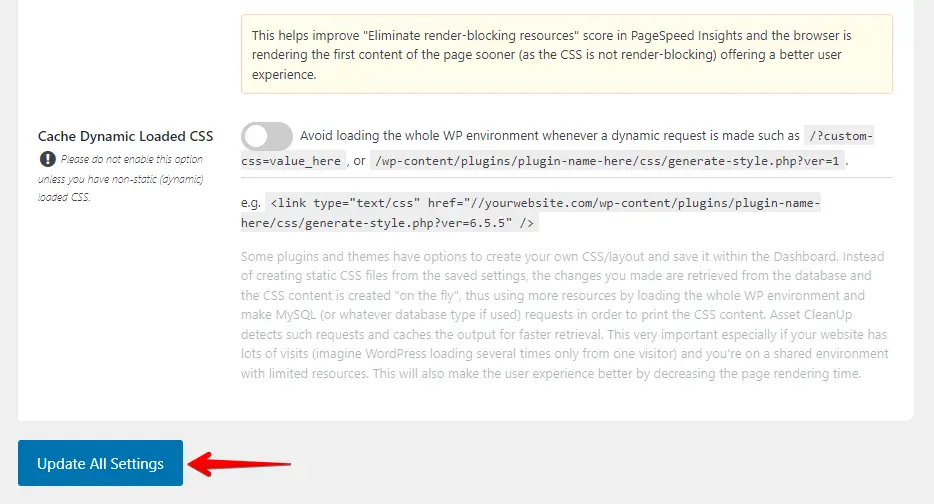
Następnie przewiń jeszcze niżej i kliknij przycisk „Update All Settings".
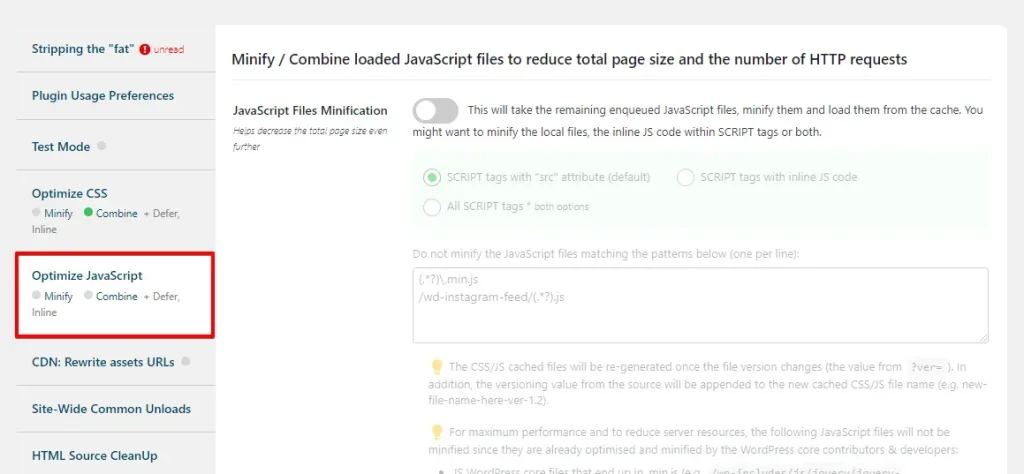
Kliknij kartę „Optimize JavaScript", aby połączyć pliki JavaScript.
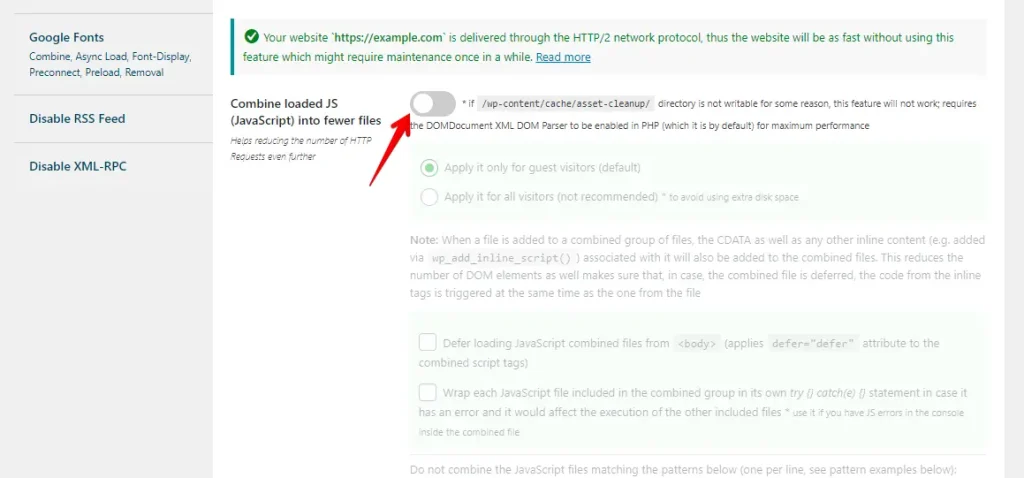
Przewiń w dół do opcji „Combine Loaded JS" i przełącz suwak, aby ją włączyć.
Następnie przewiń w dół i kliknij przycisk „Update All Settings".
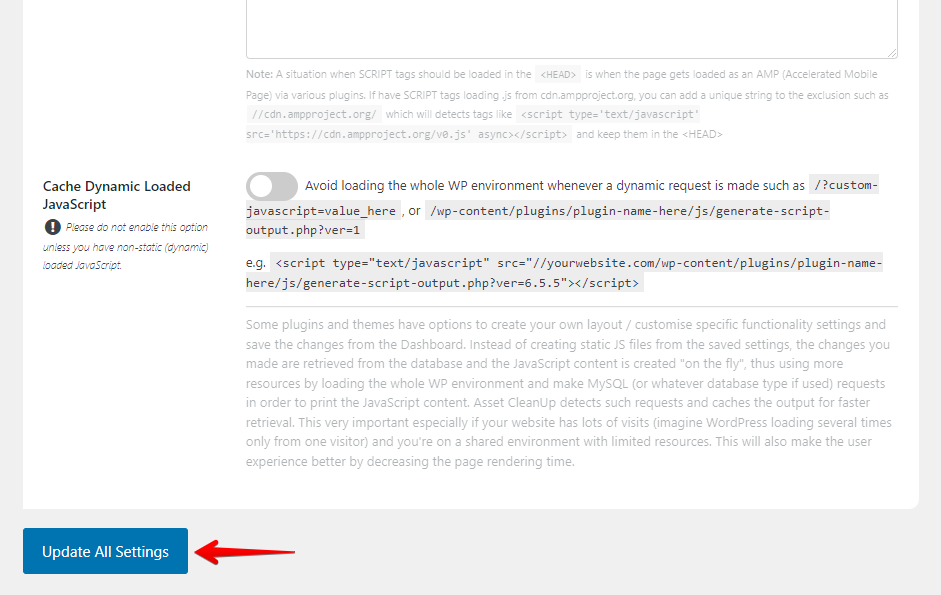
Wykonując te kroki z wtyczką Asset CleanUp, skutecznie łączysz pliki CSS i JavaScript, zmniejszając liczbę żądań HTTP oraz poprawiając szybkość i wydajność witryny.
3. Zminifikuj CSS i JavaScript
Minifikacja plików CSS i JavaScript zmniejsza ich rozmiar przez usunięcie zbędnych znaków, takich jak spacje i komentarze, co przyspiesza witrynę WordPress dzięki mniejszej liczbie żądań HTTP. Oto, jak to zrobić:
Przejdź do karty „Asset CleanUp" i kliknij opcję „Settings".
Przejdź do karty „Optimize CSS" i kliknij przełącznik „CSS Files Minification", aby zminifikować CSS.
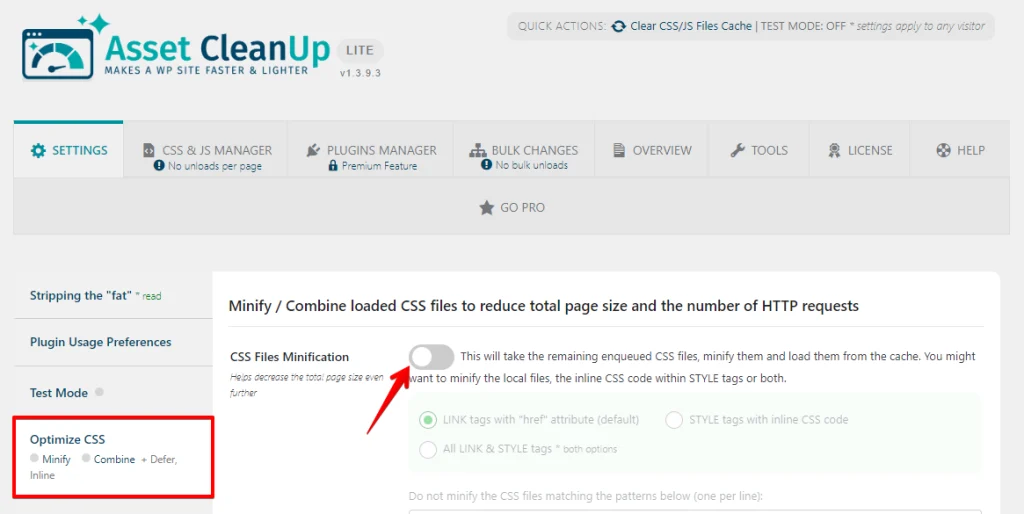
Następnie przewiń w dół i kliknij przycisk „Update All Settings".
Teraz przejdź do karty „Optimize JavaScript" i przełącz suwak „JavaScript Files Minification", aby zminifikować pliki JavaScript.
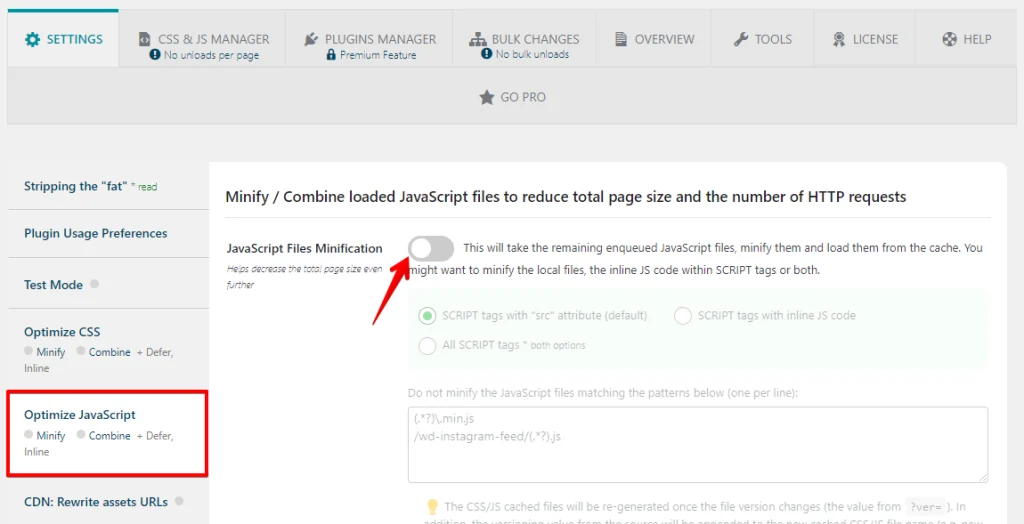
Następnie przewiń w dół i kliknij przycisk „Update All Settings".
Wykonując te kroki, możesz skutecznie zminifikować CSS i JavaScript, zmniejszając liczbę żądań HTTP i poprawiając ogólną wydajność witryny WordPress.
4. Włącz leniwe ładowanie (Lazy Load) dla obrazów i filmów
Leniwe ładowanie obrazów może ograniczyć początkowe żądania HTTP, poprawiając tym samym szybkość ładowania witryny WordPress. Oto, jak to zrobić:
Zaloguj się do kokpitu WordPressa, kliknij „Wtyczki", a następnie „Dodaj nową wtyczkę".
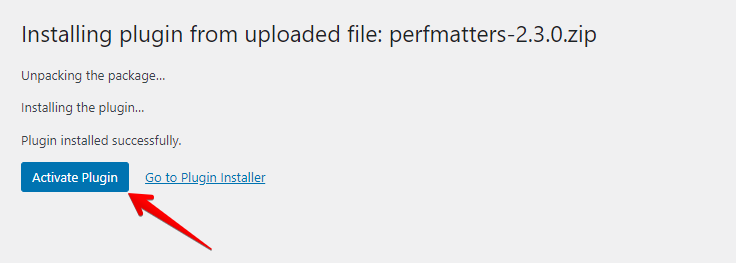
Kliknij przycisk „Wyślij wtyczkę", wybierz wtyczkę Perfmatters z komputera, a następnie kliknij przycisk „Zainstaluj teraz".
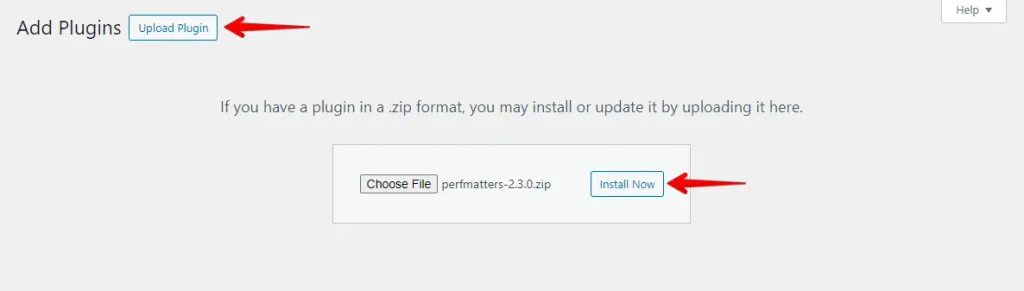
Następnie kliknij „Włącz wtyczkę".
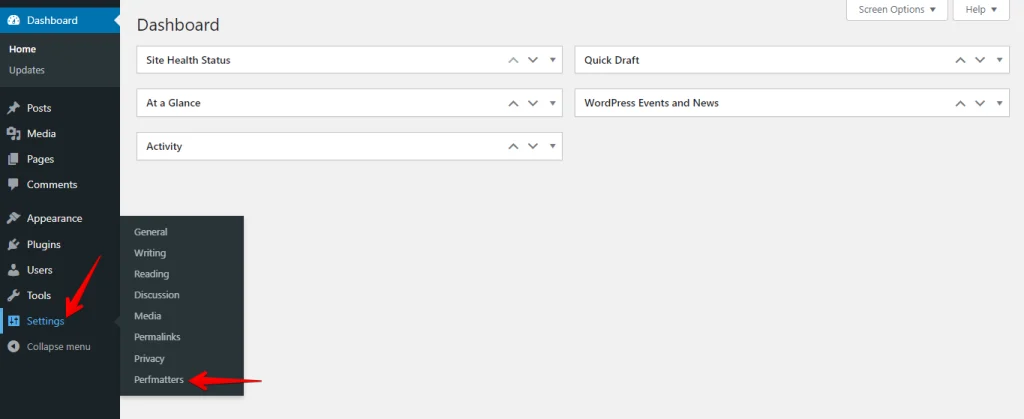
Przejdź do karty „Ustawienia" i kliknij opcję „Perfmatters".
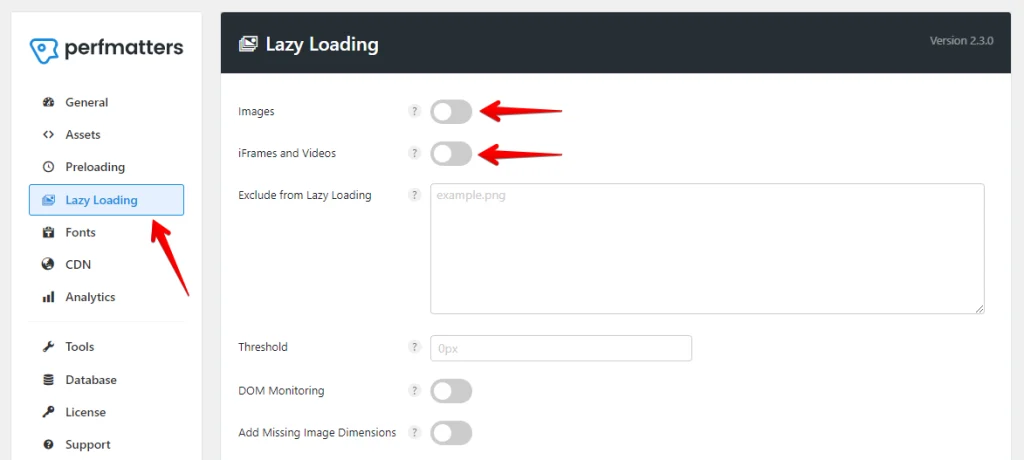
Teraz przejdź do karty „Lazy Loading", przełącz suwak obok „Images", aby go włączyć, i kliknij przycisk obok „iFrames and Videos", aby również je włączyć.
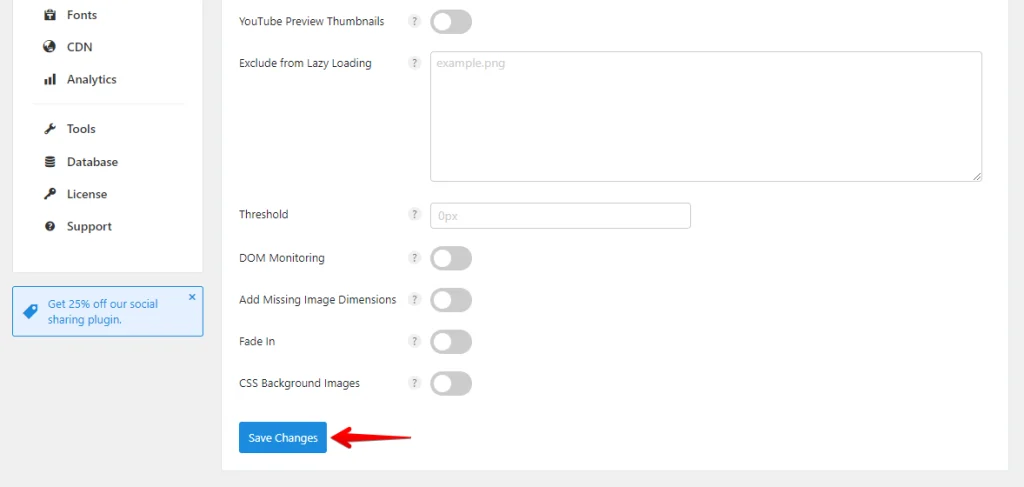
Przewiń w dół i kliknij przycisk „Save Changes".
Wykonując te kroki, możesz włączyć leniwe ładowanie dla obrazów i filmów za pomocą wtyczki Perfmatters, zmniejszając liczbę żądań HTTP oraz poprawiając szybkość i doświadczenie użytkownika w witrynie.
5. Ładuj skrypty tylko wtedy, gdy są potrzebne
Ładowanie skryptów tylko wtedy, gdy są naprawdę potrzebne, może znacznie zmniejszyć liczbę żądań HTTP, poprawiając wydajność witryny WordPress. Oto, jak to zrobić krok po kroku:
Najpierw zainstaluj i włącz wtyczkę Perfmatters. Następnie przejdź do karty „Ustawienia" i kliknij „Perfmatters".
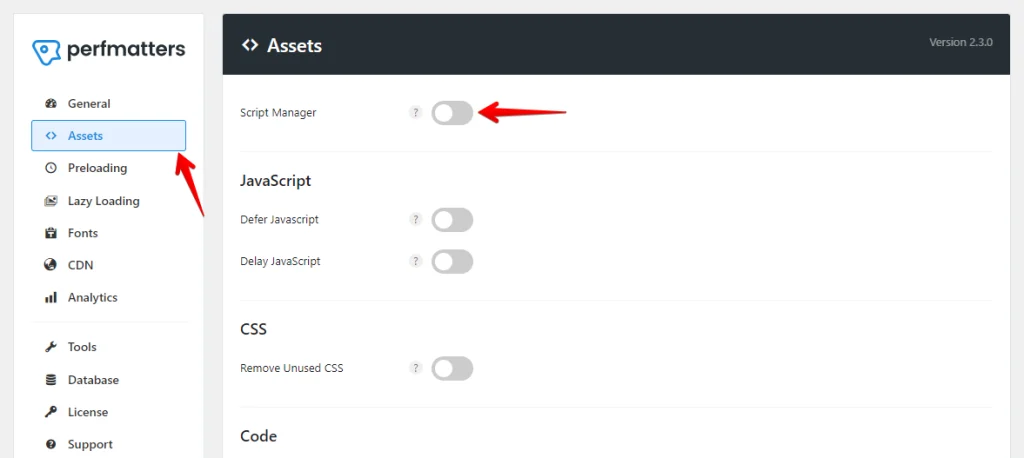
Przejdź do karty „Assets" i przełącz suwak „Script Manager", aby skrypty były ładowane tylko wtedy, gdy są potrzebne.
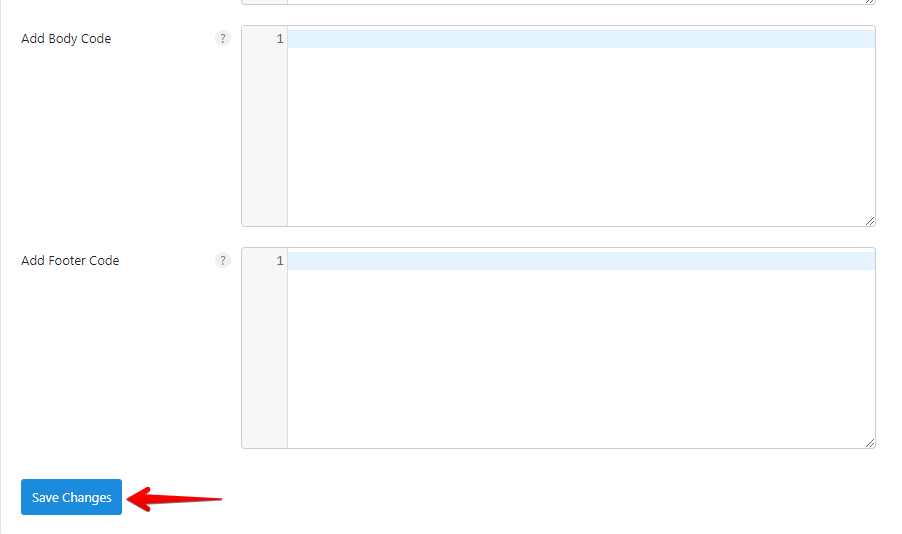
Przewiń w dół i kliknij przycisk „Save Changes".
Wykonując te kroki, możesz ładować skrypty tylko wtedy, gdy są potrzebne, zmniejszając liczbę żądań HTTP i poprawiając wydajność witryny WordPress.
Podsumowanie
Podsumowując, zmniejszenie liczby żądań HTTP w WordPressie znacznie poprawia szybkość witryny i doświadczenie użytkownika. Witryna stanie się bardziej wydajna dzięki uporządkowaniu wtyczek, łączeniu i minifikacji CSS oraz JavaScript, wdrożeniu leniwego ładowania i selektywnemu ładowaniu skryptów.
Działania te przekładają się na szybsze czasy ładowania, lepsze zaangażowanie użytkowników i potencjalnie wyższe pozycje w SEO. Stawiaj na prostotę i szybkość, aby uzyskać optymalną wydajność!
Powiązane artykuły
