


Se vuoi che il tuo sito WordPress sia più veloce e si posizioni meglio nei motori di ricerca, ridurre il numero di richieste HTTP è fondamentale. Ogni volta che qualcuno visita il tuo sito, il suo browser richiede tutti i file necessari per visualizzarlo correttamente, come HTML, CSS, JavaScript e immagini.
Più file vengono richiesti, più richieste HTTP ci sono. Ecco una guida semplice per aiutarti a ridurre queste richieste e velocizzare il tuo sito WordPress.
Contents
Cosa sono le richieste HTTP?
Le richieste HTTP sono i messaggi inviati da un browser a un server quando qualcuno visita un sito web. Ogni richiesta chiede dati specifici al server, come file HTML, fogli di stile CSS, script JavaScript, immagini e video, necessari per caricare e visualizzare correttamente il sito.
In sostanza, ogni elemento di contenuto di una pagina web richiede in genere una richiesta HTTP separata per essere recuperato dal server.
Perché è importante ridurre le richieste HTTP?
Ridurre le richieste HTTP è fondamentale per migliorare le prestazioni di un sito web, soprattutto in termini di velocità ed esperienza utente. Ecco perché è importante:
- Tempi di caricamento più rapidi — Meno richieste significano un caricamento più veloce dei componenti del sito, con un’esperienza utente più rapida e reattiva.
- Migliore esperienza utente — Tempi di caricamento più brevi migliorano la soddisfazione degli utenti riducendo i tempi di attesa e migliorando l’usabilità complessiva del sito.
- Migliore posizionamento SEO — I siti più veloci tendono a posizionarsi più in alto nei risultati dei motori di ricerca, poiché la velocità è un fattore considerato dagli algoritmi.
- Minore carico sul server — Ridurre le richieste alleggerisce il carico sul tuo server, migliorando i tempi di risposta e l’affidabilità complessiva del sito.
- Minore consumo di dati — Meno richieste significano un minor consumo di dati, a vantaggio degli utenti con piani dati limitati, soprattutto su dispositivi mobili.
- Migliore scalabilità — Ottimizzare le richieste prepara il tuo sito a gestire efficacemente un aumento del traffico, garantendo prestazioni solide man mano che il sito cresce.
5 modi per ridurre le richieste HTTP in WordPress
- Rimuovere plugin WordPress non necessari
- Combinare CSS e JavaScript
- Minificare CSS e JavaScript
- Abilitare il Lazy Load su immagini e video
- Caricare gli script solo quando servono
Nota: È una buona idea eseguire un backup del sito prima di apportare qualsiasi modifica. Se qualcosa va storto, potrai ripristinare rapidamente lo stato precedente. Puoi utilizzare WP Staging per eseguire backup automatici in modo semplice. Consulta la guida al backup e al ripristino per ulteriori informazioni.
1. Rimuovere plugin WordPress non necessari
Rimuovere i plugin WordPress non necessari è un modo semplice per rendere il tuo sito più veloce, più sicuro e più ordinato. Ecco come procedere passo dopo passo:
Accedi alla bacheca di WordPress, vai nella sezione "Plugin" e fai clic su "Plugin installati".
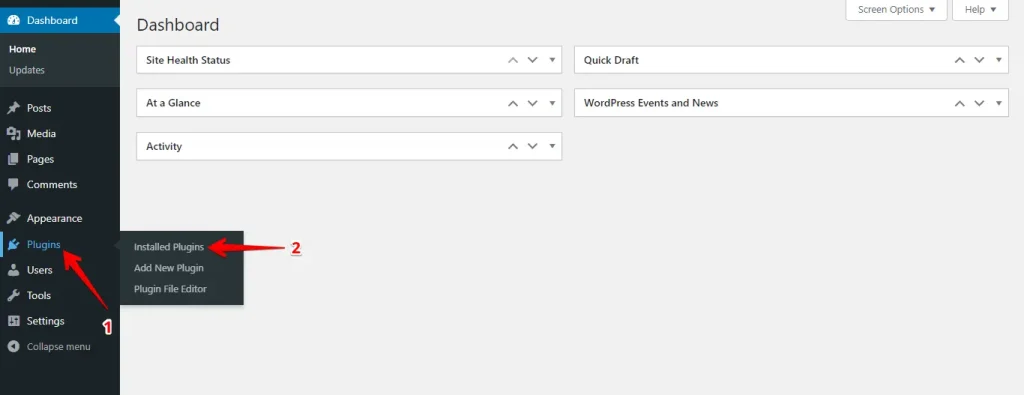
Esamina ogni plugin e valuta a cosa serve. Considera se contribuisce direttamente alle funzionalità del tuo sito, se migliora l’esperienza utente o se soddisfa un’esigenza specifica.
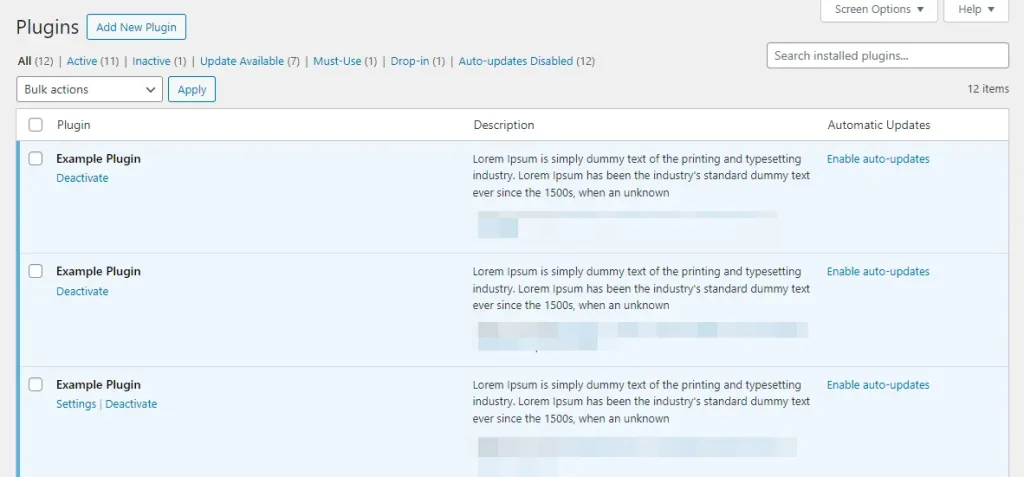
Prima di rimuovere qualsiasi plugin, esegui il backup del tuo sito WordPress per evitare problemi. Utilizza il plugin WP Staging per un backup semplice e affidabile. Ti permette di creare rapidamente un backup e un sito di staging, mantenendo al sicuro i tuoi dati mentre testi le modifiche.
Una volta individuati i plugin non necessari, disattivali dalla sezione "Plugin" della tua bacheca. Dopo la disattivazione, puoi eliminarli in sicurezza facendo clic su "Elimina" sotto il nome di ciascun plugin.
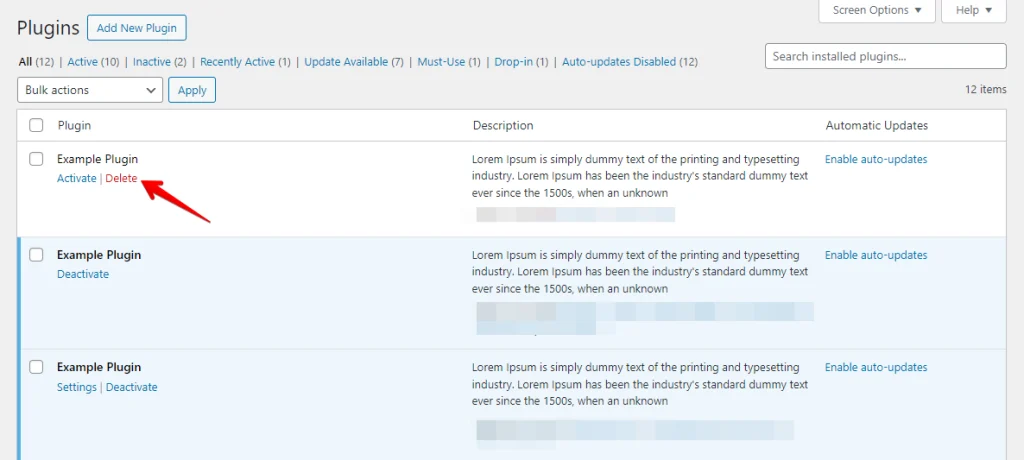
Seguendo questi passaggi, potrai ridurre efficacemente il numero di plugin WordPress non necessari sul tuo sito, migliorandone le prestazioni, accelerando i tempi di caricamento e ottimizzando l’esperienza utente complessiva.
2. Combinare CSS e JavaScript
Combinare i file CSS e JavaScript riduce le richieste HTTP e velocizza il tuo sito WordPress. WP Rocket rende tutto più facile. Ecco come procedere passo dopo passo:
Accedi alla bacheca di WordPress, vai nella sezione "Plugin" e fai clic su "Aggiungi nuovo plugin".
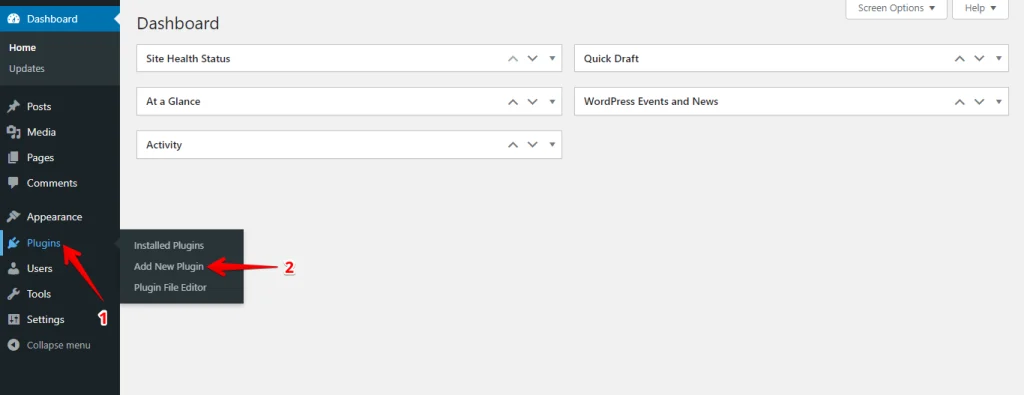
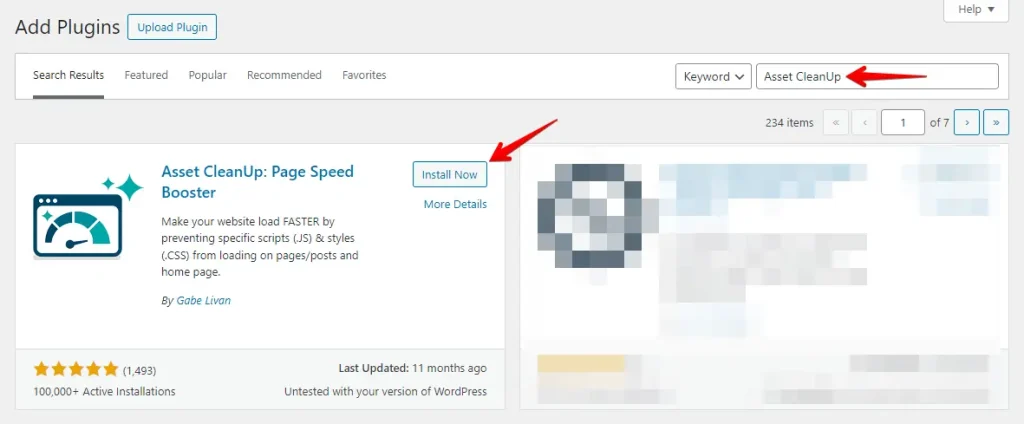
Nella barra di ricerca in alto a destra, digita "Asset CleanUp", individua il plugin e fai clic sul pulsante "Installa ora".
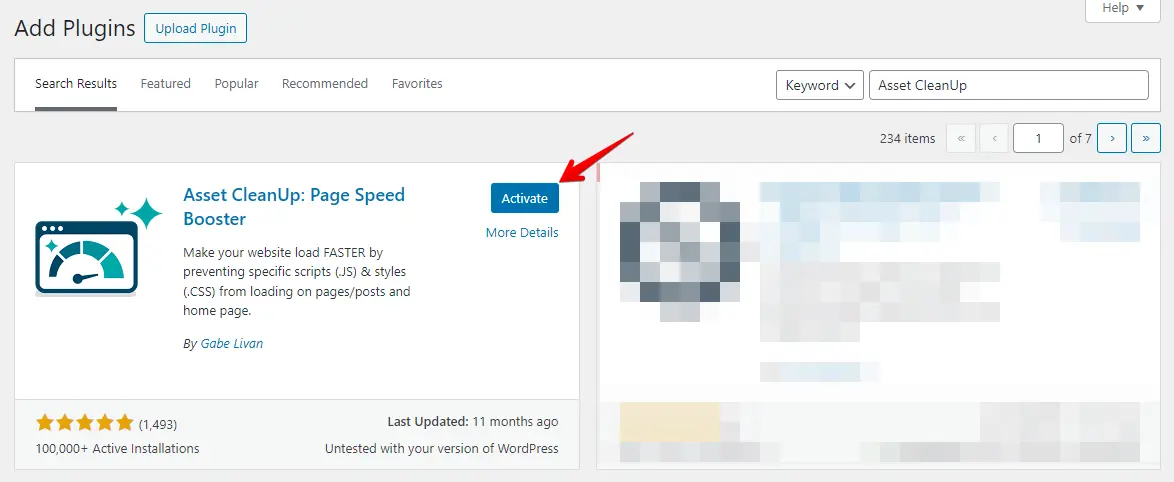
Una volta installato, fai clic su "Attiva".
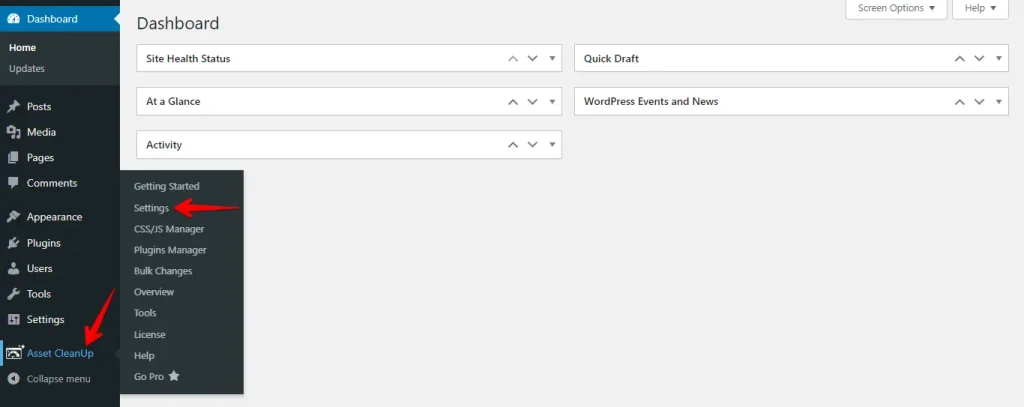
Vai alla scheda "Asset CleanUp" e fai clic sull’opzione "Settings".
Ora fai clic sulla scheda "Optimize CSS" per combinare i file CSS.
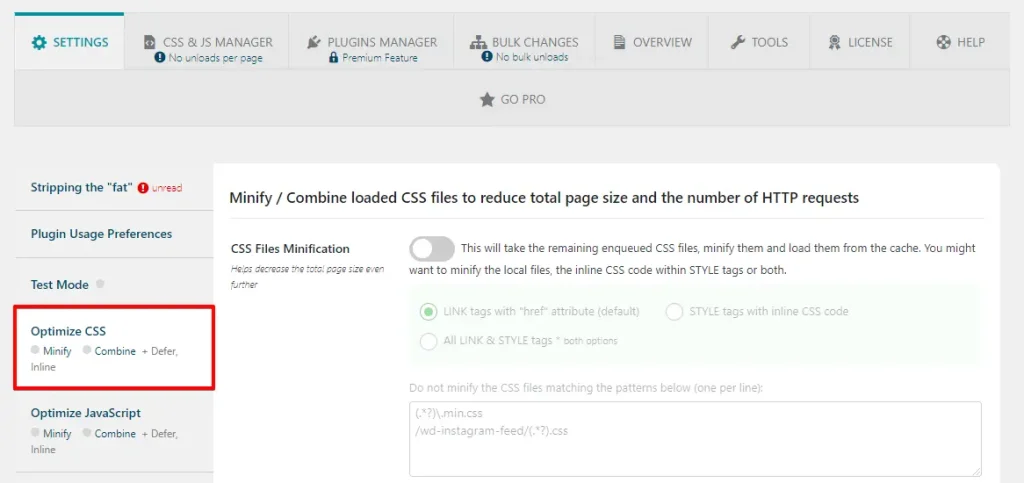
Scorri verso il basso fino a trovare l’opzione "Combine Loaded CSS" e poi fai clic sull’interruttore per attivarla.
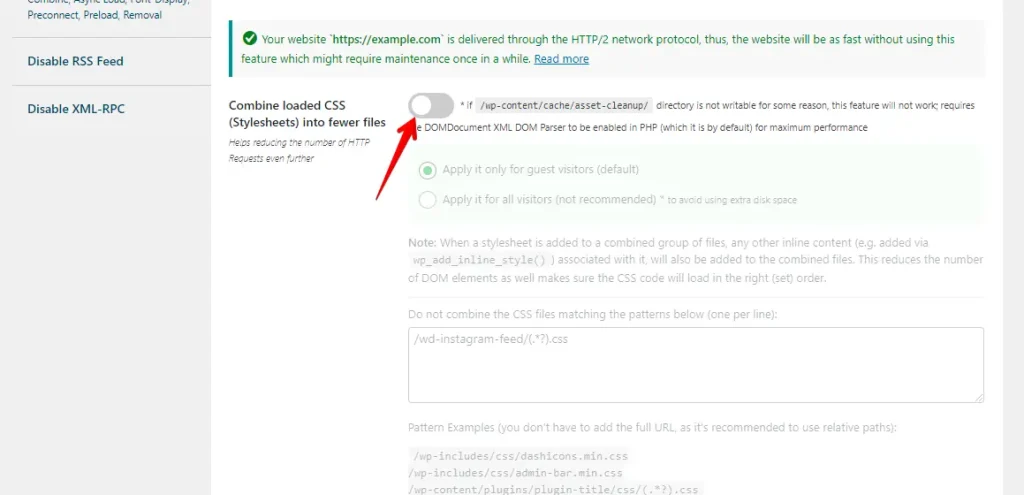
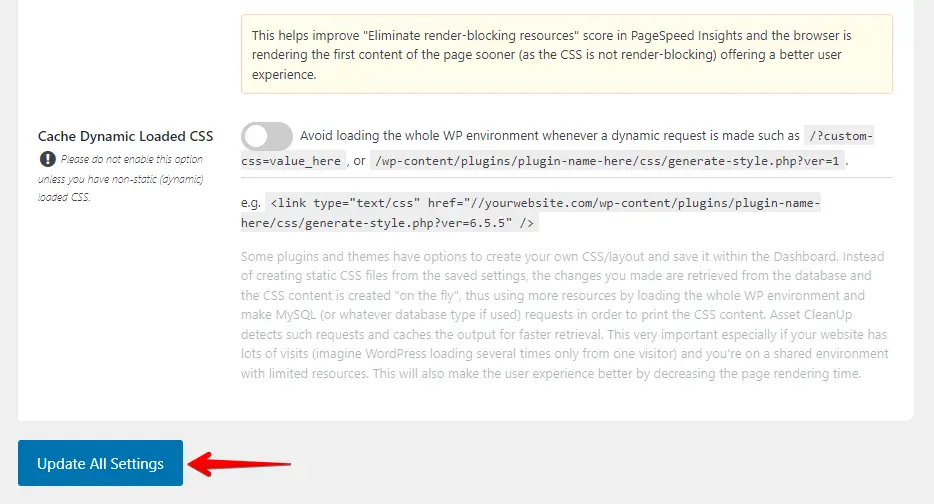
Dopodiché, continua a scorrere verso il basso e fai clic sul pulsante "Update All Settings".
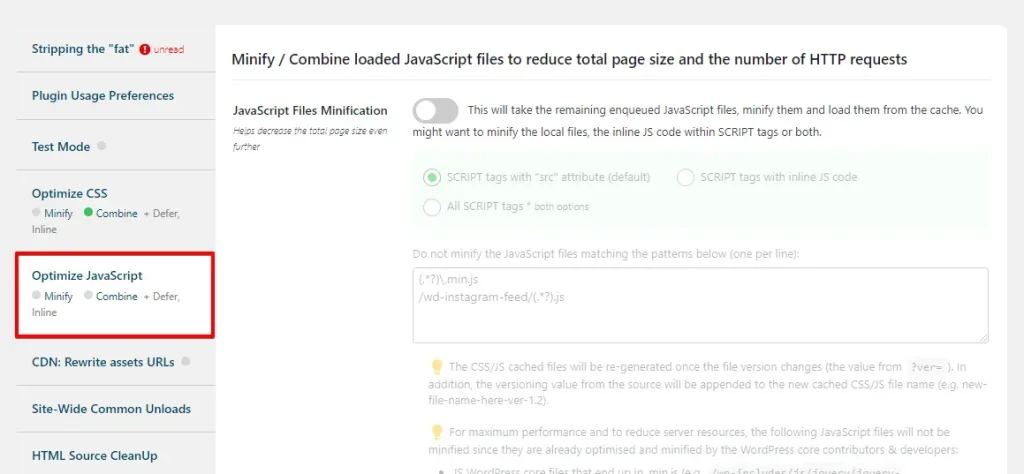
Fai clic sulla scheda "Optimize JavaScript" per combinare i file JavaScript.
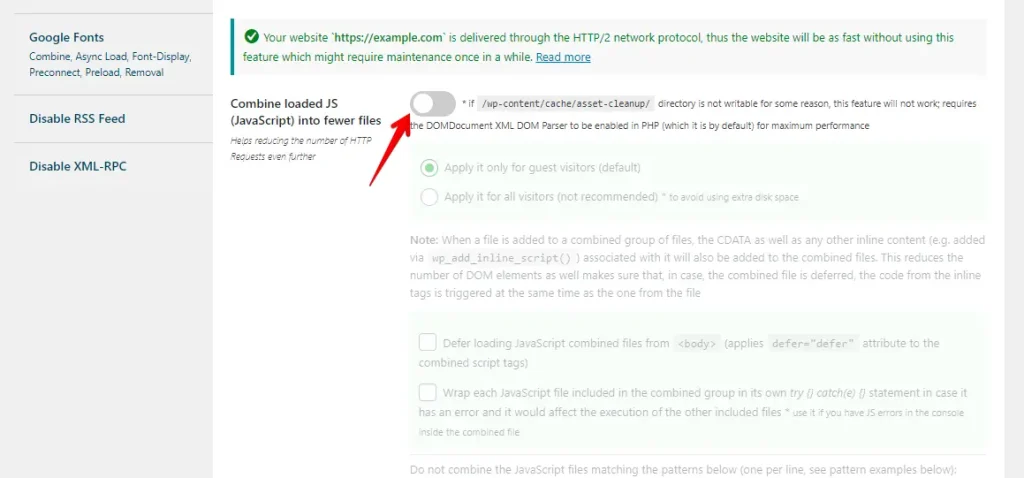
Scorri verso il basso fino all’opzione "Combine Loaded JS" e sposta l’interruttore per attivarla.
Successivamente, scorri verso il basso e fai clic sul pulsante "Update All Settings".
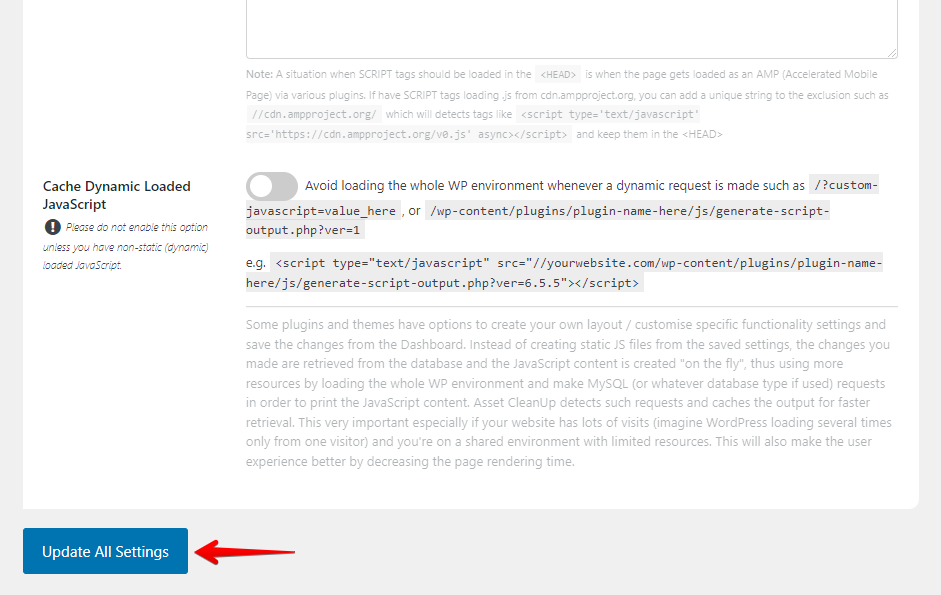
Seguendo questi passaggi con il plugin Asset CleanUp, combinerai efficacemente i file CSS e JavaScript, riducendo le richieste HTTP e migliorando la velocità e le prestazioni del tuo sito.
3. Minificare CSS e JavaScript
La minificazione dei file CSS e JavaScript ne riduce le dimensioni eliminando caratteri non necessari, come spazi e commenti, e velocizza il sito WordPress riducendo le richieste HTTP. Ecco come fare:
Vai alla scheda "Asset CleanUp" e fai clic sull’opzione "Settings".
Vai alla scheda "Optimize CSS" e fai clic sull’interruttore "CSS Files Minification" per minificare i CSS.
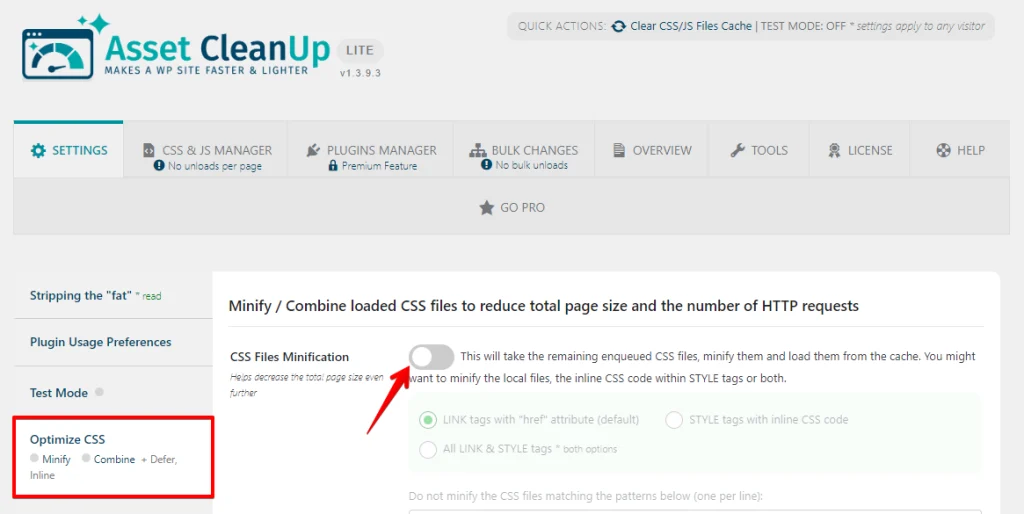
Quindi, scorri verso il basso e fai clic sul pulsante "Update All Settings".
Ora vai alla scheda "Optimize JavaScript" e sposta l’interruttore "JavaScript Files Minification" per minificare i file JavaScript.
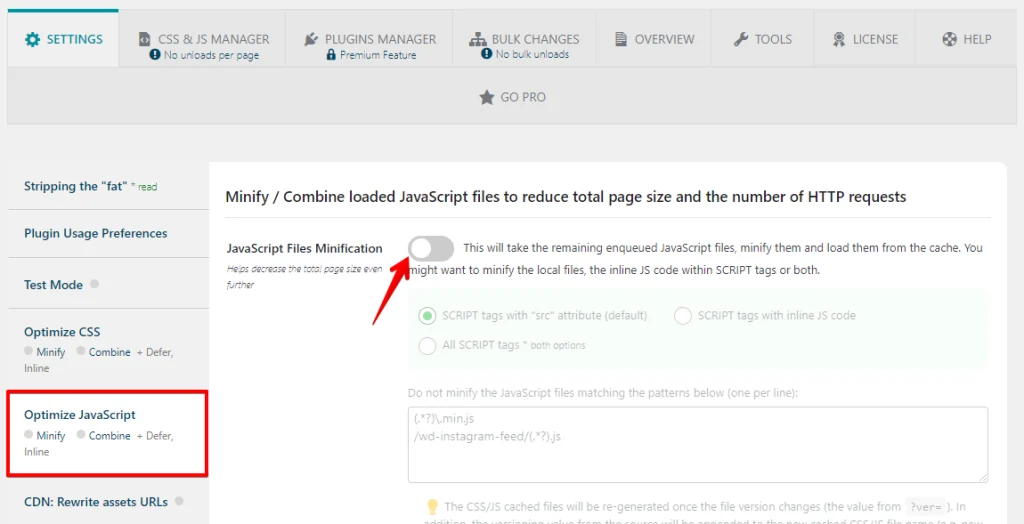
Dopodiché, scorri verso il basso e fai clic sul pulsante "Update All Settings".
Seguendo questi passaggi, potrai minificare in modo efficace CSS e JavaScript, riducendo le richieste HTTP e migliorando le prestazioni complessive del tuo sito WordPress.
4. Abilitare il Lazy Load su immagini e video
Il lazy loading delle immagini può ridurre le richieste HTTP iniziali, migliorando così la velocità di caricamento del tuo sito WordPress. Ecco come fare:
Accedi alla bacheca di WordPress, fai clic su "Plugin" e poi su "Aggiungi nuovo plugin".
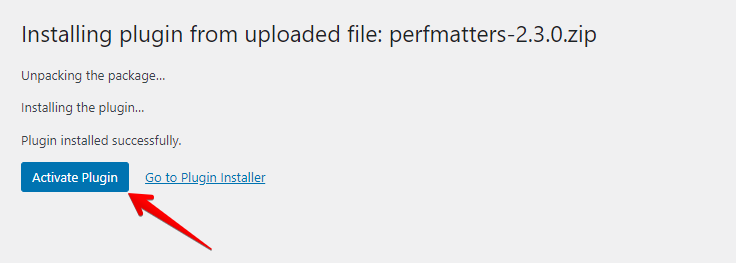
Fai clic sul pulsante "Carica plugin", seleziona il plugin Perfmatters dal tuo computer e quindi fai clic sul pulsante "Installa ora".
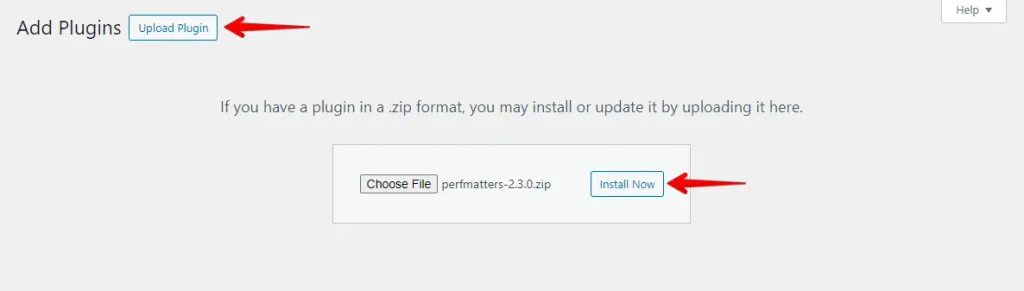
Successivamente, fai clic su "Attiva plugin".
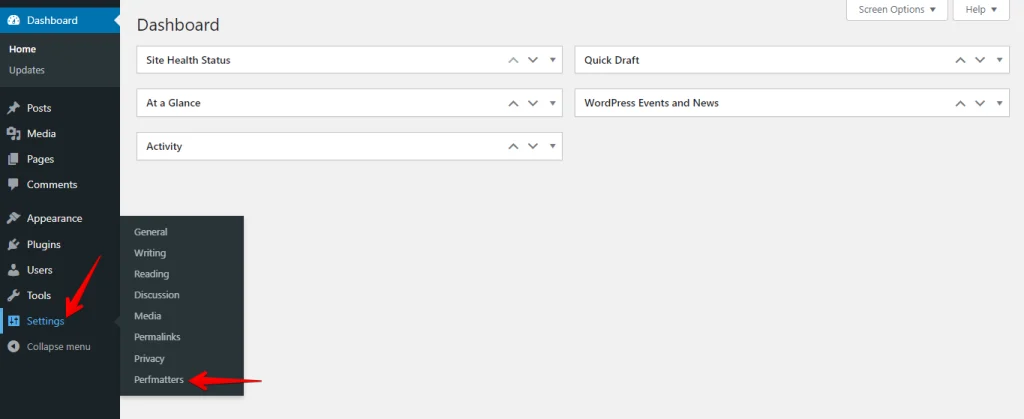
Vai alla scheda "Impostazioni" e fai clic sull’opzione "Perfmatters".
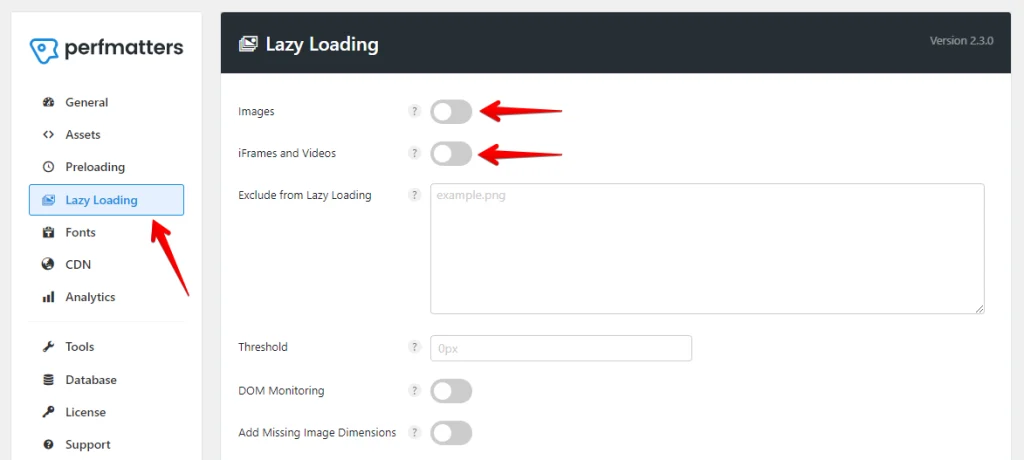
Ora, vai alla scheda "Lazy Loading", attiva l’interruttore accanto a "Images" e fai clic sul pulsante accanto a "iFrames and Videos" per abilitare anche quelli.
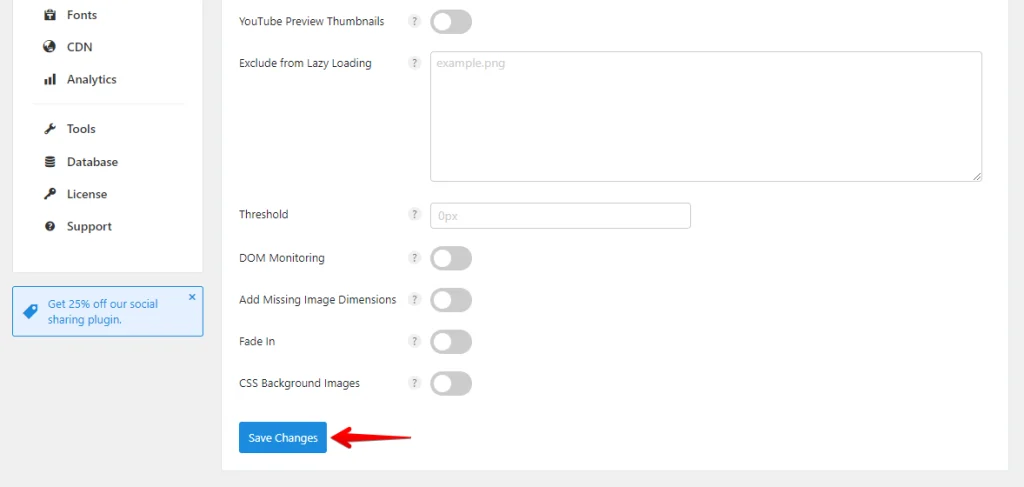
Scorri verso il basso e fai clic sul pulsante "Save Changes".
Seguendo questi passaggi, potrai attivare il lazy loading per immagini e video tramite il plugin Perfmatters, riducendo le richieste HTTP e migliorando la velocità e l’esperienza utente del tuo sito.
5. Caricare gli script solo quando servono
Caricare gli script solo quando è necessario può ridurre in modo significativo il numero di richieste HTTP, migliorando le prestazioni del tuo sito WordPress. Ecco come procedere passo dopo passo:
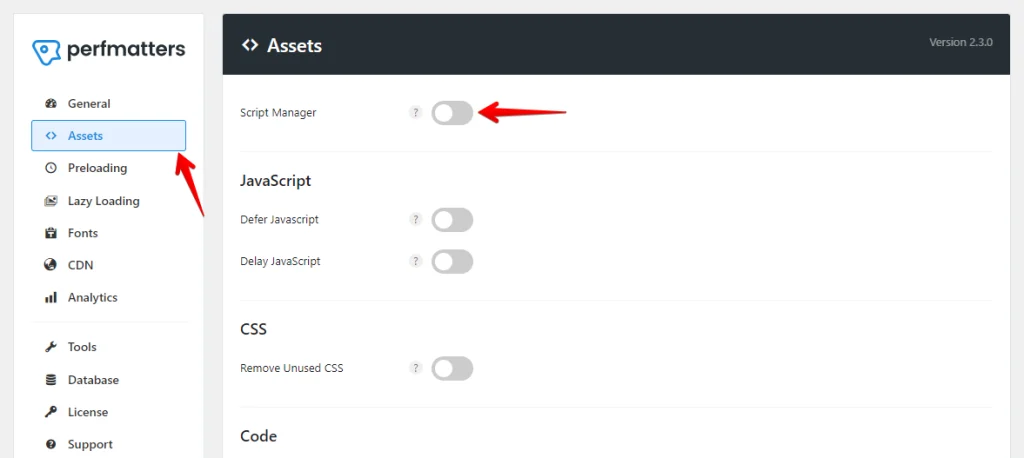
Per prima cosa, installa e attiva il plugin Perfmatters. Quindi, vai alla scheda "Impostazioni" e fai clic su "Perfmatters".
Vai alla scheda "Assets" e sposta l’interruttore "Script Manager" per attivare il caricamento degli script solo quando necessario.
Scorri verso il basso e fai clic sul pulsante "Save Changes".
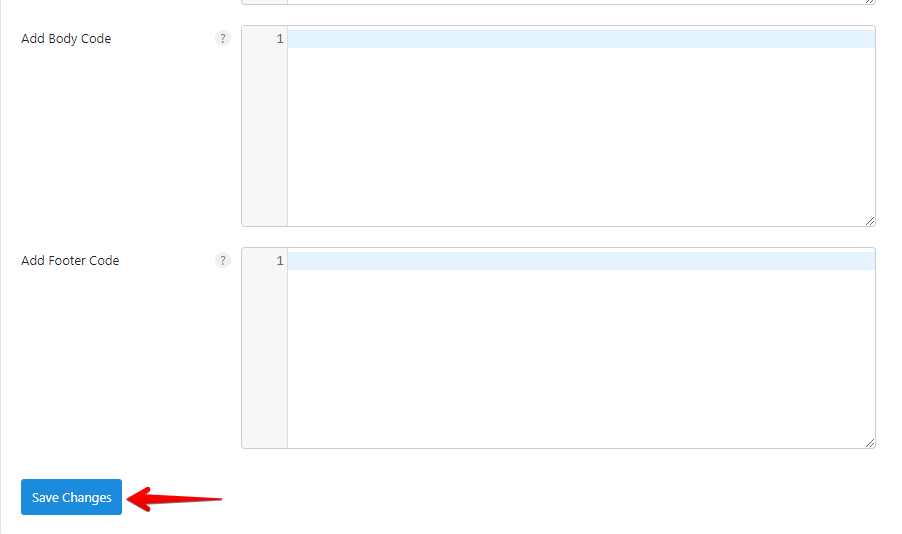
Seguendo questi passaggi, potrai caricare gli script solo quando servono, riducendo le richieste HTTP e migliorando le prestazioni del tuo sito WordPress.
Conclusione
In sintesi, ridurre le richieste HTTP in WordPress migliora notevolmente la velocità e l’esperienza utente del tuo sito. Puoi rendere il tuo sito più efficiente facendo pulizia dei plugin, combinando e minificando CSS e JavaScript, implementando il lazy loading e caricando gli script in modo selettivo.
Queste azioni si traducono in tempi di caricamento più rapidi, in un migliore coinvolgimento degli utenti e, potenzialmente, in un migliore posizionamento SEO. Mantieni tutto semplice e veloce per ottenere prestazioni ottimali!
Articoli correlati
