


WordPress サイトをより速く動作させ、検索エンジンで上位に表示させたいなら、HTTP リクエストの数を減らすことが不可欠です。誰かがサイトを訪問すると、そのブラウザは HTML、CSS、JavaScript、画像など、サイトを正しく表示するために必要なすべてのファイルを要求します。
要求されるファイルが多ければ多いほど、HTTP リクエストも増えます。ここでは、これらのリクエストを減らして WordPress サイトを高速化するための、わかりやすいガイドをご紹介します。
Contents
HTTP リクエストとは
HTTP リクエストとは、誰かがウェブサイトを訪問したときに、ブラウザからサーバーへ送られるメッセージのことです。各リクエストでは、HTML ファイル、CSS スタイルシート、JavaScript スクリプト、画像、動画など、サイトを正しく読み込んで表示するために必要な特定のデータをサーバーに要求します。
基本的に、ウェブページ上のすべてのコンテンツは、サーバーから取得するために、それぞれ個別の HTTP リクエストを必要とします。
HTTP リクエストを減らすことが重要な理由
HTTP リクエストを減らすことは、ウェブサイトのパフォーマンス、特に速度とユーザーエクスペリエンスを向上させる上で非常に重要です。重要な理由は以下のとおりです。
- ページ読み込み時間の短縮 — リクエストが少なくなることで、ウェブサイトの各コンポーネントの読み込みが速くなり、より高速で快適なユーザーエクスペリエンスを実現します。
- ユーザーエクスペリエンスの向上 — 読み込み時間が速くなることで、待ち時間が短縮され、サイト全体の使いやすさが向上し、ユーザー満足度が高まります。
- SEO ランキングの向上 — 速度は検索アルゴリズムが考慮する要素の一つであるため、高速なサイトは検索結果で上位に表示されやすくなります。
- サーバー負荷の軽減 — リクエストを最小限に抑えることでサーバーへの負担が軽減され、応答時間とサイト全体の信頼性が向上します。
- データ通信量の削減 — リクエストが減ればデータ消費量も少なくなり、特にモバイル端末でデータ通信量に上限があるユーザーにとってメリットとなります。
- スケーラビリティの向上 — リクエストの最適化により、サイトはトラフィック増加にも効果的に対応できるようになり、サイト成長に伴う安定したパフォーマンスを確保できます。
WordPress で HTTP リクエストを減らす 5 つの方法
- 不要な WordPress プラグインを削除する
- CSS と JavaScript を結合する
- CSS と JavaScript を minify(圧縮)する
- 画像と動画で遅延読み込み(Lazy Load)を有効にする
- 必要なときだけスクリプトを読み込む
注意: 変更を加える前に、サイトのバックアップを取っておくことをおすすめします。何か問題が起きても、すぐに以前の状態に戻すことができます。WP Staging を使えば、簡単に自動バックアップが可能です。詳しくは、バックアップとリストアのガイド をご覧ください。
1. 不要な WordPress プラグインを削除する
不要な WordPress プラグインを削除することは、サイトを高速化し、安全性を高め、すっきりと保つための簡単な方法です。手順は以下のとおりです。
WordPress のダッシュボードにログインし、「プラグイン」セクションに移動して「インストール済みプラグイン」をクリックします。
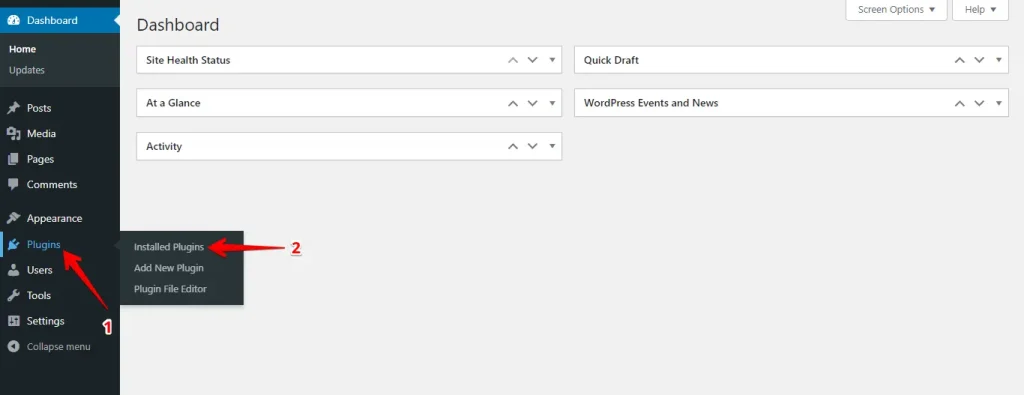
各プラグインを確認し、その目的を評価します。サイトの機能に直接寄与しているか、ユーザーエクスペリエンスを高めているか、特定のニーズに応えているかを検討します。
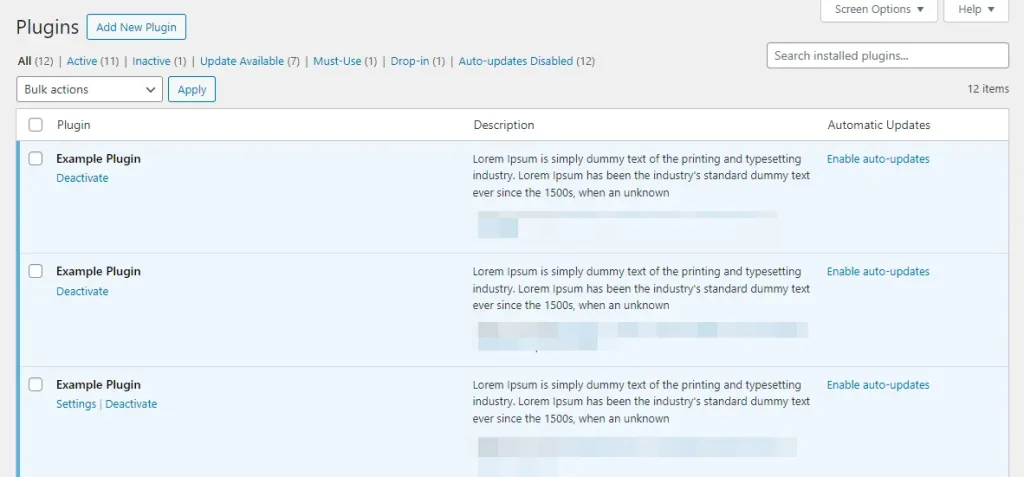
プラグインを削除する前に、トラブルを避けるために WordPress サイトのバックアップを取りましょう。簡単で信頼性の高いバックアップには WP Staging プラグインを使用します。これを使えば、バックアップとステージングサイトを素早く作成でき、変更をテストしている間もデータを安全に保てます。
不要なプラグインを特定したら、ダッシュボードの「プラグイン」セクションでそれらを無効化します。無効化した後、各プラグイン名の下にある「削除」をクリックすれば、安全に削除できます。
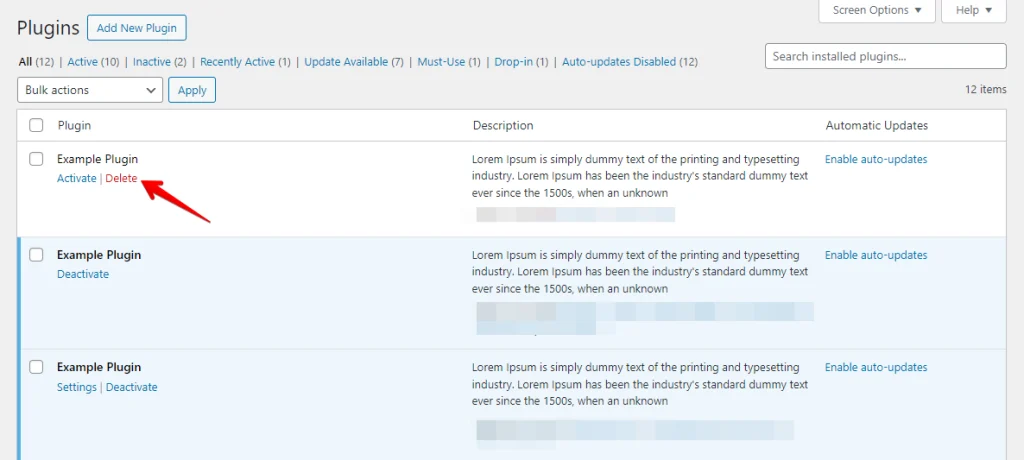
これらの手順に従うことで、サイト上の不要な WordPress プラグインを効果的に減らすことができ、パフォーマンスの向上、読み込み時間の短縮、ユーザーエクスペリエンス全体の改善につながります。
2. CSS と JavaScript を結合する
CSS と JavaScript のファイルを結合すると、HTTP リクエストが減り、WordPress サイトが高速化します。WP Rocket を使えば簡単に行えます。手順は以下のとおりです。
WordPress のダッシュボードにログインし、「プラグイン」セクションに移動して「新規プラグインを追加」をクリックします。
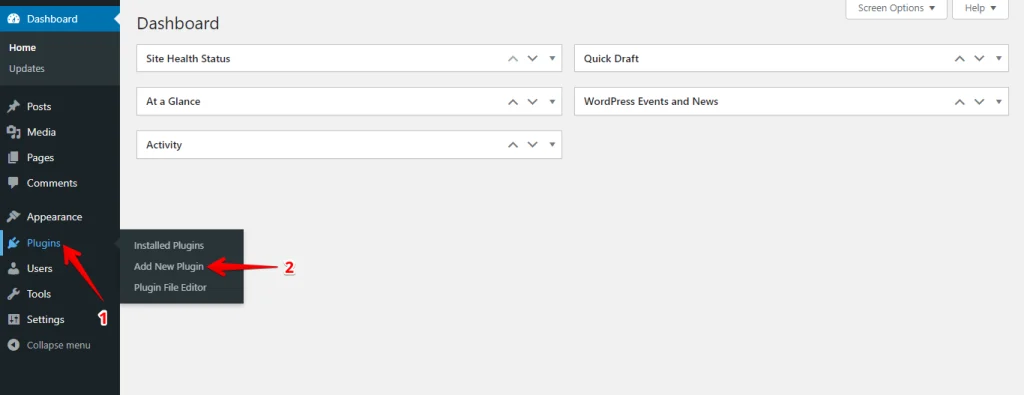
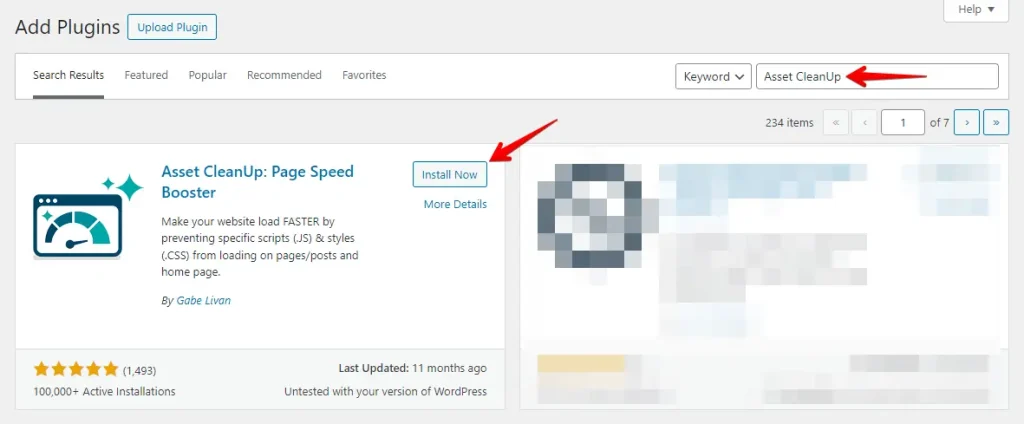
右上の検索バーに「Asset CleanUp」と入力し、プラグインを見つけて「今すぐインストール」ボタンをクリックします。
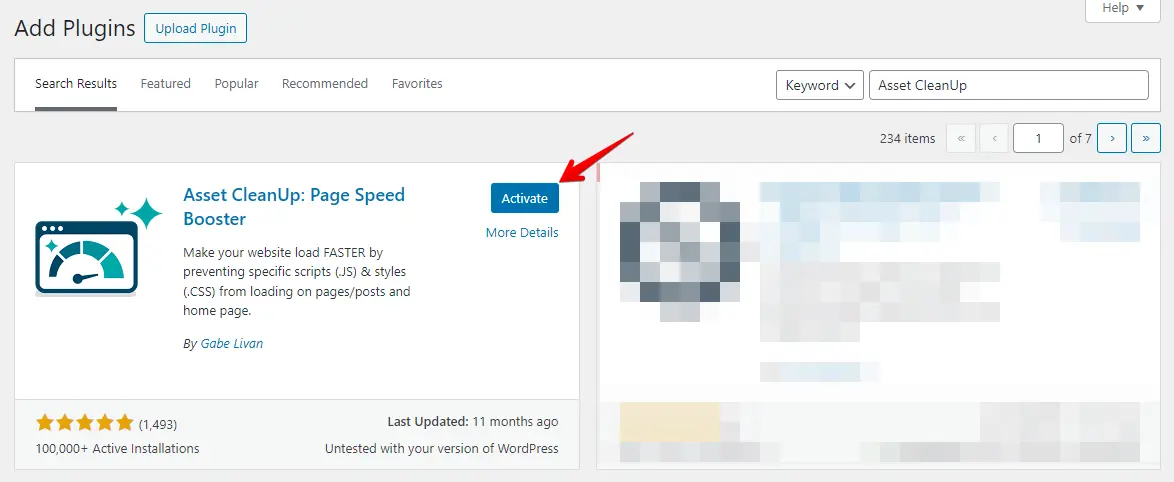
インストールが完了したら、「有効化」をクリックします。
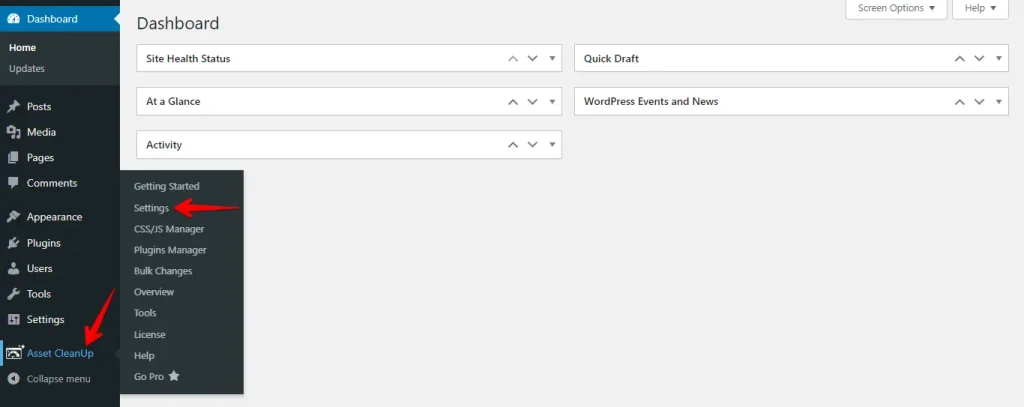
「Asset CleanUp」タブに移動し、「Settings」オプションをクリックします。
次に「Optimize CSS」タブをクリックして、CSS ファイルを結合します。
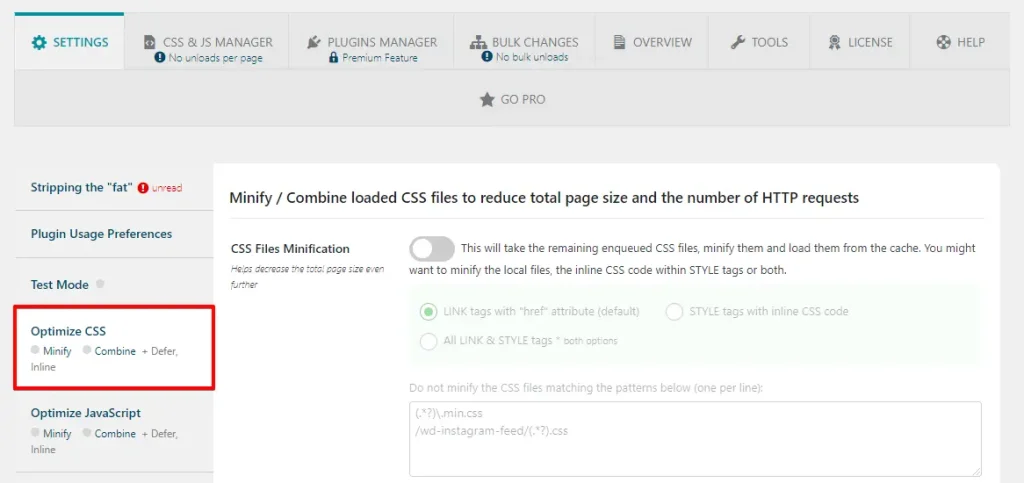
下にスクロールして「Combine Loaded CSS」オプションを探し、スイッチをクリックして有効化します。
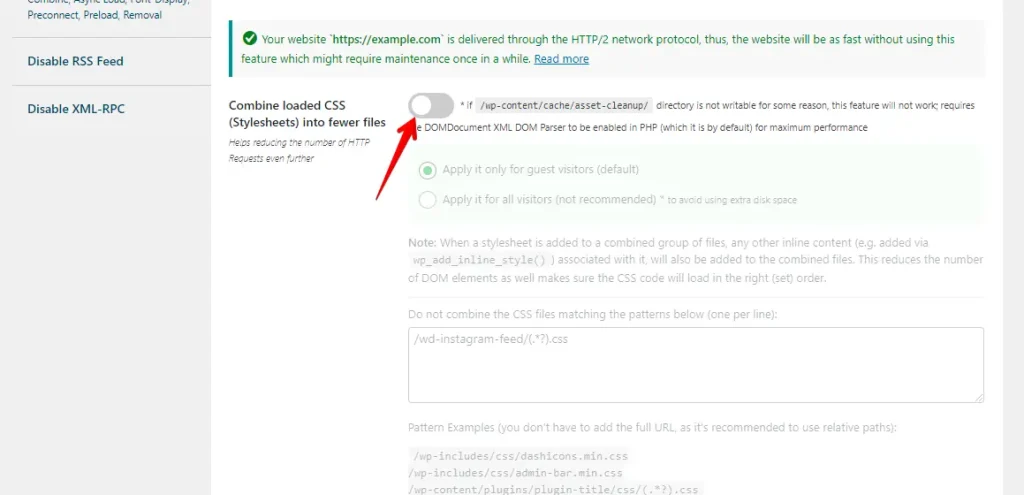
その後、さらに下にスクロールして「Update All Settings」ボタンをクリックします。
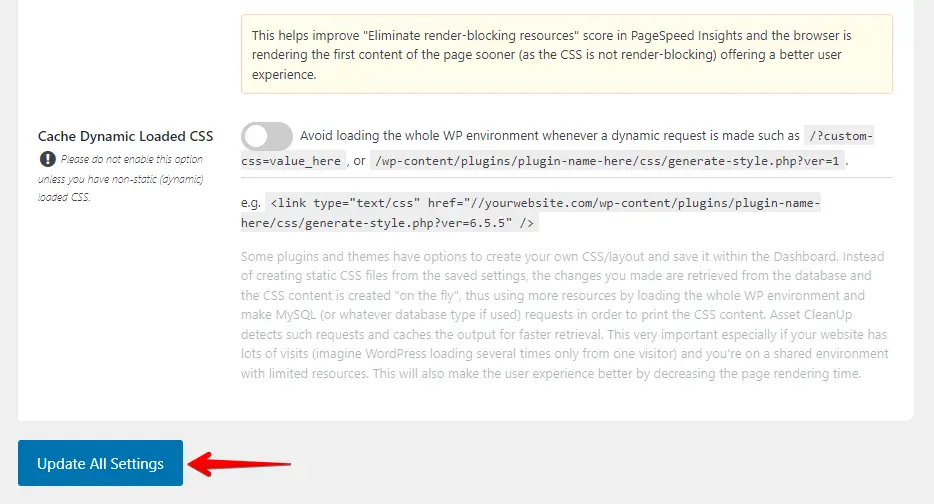
「Optimize JavaScript」タブをクリックして、JavaScript ファイルを結合します。
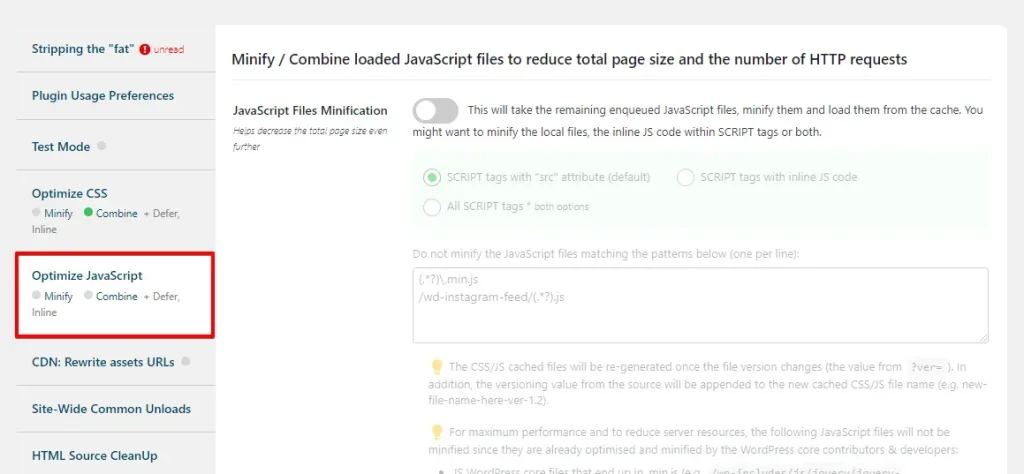
「Combine Loaded JS」オプションまでスクロールし、スイッチを切り替えて有効化します。
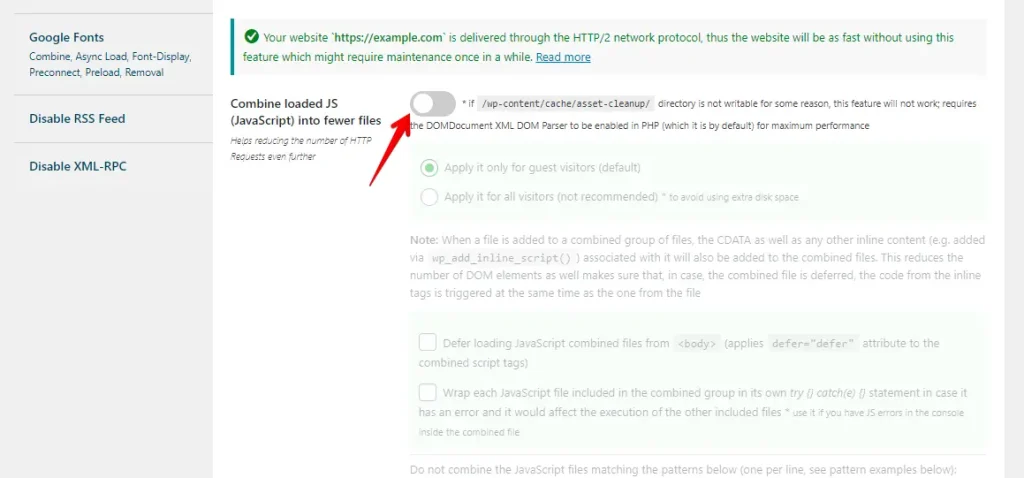
その後、下にスクロールして「Update All Settings」ボタンをクリックします。
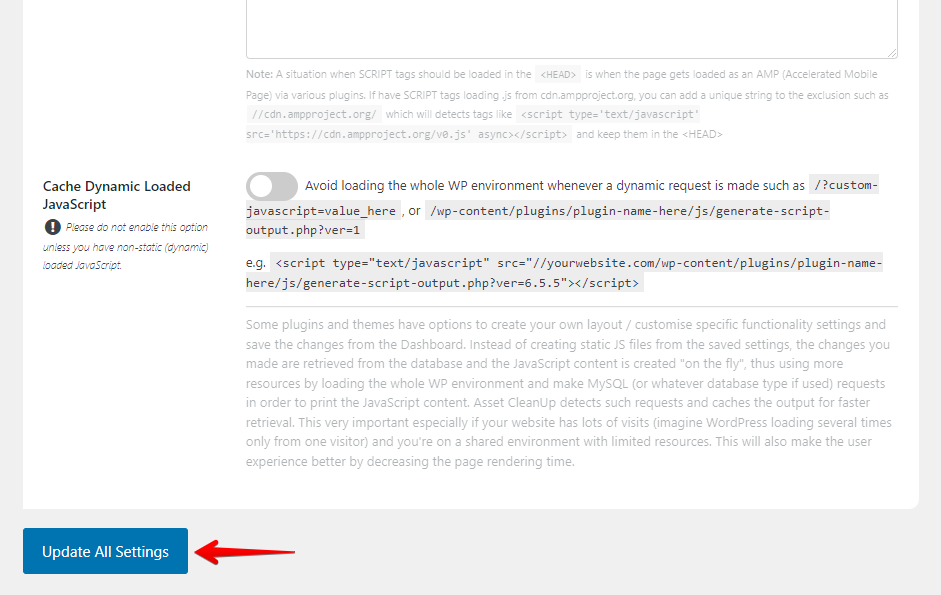
Asset CleanUp プラグインでこれらの手順を実行すれば、CSS と JavaScript のファイルを効果的に結合でき、HTTP リクエストを減らしてサイトの速度とパフォーマンスを向上させることができます。
3. CSS と JavaScript を minify(圧縮)する
CSS と JavaScript ファイルを minify すると、スペースやコメントなどの不要な文字を取り除いてサイズを小さくでき、HTTP リクエストの削減によって WordPress サイトを高速化できます。手順は以下のとおりです。
「Asset CleanUp」タブに移動し、「Settings」オプションをクリックします。
「Optimize CSS」タブに移動し、「CSS Files Minification」のスイッチボタンをクリックして CSS を minify します。
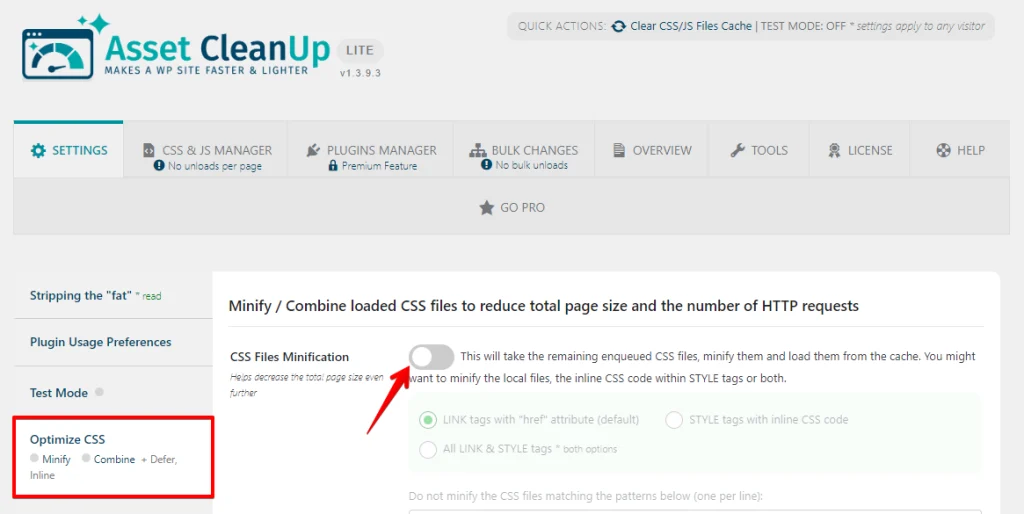
次に、下にスクロールして「Update All Settings」ボタンをクリックします。
続いて、「Optimize JavaScript」タブに移動し、「JavaScript Files Minification」のスイッチを切り替えて JavaScript ファイルを minify します。
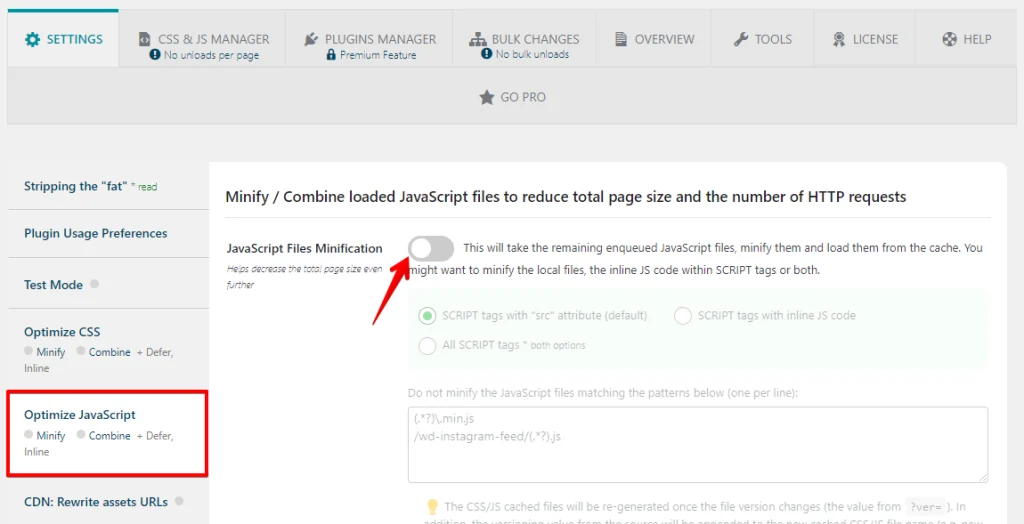
その後、下にスクロールして「Update All Settings」ボタンをクリックします。
これらの手順に従うことで、CSS と JavaScript を効果的に minify でき、HTTP リクエストを減らして WordPress サイト全体のパフォーマンスを向上させることができます。
4. 画像と動画で遅延読み込み(Lazy Load)を有効にする
画像の遅延読み込みは、初期の HTTP リクエストを減らし、WordPress サイトの読み込み速度を改善するのに役立ちます。手順は以下のとおりです。
WordPress のダッシュボードにログインし、「プラグイン」をクリックして「新規プラグインを追加」をクリックします。
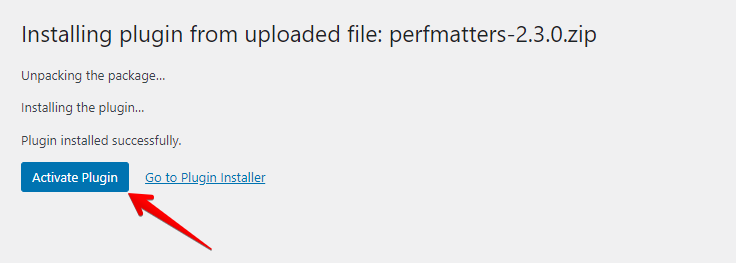
「プラグインのアップロード」ボタンをクリックし、コンピューターから Perfmatters プラグインを選択して、「今すぐインストール」ボタンをクリックします。
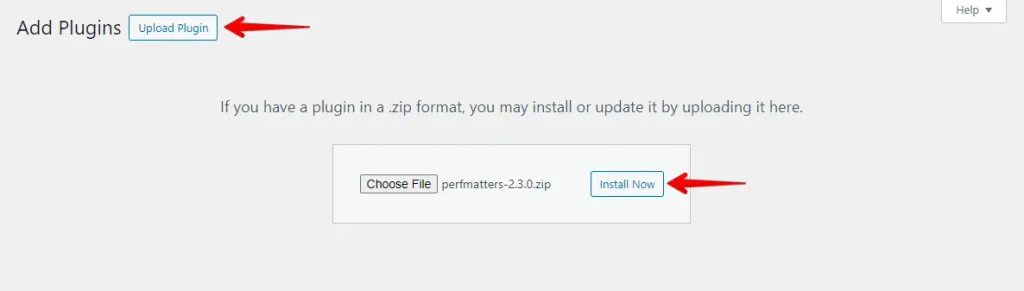
その後、「プラグインを有効化」をクリックします。
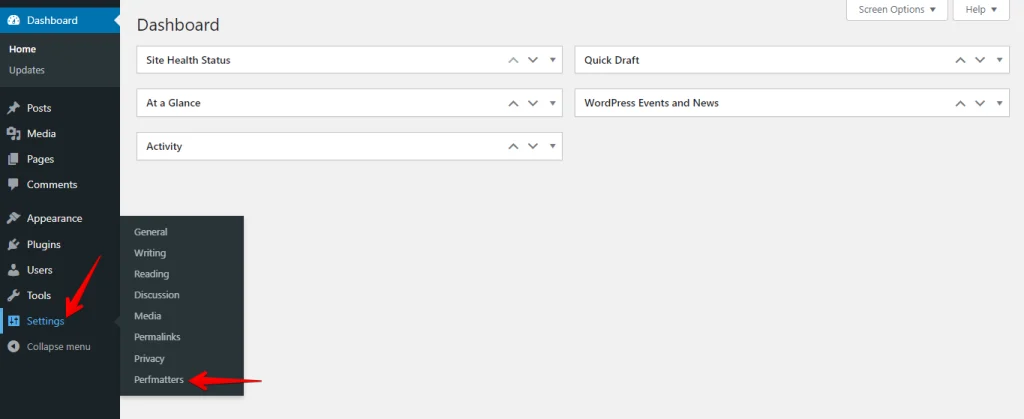
「設定」タブに移動し、「Perfmatters」オプションをクリックします。
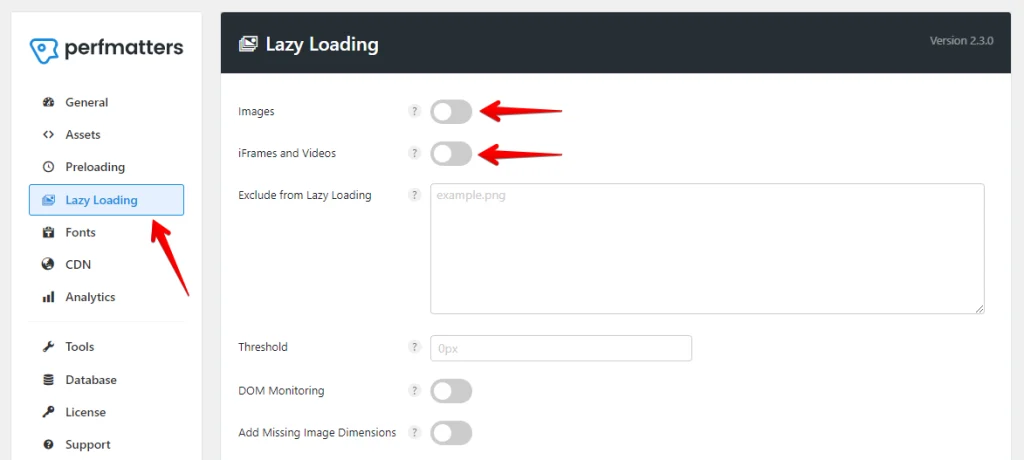
次に「Lazy Loading」タブに移動し、「Images」の横にあるスイッチを切り替えて有効化します。さらに「iFrames and Videos」の横にあるボタンもクリックして有効化します。
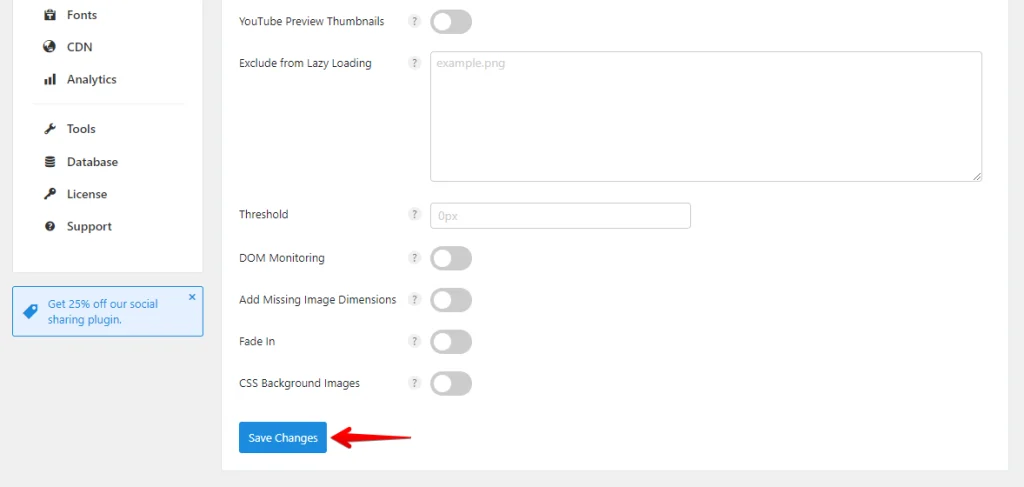
下にスクロールして、「Save Changes」ボタンをクリックします。
これらの手順に従うことで、Perfmatters プラグインを使って画像と動画の遅延読み込みを有効化でき、HTTP リクエストを減らしてサイトの速度とユーザーエクスペリエンスを向上させることができます。
5. 必要なときだけスクリプトを読み込む
スクリプトを必要なときだけ読み込むようにすると、HTTP リクエストの数を大幅に減らせ、WordPress サイトのパフォーマンスが向上します。手順は以下のとおりです。
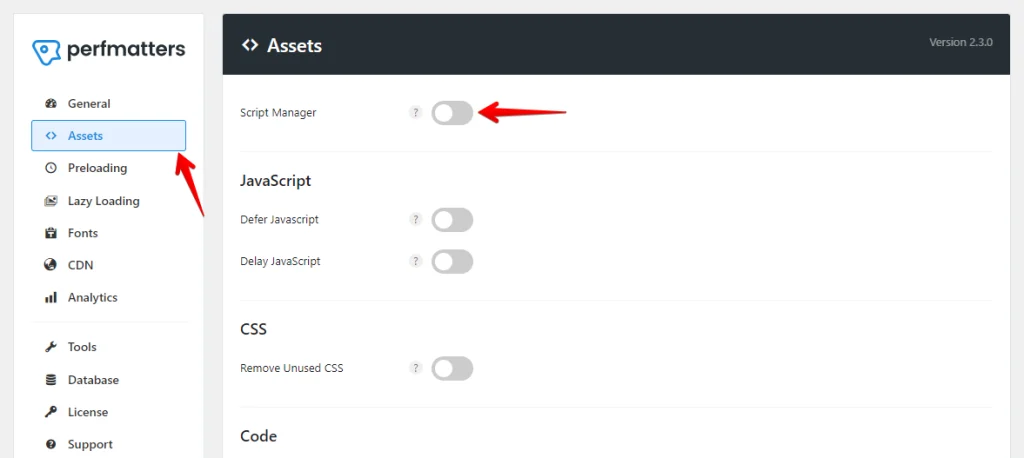
まず、Perfmatters プラグインをインストールして有効化します。次に「設定」タブに移動し、「Perfmatters」をクリックします。
「Assets」タブに移動し、「Script Manager」のスイッチを切り替えて、必要なときだけスクリプトが読み込まれるようにします。
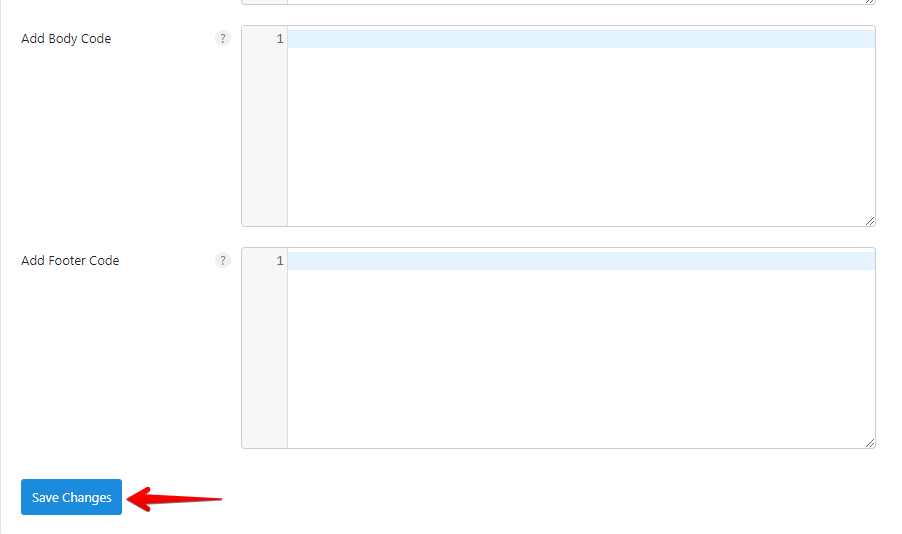
下にスクロールして、「Save Changes」ボタンをクリックします。
これらの手順に従うことで、必要なときだけスクリプトを読み込めるようになり、HTTP リクエストを減らして WordPress サイトのパフォーマンスを向上させることができます。
まとめ
まとめると、WordPress で HTTP リクエストを減らすことは、サイトの速度とユーザーエクスペリエンスを大きく向上させます。プラグインの整理、CSS と JavaScript の結合と minify、遅延読み込みの導入、スクリプトの選択的な読み込みによって、サイトをより効率的にできます。
これらの対策により、読み込み時間が短縮され、エンゲージメントが高まり、SEO ランキングの向上も期待できます。最適なパフォーマンスのために、シンプルかつ高速な状態を保ちましょう。
関連記事
