


Planen Sie, Ihren Blog von WordPress.com zu einer selbst gehosteten Website zu verschieben, die Sie über WordPress.org erhalten können?
Für viele Nutzer ist dies eine gute Wahl.
Wussten Sie, dass WordPress.com und WordPress.org tatsächlich zwei verschiedene Plattformen sind? Möchten Sie wissen, welche Option die bessere Wahl für Ihre Bedürfnisse ist?
Schauen wir uns das an und lernen, wie man seine Website von WordPress.com zu WordPress.org migriert oder verschiebt.
Contents
- Warum sollten Sie eine Migration von WordPress.com zu WordPress.org in Betracht ziehen?
- WordPress.com vs. WordPress.org
- Voraussetzungen, um Ihren Blog von WordPress.com zu WordPress.org zu verschieben
- Wie Sie Ihren Blog von WordPress.com zu WordPress.org verschieben
- Wie Sie Ihre alte Seite privat machen
- Fazit
Warum sollten Sie eine Migration von WordPress.com zu WordPress.org in Betracht ziehen?
Haben Sie Schwierigkeiten, Ihren Blog von WordPress.com zu WordPress.org zu verschieben, und fragen sich, wie das geht?
Da Sie diesen Artikel lesen, bedeutet das, dass Sie einige der Einschränkungen von WordPress.com erkannt haben. Vielleicht können Sie bestimmte Plugins nicht installieren, keine Anzeigen auf Ihrer Website schalten oder haben andere Probleme.
Was Ihnen jetzt helfen wird, ist die Migration von WordPress.com und der Wechsel zu einer leistungsstarken selbst gehosteten Version von WordPress.
Warum sollten Sie Ihre kostenlose Subdomain-Seite (Blog) zu einer selbst gehosteten Version verschieben? Bevor wir auf Details eingehen, lassen Sie uns die wichtigsten Unterschiede zwischen beiden Plattformen verstehen. Vergleichen wir zunächst WordPress.org und WordPress.com.
WordPress.com vs. WordPress.org
Definition
- WordPress.com ist ein Hosting-Dienst, der Ihnen eine vorinstallierte WordPress-Version mit eingeschränkten Funktionen zur Verfügung stellt.
- WordPress.org stellt die auf dem WordPress-Quellcode basierende Version zur Verfügung, die Sie auf Ihrem Server oder einem Webhosting-Tarif installieren können.
** In den folgenden Absätzen sagen wir WordPress.org, wenn wir selbst gehostete Websites meinen, und WordPress.com, wenn wir Seiten meinen, die von WordPress.com gehostet werden.*
WordPress.com – Funktionen & Einschränkungen
Die wichtigsten Funktionen und Einschränkungen von WordPress.com sind
- Bei WordPress.com können Sie keine eigenen Themes hochladen und kein bestehendes Theme anpassen. Sie sind an eine Auswahl von Themes gebunden.
- Sie können auf dieser Plattform keine eigenen Plugins hochladen. Sie können nur aus einer begrenzten Anzahl verfügbarer Plugins wählen.
- Sie haben einige zusätzliche integrierte Funktionen, die Sie auf WordPress.org selbst installieren und einrichten müssen.
- Sie dürfen auf WordPress.com keine Anzeigen veröffentlichen.
- Sie können auf WordPress.com keine SEO-Plugins installieren, sodass Sie Ihr SEO-Potenzial nicht durch die Nutzung von Drittanbieter-Tools maximieren können.
- Sie sind eingeschränkt, wenn Sie ein Shopsystem wie WooCommerce verwenden, da Sie nicht alle Aspekte von WordPress.com anpassen können.
WordPress.org – Funktionen & Einschränkungen
WordPress.org bietet vollständige Theme-Unterstützung. Sie können Ihre Theme-Einstellungen anpassen und kostenlose oder Premium-Plugins hochladen. Auf der selbst gehosteten WordPress.org-Seite können Sie Plugins anpassen.
Sie installieren diese WordPress-Version bei dem von Ihnen gewählten Hosting-Anbieter, der Ihnen normalerweise auch Ihren Domainnamen zur Verfügung stellt. Es ist jedoch auch möglich, dass ein anderer Dienstleister die Domain zur Verfügung stellt. Sie sind frei in dieser Entscheidung. Manchmal ist es günstiger, Ihre Domain woanders hosten zu lassen, aber Hosting-Speicherplatz und Domain kommen in der Regel in einem Tarif zu Ihnen.
Für diesen Domainnamen und den Hosting-Dienst zahlen Sie in der Regel eine jährliche oder monatliche Gebühr an den Hosting-Anbieter.
Einige wesentliche Vorteile sind:
- Sie können einige Einnahmen erzielen, indem Sie Anzeigen auf der WordPress.org-Website schalten, indem Sie einen Dienst wie Google AdSense verwenden. Sie sind die einzige Person, die für eine selbst gehostete Website verantwortlich ist, und Sie können damit tun, was Sie wollen, solange es nicht gegen Gesetze verstößt.
- Sie können Drittanbieter-SEO-Tools und Plugins auf WordPress.org installieren, um bei Google höher zu ranken.
- Sie können einen Online-Shop wie WooCommerce installieren und anpassen.
Voraussetzungen, um Ihren Blog von WordPress.com zu WordPress.org zu verschieben
Wie oben gesagt, benötigen Sie zum Aufbau einer Website auf WordPress.org ein WordPress-Hosting-Konto und einen Domainnamen. Wenn Ihre WordPress.com-Website bereits einen eigenen Domainnamen hat, müssen Sie einen Webhosting-Tarif von einem Hosting-Anbieter erwerben.
Neben dem Hosting-Konto benötigen Sie die Anmeldedaten des WordPress.com-Kontos, um alle Ihre Beiträge, Seiten, Medien, Kommentare und andere Dateien auf die WordPress.org-Website zu übertragen.
Folgen Sie unserer Schritt-für-Schritt-Anleitung, um zu erfahren, wie Sie Ihren Blog von WordPress.com zu einer selbst gehosteten WordPress.org-Version verschieben, ohne Inhalte zu verlieren.
Die meisten Hosting-Anbieter bieten Migrationsdienste an, aber wenn Sie es selbst tun möchten, folgen Sie unserer kompletten Schritt-für-Schritt-Anleitung unten.
Wie Sie Ihren Blog von WordPress.com zu WordPress.org verschieben
WordPress.com-Nutzer haben in der kostenlosen Version (WordPress.com) keinen FTP- oder Datenbankzugriff. Wir können unsere Website nicht über ein Plugin migrieren, da WordPress.com es uns nicht erlaubt, Plugins hochzuladen. Welche Möglichkeiten haben wir, unseren kostenlosen Blog zu einer selbst gehosteten Website zu verschieben? Wir haben nur die Möglichkeit, Seiten, Beiträge und Kategorien aus WordPress.com zu exportieren und dann die Datendateien in eine neue Website zu importieren und anschließend von unserer alten WordPress.com-Seite zu unserer neuen WordPress.org-Seite umzuleiten.
Tauchen wir in die Details ein und sehen, wie man von WordPress.com zu WordPress.org wechselt:
- WordPress.com-Inhalte exportieren
- Inhalte auf eine selbst gehostete WordPress-Seite importieren
- Überprüfen Sie Ihre neue Seite auf Fehler.
- Leiten Sie Ihren WordPress.com-Blog auf Ihre WordPress.org-Seite um
Schritt 1: WordPress.com-Inhalte exportieren
Bevor Sie Ihre bestehenden Inhalte und Mediendateien auf Ihre neue Seite verschieben, müssen Sie Beiträge, Seiten, Kategorien usw. aus WordPress.com exportieren.
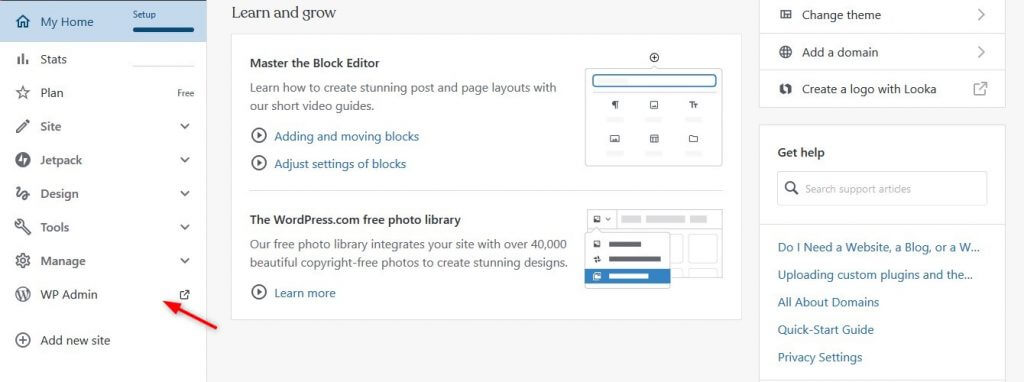
Melden Sie sich zunächst bei Ihrem WordPress.com-Blog an und klicken Sie auf den Abschnitt WP Admin.
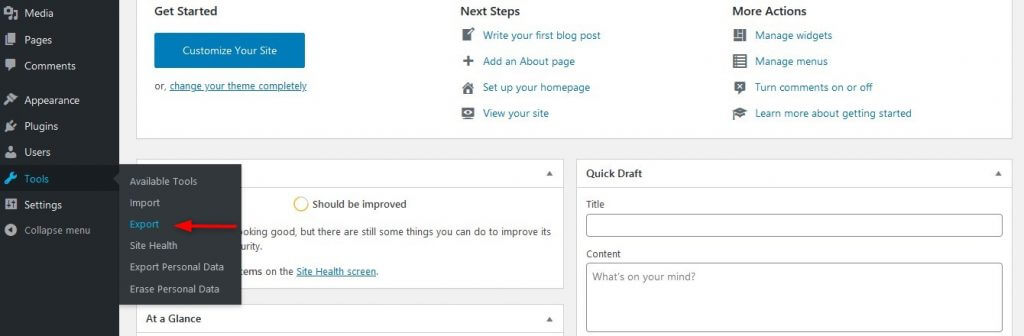
Klicken Sie links in der Dashboard-Seitenleiste auf Tools und wählen Sie Export.
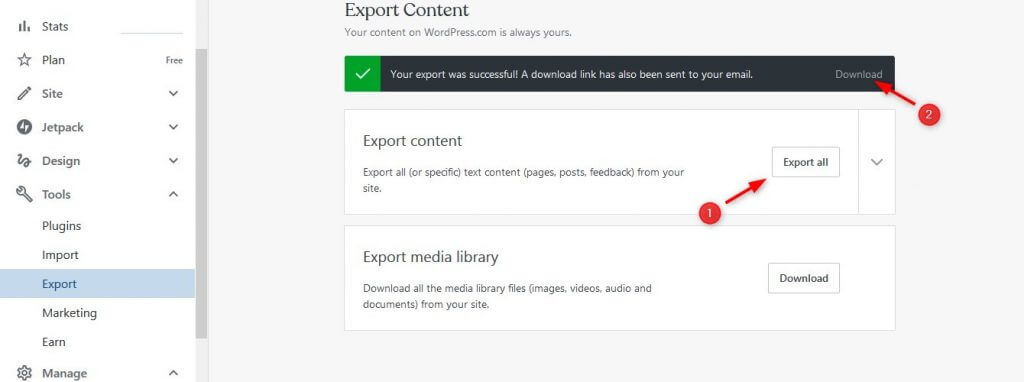
Wenn Sie alle Seiten, Beiträge und Kategorien exportieren möchten, drücken Sie die Schaltfläche Export all. Warten Sie einen Moment, und Sie sehen die Meldung "Your export was successful!" sowie einen Download-Link, der eine ZIP-Datei mit allen Beiträgen, Seiten, Mediendateien, Navigationsmenüs und mehr enthält. Merken Sie sich den Speicherort der Datei, da Sie diese Datei verwenden werden, um Inhalte auf Ihre neue selbst gehostete Website zu importieren.
Um Inhalte auf Ihre neue Website zu importieren, müssen Sie die heruntergeladene Datei entpacken und jede .xml-Datei separat importieren.
Schritt 2: Importieren Sie Ihre Inhalte auf die neue WordPress-Seite
Um Daten auf Ihre neue Website zu importieren, muss WordPress auf Ihrer neuen Seite installiert sein, um den Blog weiter zu verschieben. Die meisten Hosting-Anbieter bieten eine einfache 1-Klick-Installation, mit der Sie WordPress auf einen Blick installieren können.
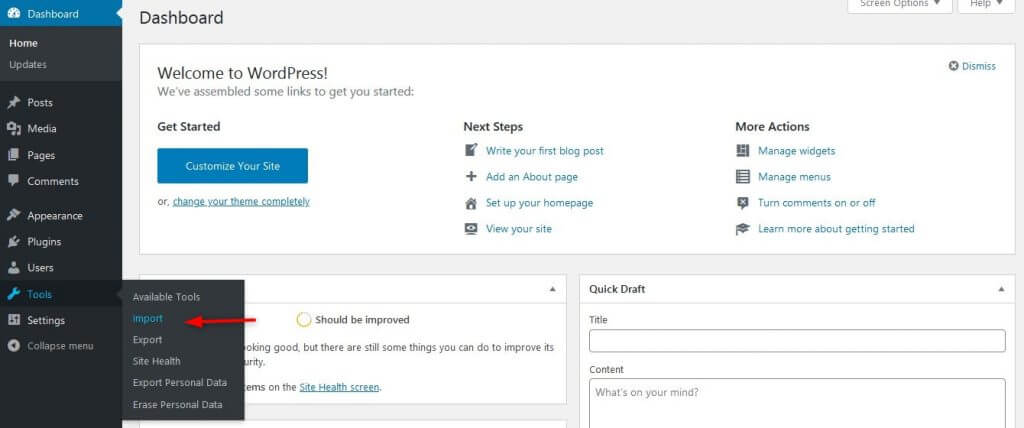
Melden Sie sich im Dashboard Ihrer neuen WordPress-Seite an, indem Sie zu example.com/wp-admin gehen. Gehen Sie dann erneut zu Tools und klicken Sie auf Import.
Eine neue Seite erscheint, auf der Sie das offizielle Import-Plugin für WordPress installieren. Scrollen Sie nach unten und klicken Sie auf den Link Install Now.
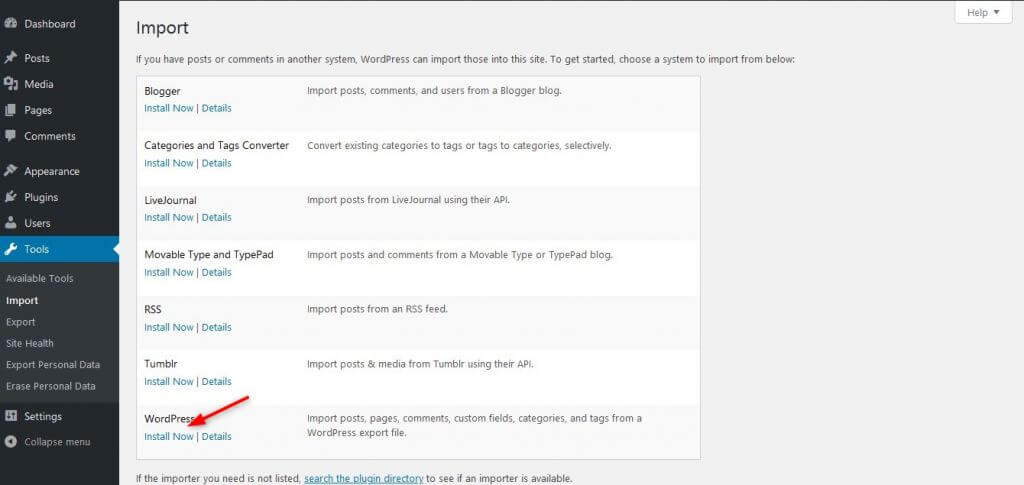
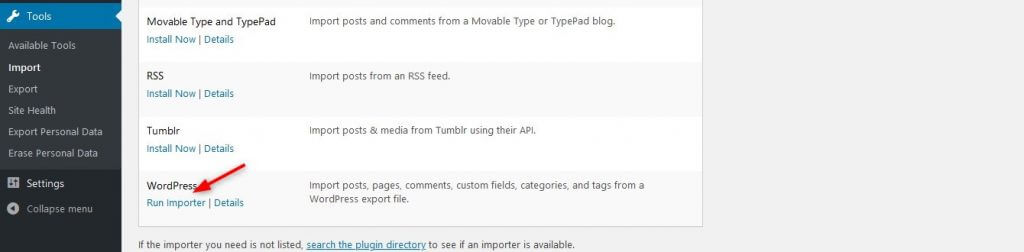
WordPress beginnt mit der Installation des Plugins, ohne dass Sie die Seite verlassen müssen. Nach der Installation des Plugins ändert sich derselbe Link in Run Importer. Klicken Sie darauf, um fortzufahren.
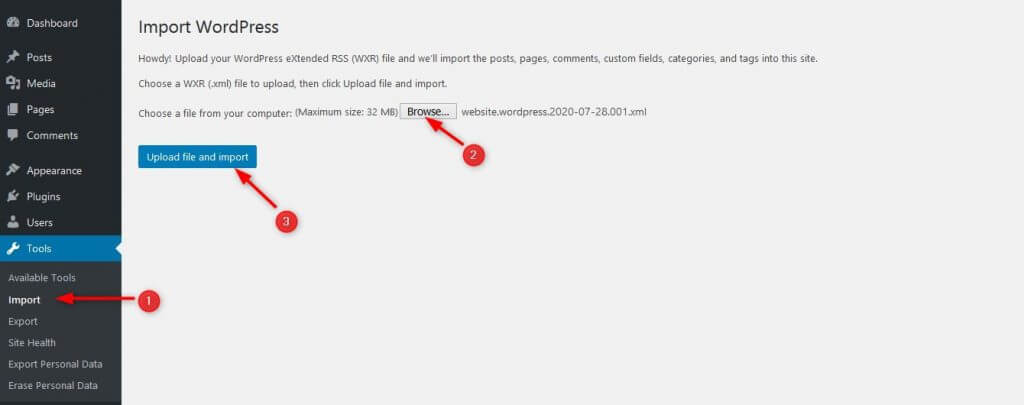
Auf der nächsten Seite werden Sie aufgefordert, die Datei hochzuladen, die Sie bereits in Schritt 1 heruntergeladen haben. Klicken Sie auf Choose File und wählen Sie dann die .xml-Datei aus. Klicken Sie dann auf die Schaltfläche Upload file and import. WordPress importiert Ihre Daten (alte Beiträge & Seiten) aus Ihrem lokalen System in Ihre neue Seite.
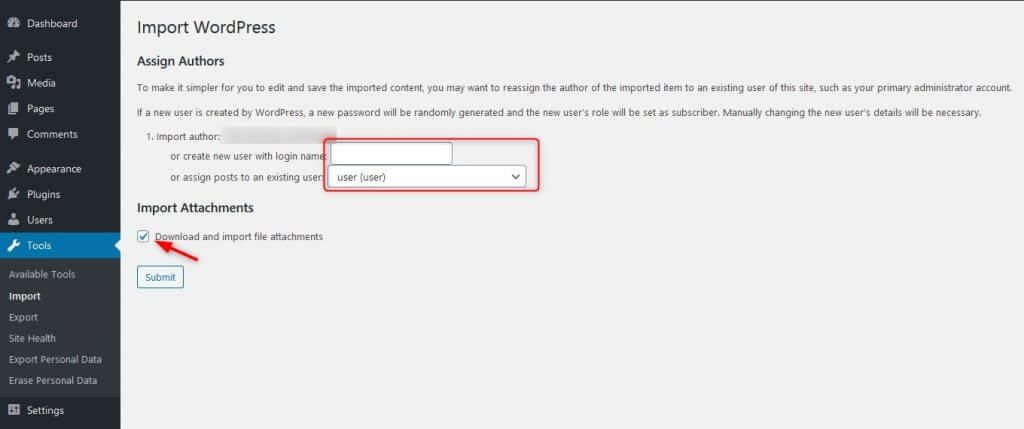
Als Nächstes sehen Sie zwei Optionen (Import author & Import attachments), wie im Screenshot unten gezeigt. WordPress ermöglicht es Ihnen, auszuwählen, welchem Autor Sie kostenlose Blog-Beiträge zuweisen möchten.
Erstellen Sie entweder ein neues Benutzerprofil und weisen Sie alle importierten Beiträge einem ursprünglichen Autor zu oder weisen Sie die Beiträge einem bestehenden Autorenprofil zu.
Vergessen Sie nicht, das Kästchen Download and import file attachments anzukreuzen, damit Ihre Beiträge nicht beschädigt werden. Dies hilft auch beim Importieren aller Mediendateien von der WordPress.com-Seite.
Klicken Sie auf Submit, und WordPress wird alles von Ihrer alten Seite verschieben. Das Importieren von Daten auf eine neue Website kann je nach Größe Ihrer Seite einige Zeit dauern. Sobald es erledigt ist, sehen Sie eine "import succeeded"-Meldung.
Schritt 3: Überprüfen Sie Ihre neu gehostete Seite auf Fehler
Befolgen Sie alle Anweisungen, um Fehler zu vermeiden. Die Beiträge und Seiten werden gleich erscheinen. Es ist jedoch notwendig, Ihre Seite zu überprüfen, um sicherzustellen, dass Inhalte und Bilder erfolgreich importiert wurden. Um Ihre alten Fotos zu importieren, können Sie auch das kostenlose Plugin "Auto Upload Images" verwenden.
Schritt 4: Leiten Sie die alte WordPress.com-Seite zur WordPress.org-Seite um (oder machen Sie sie privat)
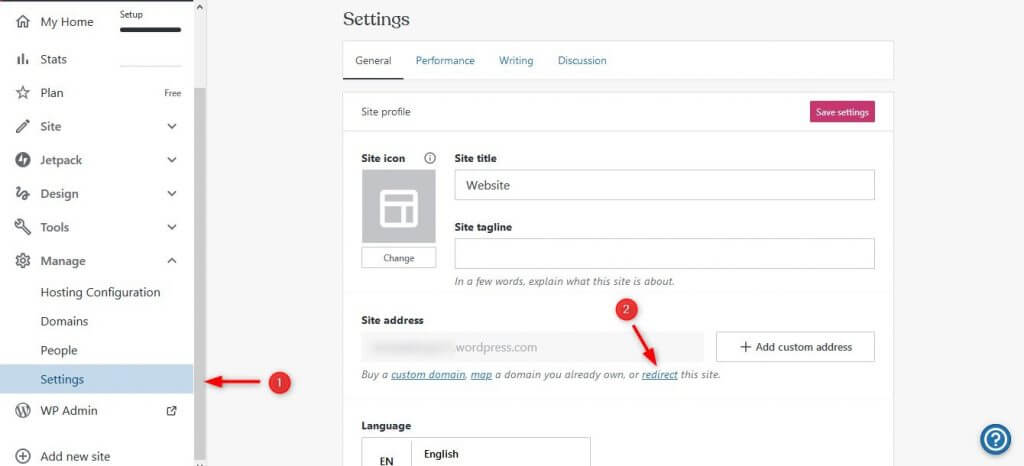
Sobald Sie das Importieren Ihrer Inhalte abgeschlossen haben, besteht der nächste Schritt darin, Ihre WordPress.com-Seite auf Ihre neue selbst gehostete Seite umzuleiten. Dies soll sicherstellen, dass Sie Ihre Suchmaschinen-Rankings beibehalten und dass, wenn ein Benutzer auf Ihre alte Seite klickt, er zu Ihrer neuen Website weitergeleitet wird.
Gehen Sie zur WordPress.com-Seite "Redirect a Site".
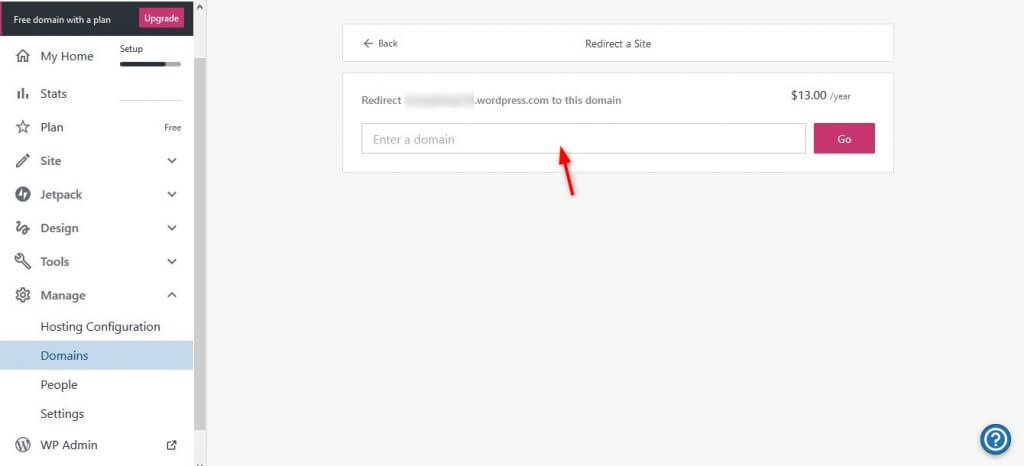
Geben Sie Ihren neuen Domainnamen in das vorgegebene Feld ein, klicken Sie auf Go, und kümmern Sie sich um die Bezahlung. WordPress berechnet eine geringe Gebühr für diesen Service.
Wenn Sie diesen Betrag jedoch nicht ausgeben möchten, wird empfohlen, Ihre alte Seite als privat einzustellen, um ähnliche Inhalte auf zwei Blogs zu vermeiden oder sie später vollständig zu löschen.
Wie Sie Ihre alte Seite privat machen
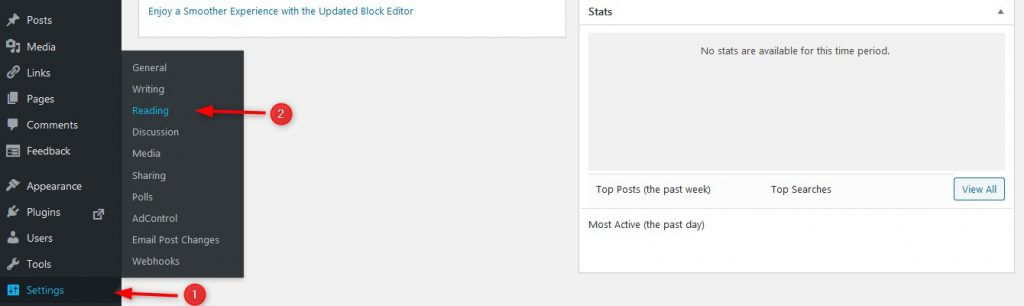
- Gehen Sie zum WP Admin Ihrer WordPress.com-Seite.
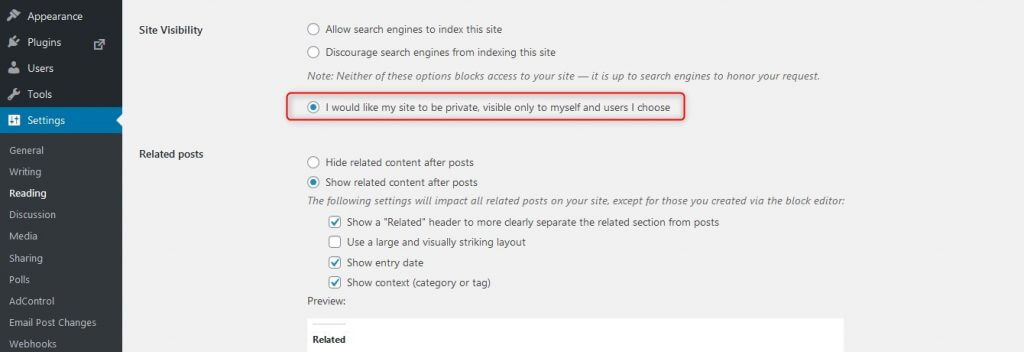
- Gehen Sie zu Settings, dann zu Reading, und kreuzen Sie das Kästchen an, das besagt: "I would like my site to be private only to myself and users I choose."
Fazit
Die Migration Ihres Blogs von WordPress.com zu WordPress.org ist oft die richtige Wahl, da WordPress.org Ihnen die vollständige Freiheit gibt, alle seine Funktionen zu kontrollieren. Die Installation und Anpassung von Plugins und Themes sowie die endlosen Möglichkeiten, was Sie auf Ihrer Website tun können.
Wenn Sie eine Schritt-für-Schritt-Anleitung suchen, wie Sie Ihre Website zu einem neuen Host verschieben, klicken Sie hier.
Abonnieren Sie unseren YouTube-Kanal für weitere WordPress-Video-Tutorials und verbinden Sie sich mit uns auf Twitter und Facebook.
