


Czy planujesz przenieść swojego bloga z WordPress.com na samodzielnie hostowaną witrynę, którą możesz uzyskać z WordPress.org?
Dla wielu użytkowników jest to dobry wybór.
Czy wiedziałeś, że WordPress.com i WordPress.org to w rzeczywistości dwie różne platformy? Chcesz wiedzieć, która opcja jest lepszym wyborem dla Twoich potrzeb?
Przyjrzyjmy się temu i nauczmy się, jak migrować lub przenosić swoją witrynę z WordPress.com do WordPress.org.
Contents
Dlaczego warto rozważyć migrację z WordPress.com do WordPress.org?
Czy masz trudności z przeniesieniem swojego bloga z WordPress.com do WordPress.org i zastanawiasz się, jak to zrobić, prawda?
Ponieważ czytasz ten artykuł, oznacza to, że uświadomiłeś sobie niektóre z ograniczeń WordPress.com. Być może nie możesz zainstalować określonych wtyczek, nie możesz wyświetlać reklam na swojej stronie lub masz inne problemy.
Pomocna teraz będzie migracja z WordPress.com i przejście na potężną samodzielnie hostowaną wersję WordPressa.
Dlaczego powinieneś przenieść swoją bezpłatną witrynę z subdomeną (bloga) na samodzielnie hostowaną wersję? Zanim przejdziemy do szczegółów, zrozumiemy kluczowe różnice między obiema platformami. Najpierw porównajmy WordPress.org i WordPress.com.
WordPress.com vs. WordPress.org
Definicja
- WordPress.com to usługa hostingu, która zapewnia preinstalowaną wersję WordPressa z ograniczonymi funkcjami.
- WordPress.org zapewnia wersję opartą na kodzie źródłowym WordPressa, którą możesz zainstalować na swoim serwerze lub w planie hostingu internetowego.
** W następnych akapitach mówimy WordPress.org, gdy mamy na myśli samodzielnie hostowane witryny, i mówimy WordPress.com, gdy mamy na myśli witryny hostowane przez WordPress.com.*
Funkcje i ograniczenia WordPress.com
Znaczące funkcje i ograniczenia WordPress.com to
- Z WordPress.com nie możesz przesyłać własnych motywów i nie możesz dostosować istniejącego motywu. Jesteś ograniczony do wyboru motywów.
- Nie możesz przesyłać niestandardowych wtyczek na tej platformie. Możesz wybierać tylko z ograniczonej liczby dostępnych wtyczek.
- Masz pewne dodatkowe wbudowane funkcje, które musisz zainstalować i utworzyć w WordPress.org samodzielnie.
- Nie wolno Ci publikować reklam na WordPress.com.
- Nie możesz instalować wtyczek SEO na WordPress.com, więc nie możesz maksymalizować swojego potencjału SEO za pomocą narzędzi innych firm.
- Jesteś ograniczony, gdy używasz systemu sklepowego, takiego jak WooCommerce, ponieważ nie możesz dostosować wszystkich aspektów WordPress.com.
Funkcje i ograniczenia WordPress.org
WordPress.org zapewnia pełne wsparcie motywów. Możesz dostosować ustawienia swojego motywu i przesyłać darmowe lub premium wtyczki. Możesz dostosować wtyczki na samodzielnie hostowanej witrynie WordPress.org.
Instalujesz tę wersję WordPressa u wybranego dostawcy hostingu, który zazwyczaj zapewnia również Twoją nazwę domeny. Możliwe jest jednak również, aby inny dostawca usług dostarczył domenę. Masz swobodę w tej decyzji. Czasem taniej jest mieć swoją domenę hostowaną gdzie indziej, ale przestrzeń hostingowa i domena zwykle przychodzą do Ciebie w jednym planie.
Za tę nazwę domeny i usługę hostingu zazwyczaj płacisz roczną lub miesięczną opłatę dostawcy hostingu.
Niektóre znaczące zalety to:
- Możesz uzyskać pewne przychody, umieszczając reklamy na witrynie WordPress.org za pomocą usługi takiej jak Google AdSense. Jesteś jedyną osobą odpowiedzialną za samodzielnie hostowaną witrynę i możesz robić na niej, co chcesz, o ile nie narusza to żadnych praw.
- Możesz instalować narzędzia SEO i wtyczki innych firm na WordPress.org, aby uzyskać wyższą pozycję w Google.
- Możesz instalować i dostosowywać sklep internetowy, taki jak WooCommerce.
Wymagania, aby przenieść swojego bloga z WordPress.com do WordPress.org
Jak powiedziano powyżej, aby zbudować witrynę na WordPress.org, będziesz potrzebować konta hostingu WordPress i nazwy domeny. Jeśli Twoja witryna WordPress.com ma już niestandardową nazwę domeny, musisz uzyskać plan hostingu internetowego od dostawcy hostingu.
Oprócz konta hostingu, będziesz potrzebować danych logowania do konta WordPress.com, aby przenieść wszystkie swoje posty, strony, media, komentarze i inne pliki na witrynę WordPress.org.
Postępuj zgodnie z naszym przewodnikiem krok po kroku, aby dowiedzieć się, jak przenieść swojego bloga z WordPress.com do samodzielnie hostowanej wersji WordPress.org bez utraty zawartości.
Większość dostawców hostingu oferuje usługi migracji, ale jeśli chcesz to zrobić samodzielnie, postępuj zgodnie z naszym kompletnym przewodnikiem krok po kroku poniżej.
Jak przenieść swojego bloga z WordPress.com do WordPress.org
Użytkownicy WordPress.com nie mają dostępu do FTP ani bazy danych w wersji bezpłatnej (WordPress.com). Nie możemy migrować naszej witryny poprzez wtyczkę, ponieważ WordPress.com nie pozwala nam przesyłać wtyczek. Jakie opcje mamy, aby przenieść naszego bezpłatnego bloga do samodzielnie hostowanej witryny? Mamy tylko opcję eksportowania stron, postów i kategorii z WordPress.com, a następnie importowania plików danych do nowej witryny, a następnie przekierowania ze starej witryny WordPress.com do naszej nowej witryny WordPress.org.
Zanurzmy się w szczegóły i zobaczmy, jak przejść z WordPress.com na WordPress.org:
- Eksportuj zawartość WordPress.com
- Importuj zawartość do samodzielnie hostowanej witryny WordPress
- Sprawdź swoją nową witrynę pod kątem błędów.
- Przekieruj swojego bloga WordPress.com na swoją witrynę WordPress.org
Krok 1: Eksportuj zawartość WordPress.com
Przed przeniesieniem istniejącej zawartości i plików multimedialnych na swoją nową witrynę, musisz wyeksportować posty, strony, kategorie itp. z WordPress.com.
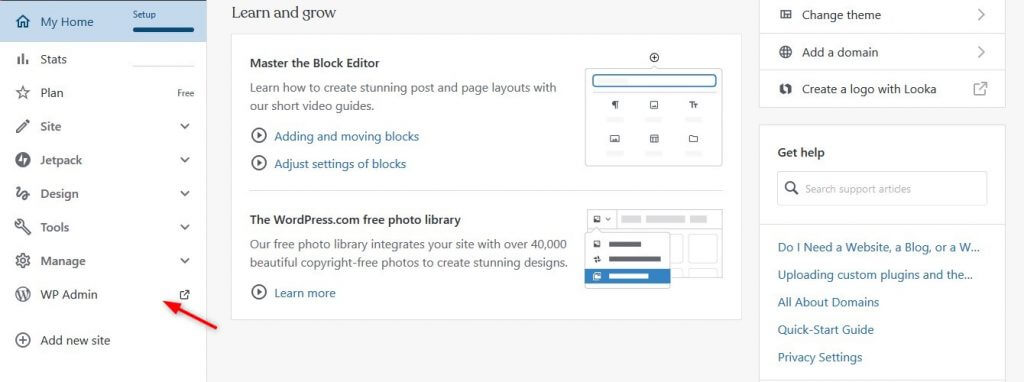
Najpierw zaloguj się do swojego bloga WordPress.com i kliknij sekcję WP Admin.
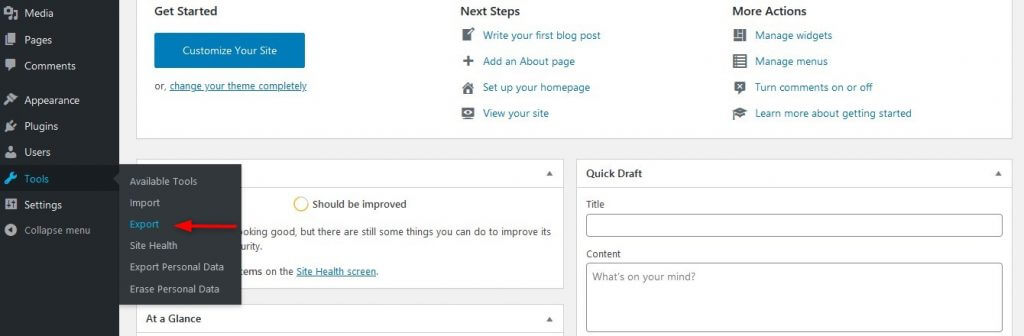
Po lewej stronie, na pasku bocznym pulpitu, kliknij Tools i wybierz Export.
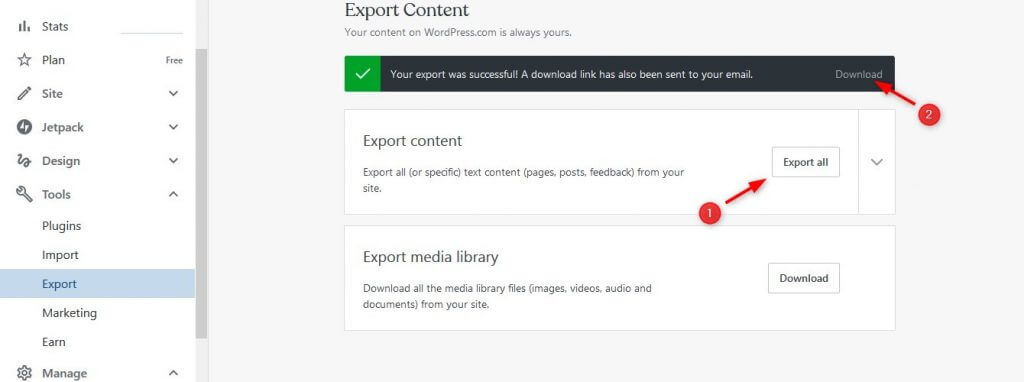
Jeśli chcesz wyeksportować wszystkie strony, posty i kategorie, naciśnij przycisk Export all. Poczekaj chwilę, a zobaczysz komunikat "Your export was successful!" oraz link do pobrania, który będzie zawierał plik .zip zawierający wszystkie posty, strony, pliki multimedialne, menu nawigacyjne i więcej. Zapamiętaj lokalizację pliku, ponieważ użyjesz tego pliku do importowania zawartości na swojej nowej samodzielnie hostowanej witrynie.
Aby zaimportować zawartość do nowej witryny, musisz rozpakować pobrany plik i importować każdy plik .xml osobno.
Krok 2: Importuj zawartość do nowej witryny WordPress
Aby zaimportować dane do nowej witryny, musisz mieć zainstalowany WordPress w swojej nowej witrynie, aby kontynuować przenoszenie bloga. Większość dostawców hostingu posiada łatwą instalację 1-click, która umożliwia natychmiastową instalację WordPressa.
Zaloguj się do panelu nowej witryny WordPress, przechodząc do example.com/wp-admin. Następnie przejdź ponownie do Tools i kliknij Import.
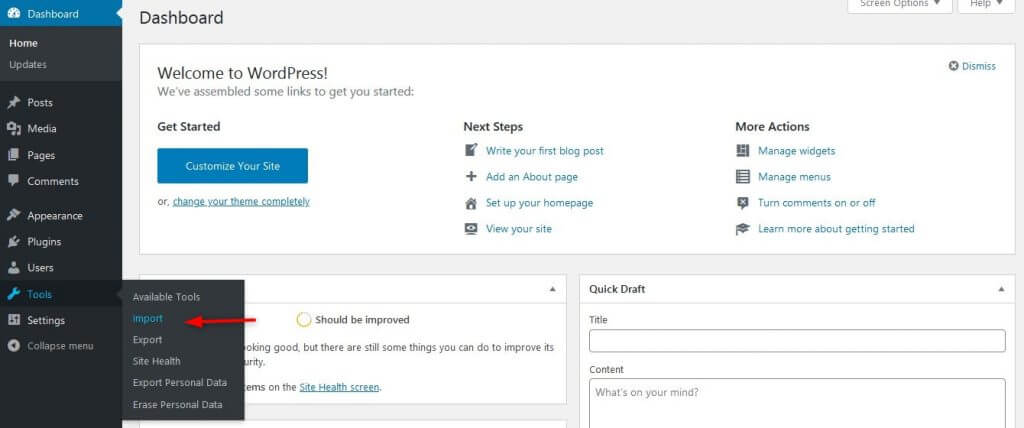
Pojawi się nowa strona, na której zainstalujesz oficjalną wtyczkę importu dla WordPressa. Przewiń na dół i kliknij link Install Now.
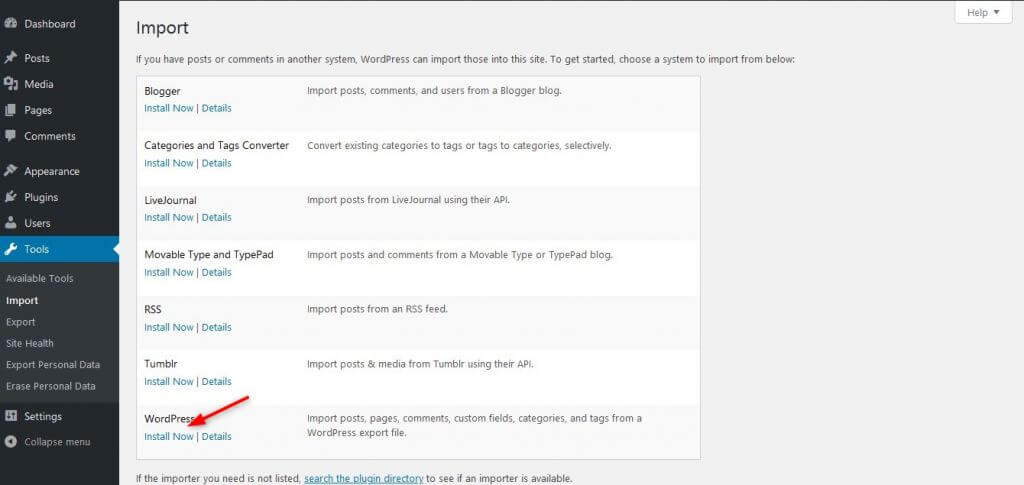
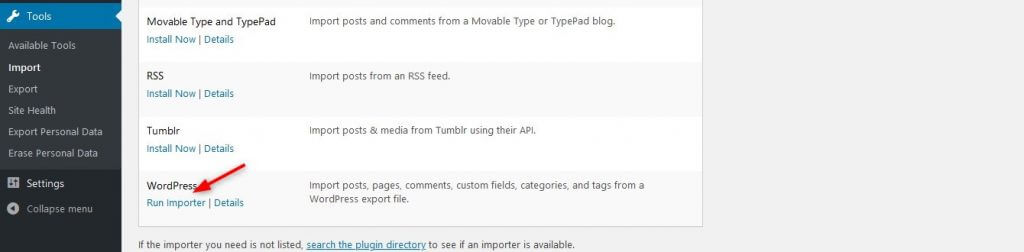
WordPress zacznie instalować wtyczkę, nie wymagając opuszczenia strony. Po zainstalowaniu wtyczki ten sam link zmieni się na Run Importer. Kliknij go, aby kontynuować.
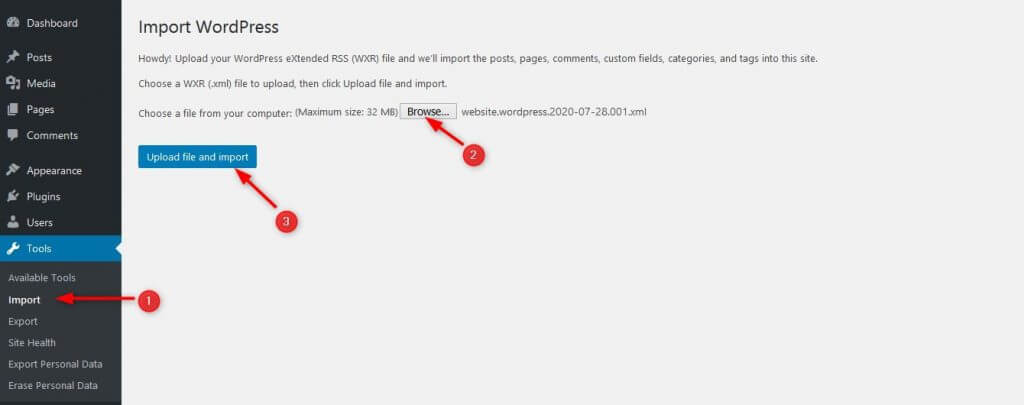
Na następnej stronie zostaniesz poproszony o przesłanie pliku, który już pobrałeś w Kroku 1. Kliknij Choose File, a następnie wybierz plik .xml. Następnie kliknij przycisk Upload file and import. WordPress zaimportuje Twoje dane (stare posty i strony) z lokalnego systemu na nową witrynę.
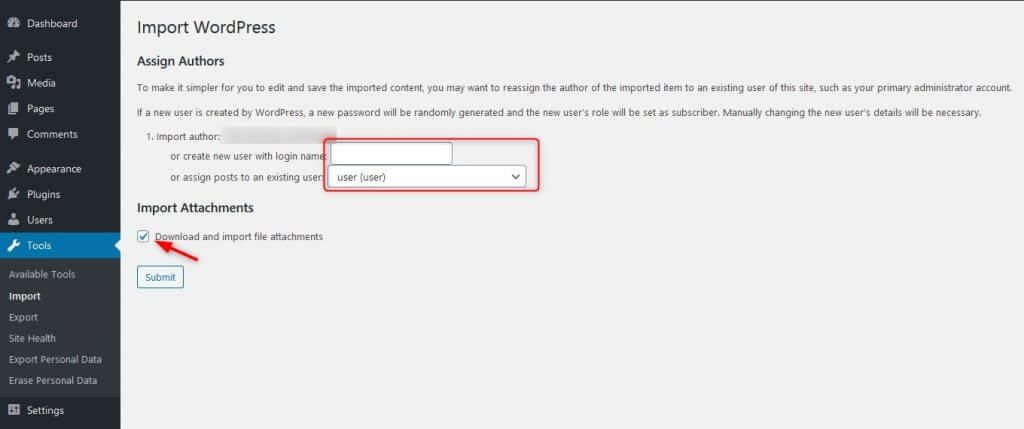
Następnie zobaczysz dwie opcje (Import author & Import attachments), jak pokazano na zrzucie ekranu poniżej. WordPress pozwala wybrać, któremu autorowi chcesz przypisać bezpłatne posty blogowe.
Albo utwórz nowy profil użytkownika i przypisz wszystkie zaimportowane posty oryginalnemu autorowi, albo przypisz posty do istniejącego profilu autora.
Nie zapomnij zaznaczyć pola Download and import file attachments, aby zapobiec uszkodzeniu Twoich postów. Pomaga to również w importowaniu wszystkich plików multimedialnych z witryny WordPress.com.
Kliknij Submit, a WordPress przeniesie wszystko ze starej witryny. Importowanie danych do nowej witryny może zająć trochę czasu, w zależności od rozmiaru witryny. Gdy zostanie zakończone, zobaczysz komunikat "import succeeded".
Krok 3: Sprawdź swoją nową hostowaną witrynę pod kątem błędów
Postępuj zgodnie ze wszystkimi instrukcjami, aby uniknąć błędów. Posty i strony będą wyglądać tak samo. Jednak konieczne jest dwukrotne sprawdzenie witryny, aby potwierdzić, że zawartość i obrazy zostały pomyślnie zaimportowane. Aby zaimportować stare zdjęcia, możesz również użyć bezpłatnej wtyczki "Auto Upload Images".
Krok 4: Przekieruj starą witrynę WordPress.com na witrynę WordPress.org (lub uczyń ją prywatną)
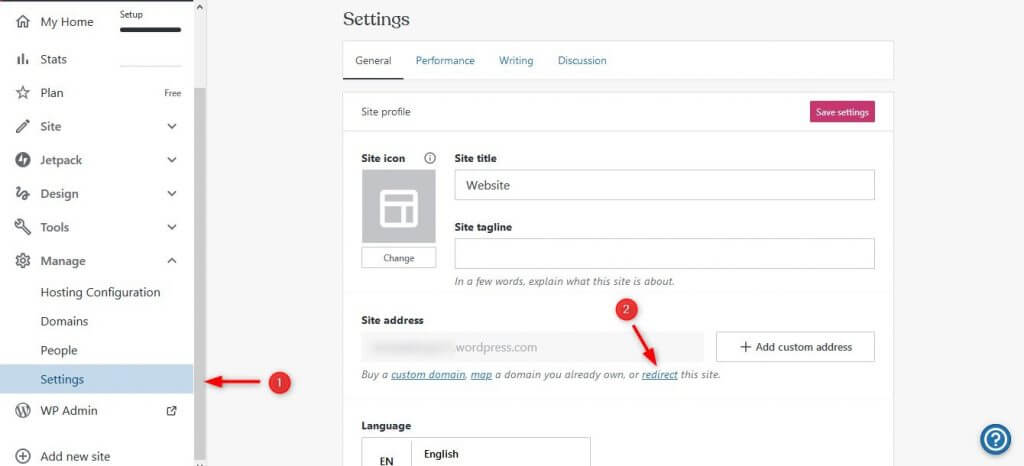
Po zakończeniu importowania zawartości, następnym krokiem jest przekierowanie witryny WordPress.com do nowej samodzielnie hostowanej witryny. To ma na celu zapewnienie, że utrzymasz swoje pozycje w wyszukiwarkach i że jeśli jakiś użytkownik kliknie na starą witrynę, zostanie skierowany do nowej witryny.
Przejdź do strony "Redirect a Site" WordPress.com.
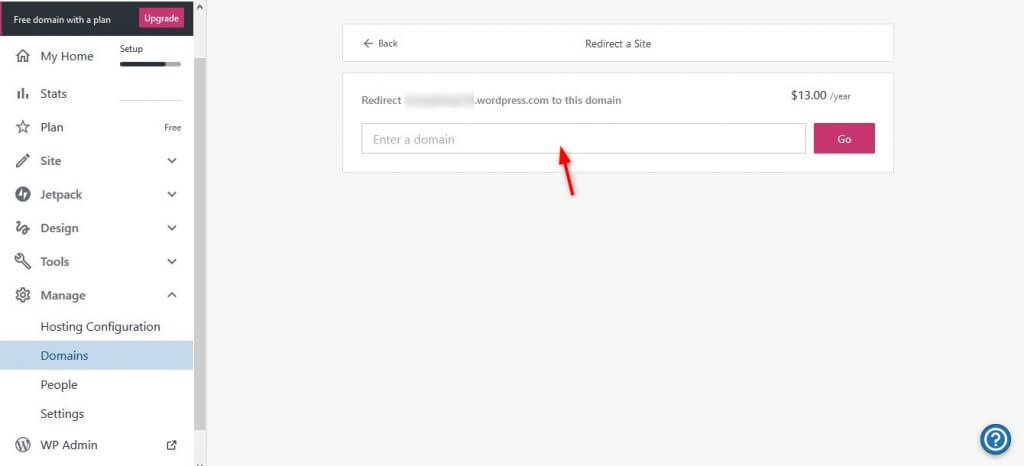
Wpisz swoją nową nazwę domeny w podanym polu, kliknij Go, i wykonaj płatność. WordPress pobierze niewielką opłatę za tę usługę.
Jeśli jednak nie chcesz wydawać tej kwoty, zaleca się ustawienie starej witryny jako prywatnej, aby uniknąć podobnej zawartości na dwóch blogach lub całkowicie ją usunąć później.
Jak uczynić swoją starą witrynę prywatną
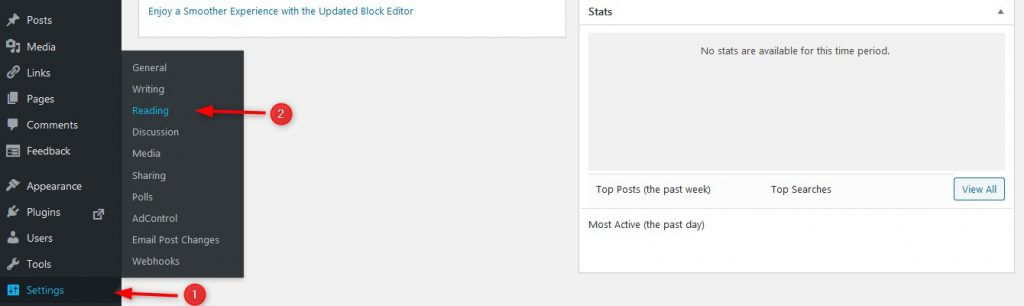
- Przejdź do WP Admin swojej witryny WordPress.com.
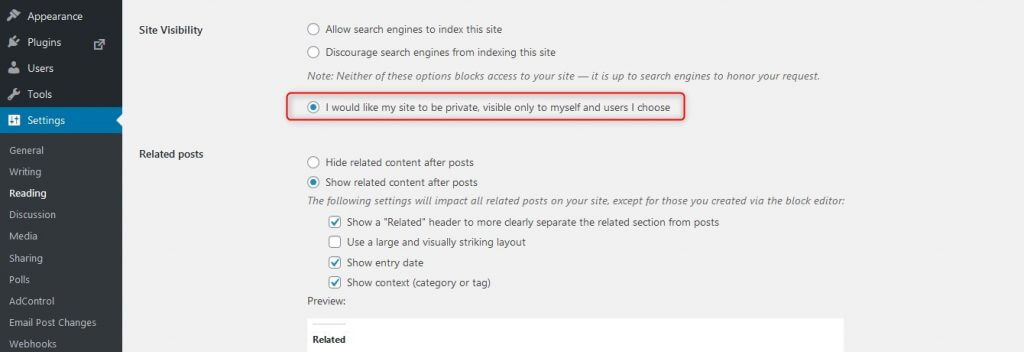
- Przejdź do Settings, następnie do Reading, i zaznacz pole, które mówi: "I would like my site to be private only to myself and users I choose."
Wnioski
Migracja Twojego bloga z WordPress.com do WordPress.org jest często właściwym wyborem, ponieważ WordPress.org daje pełną swobodę kontroli wszystkich funkcji. Instalacja i dostosowanie wtyczek i motywów, a także nieskończone możliwości tego, co możesz zrobić na swojej witrynie.
Jeśli szukasz instrukcji krok po kroku, jak przenieść swoją witrynę do nowego hosta, kliknij tutaj.
Zasubskrybuj nasz kanał YouTube po więcej samouczków wideo WordPress i połącz się z nami na Twitter i Facebook.
