


あなたのブログをWordPress.comからWordPress.orgで取得できるセルフホスト型のウェブサイトに移行する予定ですか?
多くのユーザーにとって、これは良い選択です。
WordPress.comとWordPress.orgが実際には2つの異なるプラットフォームであることをご存知でしたか?あなたのニーズに対してどのオプションがより良い選択かを知りたいですか?
これを見て、WordPress.comからWordPress.orgへのウェブサイトの移行または移動方法を学びましょう。
Contents
なぜWordPress.comからWordPress.orgへの移行を検討すべきなのか?
WordPress.comからWordPress.orgへのブログの移動に苦労していて、その方法を知りたいですか?
この記事を読んでいるということは、Wordpress.comのいくつかの制限に気づいたことを意味します。特定のプラグインをインストールできない、サイトに広告を掲載できない、その他の問題があるのかもしれません。
今あなたを助けるのは、WordPress.comから移行し、WordPressの強力なセルフホスト版に切り替えることです。
なぜ無料のサブドメインサイト(ブログ)をセルフホスト版に移動すべきなのでしょうか?詳細に入る前に、両方のプラットフォームの主な違いを理解しましょう。まずWordpress.orgとWordpress.comを比較しましょう。
WordPress.com vs. WordPress.org
定義
- WordPress.comは、機能が制限されたプリインストール済みWordPressバージョンを提供するホスティングサービスです。
- WordPress.orgは、あなたのサーバーまたはウェブホスティングプランにインストールできるWordPressソースコードベースバージョンを提供します。
** 次の段落では、セルフホスト型ウェブサイトを意味する場合はWordPress.org、WordPress.comによってホストされているサイトを意味する場合はWordPress.comと言います。*
WordPress.comの機能と制限
WordPress.comの重要な機能と制限は
- WordPress.comでは、カスタムテーマをアップロードできず、既存のテーマをカスタマイズすることもできません。テーマの選択肢に縛られます。
- このプラットフォームでカスタムプラグインをアップロードすることはできません。利用可能な限られた数のプラグインから選ぶことしかできません。
- WordPress.orgで自分でインストールして作成する必要のある追加の組み込み機能がいくつかあります。
- WordPress.comで広告を公開することは許可されていません。
- WordPress.comではSEOプラグインをインストールできないため、サードパーティのツールを使用してSEOの可能性を最大化することができません。
- WooCommerceのようなショッピングシステムを使用する場合、WordPress.comのすべての側面をカスタマイズすることはできないため、制限されます。
WordPress.orgの機能と制限
WordPress.orgは完全なテーマサポートを提供します。テーマ設定をカスタマイズし、無料またはプレミアムプラグインをアップロードできます。セルフホスト型のWordpress.orgサイトでプラグインをカスタマイズできます。
このWordPressバージョンは、選択したホスティングプロバイダーにインストールし、通常はそこからドメイン名も提供されます。ただし、別のサービスプロバイダーがドメインを提供することも可能です。その決定は自由です。ドメインを他の場所でホストする方が安い場合もありますが、ホスティングスペースとドメインは通常1つのプランで提供されます。
そのドメイン名とホスティングサービスについては、通常、ホスティングプロバイダーに年間または月額の料金を支払います。
いくつかの重要な利点は次のとおりです:
- Google AdSenseなどのサービスを使用してWordPress.orgウェブサイトに広告を掲載することで、収益を得ることができます。あなたはセルフホスト型サイトの唯一の責任者であり、法律に違反しない限り、好きなことをすることができます。
- WordPress.orgにサードパーティのSEOツールとプラグインをインストールして、Googleでより上位にランクされるようにできます。
- WooCommerceのようなオンラインストアをインストールしてカスタマイズできます。
WordPress.comからWordPress.orgへブログを移動するための要件
上記のように、WordPress.orgにサイトを構築するには、WordPressホスティングアカウントとドメイン名が必要です。WordPress.comサイトにすでにカスタムドメイン名がある場合、ホスティングプロバイダーからウェブホスティングプランを取得する必要があります。
ホスティングアカウントに加えて、すべての投稿、ページ、メディア、コメント、その他のファイルをWordPress.orgサイトに移動するために、WordPress.comアカウントのログイン詳細が必要になります。
コンテンツを失うことなくWordPress.comからセルフホスト型WordPress.orgバージョンへブログを移動する方法を学ぶには、ステップバイステップガイドに従ってください。
ほとんどのホスティングプロバイダーは移行サービスを提供していますが、自分でやりたい場合は、以下の完全なステップバイステップガイドに従ってください。
WordPress.comからWordPress.orgへブログを移動する方法
WordPress.comユーザーは、無料版(Wordpress.com)にFTPまたはデータベースアクセスがありません。Wordpress.comはプラグインのアップロードを許可しないため、プラグインを通じてウェブサイトを移行することはできません。無料のブログをセルフホスト型のウェブサイトに移動するためにどのような選択肢がありますか?WordPress.comからページ、投稿、カテゴリーをエクスポートし、データファイルを新しいウェブサイトにインポートし、古いWordPress.comサイトから新しいWordPress.orgサイトにリダイレクトするオプションしかありません。
詳細に潜り、WordPress.comからWordPress.orgへの切り替え方法を見てみましょう:
- WordPress.comコンテンツのエクスポート
- コンテンツをセルフホスト型WordPressサイトにインポート
- 新しいサイトにエラーがないかチェック。
- WordPress.comブログをWordPress.orgサイトにリダイレクト
ステップ1: WordPress.comコンテンツのエクスポート
既存のコンテンツとメディアファイルを新しいサイトに移動する前に、WordPress.comから投稿、ページ、カテゴリーなどをエクスポートする必要があります。
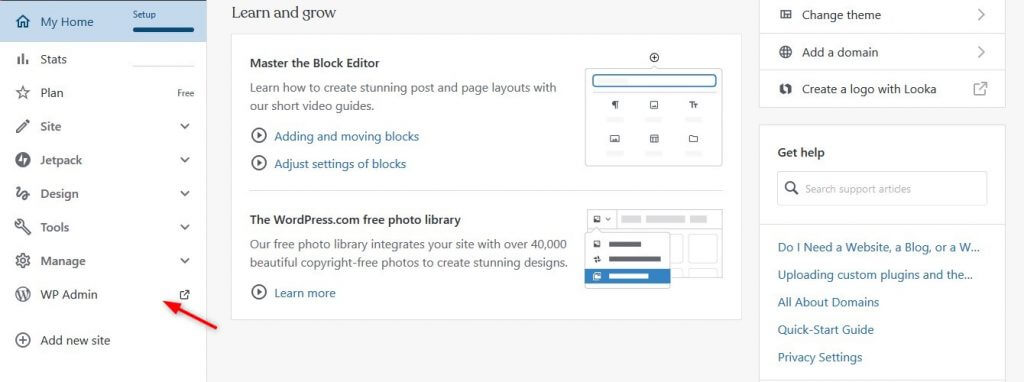
まず、WordPress.comブログにログインし、WP Adminセクションをクリックします。
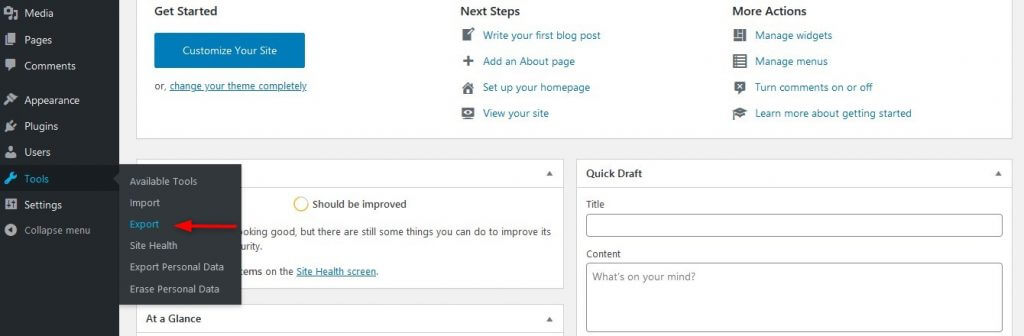
左側のダッシュボードサイドバーで、Toolsをクリックし、Exportを選択します。
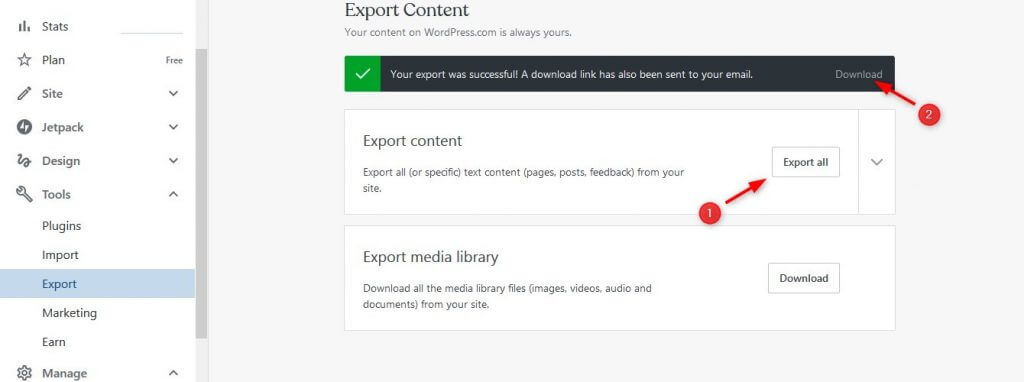
すべてのページ、投稿、カテゴリーをエクスポートしたい場合は、Export allボタンを押します。しばらく待つと、「Your export was successful!」というメッセージが表示され、すべての投稿、ページ、メディアファイル、ナビゲーションメニューなどが含まれる.zipファイルを含むダウンロードリンクが表示されます。新しいセルフホスト型サイトにコンテンツをインポートするためにこのファイルを使用するので、ファイルの場所を覚えておいてください。
新しいウェブサイトにコンテンツをインポートするには、ダウンロードしたファイルを解凍し、各.xmlファイルを個別にインポートする必要があります。
ステップ2: 新しいWordPressサイトにコンテンツをインポート
新しいウェブサイトにデータをインポートするには、ブログの移動を続けるために新しいサイトにWordPressがインストールされている必要があります。ほとんどのホスティングプロバイダーは、一目でWordPressをインストールできる簡単な1クリックインストールを提供しています。
example.com/wp-adminにアクセスして、新しいWordPressサイトのダッシュボードにログインします。次に、再びToolsに移動し、Importをクリックします。
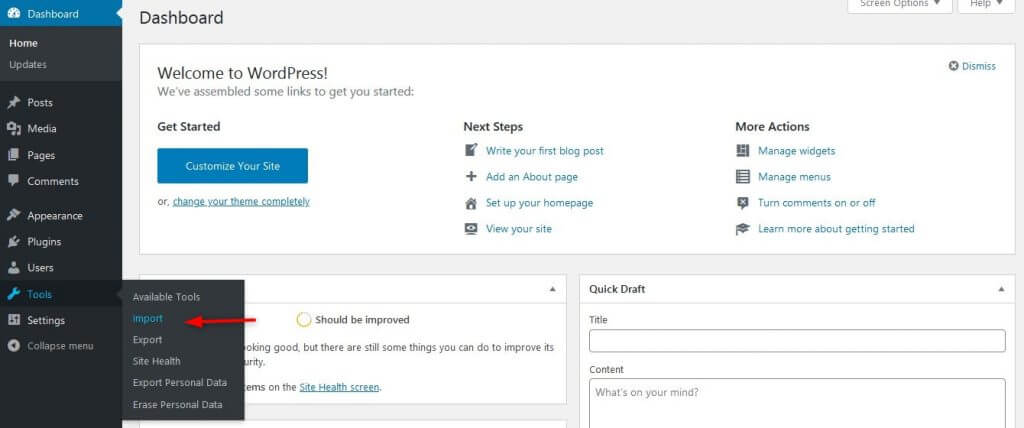
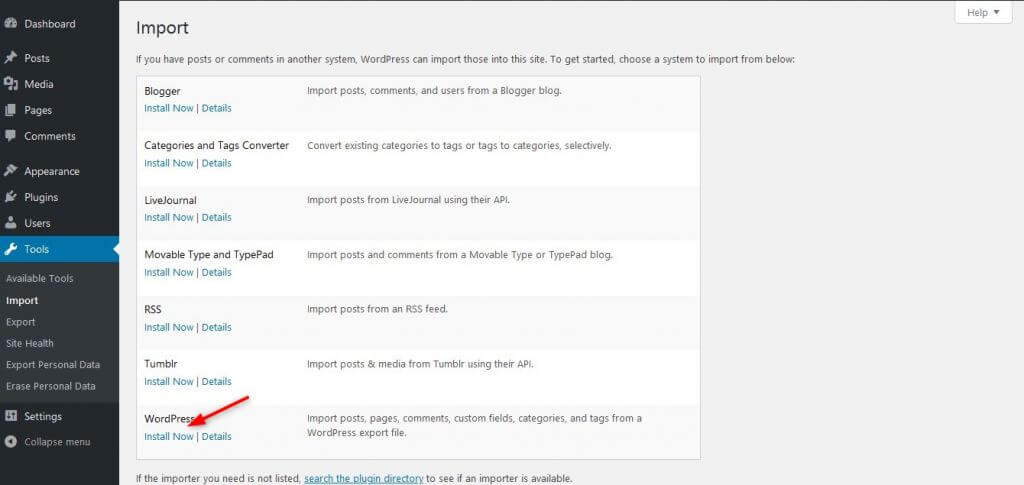
新しいページが表示され、WordPress用の公式インポートプラグインをインストールします。下にスクロールし、Install Nowリンクをクリックします。
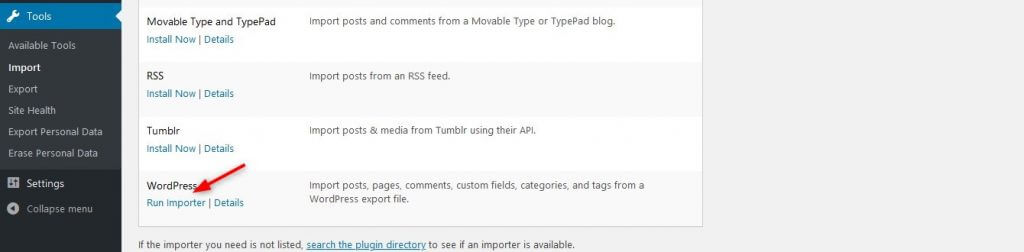
WordPressはページを離れることなくプラグインのインストールを開始します。プラグインのインストール後、同じリンクがRun Importerに変わります。それをクリックして続行します。
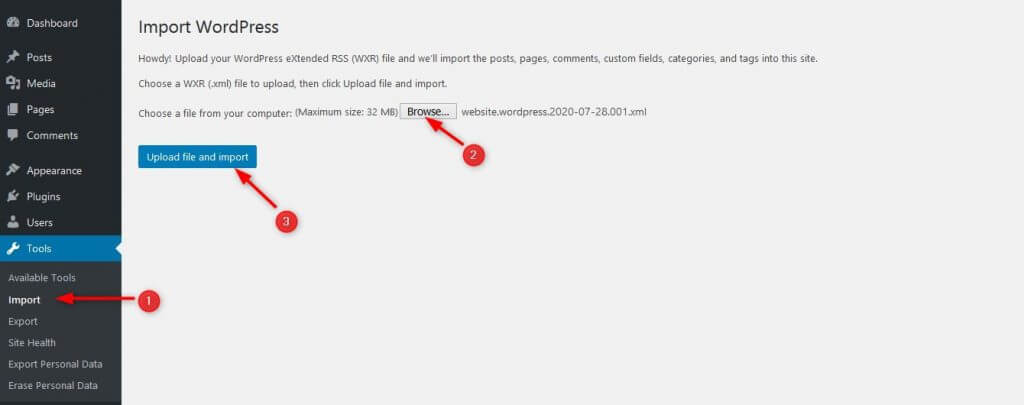
次のページで、ステップ1で既にダウンロードしたファイルをアップロードするように求められます。Choose Fileをクリックし、.xmlファイルを選択します。次にUpload file and importボタンをクリックします。WordPressはあなたのデータ(古い投稿とページ)をローカルシステムから新しいサイトにインポートします。
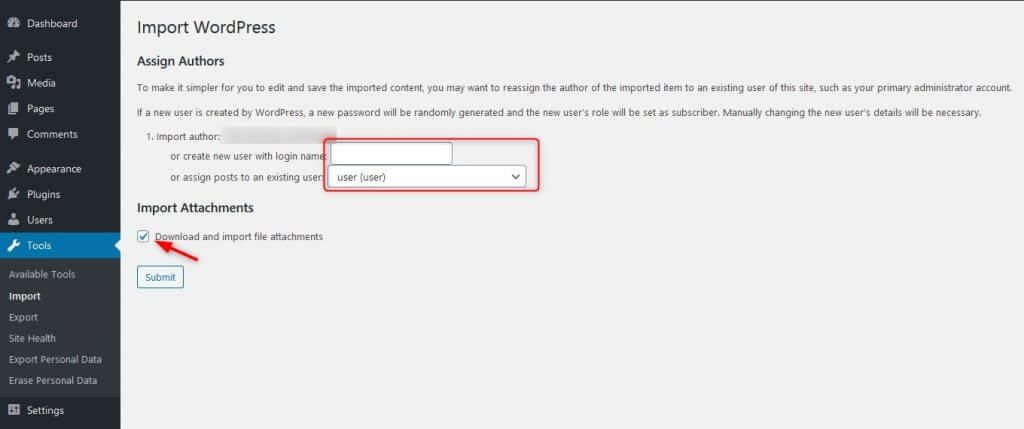
次に、以下のスクリーンショットのように2つのオプション(Import author & Import attachments)が表示されます。WordPressでは、無料のブログ投稿をどの著者に割り当てるかを選択できます。
新しいユーザープロファイルを作成してすべてのインポートされた投稿を元の著者に割り当てるか、既存の著者プロファイルに投稿を割り当てます。
投稿が壊れるのを防ぐために、Download and import file attachmentsのチェックボックスをオンにすることを忘れないでください。これはまた、Wordpress.comサイトからすべてのメディアファイルをインポートするのに役立ちます。
Submitをクリックすると、WordPressは古いサイトからすべてを移動します。新しいウェブサイトにデータをインポートするには、サイトのサイズによってはしばらく時間がかかる場合があります。完了すると、「import succeeded」というメッセージが表示されます。
ステップ3: 新しいホストサイトにエラーがないかチェック
エラーを避けるためにすべての指示に従ってください。投稿とページは同じように表示されます。ただし、コンテンツと画像が正常にインポートされたことを確認するために、サイトを再確認する必要があります。古い写真をインポートするには、無料の「Auto Upload Images」プラグインを使用することもできます。
ステップ4: 古いWordPress.comサイトをWordPress.orgサイトにリダイレクト(またはプライベートにする)
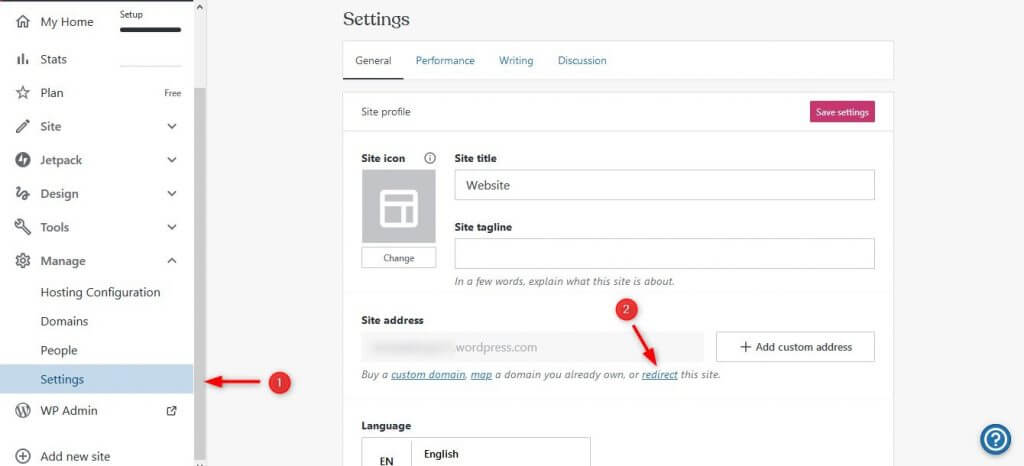
コンテンツのインポートが完了したら、次のステップはWordPress.comサイトを新しいセルフホスト型サイトにリダイレクトすることです。これは、検索エンジンのランキングを維持し、いずれかのユーザーが古いサイトをクリックした場合に、人々を新しいウェブサイトに送るためです。
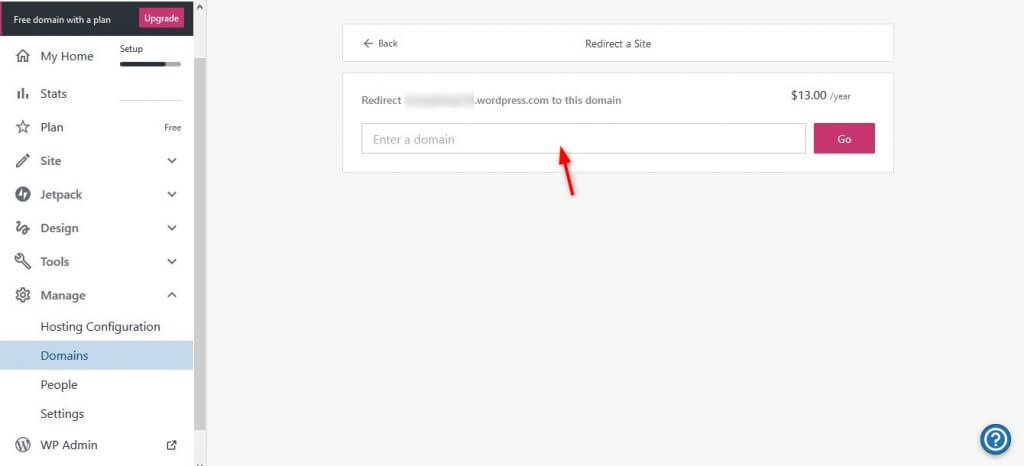
WordPress.comの「Redirect a Site」ページに移動します。
指定されたボックスに新しいドメイン名を入力し、Goをクリックして、支払いを処理します。WordPressはこのサービスに対して名目上の手数料を請求します。
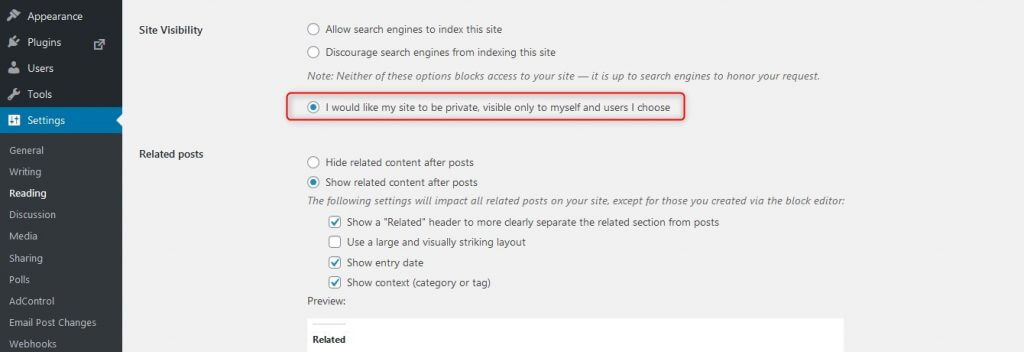
ただし、この金額を費やしたくない場合は、2つのブログで同様のコンテンツを避けるため、または後で完全に削除するために、古いサイトをプライベートに設定することをお勧めします。
あなたの古いサイトをプライベートにする方法
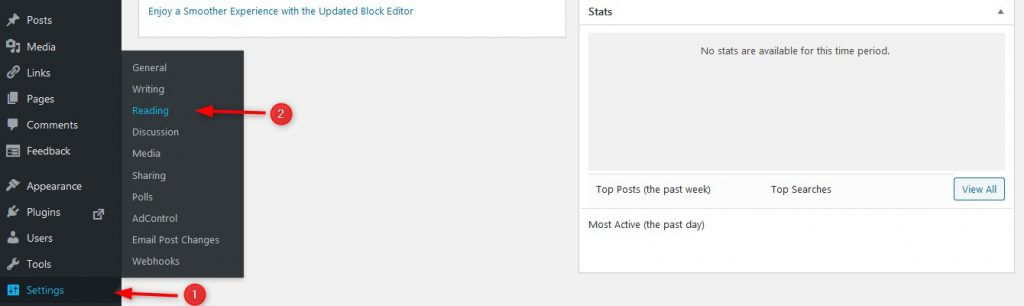
- WordPress.comサイトのWP Adminに移動します。
- Settings、次にReadingに移動し、「I would like my site to be private only to myself and users I choose.」と書かれたボックスをチェックします。
結論
WordPress.comからWordpress.orgへブログを移行することは、Wordpress.orgがすべての機能を制御する完全な自由を与えるため、しばしば正しい選択です。プラグインとテーマのインストールとカスタマイズ、およびウェブサイトでできることの無限の可能性。
ウェブサイトを新しいホストに移動する方法のステップバイステップの指示を探している場合は、ここをクリックしてください。
WordPressのビデオチュートリアルをもっと見るには、YouTubeチャンネルを購読し、TwitterとFacebookで私たちとつながってください。
