


¿Planeas mover tu blog de WordPress.com a un sitio web autohospedado que puedes obtener de WordPress.org?
Para muchos usuarios, esta es una buena elección.
¿Sabías que WordPress.com y WordPress.org son, de hecho, dos plataformas diferentes? ¿Quieres saber qué opción es la mejor elección para tus necesidades?
Veamos esto y aprendamos cómo migrar o mover tu sitio web de WordPress.com a WordPress.org.
Contents
¿Por qué deberías considerar migrar de WordPress.com a WordPress.org?
¿Estás teniendo dificultades para mover tu blog de WordPress.com a WordPress.org y te preguntas cómo hacerlo, verdad?
Como estás leyendo este artículo, significa que te has dado cuenta de algunas de las limitaciones de WordPress.com. Tal vez no puedes instalar plugins específicos, no puedes ejecutar anuncios en tu sitio o tienes otros problemas.
Lo que te ayudará ahora es migrar de WordPress.com y cambiar a una versión autohospedada y potente de WordPress.
¿Por qué deberías mover tu sitio (blog) con subdominio gratuito a una versión autohospedada? Antes de entrar en detalles, comprendamos las diferencias clave entre ambas plataformas. Comparemos primero WordPress.org y WordPress.com.
WordPress.com vs. WordPress.org
Definición
- WordPress.com es un servicio de hosting que te proporciona una versión preinstalada de WordPress con funciones limitadas.
- WordPress.org proporciona la versión basada en el código fuente de WordPress que puedes instalar en tu servidor o en un plan de hosting web.
** En los siguientes párrafos, decimos WordPress.org cuando nos referimos a sitios web autohospedados y decimos WordPress.com cuando nos referimos a sitios alojados por WordPress.com.*
Funciones y limitaciones de WordPress.com
Las características y limitaciones significativas de WordPress.com son
- Con WordPress.com, no puedes subir temas personalizados y no puedes personalizar un tema existente. Estás limitado a una selección de temas.
- No puedes subir plugins personalizados en esta plataforma. Solo puedes elegir entre un número limitado de plugins disponibles.
- Tienes algunas funciones extra integradas que necesitas instalar y crear en WordPress.org por ti mismo.
- No se te permite publicar anuncios en WordPress.com.
- No puedes instalar plugins SEO en WordPress.com, por lo que no puedes maximizar tu potencial SEO utilizando herramientas de terceros.
- Estás limitado cuando usas un sistema de compras como WooCommerce, ya que no puedes personalizar todos los aspectos de WordPress.com.
Funciones y limitaciones de WordPress.org
WordPress.org proporciona soporte completo de temas. Puedes personalizar la configuración de tu tema y subir plugins gratuitos o premium. Puedes personalizar plugins en el sitio WordPress.org autohospedado.
Instalas esta versión de WordPress con el proveedor de hosting que elijas, quien usualmente también proporciona tu nombre de dominio. Sin embargo, también es posible que otro proveedor de servicios proporcione el dominio. Tienes libertad en esa decisión. A veces es más barato tener tu dominio alojado en otro lugar, pero el espacio de hosting y el dominio usualmente vienen en un plan para ti.
Por ese nombre de dominio y servicio de hosting, generalmente pagas una tarifa anual o mensual al proveedor de hosting.
Algunas ventajas significativas son:
- Puedes generar algunos ingresos colocando anuncios en el sitio web WordPress.org utilizando un servicio como Google AdSense. Eres la única persona responsable de un sitio autohospedado, y puedes hacer lo que quieras en él siempre que no viole ninguna ley.
- Puedes instalar herramientas SEO y plugins de terceros en WordPress.org para posicionarte más alto en Google.
- Puedes instalar y personalizar una tienda en línea como WooCommerce.
Requisitos para mover tu blog de WordPress.com a WordPress.org
Como se dijo anteriormente, para construir un sitio en WordPress.org, necesitarás una cuenta de hosting WordPress y un nombre de dominio. Si tu sitio WordPress.com ya tiene un nombre de dominio personalizado, necesitas obtener un plan de hosting web de un proveedor de hosting.
Además de la cuenta de hosting, necesitarás los detalles de inicio de sesión de la cuenta WordPress.com para mover todas tus publicaciones, páginas, medios, comentarios y otros archivos al sitio WordPress.org.
Sigue nuestra guía paso a paso para aprender cómo mover tu blog de WordPress.com a una versión WordPress.org autohospedada sin perder contenido.
La mayoría de los proveedores de hosting ofrecen servicios de migración, pero si quieres hacerlo por tu cuenta, sigue nuestra guía completa paso a paso a continuación.
Cómo mover tu blog de WordPress.com a WordPress.org
Los usuarios de WordPress.com no tienen acceso FTP o a la base de datos en la versión gratuita (WordPress.com). No podemos migrar nuestro sitio web a través de un plugin, ya que WordPress.com no nos permite subir plugins. ¿Qué opciones tenemos para mover nuestro blog gratuito a un sitio web autohospedado? Solo tenemos la opción de exportar páginas, publicaciones y categorías de WordPress.com y luego importar los archivos de datos a un nuevo sitio web y luego redirigir desde nuestro antiguo sitio WordPress.com a nuestro nuevo sitio WordPress.org.
Sumerjámonos en los detalles y veamos cómo cambiar de WordPress.com a WordPress.org:
- Exportar contenido de WordPress.com
- Importar tu contenido a un sitio WordPress autohospedado
- Revisar tu nuevo sitio en busca de errores.
- Redirigir tu blog WordPress.com a tu sitio WordPress.org
Paso 1: Exportar contenido de WordPress.com
Antes de mover tu contenido existente y archivos multimedia a tu nuevo sitio, necesitas exportar publicaciones, páginas, categorías, etc., desde WordPress.com.
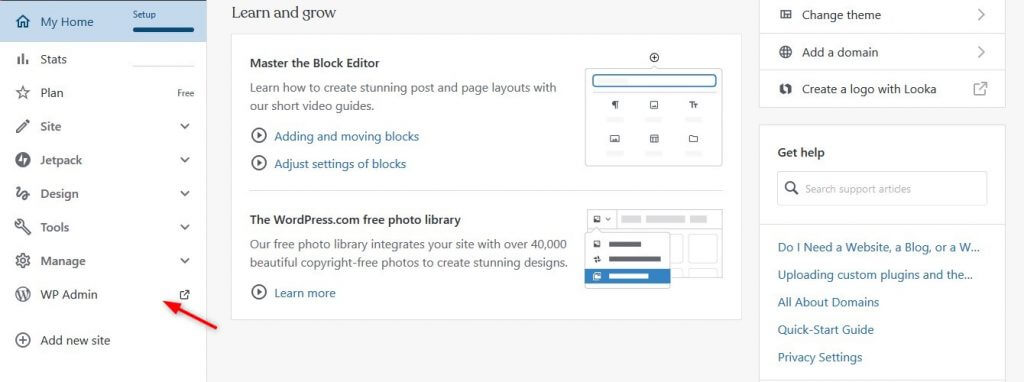
Primero, inicia sesión en tu blog WordPress.com y haz clic en la sección WP Admin.
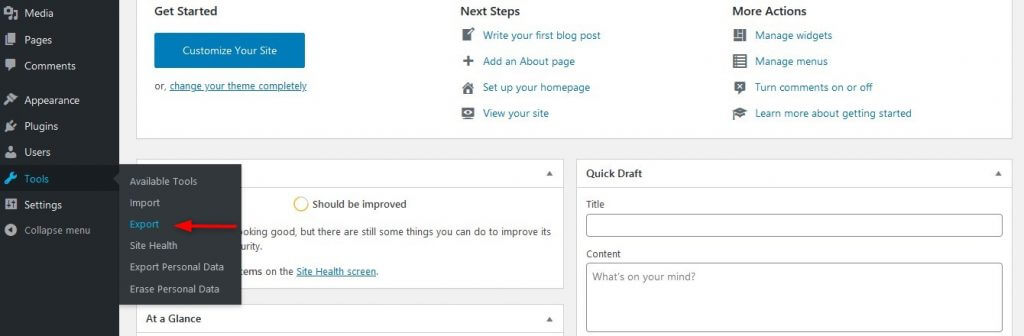
A la izquierda, en la barra lateral del panel, haz clic en Tools y selecciona Export.
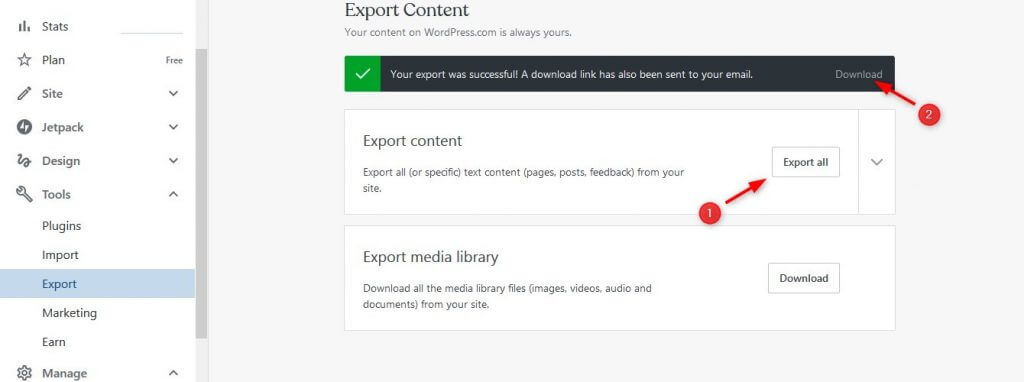
Si quieres exportar todas las páginas, publicaciones y categorías, presiona el botón Export all. Espera un momento y verás el mensaje "Your export was successful!" y un enlace de descarga que contendrá un archivo .zip que incluye todas las publicaciones, páginas, archivos multimedia, menús de navegación y más. Recuerda la ubicación del archivo, ya que usarás este archivo para importar contenido en tu nuevo sitio autohospedado.
Para importar contenido a tu nuevo sitio web, tienes que descomprimir el archivo descargado e importar cada archivo .xml por separado.
Paso 2: Importar tu contenido al nuevo sitio WordPress
Para importar datos a tu nuevo sitio web, necesitas tener WordPress instalado en tu nuevo sitio para continuar moviendo el blog. La mayoría de los proveedores de hosting vienen con una fácil instalación de 1 clic que te permite instalar WordPress de un vistazo.
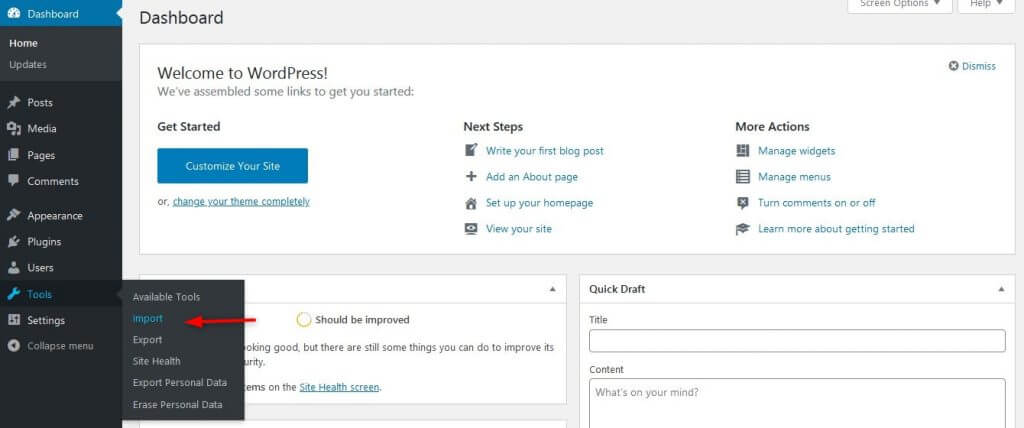
Inicia sesión en el panel de tu nuevo sitio WordPress yendo a example.com/wp-admin. Luego dirígete a Tools nuevamente y haz clic en Import.
Aparecerá una nueva página donde instalarás el plugin oficial de importación para WordPress. Desplázate hasta el final y haz clic en el enlace Install Now.
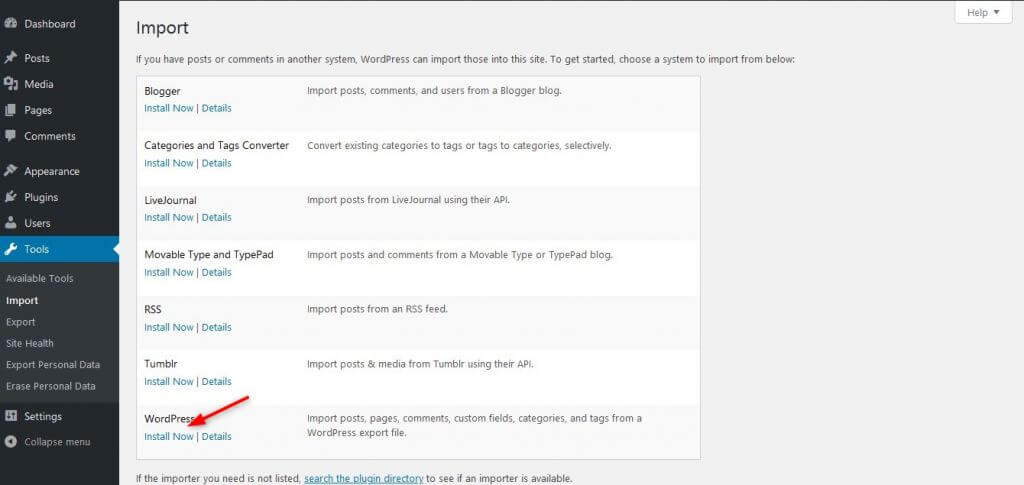
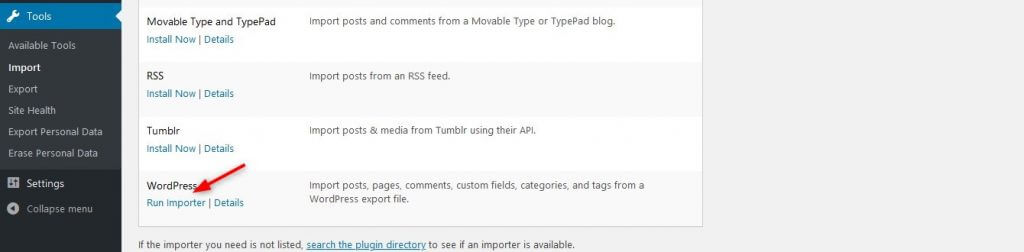
WordPress comenzará a instalar el plugin sin requerir que abandones la página. Después de instalar el plugin, el mismo enlace cambia a Run Importer. Haz clic en él para continuar.
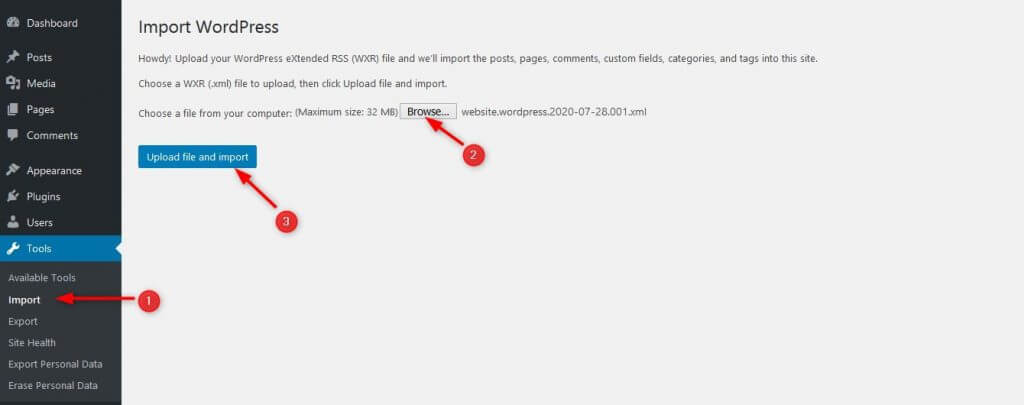
En la página siguiente, se te pedirá que subas el archivo que ya descargaste en el Paso 1. Haz clic en Choose File y luego selecciona el archivo .xml. Luego haz clic en el botón Upload file and import. WordPress importará tus datos (publicaciones y páginas antiguas) desde tu sistema local a tu nuevo sitio.
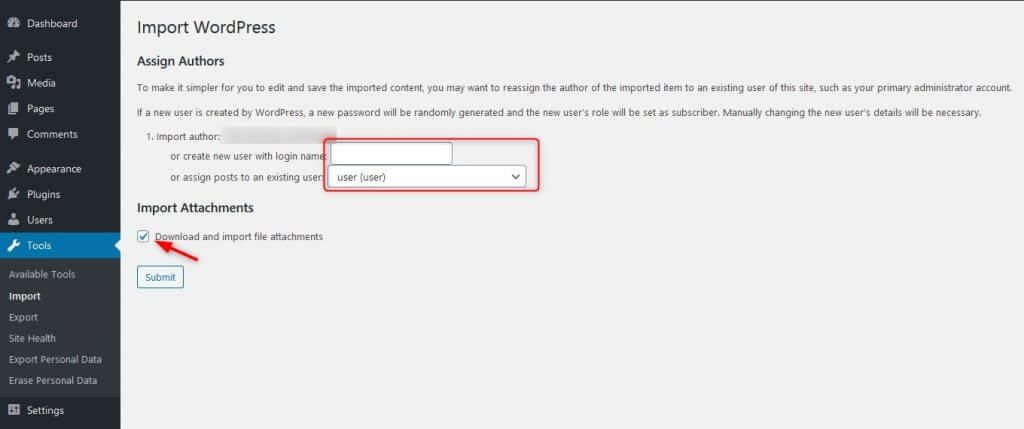
A continuación, verás dos opciones (Import author & Import attachments), como se muestra en la captura de pantalla a continuación. WordPress te permite elegir a qué autor quieres asignar las publicaciones de blog gratuitas.
Ya sea crear un nuevo perfil de usuario y asignar todas las publicaciones importadas a un autor original o asignar las publicaciones a un perfil de autor existente.
No olvides marcar la casilla Download and import file attachments para evitar que tus publicaciones se rompan. Esto también ayuda con la importación de todos los archivos multimedia del sitio WordPress.com.
Haz clic en Submit, y WordPress moverá todo desde tu sitio antiguo. Importar datos a un nuevo sitio web puede llevar algún tiempo, dependiendo del tamaño de tu sitio. Una vez que esté hecho, verás un mensaje de "import succeeded".
Paso 3: Revisar tu nuevo sitio alojado en busca de errores
Sigue todas las instrucciones para evitar cualquier error. Las publicaciones y páginas aparecerán igual. Sin embargo, es necesario verificar dos veces tu sitio para confirmar que el contenido y las imágenes se han importado correctamente. Para importar tus fotos antiguas, también puedes usar el plugin gratuito "Auto Upload Images".
Paso 4: Redirigir el antiguo sitio WordPress.com al sitio WordPress.org (o hacerlo privado)
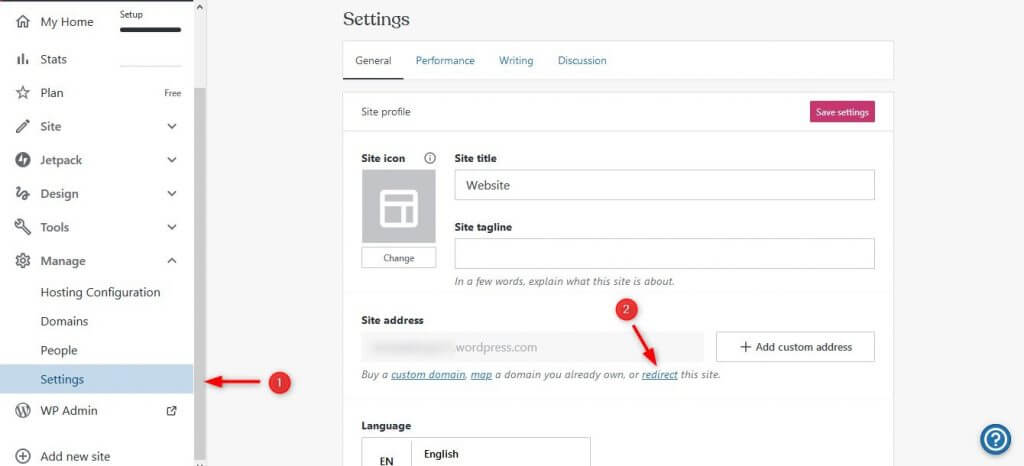
Una vez que hayas terminado de importar tu contenido, el siguiente paso es redirigir tu sitio WordPress.com a tu nuevo sitio autohospedado. Esto es para asegurarte de mantener tus posiciones en los motores de búsqueda y que si algún usuario hace clic en tu sitio antiguo, lo enviará a tu nuevo sitio web.
Ve a la página "Redirect a Site" de WordPress.com.
Introduce tu nuevo nombre de dominio en el cuadro dado, haz clic en Go, y maneja el pago. WordPress cobrará una tarifa nominal por este servicio.
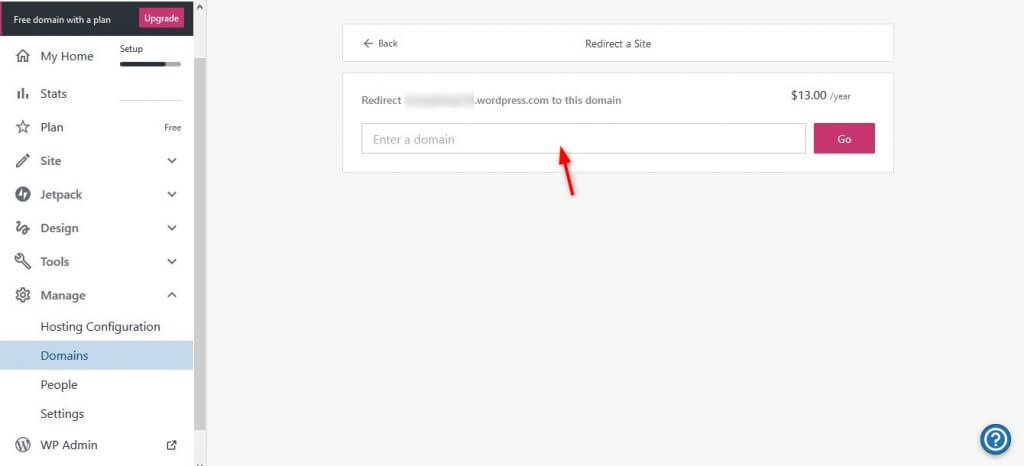
Sin embargo, si no quieres gastar esta cantidad, se recomienda configurar tu sitio antiguo como privado para evitar contenido similar en dos blogs o eliminarlo por completo más tarde.
Cómo hacer tu sitio antiguo privado
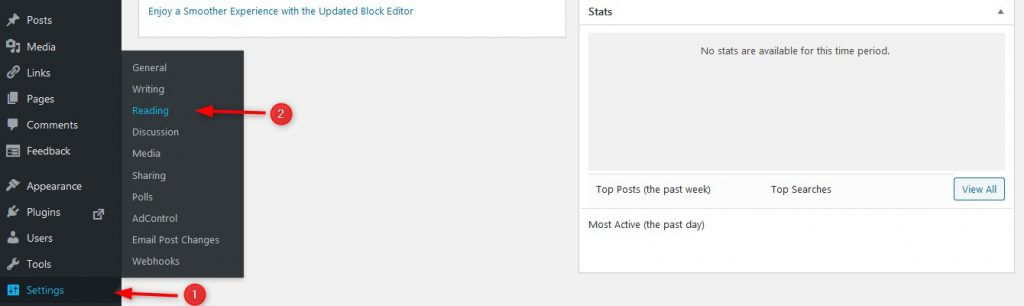
- Ve al WP Admin de tu sitio WordPress.com.
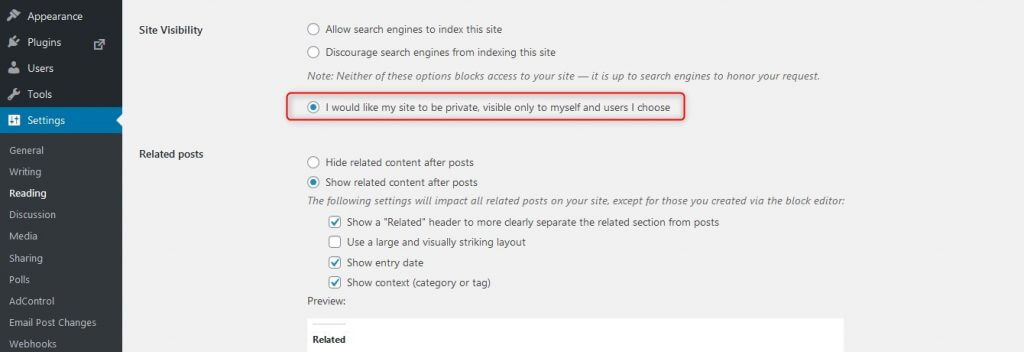
- Ve a Settings, luego a Reading, y marca la casilla que dice: "I would like my site to be private only to myself and users I choose."
Conclusión
Migrar tu blog de WordPress.com a WordPress.org es a menudo la elección correcta, ya que WordPress.org te da completa libertad para controlar todas sus funciones. La instalación y personalización de plugins y temas, así como las infinitas posibilidades de lo que puedes hacer en tu sitio web.
Si estás buscando instrucciones paso a paso sobre cómo mover tu sitio web a un nuevo host, haz clic aquí.
Suscríbete a nuestro canal de YouTube para más videotutoriales de WordPress y conéctate con nosotros en Twitter y Facebook.
