


Prévoyez-vous de déplacer votre blog de WordPress.com vers un site web auto-hébergé que vous pouvez obtenir auprès de WordPress.org ?
Pour de nombreux utilisateurs, c’est un bon choix.
Saviez-vous que WordPress.com et WordPress.org sont, en fait, deux plateformes différentes ? Voulez-vous savoir quelle option est le meilleur choix pour vos besoins ?
Examinons cela et apprenons comment migrer ou déplacer votre site web de WordPress.com vers WordPress.org.
Contents
Pourquoi devriez-vous envisager de migrer de WordPress.com vers WordPress.org ?
Avez-vous du mal à déplacer votre blog de WordPress.com vers WordPress.org, et vous demandez-vous comment faire ?
Comme vous lisez cet article, cela signifie que vous avez réalisé certaines des limitations de WordPress.com. Peut-être ne pouvez-vous pas installer certains plugins, ne pouvez pas diffuser de publicités sur votre site ou avez d’autres problèmes.
Ce qui vous aidera maintenant, c’est de migrer depuis WordPress.com et de passer à une version puissante et auto-hébergée de WordPress.
Pourquoi déplacer votre site (blog) à sous-domaine gratuit vers une version auto-hébergée ? Avant d’entrer dans les détails, comprenons les principales différences entre les deux plateformes. Comparons d’abord WordPress.org et WordPress.com.
WordPress.com vs. WordPress.org
Définition
- WordPress.com est un service d’hébergement qui vous fournit une version préinstallée de WordPress avec des fonctionnalités limitées.
- WordPress.org fournit la version basée sur le code source de WordPress que vous pouvez installer sur votre serveur ou un plan d’hébergement web.
** Dans les paragraphes suivants, nous disons WordPress.org lorsque nous voulons parler de sites web auto-hébergés et nous disons WordPress.com lorsque nous voulons parler de sites hébergés par WordPress.com.*
Fonctionnalités et limitations de WordPress.com
Les fonctionnalités et limitations significatives de WordPress.com sont
- Avec WordPress.com, vous ne pouvez pas téléverser de thèmes personnalisés et ne pouvez pas personnaliser un thème existant. Vous êtes limité à une sélection de thèmes.
- Vous ne pouvez pas téléverser de plugins personnalisés sur cette plateforme. Vous ne pouvez choisir que parmi un nombre limité de plugins disponibles.
- Vous avez certaines fonctionnalités intégrées supplémentaires que vous devez installer et créer vous-même sur WordPress.org.
- Vous n’êtes pas autorisé à publier des publicités sur WordPress.com.
- Vous ne pouvez pas installer de plugins SEO sur WordPress.com, donc vous ne pouvez pas maximiser votre potentiel SEO en utilisant des outils tiers.
- Vous êtes limité lorsque vous utilisez un système de boutique comme WooCommerce, car vous ne pouvez pas personnaliser tous les aspects de WordPress.com.
Fonctionnalités et limitations de WordPress.org
WordPress.org fournit un support complet des thèmes. Vous pouvez personnaliser les paramètres de votre thème et téléverser des plugins gratuits ou premium. Vous pouvez personnaliser les plugins sur le site WordPress.org auto-hébergé.
Vous installez cette version de WordPress avec votre fournisseur d’hébergement choisi, qui fournit généralement aussi votre nom de domaine. Cependant, il est également possible qu’un autre fournisseur de services fournisse le domaine. Vous êtes libre dans cette décision. Parfois, il est moins cher d’avoir votre domaine hébergé ailleurs, mais l’espace d’hébergement et le domaine viennent généralement dans un seul plan pour vous.
Pour ce nom de domaine et ce service d’hébergement, vous payez généralement des frais annuels ou mensuels au fournisseur d’hébergement.
Certains avantages significatifs sont :
- Vous pouvez générer des revenus en plaçant des publicités sur le site web WordPress.org en utilisant un service comme Google AdSense. Vous êtes la seule personne responsable d’un site auto-hébergé, et vous pouvez faire ce que vous voulez dessus tant que cela ne viole aucune loi.
- Vous pouvez installer des outils SEO et des plugins tiers sur WordPress.org pour être mieux classé dans Google.
- Vous pouvez installer et personnaliser une boutique en ligne comme WooCommerce.
Exigences pour déplacer votre blog de WordPress.com vers WordPress.org
Comme dit ci-dessus, pour construire un site sur WordPress.org, vous aurez besoin d’un compte d’hébergement WordPress et d’un nom de domaine. Si votre site WordPress.com a déjà un nom de domaine personnalisé, vous devez obtenir un plan d’hébergement web auprès d’un fournisseur d’hébergement.
En plus du compte d’hébergement, vous aurez besoin des détails de connexion du compte WordPress.com pour déplacer tous vos articles, pages, médias, commentaires et autres fichiers vers le site WordPress.org.
Suivez notre guide étape par étape pour apprendre à déplacer votre blog de WordPress.com vers une version auto-hébergée WordPress.org sans perdre de contenu.
La plupart des fournisseurs d’hébergement offrent des services de migration, mais si vous voulez le faire vous-même, suivez notre guide étape par étape complet ci-dessous.
Comment déplacer votre blog de WordPress.com vers WordPress.org
Les utilisateurs de WordPress.com n’ont aucun accès FTP ou à la base de données dans la version gratuite (WordPress.com). Nous ne pouvons pas migrer notre site web via un plugin, car WordPress.com ne nous permet pas de téléverser des plugins. Quelles options avons-nous pour déplacer notre blog gratuit vers un site web auto-hébergé ? Nous avons seulement l’option d’exporter les pages, articles et catégories depuis WordPress.com puis d’importer les fichiers de données dans un nouveau site web et ensuite de rediriger depuis notre ancien site WordPress.com vers notre nouveau site WordPress.org.
Plongeons dans les détails et voyons comment passer de WordPress.com à WordPress.org :
- Exporter le contenu WordPress.com
- Importer votre contenu sur un site WordPress auto-hébergé
- Vérifier votre nouveau site pour toute erreur.
- Rediriger votre blog WordPress.com vers votre site WordPress.org
Étape 1 : Exporter le contenu WordPress.com
Avant de déplacer votre contenu existant et vos fichiers multimédias vers votre nouveau site, vous devez exporter les articles, pages, catégories, etc., depuis WordPress.com.
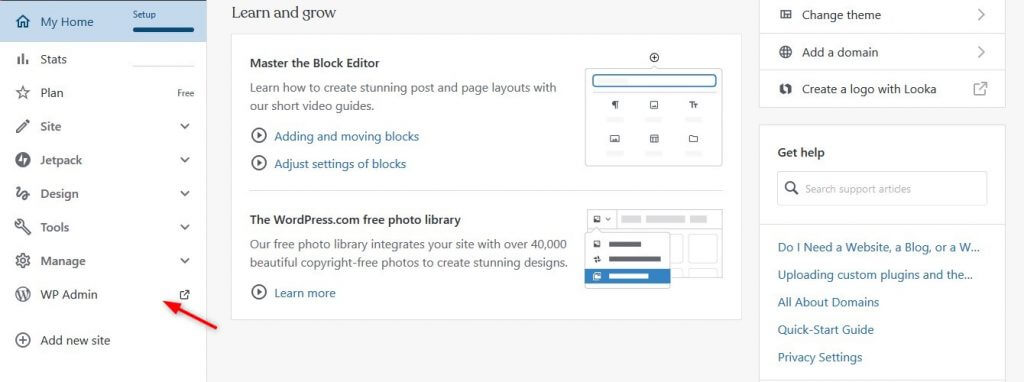
Tout d’abord, connectez-vous à votre blog WordPress.com et cliquez sur la section WP Admin.
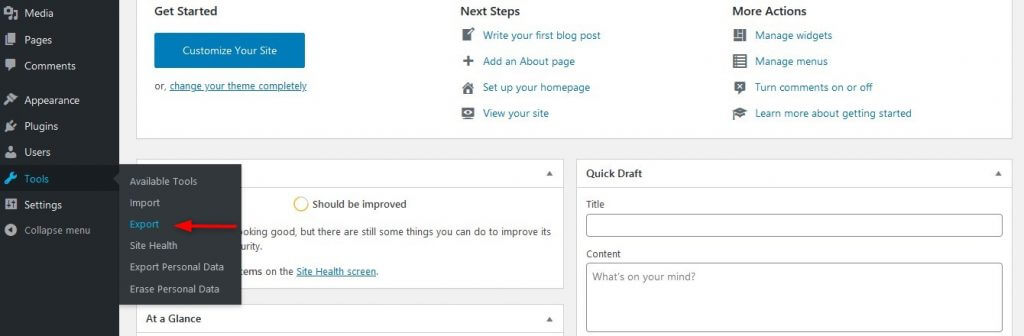
Sur la gauche, dans la barre latérale du tableau de bord, cliquez sur Tools et sélectionnez Export.
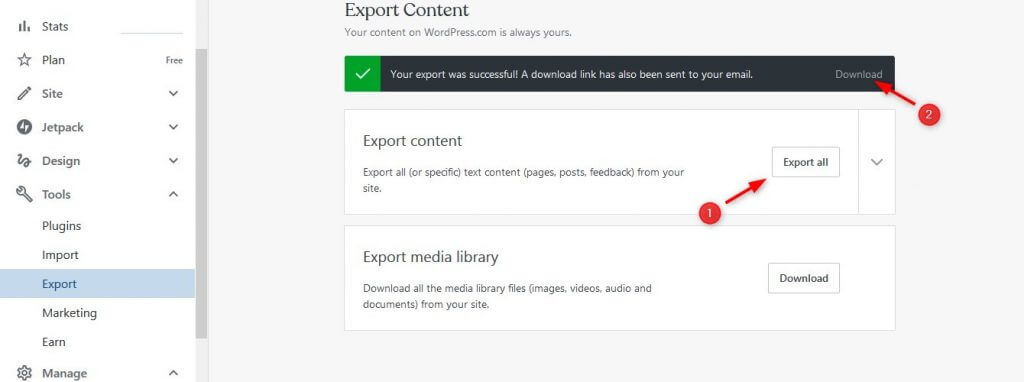
Si vous voulez exporter toutes les pages, articles et catégories, appuyez sur le bouton Export all. Attendez un certain temps, et vous verrez le message "Your export was successful!" et un lien de téléchargement qui contiendra un fichier .zip qui inclut tous les articles, pages, fichiers multimédias, menus de navigation et plus encore. Souvenez-vous de l’emplacement du fichier, car vous allez utiliser ce fichier pour importer du contenu dans votre nouveau site auto-hébergé.
Pour importer du contenu sur votre nouveau site web, vous devez décompresser le fichier téléchargé et importer chaque fichier .xml séparément.
Étape 2 : Importer votre contenu sur le nouveau site WordPress
Pour importer des données sur votre nouveau site web, vous devez avoir WordPress installé sur votre nouveau site pour continuer à déplacer le blog. La plupart des fournisseurs d’hébergement viennent avec une installation facile en 1 clic qui vous permet d’installer WordPress en un coup d’œil.
Connectez-vous au tableau de bord de votre nouveau site WordPress en allant à example.com/wp-admin. Ensuite, dirigez-vous à nouveau vers Tools et cliquez sur Import.
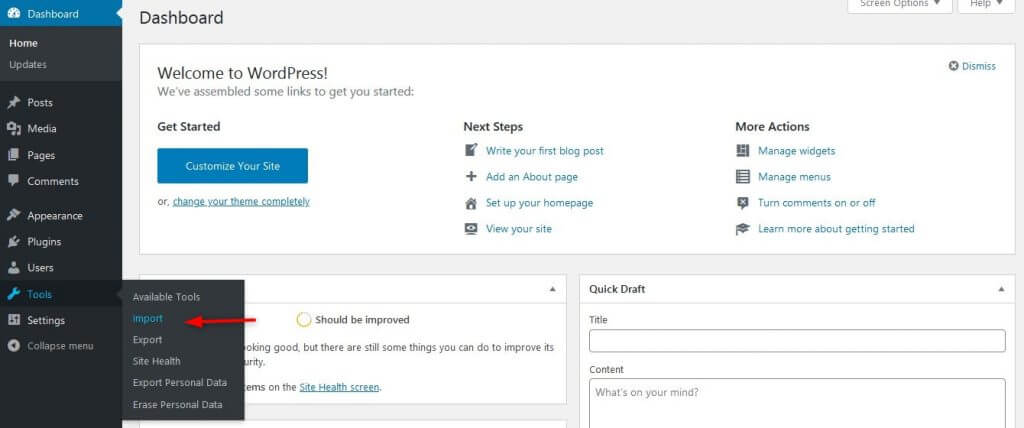
Une nouvelle page apparaîtra où vous installerez le plugin d’importation officiel pour WordPress. Faites défiler vers le bas et cliquez sur le lien Install Now.
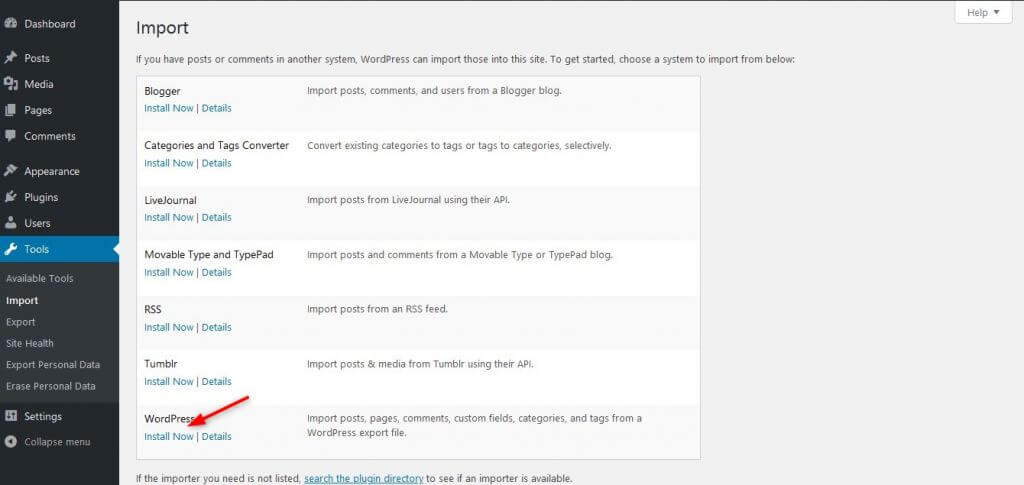
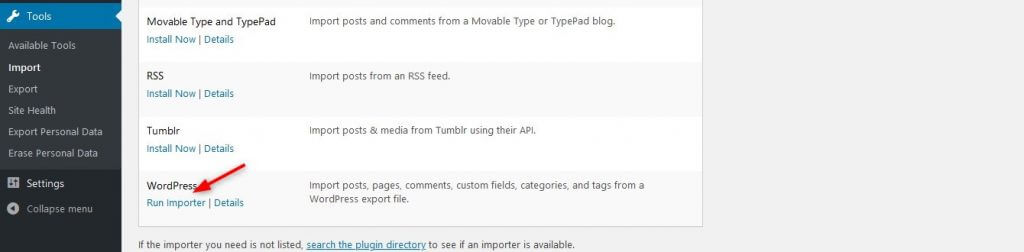
WordPress commencera à installer le plugin sans vous obliger à quitter la page. Après avoir installé le plugin, le même lien change en Run Importer. Cliquez dessus pour continuer.
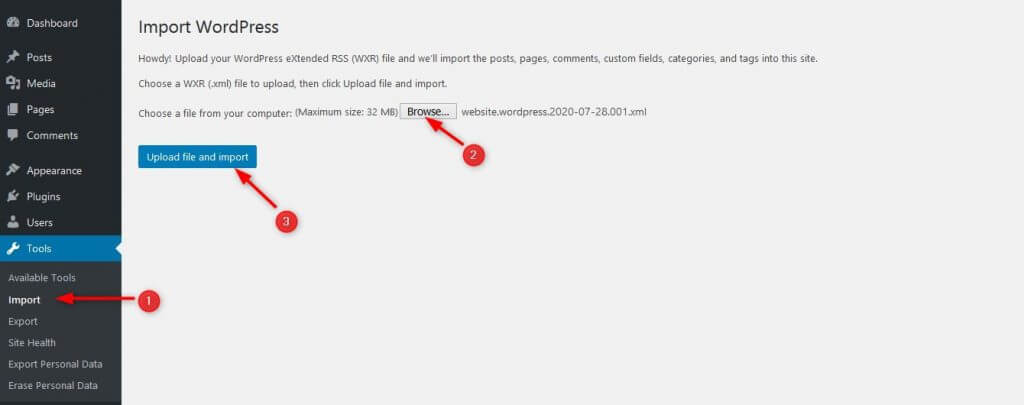
Sur la page suivante, il vous sera demandé de téléverser le fichier que vous avez déjà téléchargé à l’étape 1. Cliquez sur Choose File puis sélectionnez le fichier .xml. Ensuite, cliquez sur le bouton Upload file and import. WordPress importera vos données (anciens articles et pages) depuis votre système local vers votre nouveau site.
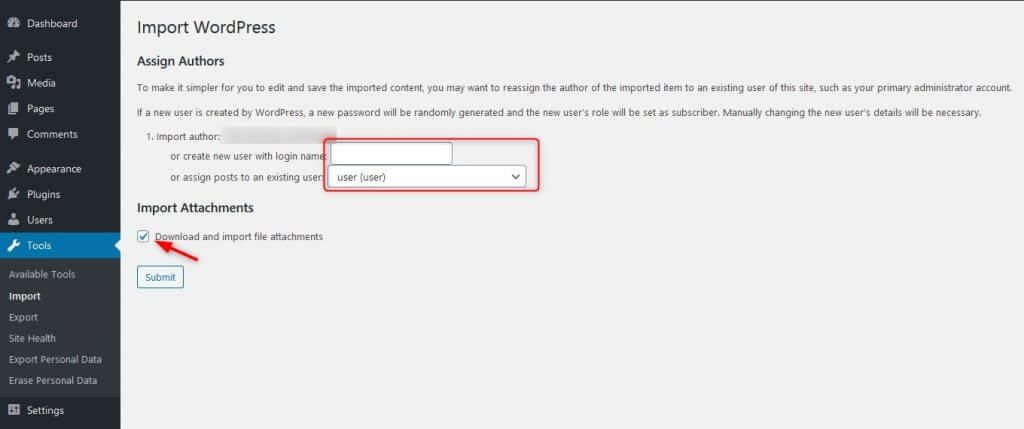
Ensuite, vous verrez deux options (Import author & Import attachments), comme indiqué dans la capture d’écran ci-dessous. WordPress vous permet de choisir à quel auteur vous voulez attribuer les articles de blog gratuits.
Soit créer un nouveau profil utilisateur et attribuer tous les articles importés à un auteur original, soit attribuer les articles à un profil d’auteur existant.
N’oubliez pas de cocher la case Download and import file attachments pour éviter que vos articles ne soient cassés. Cela aide également à importer tous les fichiers multimédias depuis le site WordPress.com.
Cliquez sur Submit, et WordPress déplacera tout depuis votre ancien site. L’importation de données sur un nouveau site web peut prendre un certain temps, selon la taille de votre site. Une fois que c’est fait, vous verrez un message "import succeeded".
Étape 3 : Vérifier votre nouveau site hébergé pour toute erreur
Suivez toutes les instructions pour éviter toute erreur. Les articles et pages apparaîtront de la même manière. Cependant, il est nécessaire de vérifier deux fois votre site pour confirmer que le contenu et les images ont été importés avec succès. Pour importer vos anciennes photos, vous pouvez également utiliser le plugin gratuit "Auto Upload Images".
Étape 4 : Rediriger l’ancien site WordPress.com vers le site WordPress.org (ou le rendre privé)
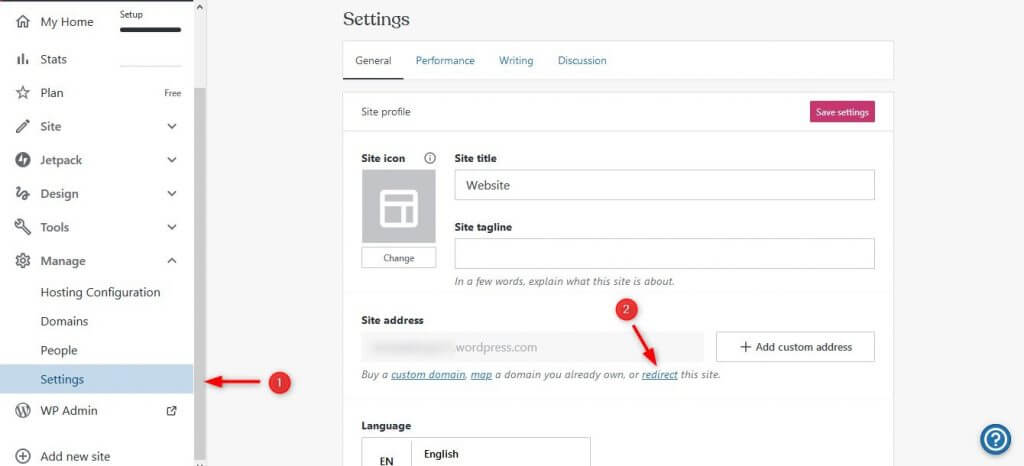
Une fois que vous avez fini d’importer votre contenu, la prochaine étape est de rediriger votre site WordPress.com vers votre nouveau site auto-hébergé. C’est pour s’assurer que vous maintenez vos classements de moteur de recherche et que si un utilisateur clique sur votre ancien site, cela enverra les gens vers votre nouveau site web.
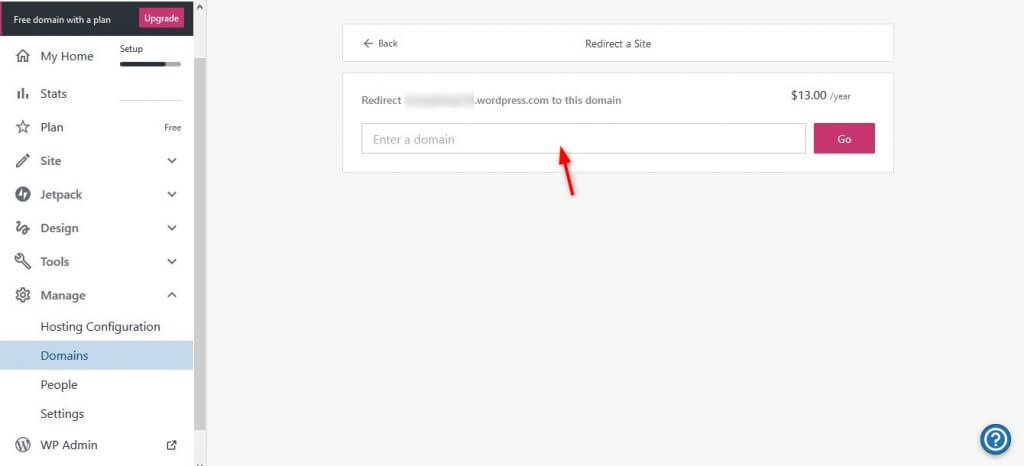
Allez à la page "Redirect a Site" de WordPress.com.
Entrez votre nouveau nom de domaine dans la boîte donnée, cliquez sur Go, et gérez le paiement. WordPress facturera des frais nominaux pour ce service.
Cependant, si vous ne voulez pas dépenser ce montant, il est recommandé de définir votre ancien site comme privé pour éviter du contenu similaire sur deux blogs ou de le supprimer entièrement plus tard.
Comment rendre votre ancien site privé
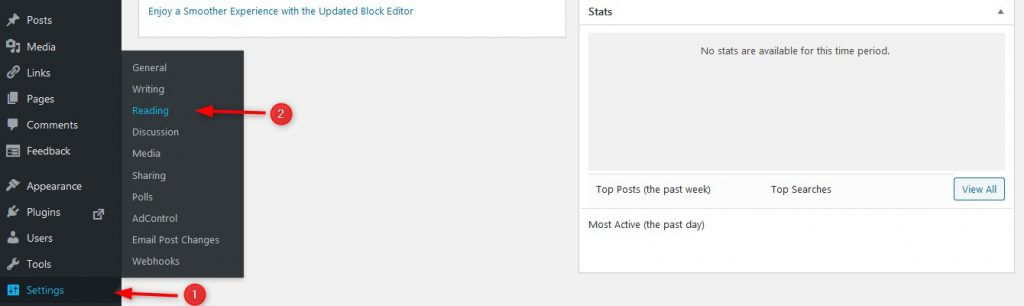
- Allez au WP Admin pour votre site WordPress.com.
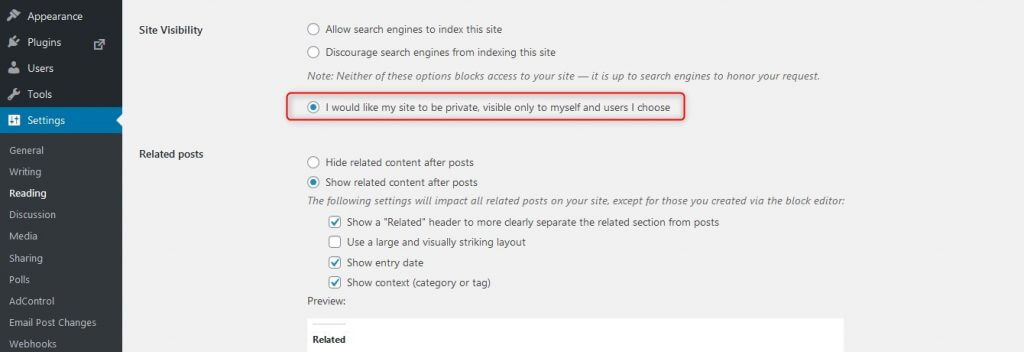
- Allez à Settings, puis à Reading, et cochez la case qui dit : "I would like my site to be private only to myself and users I choose."
Conclusion
Migrer votre blog de WordPress.com vers WordPress.org est souvent le bon choix car WordPress.org vous donne une liberté totale pour contrôler toutes ses fonctionnalités. L’installation et la personnalisation des plugins et thèmes, ainsi que les possibilités infinies de ce que vous pouvez faire sur votre site web.
Si vous cherchez des instructions étape par étape sur la façon de déplacer votre site web vers un nouvel hébergeur, cliquez ici.
Abonnez-vous à notre chaîne YouTube pour plus de tutoriels vidéo WordPress et connectez-vous avec nous sur Twitter et Facebook.
