


Você planeja mover seu blog de WordPress.com para um site auto-hospedado que pode obter no WordPress.org?
Para muitos usuários, esta é uma boa escolha.
Você sabia que WordPress.com e WordPress.org são, de fato, duas plataformas diferentes? Quer saber qual opção é a melhor escolha para suas necessidades?
Vamos analisar isso e aprender como migrar ou mover seu site do WordPress.com para o WordPress.org.
Contents
Por que você deve considerar migrar do WordPress.com para o WordPress.org?
Você está tendo dificuldades para mover seu blog do WordPress.com para o WordPress.org e se perguntando como fazer isso, certo?
Como você está lendo este artigo, isso significa que você percebeu algumas das limitações do WordPress.com. Talvez você não consiga instalar plugins específicos, não consiga executar anúncios em seu site ou tenha outros problemas.
O que vai te ajudar agora é migrar do WordPress.com e mudar para uma versão poderosa auto-hospedada do WordPress.
Por que você deve mover seu site (blog) com subdomínio gratuito para uma versão auto-hospedada? Antes de entrar em detalhes, vamos entender as principais diferenças entre as duas plataformas. Vamos comparar primeiro o WordPress.org e o WordPress.com.
WordPress.com vs. WordPress.org
Definição
- WordPress.com é um serviço de hospedagem que oferece uma versão pré-instalada do WordPress com recursos limitados.
- WordPress.org fornece a versão baseada no código-fonte do WordPress que você pode instalar em seu servidor ou em um plano de hospedagem web.
** Nos parágrafos seguintes, dizemos WordPress.org quando nos referimos a sites auto-hospedados e dizemos WordPress.com quando nos referimos a sites hospedados pelo WordPress.com.*
Recursos e limitações do WordPress.com
Os recursos e limitações significativos do WordPress.com são
- Com o WordPress.com, você não pode fazer upload de temas personalizados e não pode personalizar um tema existente. Você está limitado a uma seleção de temas.
- Você não pode fazer upload de plugins personalizados nesta plataforma. Você pode escolher apenas entre um número limitado de plugins disponíveis.
- Você tem alguns recursos extras integrados que precisa instalar e criar no WordPress.org sozinho.
- Você não tem permissão para publicar anúncios no WordPress.com.
- Você não pode instalar plugins SEO no WordPress.com, portanto, não pode maximizar seu potencial de SEO usando ferramentas de terceiros.
- Você é limitado quando usa um sistema de compras como o WooCommerce, pois não pode personalizar todos os aspectos do WordPress.com.
Recursos e limitações do WordPress.org
WordPress.org fornece suporte completo a temas. Você pode personalizar as configurações do seu tema e fazer upload de plugins gratuitos ou premium. Você pode personalizar plugins no site WordPress.org auto-hospedado.
Você instala esta versão do WordPress com o provedor de hospedagem escolhido, que geralmente também fornece seu nome de domínio. No entanto, também é possível que outro provedor de serviços forneça o domínio. Você tem liberdade nessa decisão. Às vezes é mais barato ter seu domínio hospedado em outro lugar, mas o espaço de hospedagem e o domínio geralmente vêm em um plano para você.
Por esse nome de domínio e serviço de hospedagem, você geralmente paga uma taxa anual ou mensal ao provedor de hospedagem.
Algumas vantagens significativas são:
- Você pode gerar alguma receita colocando anúncios no site WordPress.org usando um serviço como o Google AdSense. Você é a única pessoa responsável por um site auto-hospedado e pode fazer o que quiser nele, desde que não viole nenhuma lei.
- Você pode instalar ferramentas de SEO e plugins de terceiros no WordPress.org para classificar mais alto no Google.
- Você pode instalar e personalizar uma loja online como o WooCommerce.
Requisitos para mover seu blog do WordPress.com para o WordPress.org
Como dito acima, para construir um site no WordPress.org, você precisará de uma conta de hospedagem WordPress e um nome de domínio. Se seu site WordPress.com já tem um nome de domínio personalizado, você precisa obter um plano de hospedagem web de um provedor de hospedagem.
Além da conta de hospedagem, você precisará dos detalhes de login da conta WordPress.com para mover todos os seus posts, páginas, mídia, comentários e outros arquivos para o site WordPress.org.
Siga nosso guia passo a passo para aprender como mover seu blog do WordPress.com para uma versão auto-hospedada do WordPress.org sem perder conteúdo.
A maioria dos provedores de hospedagem oferece serviços de migração, mas se você quiser fazê-lo por conta própria, siga nosso guia completo passo a passo abaixo.
Como mover seu blog do WordPress.com para o WordPress.org
Os usuários do WordPress.com não têm acesso FTP ou ao banco de dados na versão gratuita (WordPress.com). Não podemos migrar nosso site através de um plugin, pois o WordPress.com não nos permite fazer upload de plugins. Que opções temos para mover nosso blog gratuito para um site auto-hospedado? Temos apenas a opção de exportar páginas, posts e categorias do WordPress.com e depois importar os arquivos de dados para um novo site e, em seguida, redirecionar do nosso antigo site WordPress.com para nosso novo site WordPress.org.
Vamos mergulhar nos detalhes e ver como mudar do WordPress.com para o WordPress.org:
- Exportar conteúdo do WordPress.com
- Importar seu conteúdo para um site WordPress auto-hospedado
- Verifique se há erros no seu novo site.
- Redirecionar seu blog WordPress.com para seu site WordPress.org
Passo 1: Exportar conteúdo do WordPress.com
Antes de mover seu conteúdo existente e arquivos de mídia para seu novo site, você precisa exportar posts, páginas, categorias, etc., do WordPress.com.
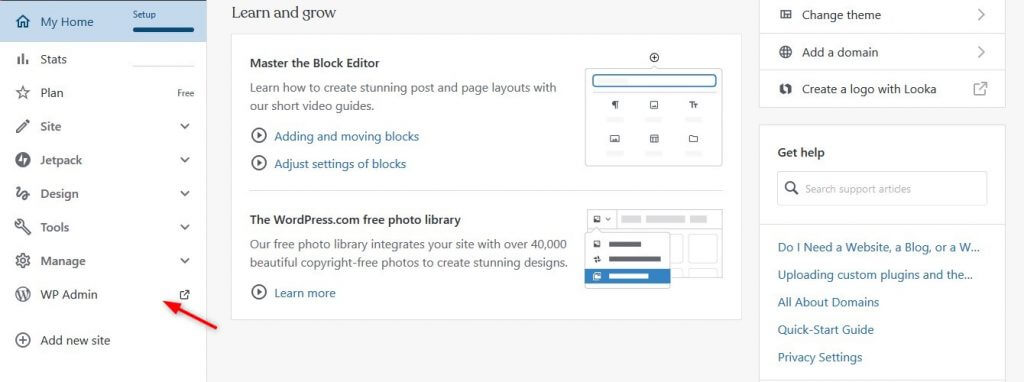
Primeiro, faça login no seu blog WordPress.com e clique na seção WP Admin.
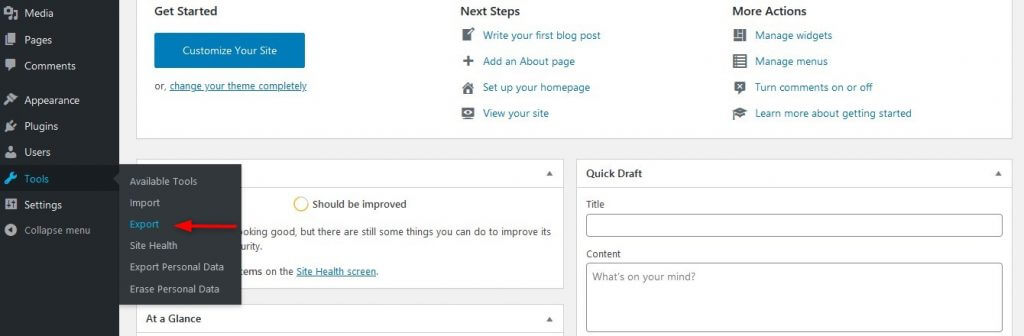
À esquerda, na barra lateral do painel, clique em Tools e selecione Export.
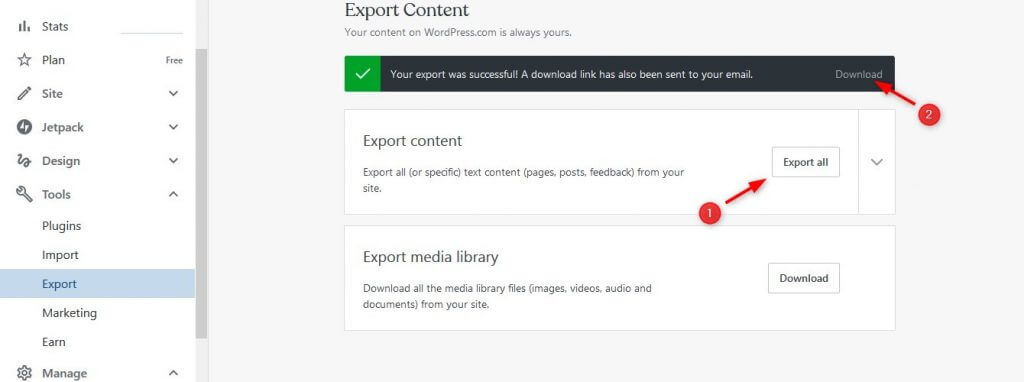
Se você quiser exportar todas as páginas, posts e categorias, pressione o botão Export all. Aguarde algum tempo e você verá a mensagem "Your export was successful!" e um link de download que conterá um arquivo .zip que inclui todos os posts, páginas, arquivos de mídia, menus de navegação e muito mais. Lembre-se da localização do arquivo, pois você usará este arquivo para importar conteúdo em seu novo site auto-hospedado.
Para importar conteúdo para seu novo site, você precisa descompactar o arquivo baixado e importar cada arquivo .xml separadamente.
Passo 2: Importar seu conteúdo para o novo site WordPress
Para importar dados para seu novo site, você precisa ter o WordPress instalado em seu novo site para continuar movendo o blog. A maioria dos provedores de hospedagem vem com uma fácil instalação com 1 clique que permite instalar o WordPress de relance.
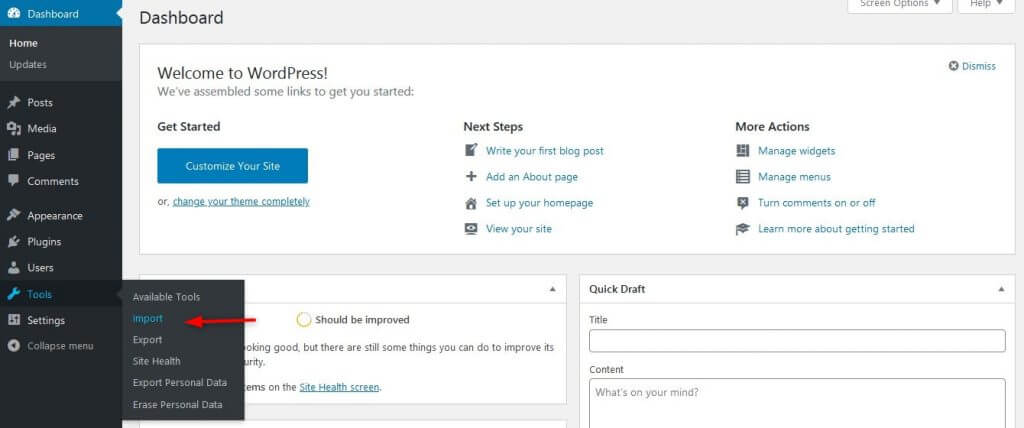
Faça login no painel do seu novo site WordPress indo para example.com/wp-admin. Em seguida, vá para Tools novamente e clique em Import.
Uma nova página aparecerá onde você instalará o plugin oficial de importação para o WordPress. Role para baixo e clique no link Install Now.
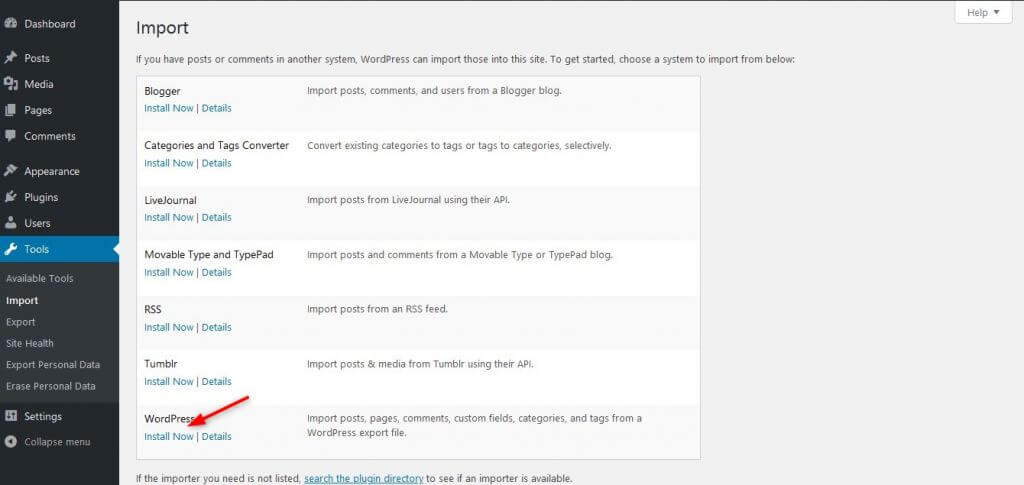
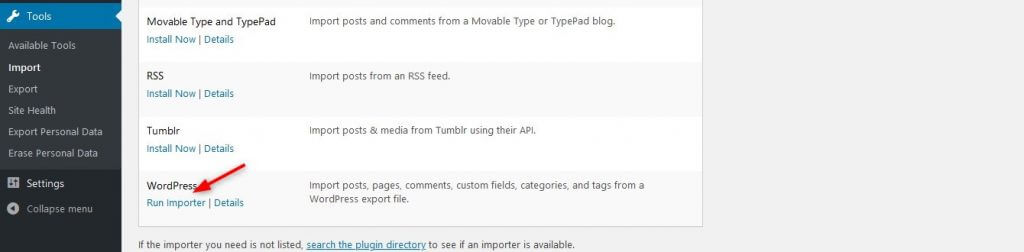
O WordPress começará a instalar o plugin sem exigir que você saia da página. Após instalar o plugin, o mesmo link muda para Run Importer. Clique nele para continuar.
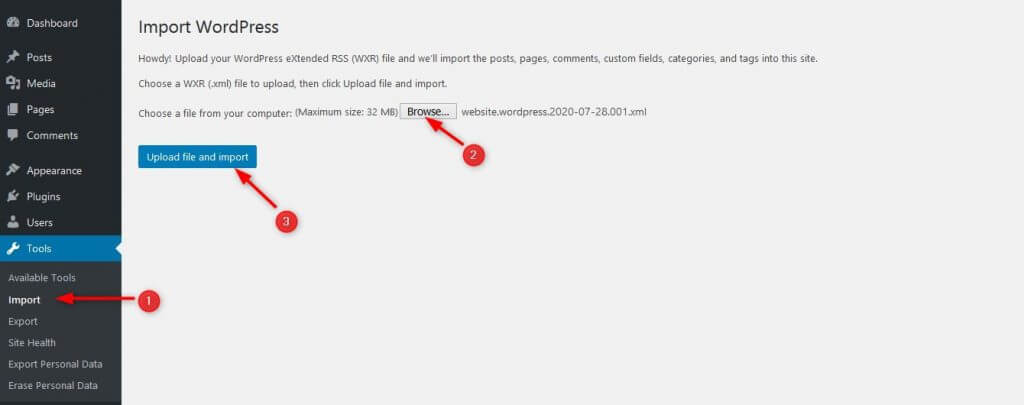
Na próxima página, você será solicitado a fazer upload do arquivo que já baixou no Passo 1. Clique em Choose File e selecione o arquivo .xml. Em seguida, clique no botão Upload file and import. O WordPress importará seus dados (posts e páginas antigos) do seu sistema local para seu novo site.
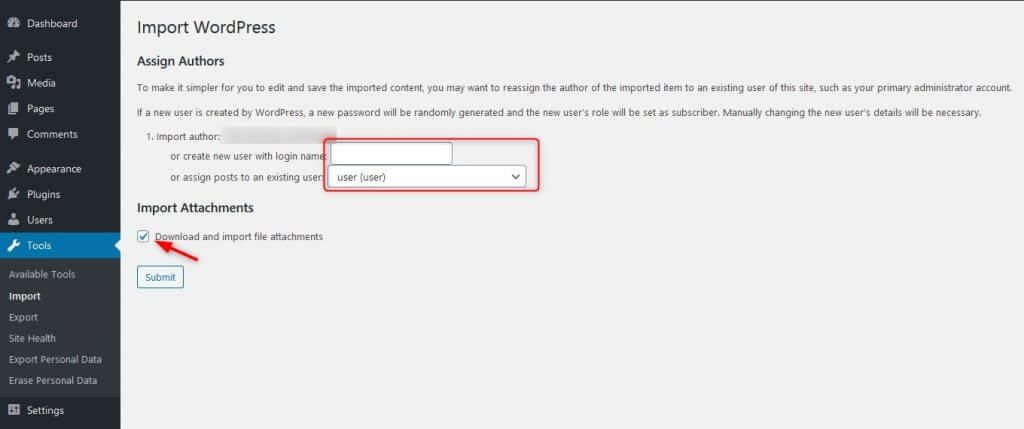
Em seguida, você verá duas opções (Import author & Import attachments), como mostrado na captura de tela abaixo. O WordPress permite que você escolha a qual autor deseja atribuir os posts gratuitos do blog.
Crie um novo perfil de usuário e atribua todos os posts importados a um autor original ou atribua os posts a um perfil de autor existente.
Não esqueça de marcar a caixa Download and import file attachments para evitar que seus posts sejam quebrados. Isso também ajuda na importação de todos os arquivos de mídia do site WordPress.com.
Clique em Submit, e o WordPress moverá tudo do seu site antigo. Importar dados para um novo site pode levar algum tempo, dependendo do tamanho do seu site. Uma vez concluído, você verá uma mensagem de "import succeeded".
Passo 3: Verifique se há erros no seu novo site hospedado
Siga todas as instruções para evitar erros. Os posts e páginas aparecerão iguais. No entanto, é necessário verificar duas vezes seu site para confirmar que o conteúdo e as imagens foram importados com sucesso. Para importar suas fotos antigas, você também pode usar o plugin gratuito "Auto Upload Images".
Passo 4: Redirecionar o antigo site WordPress.com para o site WordPress.org (ou torná-lo privado)
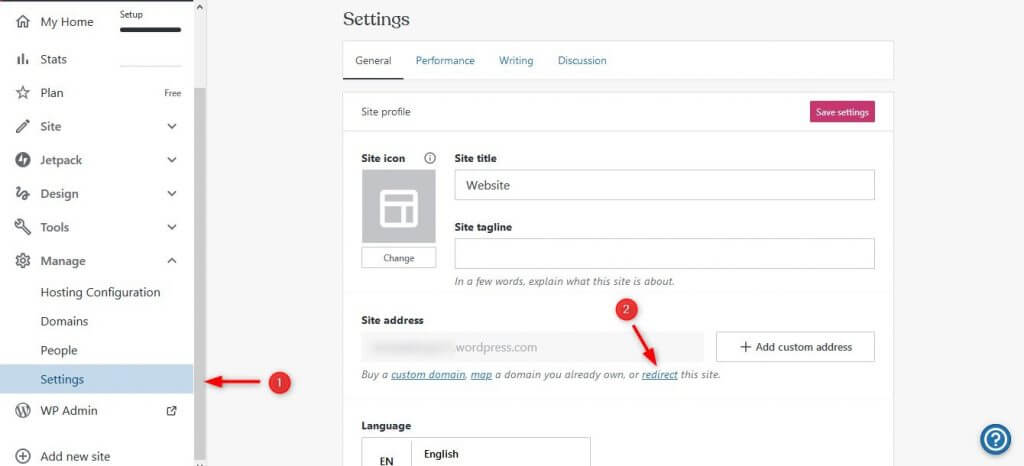
Uma vez que você terminou de importar seu conteúdo, o próximo passo é redirecionar seu site WordPress.com para seu novo site auto-hospedado. Isso é para garantir que você mantenha seus rankings de mecanismos de busca e que, se algum usuário clicar em seu site antigo, ele enviará as pessoas para seu novo site.
Vá para a página "Redirect a Site" do WordPress.com.
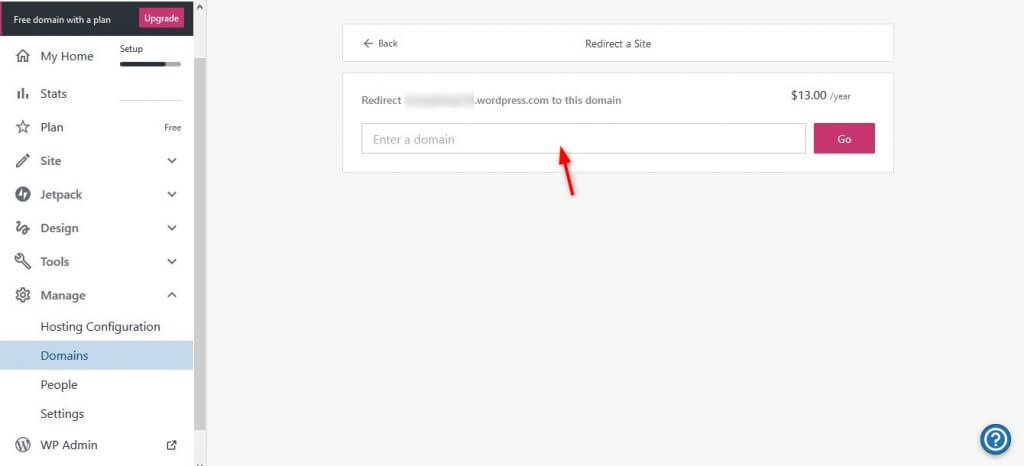
Insira seu novo nome de domínio na caixa fornecida, clique em Go, e lide com o pagamento. O WordPress cobrará uma taxa nominal por este serviço.
No entanto, se você não quiser gastar essa quantia, recomenda-se definir seu site antigo como privado para evitar conteúdo similar em dois blogs ou excluí-lo totalmente mais tarde.
Como tornar seu site antigo privado
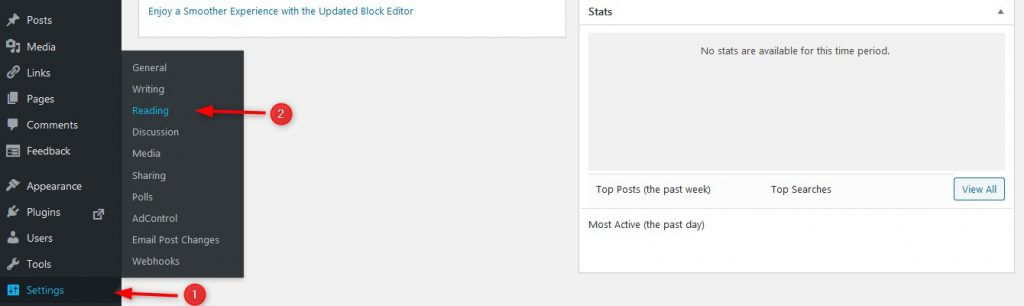
- Vá para o WP Admin do seu site WordPress.com.
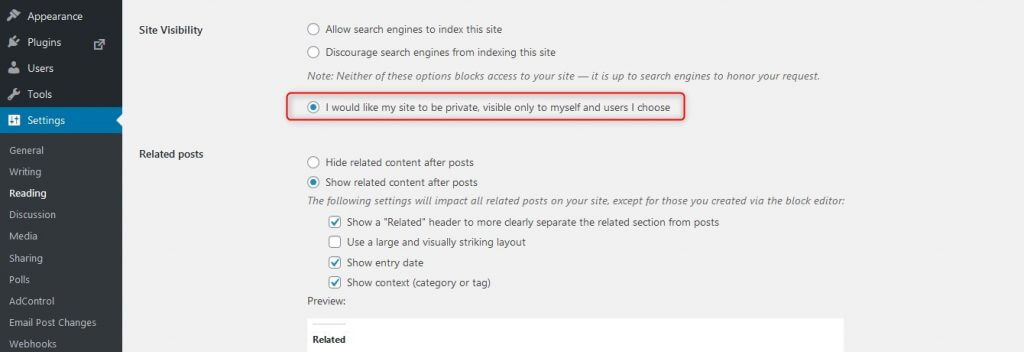
- Vá para Settings, depois para Reading, e marque a caixa que diz: "I would like my site to be private only to myself and users I choose."
Conclusão
Migrar seu blog do WordPress.com para o WordPress.org é frequentemente a escolha certa, pois o WordPress.org lhe dá completa liberdade para controlar todos os seus recursos. A instalação e personalização de plugins e temas, bem como as infinitas possibilidades do que você pode fazer em seu site.
Se você está procurando instruções passo a passo sobre como mover seu site para um novo host, clique aqui.
Inscreva-se em nosso canal do YouTube para mais tutoriais em vídeo do WordPress e conecte-se conosco no Twitter e no Facebook.
