


Hai intenzione di spostare il tuo blog da WordPress.com a un sito web auto-ospitato che puoi ottenere da WordPress.org?
Per molti utenti, questa è una buona scelta.
Sapevi che WordPress.com e WordPress.org sono, in realtà, due piattaforme diverse? Vuoi sapere quale opzione è la scelta migliore per le tue esigenze?
Diamo un’occhiata a questo e impariamo come migrare o spostare il tuo sito web da WordPress.com a WordPress.org.
Contents
Perché dovresti considerare la migrazione da WordPress.com a WordPress.org?
Stai avendo difficoltà a spostare il tuo blog da WordPress.com a WordPress.org e ti stai chiedendo come farlo, giusto?
Poiché stai leggendo questo articolo, significa che hai realizzato alcune delle limitazioni di WordPress.com. Forse non puoi installare plugin specifici, non puoi pubblicare annunci sul tuo sito o hai altri problemi.
Ciò che ti aiuterà ora è migrare da WordPress.com e passare a una potente versione auto-ospitata di WordPress.
Perché dovresti spostare il tuo sito (blog) con sottodominio gratuito su una versione auto-ospitata? Prima di entrare nei dettagli, comprendiamo le differenze chiave tra le due piattaforme. Confrontiamo prima WordPress.org e WordPress.com.
WordPress.com vs. WordPress.org
Definizione
- WordPress.com è un servizio di hosting che ti fornisce una versione WordPress preinstallata con funzionalità limitate.
- WordPress.org fornisce la versione basata sul codice sorgente di WordPress che puoi installare sul tuo server o su un piano di hosting web.
** Nei paragrafi successivi, diciamo WordPress.org quando intendiamo siti web auto-ospitati e diciamo WordPress.com quando intendiamo siti ospitati da WordPress.com.*
WordPress.com – Funzionalità e limitazioni
Le caratteristiche e limitazioni significative di WordPress.com sono
- Con WordPress.com, non puoi caricare temi personalizzati e non puoi personalizzare un tema esistente. Sei vincolato a una selezione di temi.
- Non puoi caricare plugin personalizzati su questa piattaforma. Puoi scegliere solo tra un numero limitato di plugin disponibili.
- Hai alcune funzionalità integrate aggiuntive che devi installare e creare su WordPress.org da solo.
- Non ti è consentito pubblicare annunci su WordPress.com.
- Non puoi installare plugin SEO su WordPress.com, quindi non puoi massimizzare il tuo potenziale SEO utilizzando strumenti di terze parti.
- Sei limitato quando utilizzi un sistema di shopping come WooCommerce, poiché non puoi personalizzare tutti gli aspetti di WordPress.com.
WordPress.org – Funzionalità e limitazioni
WordPress.org fornisce supporto completo per i temi. Puoi personalizzare le impostazioni del tuo tema e caricare plugin gratuiti o premium. Puoi personalizzare i plugin sul sito WordPress.org auto-ospitato.
Installi questa versione di WordPress con il provider di hosting che hai scelto, che di solito fornisce anche il tuo nome di dominio. Tuttavia, è anche possibile per un altro fornitore di servizi fornire il dominio. Sei libero in quella decisione. A volte è più economico avere il tuo dominio ospitato altrove, ma lo spazio di hosting e il dominio di solito vengono in un unico piano per te.
Per quel nome di dominio e servizio di hosting, di solito paghi una tariffa annuale o mensile al provider di hosting.
Alcuni vantaggi significativi sono:
- Puoi generare entrate posizionando annunci sul sito web WordPress.org utilizzando un servizio come Google AdSense. Sei l’unica persona responsabile di un sito auto-ospitato e puoi fare quello che vuoi su di esso finché non viola alcuna legge.
- Puoi installare strumenti SEO di terze parti e plugin su WordPress.org per posizionarti più in alto su Google.
- Puoi installare e personalizzare un negozio online come WooCommerce.
Requisiti per spostare il tuo blog da WordPress.com a WordPress.org
Come detto sopra, per costruire un sito su WordPress.org, avrai bisogno di un account di hosting WordPress e di un nome di dominio. Se il tuo sito WordPress.com ha già un nome di dominio personalizzato, devi ottenere un piano di hosting web da un provider di hosting.
Oltre all’account di hosting, avrai bisogno dei dettagli di accesso dell’account WordPress.com per spostare tutti i tuoi post, pagine, media, commenti e altri file sul sito WordPress.org.
Segui la nostra guida passo passo per imparare come spostare il tuo blog da WordPress.com a una versione WordPress.org auto-ospitata senza perdere contenuto.
La maggior parte dei provider di hosting offre servizi di migrazione, ma se vuoi farlo da solo, segui la nostra guida completa passo passo qui sotto.
Come spostare il tuo blog da WordPress.com a WordPress.org
Gli utenti di WordPress.com non hanno accesso FTP o al database nella versione gratuita (WordPress.com). Non possiamo migrare il nostro sito web tramite un plugin, poiché WordPress.com non ci consente di caricare plugin. Quali opzioni abbiamo per spostare il nostro blog gratuito su un sito web auto-ospitato? Abbiamo solo l’opzione di esportare pagine, post e categorie da WordPress.com e poi importare i file di dati in un nuovo sito web e quindi reindirizzare dal nostro vecchio sito WordPress.com al nostro nuovo sito WordPress.org.
Immergiamoci nei dettagli e vediamo come passare da WordPress.com a WordPress.org:
- Esportare il contenuto di WordPress.com
- Importare il tuo contenuto su un sito WordPress auto-ospitato
- Controlla il tuo nuovo sito per eventuali errori.
- Reindirizza il tuo blog WordPress.com al tuo sito WordPress.org
Passo 1: Esportare il contenuto di WordPress.com
Prima di spostare il tuo contenuto esistente e i file multimediali sul tuo nuovo sito, devi esportare post, pagine, categorie, ecc., da WordPress.com.
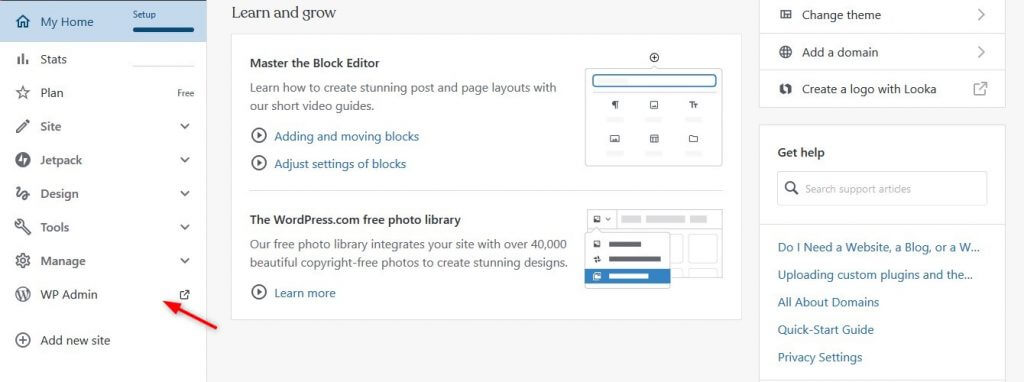
Innanzitutto, accedi al tuo blog WordPress.com e fai clic sulla sezione WP Admin.
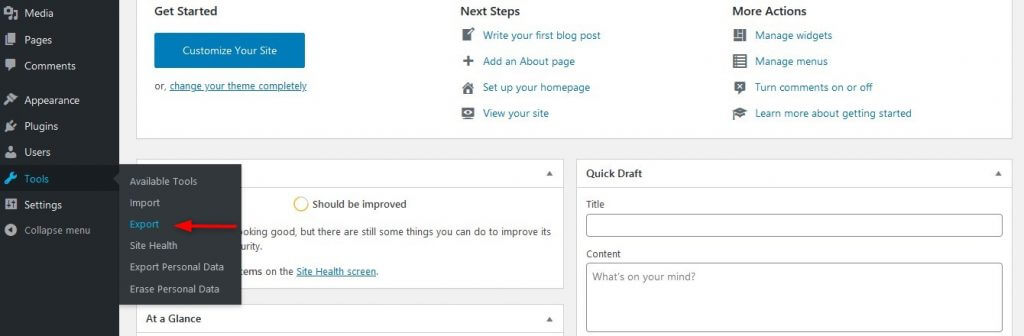
A sinistra, nella barra laterale della dashboard, fai clic su Tools e seleziona Export.
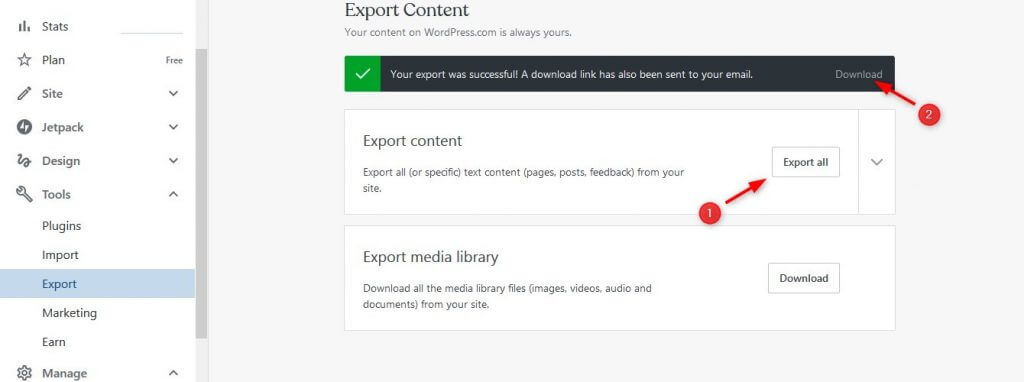
Se vuoi esportare tutte le pagine, post e categorie, premi il pulsante Export all. Aspetta un po’ di tempo e vedrai il messaggio "Your export was successful!" e un link per il download che conterrà un file .zip che include tutti i post, pagine, file multimediali, menu di navigazione e altro ancora. Ricorda la posizione del file, poiché utilizzerai questo file per importare il contenuto nel tuo nuovo sito auto-ospitato.
Per importare il contenuto nel tuo nuovo sito web, devi decomprimere il file scaricato e importare ogni file .xml separatamente.
Passo 2: Importare il tuo contenuto nel nuovo sito WordPress
Per importare dati nel tuo nuovo sito web, devi avere WordPress installato sul tuo nuovo sito per continuare a spostare il blog. La maggior parte dei provider di hosting viene con una facile installazione con 1 clic che ti consente di installare WordPress in un colpo d’occhio.
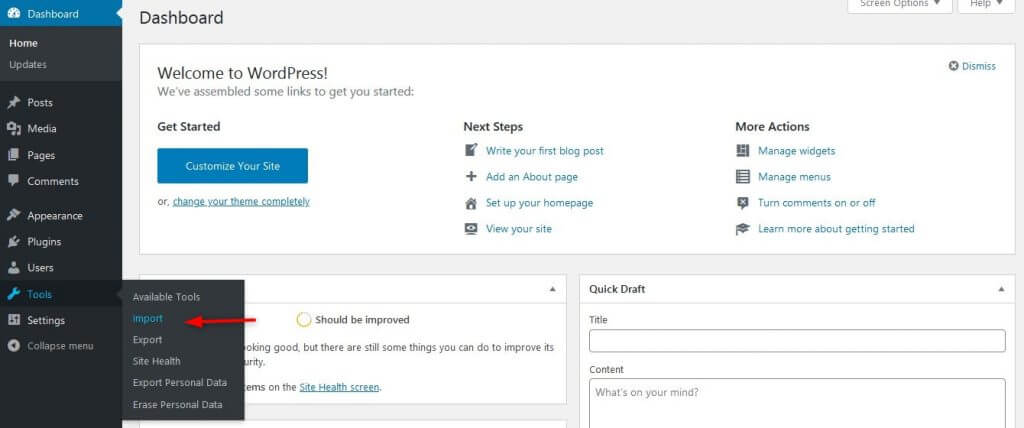
Accedi alla dashboard del tuo nuovo sito WordPress andando su example.com/wp-admin. Quindi torna su Tools e fai clic su Import.
Apparirà una nuova pagina dove installerai il plugin di importazione ufficiale per WordPress. Scorri verso il basso e fai clic sul link Install Now.
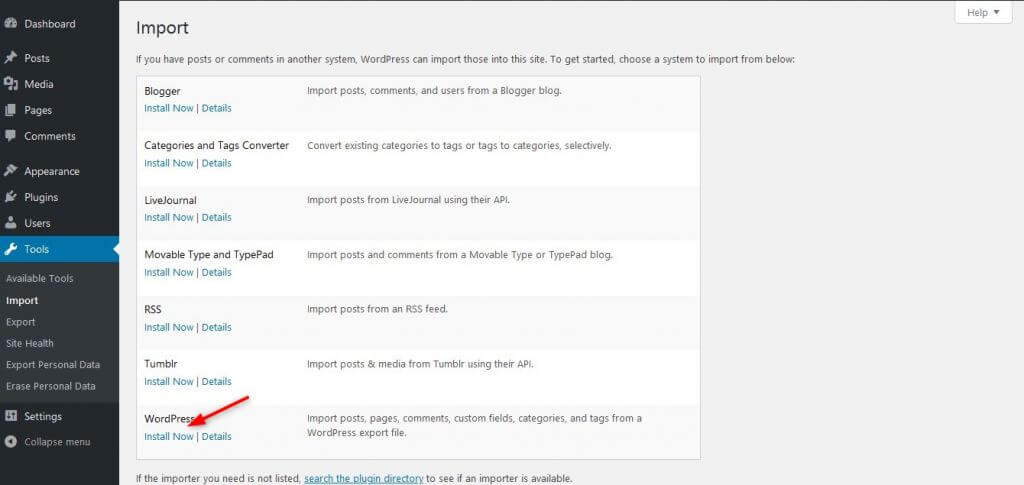
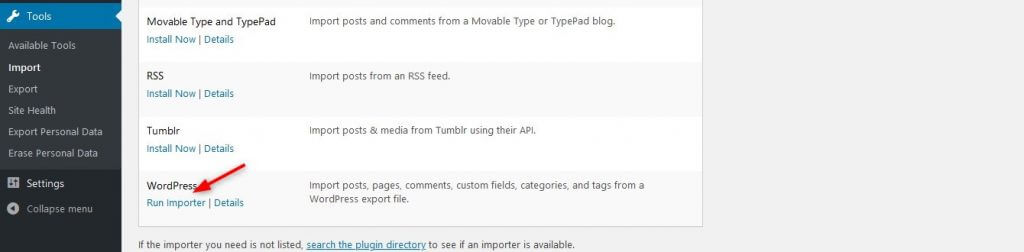
WordPress inizierà a installare il plugin senza richiedere di lasciare la pagina. Dopo aver installato il plugin, lo stesso link cambia in Run Importer. Fai clic su di esso per continuare.
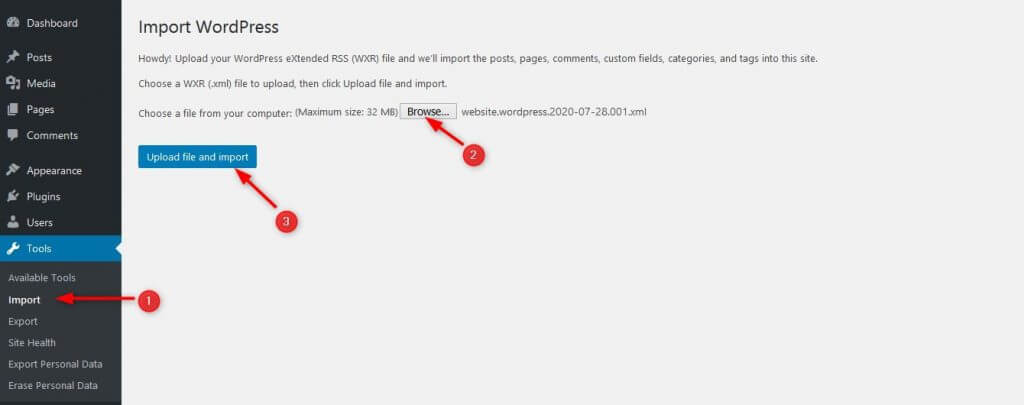
Nella pagina successiva, ti verrà richiesto di caricare il file che hai già scaricato nel Passo 1. Fai clic su Choose File e poi seleziona il file .xml. Quindi fai clic sul pulsante Upload file and import. WordPress importerà i tuoi dati (vecchi post e pagine) dal tuo sistema locale al tuo nuovo sito.
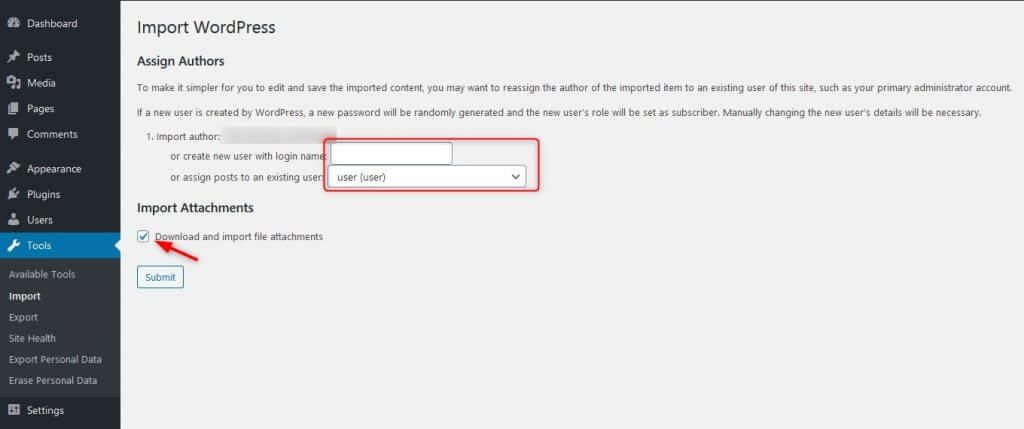
Successivamente, vedrai due opzioni (Import author & Import attachments), come mostrato nello screenshot qui sotto. WordPress ti consente di scegliere a quale autore vuoi assegnare i post del blog gratuiti.
O crea un nuovo profilo utente e assegna tutti i post importati a un autore originale o assegna i post a un profilo autore esistente.
Non dimenticare di selezionare la casella Download and import file attachments per evitare che i tuoi post si rompano. Questo aiuta anche con l’importazione di tutti i file multimediali dal sito WordPress.com.
Fai clic su Submit, e WordPress sposterà tutto dal tuo vecchio sito. L’importazione dei dati in un nuovo sito web potrebbe richiedere del tempo, a seconda delle dimensioni del tuo sito. Una volta completato, vedrai un messaggio "import succeeded".
Passo 3: Controlla il tuo nuovo sito ospitato per eventuali errori
Segui tutte le istruzioni per evitare errori. I post e le pagine appariranno uguali. Tuttavia, è necessario ricontrollare il tuo sito per confermare che il contenuto e le immagini siano stati importati con successo. Per importare le tue vecchie foto, puoi anche utilizzare il plugin gratuito "Auto Upload Images".
Passo 4: Reindirizza il vecchio sito WordPress.com al sito WordPress.org (o rendilo privato)
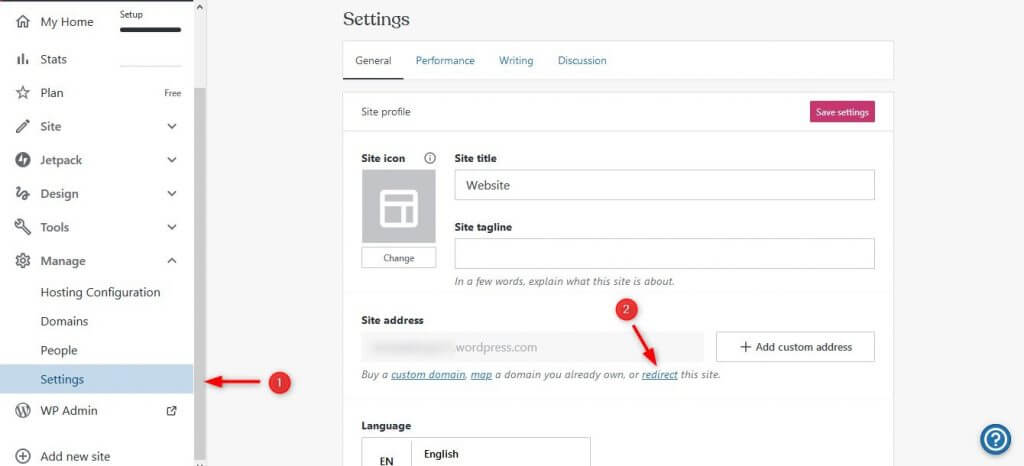
Una volta terminata l’importazione del tuo contenuto, il prossimo passo è reindirizzare il tuo sito WordPress.com al tuo nuovo sito auto-ospitato. Questo serve a garantire che tu mantenga le tue posizioni nei motori di ricerca e che se qualche utente fa clic sul tuo vecchio sito, lo invierà al tuo nuovo sito web.
Vai alla pagina "Redirect a Site" di WordPress.com.
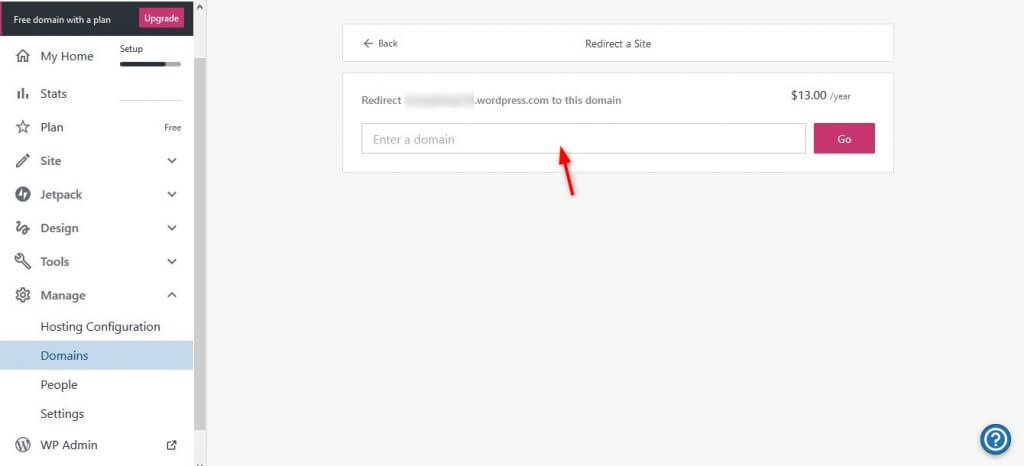
Inserisci il tuo nuovo nome di dominio nella casella fornita, fai clic su Go, e gestisci il pagamento. WordPress addebiterà una tariffa nominale per questo servizio.
Tuttavia, se non vuoi spendere questo importo, è consigliato impostare il tuo vecchio sito come privato per evitare contenuti simili su due blog o eliminarlo completamente in seguito.
Come rendere il tuo vecchio sito privato
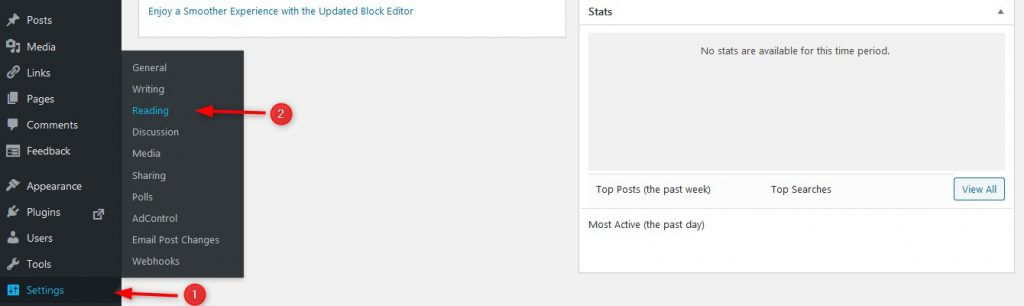
- Vai al WP Admin del tuo sito WordPress.com.
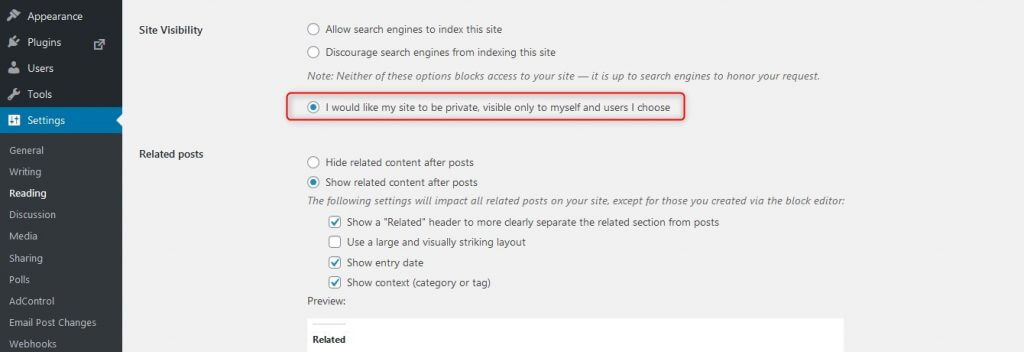
- Vai su Settings, poi su Reading, e seleziona la casella che dice "I would like my site to be private only to myself and users I choose."
Conclusione
Migrare il tuo blog da WordPress.com a WordPress.org è spesso la scelta giusta poiché WordPress.org ti dà completa libertà di controllare tutte le sue funzionalità. L’installazione e personalizzazione di plugin e temi, così come le infinite possibilità di ciò che puoi fare sul tuo sito web.
Se stai cercando istruzioni passo passo su come spostare il tuo sito web su un nuovo host, clicca qui.
Iscriviti al nostro canale YouTube per altri video tutorial di WordPress e connettiti con noi su Twitter e Facebook.
