


Werden Ihre WordPress-Updates nicht auf Ihrer Website angezeigt? Sie sind nicht allein; viele WordPress-Nutzer haben dieses Problem. Der übliche Verdächtige ist das Caching, das auf verschiedenen Ebenen auftreten kann, wie z. B. in Ihrem Browser, auf Ihrer WordPress-Website oder im Content Delivery Network (CDN).
Dieser Leitfaden erklärt, wie Caching Updates auf Ihrer WordPress-Website verbergen kann, und bietet einfache Schritte zur Fehlerbehebung, um das Problem zu lösen und sicherzustellen, dass Ihre Änderungen für alle sichtbar sind.
Contents
Warum WordPress-Änderungen nicht angezeigt werden und wie Sie das beheben
„WordPress-Änderungen werden nicht angezeigt" bedeutet, dass Updates, die Sie auf Ihrer WordPress-Website vornehmen, nicht sofort erscheinen. Dies passiert häufig aufgrund von Caching, das ältere Versionen Ihrer Website speichert. Das Löschen Ihres Caches oder das Aktualisieren Ihres Browsers löst das Problem normalerweise.
Wenn das Problem weiterhin besteht, könnte es an Caching-Plugins oder einem Content Delivery Network (CDN) liegen, das alte Versionen Ihrer Website speichert. Das Löschen des Caches in diesen Tools löst das Problem in der Regel.
1. Seite neu laden
Das Neuladen der Seite kann manchmal den HTTP 501 Not Implemented Error in WordPress beheben, hauptsächlich wenn er durch temporäre Server-Probleme oder veraltete Cache-Daten verursacht wird.
Durch einen einfachen Reload oder einen Hard Refresh (mit Ctrl + Shift + R unter Windows oder Command + Shift + R unter macOS) können Sie sicherstellen, dass Ihr Browser die neuesten Daten vom Server abruft.
Diese Methode ist schnell, einfach und oft effektiv und stellt einen wichtigen ersten Schritt bei der Fehlerbehebung dar, bevor man zu komplexeren Lösungen übergeht.
2. Browser-Cache leeren
Das Leeren Ihres Browser-Caches kann den Fehler „WordPress-Änderungen werden nicht angezeigt" effektiv beheben. Der Cache speichert temporäre Dateien, um das Laden zu beschleunigen, aber veraltete oder beschädigte Daten können Fehler verursachen. So hilft das Leeren:
Google Chrome: Drücken Sie Strg + Shift + Entf, wählen Sie den gewünschten Zeitraum und klicken Sie auf „Daten löschen".

Mozilla Firefox: Drücken Sie Ctrl + Shift + Delete, wählen Sie den passenden Zeitraum und klicken Sie auf „Jetzt löschen".

Nachdem Sie Ihren Cache geleert haben, laden Sie Ihre Website neu, um zu prüfen, ob der Fehler „WordPress-Änderungen werden nicht angezeigt" behoben ist. Wenn nicht, ziehen Sie andere Lösungen in Betracht. Das regelmäßige Leeren Ihres Caches hilft sicherzustellen, dass Sie die neueste Version Ihrer Website sehen.
3. Cache mit dem WP Rocket Plugin leeren
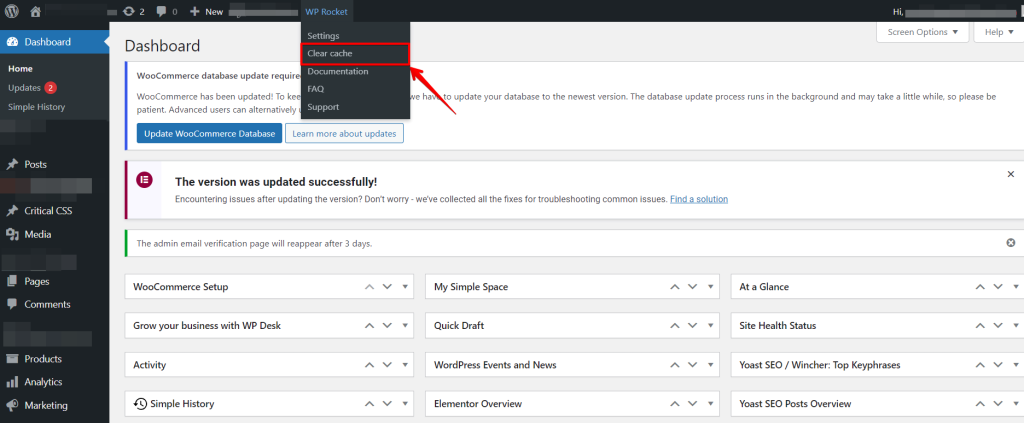
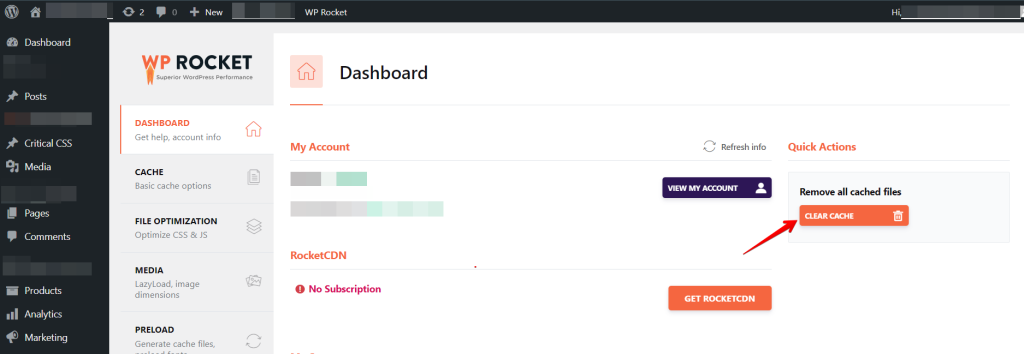
Wenn Sie ein Caching-Plugin wie WP Rocket verwenden, kann das Leeren des Plugin-Caches ebenfalls helfen, diese Probleme zu beheben, einschließlich nicht aktualisierter WordPress-Änderungen. Dieser Vorgang entfernt alte Daten, die die Anzeige und Funktionalität Ihrer Website beeinträchtigen könnten.
Um den Cache mit WP Rocket zu leeren, gehen Sie zu den Plugin-Einstellungen und klicken Sie auf die Option „Cache leeren". Dies aktualisiert die gespeicherten Daten, stellt Ihren visuellen Editor wieder her und löst weitere Probleme. Das regelmäßige Leeren Ihres Caches hilft, dass Ihre Website reibungslos läuft.
4. DNS-Cache leeren
Das Leeren Ihres DNS-Caches kann helfen, das WordPress-Update zu beheben. Indem veraltete oder beschädigte DNS-Informationen gelöscht werden, sorgt dies dafür, dass keine Fehler mehr angezeigt werden. Dies zwingt Ihren Computer, die DNS-Informationen zu aktualisieren, und kann den Fehler beheben.
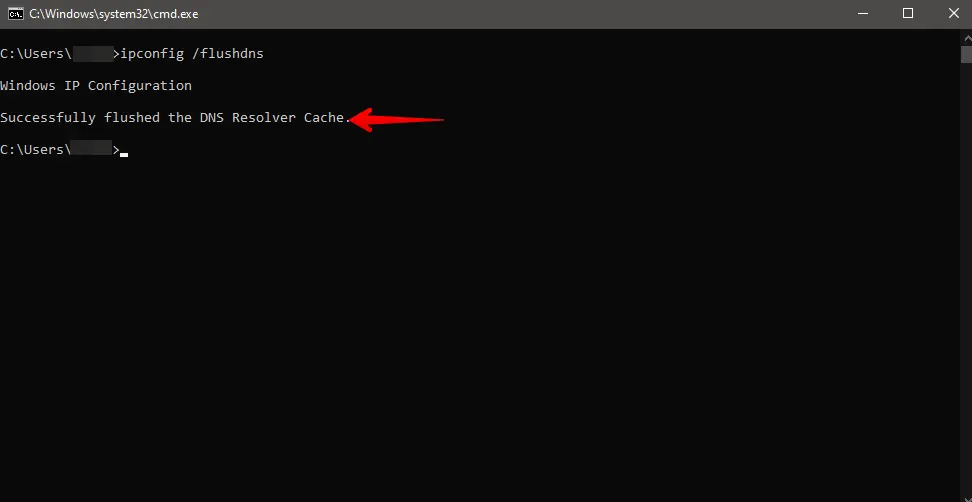
Windows:
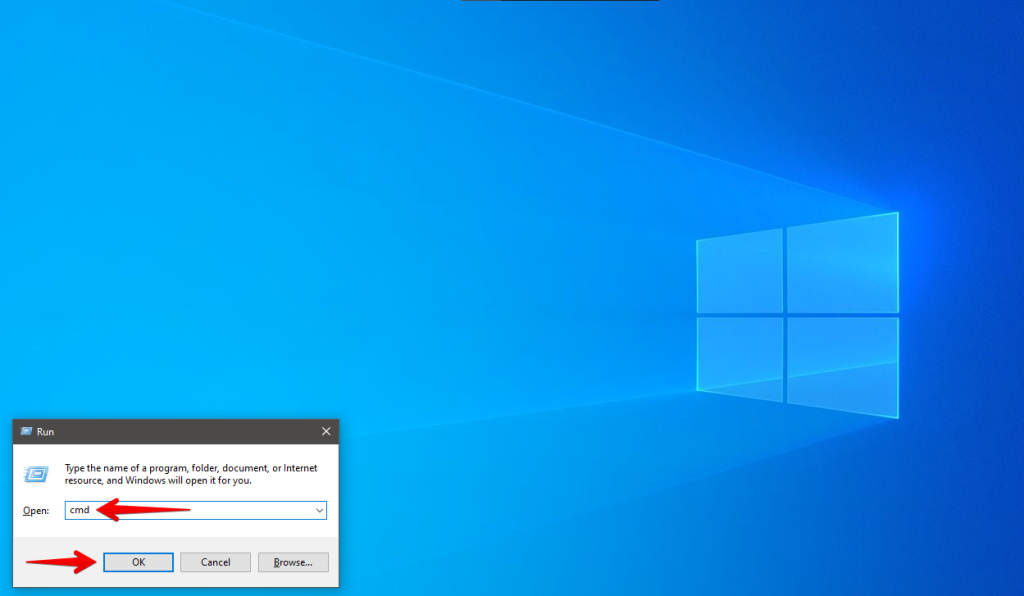
Drücken Sie Win + R, geben Sie cmd ein und drücken Sie Enter.
Geben Sie ipconfig /flushdns ein und drücken Sie Enter.
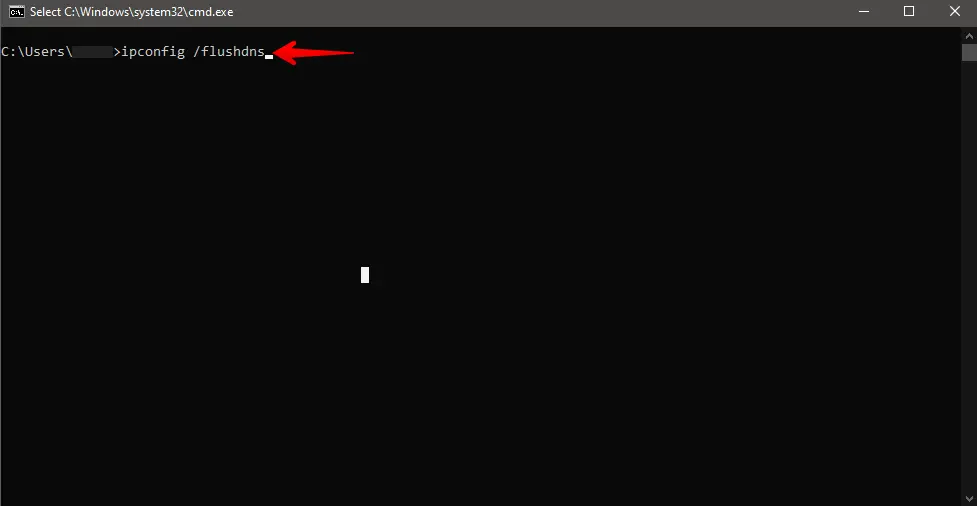
Sie sollten eine Bestätigung erhalten, dass der DNS-Cache erfolgreich geleert wurde.
Mac:
Öffnen Sie das Terminal (Applications > Utilities > Terminal) und führen Sie die entsprechenden Befehle basierend auf Ihrer macOS-Version aus, um den DNS-Cache zu leeren. Möglicherweise müssen Sie Ihr Administratorpasswort eingeben.
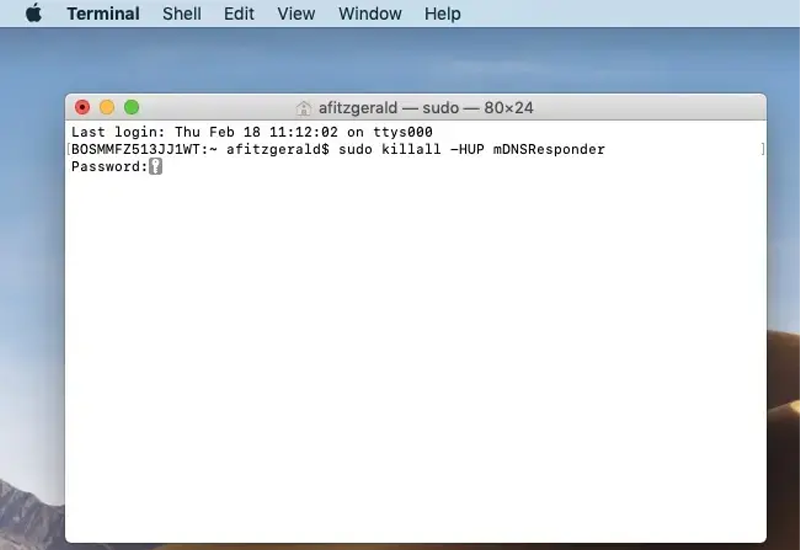
- MacOS 10.10.4 und höher:
sudo killall -HUP mDNSResponder - MacOS 10.10.1, 10.10.2 und 10.10.3:
sudo discoveryutil mdnsflushcache - MacOS 10.7, 10.8 und 10.9:
sudo killall -HUP mDNSResponder - MacOS 10.5 und 10.6:
sudo dscacheutil -flushcache
Nachdem Sie Ihren DNS-Cache geleert haben, schließen Sie Ihren Browser und öffnen Sie ihn erneut, damit die Änderungen wirksam werden. Sobald Ihr Browser neu gestartet ist, besuchen Sie Ihre WordPress-Website, um zu prüfen, ob der Fehler behoben wurde. Dieser Schritt hilft, die Verbindung zu aktualisieren, und kann das Problem oft beheben.
Fazit
Wenn Ihre WordPress-Änderungen nicht angezeigt werden, hängt dies häufig mit Caching-Problemen zusammen, sei es Browser-Caching oder Plugin-Caching.
Durch systematische Fehlerbehebung in diesen Bereichen finden Sie meist eine schnelle Lösung. Denken Sie immer daran, den Cache nach jeder Änderung an Ihrer Website zu leeren.
Verwandte Artikel
- So entfernen Sie Query-Strings aus statischen Ressourcen in WordPress
- Wie behebe ich den Mixed-Content-Fehler in WordPress?
- Elementor-Probleme – Layout & Design nach Push fehlerhaft
- Wie behebe ich den Fehler „Failed to Write File to Disk" in WordPress?
- Wie leere ich den Browser-Cache und Cookies?
