


Gli aggiornamenti WordPress non vengono visualizzati sul tuo sito? Non sei solo; molti utenti WordPress affrontano questo problema. Il solito sospetto è la cache, che può verificarsi a vari livelli, come il tuo browser, il tuo sito WordPress o la content delivery network (CDN).
Questa guida spiega come la cache può nascondere gli aggiornamenti sul tuo sito WordPress e offre semplici passaggi di risoluzione dei problemi per risolvere la questione, garantendo che le tue modifiche siano visibili a tutti.
Contents
Perché le modifiche WordPress non vengono mostrate e come risolverlo
“Le modifiche WordPress non vengono mostrate” è quando gli aggiornamenti che apporti al tuo sito WordPress non appaiono immediatamente. Questo succede spesso a causa della cache, che salva versioni più vecchie del tuo sito. Cancellare la cache o aggiornare il browser di solito risolve il problema.
Se il problema persiste, potrebbe essere dovuto a plugin di caching o a una Content Delivery Network (CDN) che conserva versioni vecchie del tuo sito. Cancellare la cache su questi strumenti di solito risolve il problema.
1. Ricarica la pagina
Ricaricare la pagina a volte può risolvere l’errore HTTP 501 Not Implemented in WordPress, principalmente se è causato da problemi temporanei del server o da dati di cache obsoleti.
Eseguendo un semplice ricaricamento o un aggiornamento forzato (usando Ctrl + Shift + R su Windows o Command + Shift + R su macOS), puoi assicurarti che il tuo browser recuperi i dati più recenti dal server.
Questo metodo è veloce, facile e spesso efficace, il che lo rende un primo passo importante nella risoluzione dei problemi prima di passare a soluzioni più complesse.
2. Cancella la cache del browser
Cancellare la cache del browser può risolvere efficacemente l’errore di mancata visualizzazione delle modifiche WordPress. La cache memorizza file temporanei per velocizzare il caricamento, ma dati obsoleti o corrotti possono causare errori. Ecco come aiuta cancellarla:
Google Chrome: Premi Ctrl + Shift + Canc, seleziona l’intervallo di tempo desiderato e fai clic su “Cancella dati”.

Mozilla Firefox: Premi Ctrl + Shift + Delete, scegli l’intervallo di tempo appropriato e fai clic su “Cancella ora”.

Dopo aver cancellato la cache, ricarica il sito per verificare se l’errore di mancata visualizzazione delle modifiche WordPress è risolto. In caso contrario, considera altre soluzioni. Cancellare regolarmente la cache aiuta ad assicurare che tu stia visualizzando la versione più recente del tuo sito.
3. Cancella la cache usando il plugin WP Rocket
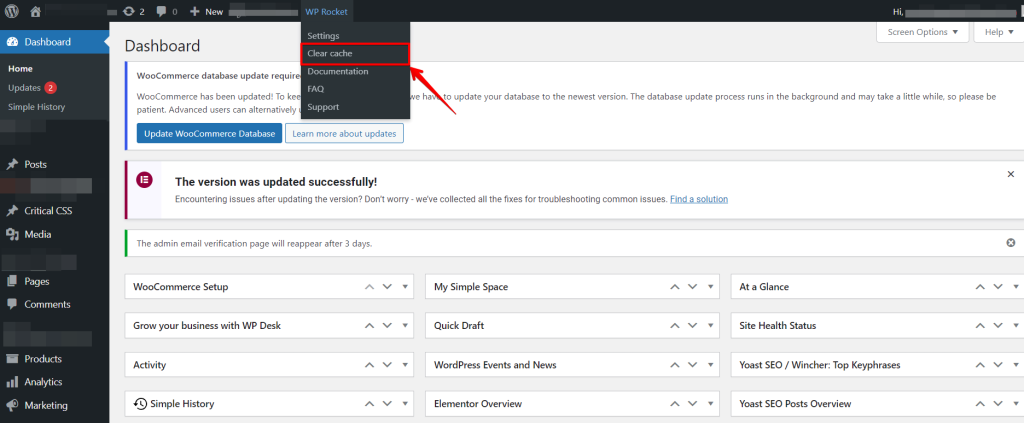
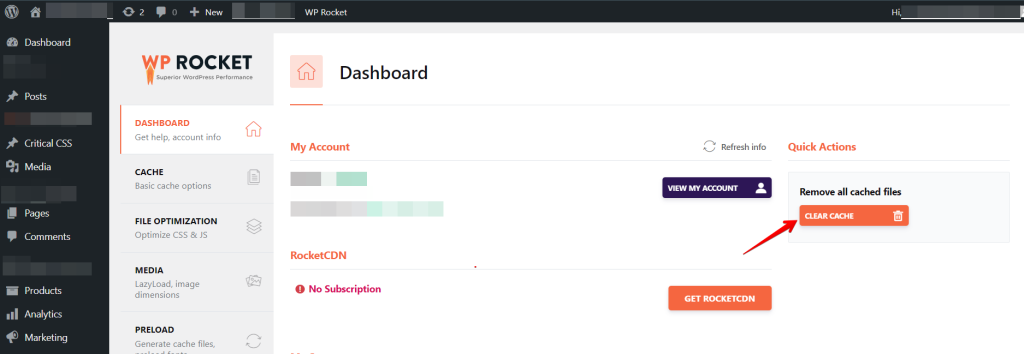
Se stai usando un plugin di caching come WP Rocket, anche cancellare la cache del plugin può aiutare a risolvere questi problemi, comprese le modifiche WordPress non aggiornate. Questo processo rimuove i dati vecchi che potrebbero interferire con la visualizzazione e la funzionalità del tuo sito.
Per cancellare la cache con WP Rocket, vai alle impostazioni del plugin e fai clic sull’opzione “Cancella cache”. Questo aggiorna i dati memorizzati, ripristina il tuo editor visuale e risolve altri problemi. Cancellare regolarmente la cache aiuta a mantenere il sito in funzione senza problemi.
4. Svuota la cache DNS
Svuotare la cache DNS può aiutare a risolvere gli aggiornamenti WordPress. Eliminando le informazioni DNS obsolete o corrotte si evita di mostrare errori. Questo costringe il computer ad aggiornare le informazioni DNS e può correggere l’errore.
Windows:
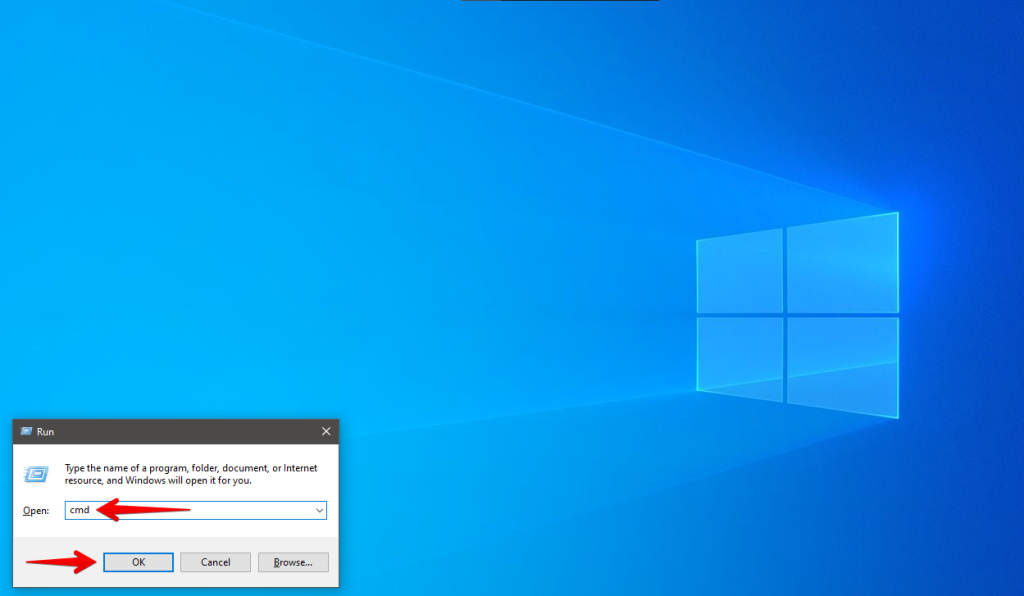
Premi Win + R, digita cmd e premi Invio.
Digita ipconfig /flushdns e premi Invio.
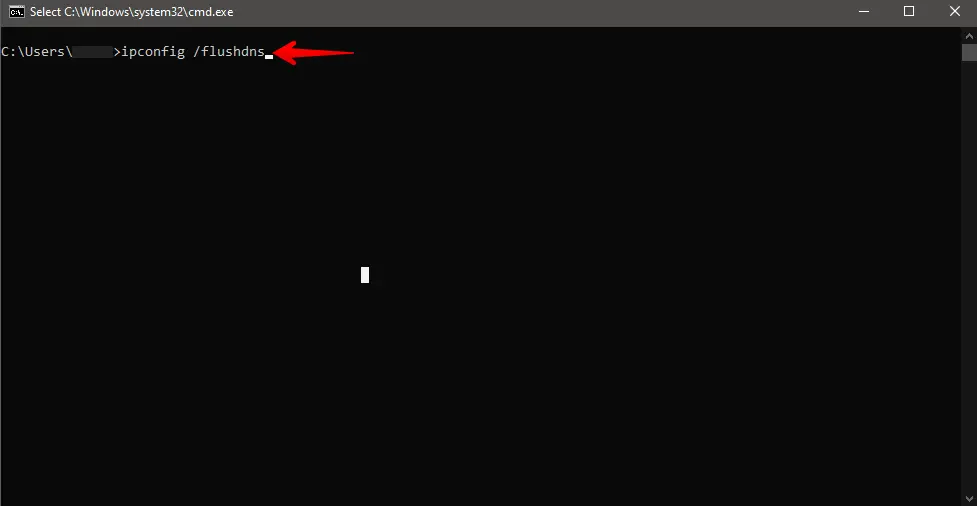
Dovresti ricevere una conferma che la cache DNS è stata svuotata con successo.
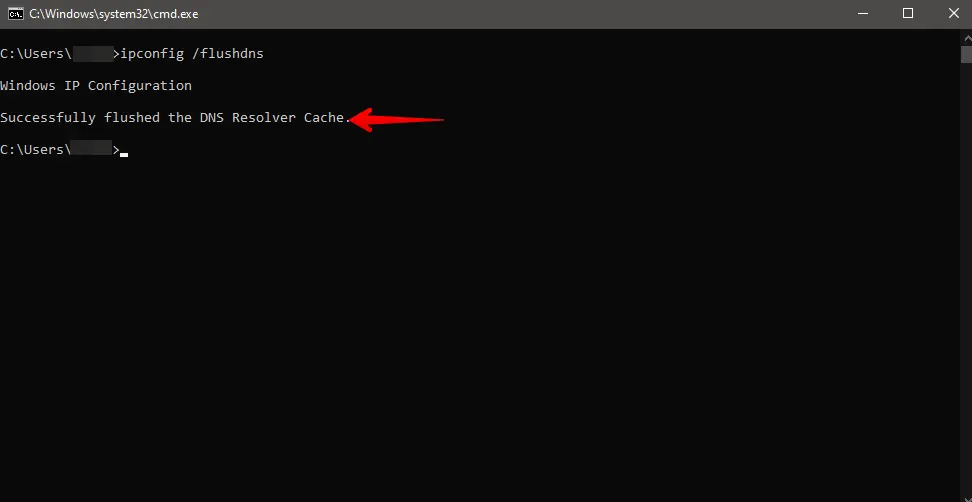
Mac:
Apri il Terminale (Applicazioni > Utility > Terminale) ed esegui i comandi appropriati in base alla tua versione di macOS per cancellare la cache DNS. Potrebbe essere necessario inserire la password di amministratore.
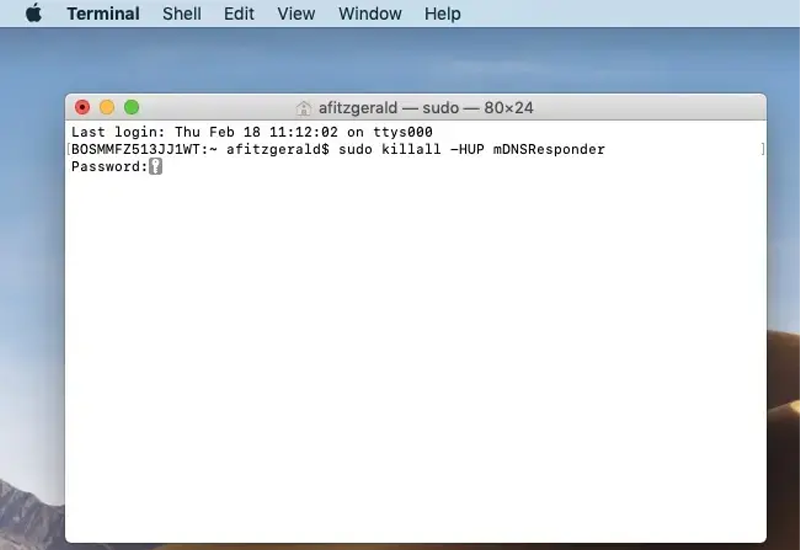
- MacOS 10.10.4 e successivi:
sudo killall -HUP mDNSResponder - MacOS 10.10.1, 10.10.2 e 10.10.3:
sudo discoveryutil mdnsflushcache - MacOS 10.7, 10.8 e 10.9:
sudo killall -HUP mDNSResponder - MacOS 10.5 e 10.6:
sudo dscacheutil -flushcache
Dopo aver svuotato la cache DNS, chiudi e riapri il browser per applicare le modifiche. Una volta riavviato il browser, visita il tuo sito WordPress per verificare se l’errore è risolto. Questo passaggio aiuta ad aggiornare la connessione e può spesso risolvere il problema.
Conclusione
Se le modifiche WordPress non vengono mostrate, spesso sono legate a problemi di caching, sia del browser che dei plugin.
Risolvendo sistematicamente questi aspetti, troverai di solito una soluzione rapida. Ricorda sempre di cancellare la cache dopo aver apportato modifiche al tuo sito.
Articoli correlati
- Come rimuovere le stringhe di query dalle risorse statiche in WordPress
- Come correggere l’errore di contenuti misti in WordPress?
- Problemi con Elementor – layout e design rotti dopo il push
- Come risolvere l’errore “Failed to Write File to Disk” in WordPress?
- Come cancellare cache e cookie del browser?
